
В современном мире мобильной фотографии возможности камер смартфонов становятся все более важными для пользователей, и API Camera2 на устройствах Samsung Galaxy открывает доступ к расширенным функциям съемки. В этой статье мы подробно рассмотрим, как активировать Camera2 API на ваших устройствах, проверив поддержку HAL3 и используя инструменты ADB. Это руководство поможет вам максимально использовать потенциал камеры вашего смартфона, улучшая качество фотографий и предоставляя доступ к профессиональным режимам съемки, что особенно полезно для любителей фотографии и профессионалов.
Что такое Camera2 API и зачем это нужно
Camera2 API — это низкоуровневый интерфейс в операционной системе Android, который предоставляет приложениям прямой доступ к камере устройства. В отличие от предыдущего API, ограниченного базовыми функциями, новый интерфейс позволяет управлять всеми аспектами съемки: от времени экспозиции до ручной настройки фокуса и баланса белого. Для пользователей Samsung это открывает возможности работы с профессиональными приложениями, такими как Manual Camera или Open Camera.
Однако не все смартфоны могут использовать весь спектр возможностей этого интерфейса. Устройства классифицируются по уровням поддержки: от Legacy (только основные функции) до Full (полный доступ ко всем возможностям сенсора). На многих моделях Galaxy по умолчанию установлен уровень Limited, что ограничивает возможность съемки в формате RAW и ручной фокусировки в сторонних приложениях.
⚠️ Важно: Изменение системных настроек камеры через ADB или с использованием root-прав может привести к сбоям в работе стандартного приложения «Камера». Перед внесением изменений настоятельно рекомендуется создать полную резервную копию данных.
Активация полного уровня поддержки (Full) позволяет использовать функции, которые Samsung часто оставляет эксклюзивными для своего приложения. Это особенно полезно для астрофотографии, макросъемки или создания панорам с помощью стороннего программного обеспечения, которое предлагает более гибкие настройки по сравнению со стандартным приложением.
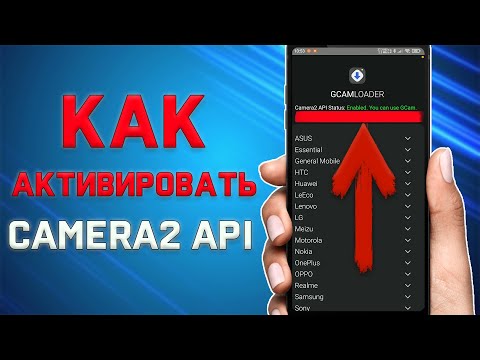
Проверка уровня поддержки HAL3 на Samsung
Перед активацией API необходимо провести диагностику состояния системы. Android использует архитектуру HAL (Hardware Abstraction Layer), и версия HAL3 определяет доступные функции. На устройствах Samsung эта информация часто недоступна для обычного пользователя, но её можно узнать с помощью специализированного программного обеспечения.
Наиболее простой и надежный способ проверки — использование бесплатного приложения Camera2 API Probe или его аналогов из Google Play. После установки и запуска приложение считывает конфигурацию драйверов камеры и отображает результат с помощью цветовой индикации. Зеленый цвет указывает на полный доступ, желтый — на частичный, а красный — на отсутствие необходимых функций.
Обратите внимание на параметр LEVEL. Если указано LEGACY или LIMITED, для съемки в RAW и ручного управления потребуется изменить системные файлы. Если статус FULL или EXTERNAL, дополнительных действий не потребуется — достаточно установить подходящее приложение для съемки.
- 📱 Уровень LEGACY: Устройство не поддерживает Camera2 API, доступны только базовые функции устаревшей версии.
- ⚠️ Уровень LIMITED: Поддерживаются некоторые функции нового API, но ключевые возможности (например, RAW) заблокированы производителем.
- ✅ Уровень FULL: Полная поддержка всех функций Camera2 API, включая ручную фокусировку, выдержку и съемку в RAW.
- 🔌 Уровень EXTERNAL: Поддержка внешних USB-камер с полным функционалом API.
На некоторых моделях Samsung Galaxy S и Note флагманских серий поддержка полного уровня может быть программно скрыта в определенных регионах или версиях прошивки. Поэтому проверка через приложение является обязательным первым шагом перед любыми действиями.
| Шаг | Описание действия | Примечания |
|---|---|---|
| 1 | Откройте настройки устройства | Найдите иконку "Настройки" |
| 2 | Перейдите в раздел "О телефоне" | Обычно внизу списка настроек |
| 3 | Нажмите несколько раз на "Номер сборки" | Это активирует режим разработчика |
| 4 | Вернитесь в основные настройки | Найдите новый раздел "Для разработчиков" |
| 5 | Включите "Отладка по USB" | Это позволит подключать устройство к компьютеру |
| 6 | Установите приложение, использующее Camera2 API | Например, Open Camera или другое приложение |
| 7 | Проверьте поддержку Camera2 API | В приложении можно проверить доступные функции камеры |
Интересные факты
Вот несколько интересных фактов о включении API Camera2 на устройствах Samsung Galaxy:
Поддержка различных уровней API: Устройства Samsung Galaxy поддерживают разные уровни API Camera2, такие как LEGACY, LIMITED, FULL и LEVEL_3. Это означает, что пользователи могут получить доступ к различным функциям камеры, включая ручные настройки фокуса, экспозиции и ISO, в зависимости от модели устройства.
Включение через настройки: На некоторых устройствах Samsung Galaxy API Camera2 может быть активирован через настройки разработчика. Для этого нужно зайти в "Настройки" > "О телефоне" и несколько раз нажать на номер сборки, чтобы активировать режим разработчика. Затем в разделе "Параметры разработчика" можно найти опцию для включения API Camera2.
Использование сторонних приложений: Даже если API Camera2 не включен по умолчанию, пользователи могут установить сторонние приложения для камеры, которые могут использовать возможности API. Например, приложения, такие как Open Camera или Camera FV-5, могут предоставить доступ к расширенным функциям камеры, даже если они не доступны в стандартном приложении камеры Samsung.
Эти факты подчеркивают гибкость и возможности, которые предоставляет API Camera2 на устройствах Samsung Galaxy.

Необходимые инструменты и подготовка
Для активации дополнительных функций вам понадобится набор инструментов, который превратит ваш смартфон в мощное средство для детальной настройки. Главным инструментом станет ADB (Android Debug Bridge) — консольная утилита от Google для управления устройством с компьютера. В некоторых случаях могут потребоваться Root-права, но в ряде ситуаций можно обойтись и без них, используя специальные команды.
Подготовьте компьютер с операционной системой Windows, macOS или Linux. Убедитесь, что на ПК установлены драйверы для устройств Samsung (Samsung USB Drivers), чтобы компьютер мог корректно распознавать смартфон в режиме отладки. Без правильных драйверов связь между компьютером и телефоном не будет установлена.
Не забудьте создать резервную копию всех важных данных. Даже если процесс кажется безопасным, вмешательство в системные разделы всегда связано с минимальным, но реальным риском потери данных или возврата настроек к заводским.
Активация через ADB без Root-прав
Существует способ активировать поддержку полного уровня Camera2 API на некоторых устройствах Samsung без получения прав суперпользователя. Этот метод основан на изменении системных свойств через отладочный мост. Однако его эффективность зависит от модели устройства и версии Android, так как она подчиняется политике безопасности конкретной прошивки.
Для начала активируйте режим разработчика. Зайдите в Настройки → О телефоне → Сведения о ПО и семь раз быстро нажмите на пункт Номер сборки. После появления уведомления «Режим разработчика активирован» вернитесь в главное меню настроек, где появится новый раздел Параметры разработчика. В этом разделе найдите и включите опцию Отладка по USB.
Подключите смартфон к компьютеру с помощью USB-кабеля. Затем откройте командную строку (CMD) или терминал в папке, где установлен ADB. Введите команду для проверки соединения:
adb devicesНа экране вашего телефона появится запрос на разрешение отладки с данного компьютера — нажмите «Разрешить». Если в консоли отображается серийный номер устройства, значит, связь установлена. Далее введите команду для изменения свойства камеры (команда может отличаться в зависимости от модели):
adb shell setprop persist.camera.HAL3.enabled 1
После выполнения этой команды перезагрузите устройство, используя команду adb reboot или сделав это вручную. Если метод сработает, приложение для проверки покажет уровень FULL. Если этого не произойдет, значит, ваша прошивка не позволяет изменить это свойство без прав root.

Модификация через Build.prop с Root-доступом
Если метод с использованием ADB не дал ожидаемых результатов, единственным вариантом остается редактирование системного файла build.prop. Для этого ваш Samsung должен иметь разблокированный загрузчик и установленный Root (обычно с помощью Magisk). Этот способ более сложный и требует внимательности, так как ошибка в синтаксисе файла может привести к «бутлупу» (циклической перезагрузке устройства).
Вам понадобится файловый менеджер с доступом к системному разделу, например, Root Explorer или Solid Explorer с активированным режимом root. Перейдите по пути /system/ и найдите файл build.prop. Откройте его в текстовом редакторе. Найдите строку, связанную с камерой, или добавьте новую, если её нет.
Добавьте или измените следующую строку:
persist.camera.HAL3.enabled=1Также убедитесь, что в файле присутствуют строки, позволяющие использовать все уровни поддержки:
camera.disable_zsl_mode=0
После внесения изменений измените права доступа (Permissions) к файлу. Файл build.prop должен иметь права rw-r--r-- (644). Если права будут слишком открытыми (например, запись разрешена для всех), система Android может не загрузиться.
⚠️ Внимание: Никогда не удаляйте существующие строки в файле
build.prop, если вы не уверены в их назначении. Добавляйте только новые параметры в конец файла или редактируйте значения уже существующих ключей.
Сравнение методов активации и риски
Выбор способа активации зависит от модели вашего устройства Samsung и ваших навыков. Метод ADB считается более безопасным, так как не требует вмешательства в системные файлы, однако его эффективность может быть ниже на последних версиях Android. Метод Root обеспечивает полную уверенность в изменении настроек, но лишает вас гарантии на устройство и сопряжен с определенными рисками.
Ниже представлена таблица, сравнивающая ключевые особенности обоих методов:
| Характеристика | Метод ADB | Root + Build.prop |
|---|---|---|
| Необходимость Root | Нет | Обязательно |
| Риск сбоя системы | Низкий | Высокий |
| Сохранение гарантии | Да (Knox не активируется) | Нет (Knox срабатывает) |
| Эффективность | Средняя (зависит от прошивки) | Высокая |
Важно отметить флаг Knox. На устройствах Samsung разблокировка загрузчика для получения Root-прав приводит к срабатыванию электронного предохранителя Knox. Это необратимо отключает такие функции, как Samsung Pay, Samsung Pass и защищенная папка Secure Folder, даже если вы вернете устройство к заводским настройкам.
Таким образом, если для вас критично важно сохранить гарантию и возможность использования банковских приложений, метод с Root-правами может оказаться неподходящим. В этом случае разумнее использовать приложения, которые обходят ограничения API программными способами, хотя это и не предоставляет полного доступа к аппаратным возможностям устройства.
Часто задаваемые вопросы (FAQ)
Сбросится ли настройка Camera2 API после обновления прошивки?
Да, при обновлении системы через Samsung Smart Switch или OTA-обновление происходит перезапись системного раздела. Все изменения в файле build.prop будут потеряны, и настройки вернутся к заводским значениям. Вам придется заново активировать необходимые функции.
Почему приложение Camera2 API Probe показывает "Full", но не позволяет снимать в формате RAW?
Это может быть связано с ограничениями самого приложения для съемки, а не с системой. Некоторые приложения могут неправильно запрашивать формат RAW, даже если поддержка имеется. Попробуйте установить Open Camera и в настройках формата изображения выберите JPEG + RAW (DNG).
Безопасно ли использовать Camera2 API для повседневной съемки?
Использование интерфейса Camera2 API абсолютно безопасно. Риски возникают только на этапе модификации системы, например, при получении Root-доступа или редактировании файлов. Если активация прошла успешно и камера функционирует стабильно, дальнейшая съемка не повредит вашему устройству.
Можно ли активировать API на моделях серии Galaxy A?
Да, на многих устройствах серии Galaxy A (таких как A50, A51, A52) поддержка полного уровня API реализована на аппаратном уровне, но может быть ограничена программно. На бюджетных моделях серий Galaxy M или J сенсоры могут не поддерживать расширенные функции, и программно активировать их не получится.
Проверка совместимости устройства с Camera2 API
Перед тем как включить API Camera2 на вашем устройстве Samsung Galaxy, важно убедиться, что ваше устройство поддерживает эту функцию. Camera2 API предоставляет разработчикам доступ к более продвинутым возможностям камеры, таким как управление фокусировкой, экспозицией и другими параметрами, что позволяет создавать более качественные фотографии и видео.
Для проверки совместимости вашего устройства с Camera2 API, выполните следующие шаги:
- Узнайте модель вашего устройства: Перейдите в Настройки > О телефоне > Информация о программном обеспечении. Здесь вы найдете модель вашего устройства, которая понадобится для дальнейших действий.
- Используйте приложение для проверки: Существует несколько приложений в Google Play, которые могут помочь вам проверить поддержку Camera2 API. Одним из самых популярных является Camera2 API Probe. Установите это приложение и запустите его.
- Проверьте результаты: После запуска приложения вы увидите информацию о поддерживаемых режимах Camera2 API. Обратите внимание на следующие категории:
- Legacy: Устройство поддерживает только базовые функции камеры.
- Full: Устройство поддерживает все основные функции, включая управление фокусировкой и экспозицией.
- Level 3: Устройство поддерживает все функции, включая RAW-формат и полное управление настройками камеры.
Если ваше устройство поддерживает хотя бы уровень Full, вы сможете использовать API Camera2 для разработки приложений или установки сторонних приложений, которые используют эти функции. Если же ваше устройство поддерживает только Legacy, возможности будут ограничены, и вам, возможно, придется рассмотреть возможность обновления на более новое устройство для полноценного использования Camera2 API.
Также стоит отметить, что даже если ваше устройство поддерживает Camera2 API, некоторые функции могут быть недоступны в зависимости от версии прошивки или настроек производителя. Поэтому рекомендуется следить за обновлениями программного обеспечения и устанавливать их, когда это возможно.
Настройка приложений для использования Camera2 API
Для того чтобы приложения могли использовать возможности Camera2 API на устройствах Samsung Galaxy, необходимо выполнить несколько шагов по настройке. Camera2 API предоставляет разработчикам доступ к более продвинутым функциям камеры, таким как управление фокусировкой, экспозицией и другими параметрами, что позволяет создавать более качественные и функциональные приложения для съемки.
Первым шагом является проверка версии Android на вашем устройстве. Camera2 API доступен начиная с Android 5.0 (Lollipop). Чтобы проверить версию Android, перейдите в Настройки > О телефоне > Версия ПО. Убедитесь, что ваша версия Android соответствует требованиям.
Следующим шагом будет активация режима разработчика. Для этого выполните следующие действия:
- Перейдите в Настройки.
- Выберите О телефоне.
- Найдите пункт Номер сборки и нажимайте на него несколько раз (обычно 7 раз), пока не появится сообщение о том, что режим разработчика активирован.
После активации режима разработчика вернитесь в меню Настройки и найдите новый пункт Для разработчиков. В этом разделе вы сможете настроить различные параметры, которые могут повлиять на работу Camera2 API.
Теперь необходимо проверить, поддерживает ли ваше устройство Camera2 API. Для этого можно использовать специальные приложения, такие как Camera2 API Probe, доступное в Google Play. Установите это приложение и запустите его. Оно покажет, какие функции Camera2 API поддерживаются вашим устройством, такие как FULL, LIMITED или LEGACY.
Если ваше устройство поддерживает необходимые функции, вы можете начать использовать приложения, которые используют Camera2 API. Однако, если вы хотите разработать собственное приложение, вам потребуется интегрировать Camera2 API в код вашего приложения. Для этого ознакомьтесь с официальной документацией Android, которая содержит примеры и рекомендации по использованию Camera2 API.
Также стоит отметить, что некоторые приложения могут требовать дополнительных разрешений для доступа к камере. Убедитесь, что вы предоставили все необходимые разрешения, чтобы избежать проблем с работой приложения.
В заключение, настройка приложений для использования Camera2 API на Samsung Galaxy требует выполнения нескольких шагов, начиная с проверки версии Android и активации режима разработчика, и заканчивая использованием специализированных приложений для проверки совместимости. Следуя этим рекомендациям, вы сможете максимально эффективно использовать возможности камеры вашего устройства.
Обновление прошивки для улучшения поддержки Camera2 API
Для того чтобы включить поддержку Camera2 API на вашем Samsung Galaxy, важно убедиться, что устройство работает на актуальной версии прошивки. Обновления прошивки могут содержать улучшения и исправления, которые обеспечивают лучшую совместимость с Camera2 API. Вот несколько шагов, которые помогут вам обновить прошивку вашего устройства:
- Проверка текущей версии прошивки:
Перед тем как обновлять прошивку, вам необходимо узнать, какая версия установлена на вашем устройстве. Для этого перейдите в Настройки > О телефоне > Информация о ПО. Здесь вы увидите номер версии прошивки и дату ее выпуска.
- Подключение к Wi-Fi:
Обновление прошивки может занять значительное количество данных, поэтому рекомендуется подключиться к Wi-Fi сети. Это поможет избежать дополнительных затрат на мобильный интернет.
- Проверка наличия обновлений:
В Настройках перейдите в раздел Обновление ПО. Нажмите на Загрузить и установить. Устройство начнет проверку наличия доступных обновлений. Если обновление доступно, следуйте инструкциям на экране для его установки.
- Установка обновления:
Если обновление найдено, вам будет предложено загрузить его. После завершения загрузки устройство может перезагрузиться для установки обновления. Убедитесь, что ваш телефон заряжен или подключен к зарядному устройству, чтобы избежать отключения во время установки.
- Проверка обновления:
После завершения установки снова перейдите в О телефоне и проверьте, что версия прошивки обновилась. Это гарантирует, что вы используете последнюю версию, которая может поддерживать Camera2 API.
Обновление прошивки не только улучшает поддержку Camera2 API, но и может повысить общую производительность устройства, исправить ошибки и добавить новые функции. Поэтому регулярная проверка обновлений является важной частью ухода за вашим смартфоном.