
В современном мире смартфоны стали неотъемлемой частью нашей жизни, и возможность персонализировать контакты делает общение более удобным и приятным. Установка фотографии на контакт при звонке на устройствах Samsung позволяет легко идентифицировать звонящего, даже не глядя на экран. В этой статье мы подробно расскажем, как настроить аватарки для абонентов, групп и скрытых номеров в интерфейсе One UI, что поможет вам не только улучшить визуальное восприятие ваших контактов, но и упростить процесс общения.
Подготовка изображения и требования к формату
Перед установкой аватара важно подготовить исходный файл. Операционная система Android и интерфейс One UI поддерживают большинство распространенных графических форматов, но для правильного отображения в круглой или квадратной рамке рекомендуется использовать изображения определенного типа. Наилучшим вариантом станут файлы формата JPEG или PNG с высоким разрешением. Если вы загрузите изображение низкого качества, оно может выглядеть зернистым при увеличении на весь экран.
Необходимо учитывать пропорции кадра. В большинстве интерфейсов звонка фотография обрезается в круг или квадрат с закругленными углами, поэтому центральная часть изображения имеет особое значение. Лицо или основной объект должны находиться в центре кадра, чтобы при автоматической обрезке важные детали не оказались вне видимой области. Для предварительного кадрирования вы можете воспользоваться встроенным редактором галереи Samsung.
⚠️ Обратите внимание: Не используйте анимированные изображения (GIF) в качестве статичных аватаров для контактов. Система может проигнорировать анимацию и отобразить только первый кадр или вовсе не загрузить файл, выдав ошибку формата.
Для редактирования фотографий перед установкой удобно использовать стандартное приложение Галерея. Откройте нужное изображение, нажмите на кнопку редактирования (обычно это иконка в виде карандаша) и выберите инструмент "Кадрирование". Здесь можно установить соотношение сторон 1:1, что идеально подходит для аватаров. После сохранения изменений файл будет готов к загрузке в телефонную книгу.

Установка фото для конкретного абонента через приложение Контакты
Наиболее популярный метод персонализации контактов — привязка изображения к номеру телефона. Это делается в приложении Контакты, предустановленном на всех смартфонах Samsung. Процесс довольно прост, но имеет особенности в зависимости от места хранения записи: в памяти устройства, на SIM-карте или в аккаунте Google.
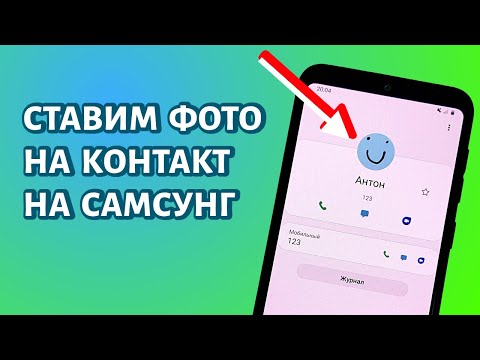
Сначала откройте приложение Контакты и найдите нужный контакт в списке или воспользуйтесь функцией поиска. Нажмите на имя абонента, чтобы перейти к его карточке. В верхней части экрана, где обычно отображается серая иконка с первой буквой имени, вы увидите кнопку редактирования или значок камеры. Кликнув на этот элемент, откроется меню выбора источника изображения.
- 📷 Камера: позволяет сделать снимок собеседника во время редактирования, что удобно, если человек рядом.
- 🖼️ Галерея: предоставляет доступ к сохраненным изображениям на устройстве, где можно выбрать заранее подготовленное фото.
- 🎭 Аватар: функция создания мультяшного персонажа, если вы хотите сохранить анонимность или добавить немного юмора.
- 🗑️ Удалить: опция для сброса текущего изображения, если вы хотите вернуть стандартную иконку.
После выбора источника система предложит обрезать изображение. Перемещайте рамку, чтобы выделить нужную область, и подтвердите действие кнопкой Готово или Сохранить. Изменения применяются мгновенно. При следующем звонке от этого абонента вы увидите установленное изображение. Если контакт синхронизирован с облаком, фото также обновится на других ваших устройствах, где выполнен вход в тот же аккаунт.
| Шаг | Описание действия | Примечания |
|---|---|---|
| 1 | Откройте приложение "Контакты" | Найдите иконку на главном экране |
| 2 | Выберите контакт, которому хотите установить фото | Нажмите на имя контакта |
| 3 | Нажмите на иконку редактирования | Обычно выглядит как карандаш |
| 4 | Нажмите на иконку фото или "Добавить фото" | Выберите источник (галерея, камера) |
| 5 | Выберите фото и отредактируйте его при необходимости | Убедитесь, что фото четкое |
| 6 | Сохраните изменения | Нажмите "Сохранить" или "Готово" |
Интересные факты
Вот несколько интересных фактов о том, как установить фото на контакт при звонке на устройствах Samsung:
Персонализация контактов: Установка фотографии на контакт не только делает его более узнаваемым, но и помогает быстрее идентифицировать звонящего, особенно если у вас много контактов с похожими именами. Это особенно полезно в ситуациях, когда вы не можете посмотреть на экран, например, когда телефон находится в кармане или сумке.
Разные источники изображений: На устройствах Samsung вы можете устанавливать фотографии на контакты не только из галереи, но и из социальных сетей, таких как Facebook или Instagram. Это позволяет использовать актуальные изображения, которые могут быть более свежими и отражать текущий облик человека.
Интеграция с функциями телефона: Установка фото на контакт может также быть связана с другими функциями телефона, такими как создание специальных рингтонов или вибраций для определенных контактов. Это позволяет вам не только видеть, кто звонит, но и слышать, кто на связи, что добавляет еще больше персонализации в использование вашего устройства.
Настройка отображения для неизвестных и скрытых номеров
Пользователи часто получают звонки с номеров, не сохраненных в телефонной книге, или с скрытых идентификаторов. Для таких случаев в устройствах Samsung предусмотрена функция установки универсального изображения. Это позволяет выделить важные звонки среди спама и сделать экран вызова более привлекательным, заменяя стандартный серый силуэт.
Чтобы настроить изображение для незнакомых номеров, зайдите в настройки приложения Телефон. Нажмите на три вертикальные точки в правом верхнем углу списка вызовов и выберите пункт Настройки. Найдите раздел, связанный с оформлением вызовов или идентификацией звонящего. В разных версиях One UI этот пункт может называться "Фото при звонке" или "Изображение для неизвестных номеров".
В этом разделе вы можете выбрать любое изображение из своей галереи, которое будет отображаться вместо стандартной иконки человека при звонках с незнакомых номеров. Это удобно для визуального различия типов звонков. Например, можно установить строгое изображение для рабочих звонков или нейтральный пейзаж для личных, если вы используете разные профили.
| Тип номера | Где настраивается | Приоритет отображения |
|---|---|---|
| Сохраненный контакт | Карточка контакта | Высший (показывает фото контакта) |
| Скрытый номер | Настройки приложения Телефон | Средний (если не сохранен в контактах) |
| Неизвестный номер | Настройки приложения Телефон | Низкий (используется по умолчанию) |
| Видеозвонок | Настройки видеозвонков | Зависит от поддержки оператором |
Важно помнить, что установка изображения для скрытых номеров не позволяет узнать, кто именно звонит. Это лишь визуальная замена стандартного значка. Если вы часто получаете звонки с неизвестных номеров, рекомендуется воспользоваться функциями определения номера или приложениями-определителями, интегрированными в систему Samsung.
Использование видеозвонков и живых аватаров
Современные смартфоны Samsung поддерживают видеозвонки через сети LTE/5G (ViLTE) и интернет-сервисы, что открывает новые возможности для персонализации общения. Вы можете установить не только статичное изображение, но и короткое видео или анимированный аватар, который будет отображаться вашему собеседнику или вам во время ожидания соединения.
Функция Video Caller позволяет передавать ваше изображение или выбранное видео вместо привычного гудка. Для активации этой опции может потребоваться отдельное приложение или интеграция с услугами вашего оператора связи. В некоторых регионах и на определенных тарифах эта функция уже встроена в стандартное приложение для звонков. Чтобы узнать о доступности, зайдите в Настройки → Дополнительные функции и найдите пункт "Видеозвонок".
В интерфейсе One UI также доступна функция AR-эмодзи. Вы можете создать свою цифровую копию, которая будет реагировать на ваши выражения лица. Это изображение можно установить в качестве аватара для контакта. Когда этот человек будет вам звонить, на экране появится ваш индивидуальный 3D-персонаж. Это добавляет элемент игры и делает общение более ярким, особенно с близкими друзьями и семьей.
⚠️ Важно: Использование видеозвонков и живых аватаров может значительно увеличить расход заряда батареи и мобильного трафика. Убедитесь, что у вас подключен безлимитный интернет или вы находитесь в зоне Wi-Fi.
Для активации видеозвонка оба собеседника должны поддерживать эту технологию. В противном случае звонок автоматически переключится на обычный голосовой режим, и на экране останется статичное изображение или заглушка. Настройка видеопотока осуществляется в меню Настройки → Общие → Видеовызовы, где можно выбрать источник камеры или фоновое изображение.

Синхронизация фотографий через аккаунт Google и Samsung
Одной из основных трудностей при смене мобильного устройства или сбросе настроек является утрата персонализированных данных контактов. Чтобы ваши изображения не исчезли, важно правильно настроить синхронизацию. В смартфонах Samsung информация может храниться в трех местах: во внутренней памяти, на SIM-карте и в облачных сервисах ( Google или Samsung Cloud).
Наиболее надежным вариантом является сохранение контактов в аккаунте Google. Фотографии, связанные с контактами в Google-аккаунте, синхронизируются автоматически и восстанавливаются при входе в систему на любом Android-устройстве. Чтобы проверить настройки, перейдите в Настройки → Учетные записи и архивация → Управление учетными записями. Выберите свой Google-аккаунт и убедитесь, что переключатель рядом с пунктом Контакты включен.
Если вы сохраняете контакты на SIM-карте, добавление фотографий напрямую с телефона часто невозможно, так как память SIM-карты ограничена только текстовыми данными (именем и номером). В этом случае система может сохранить изображение во внутренней памяти, связав его с номером, но при переносе SIM-карты на другое устройство изображение не будет перенесено. Рекомендуется как можно скорее скопировать контакты с SIM-карты в память телефона или облачное хранилище.
- ☁️ Google Контакты: оптимальный вариант для кроссплатформенной синхронизации и восстановления данных.
- 🌩️ Samsung Cloud: удобно для пользователей экосистемы Samsung, но требует отдельной настройки резервного копирования.
- 💾 Память телефона: данные хранятся локально, существует риск потери при сбросе настроек без резервной копии.
- 💿 SIM-карта: не поддерживает хранение изображений, только текстовые данные.
Чтобы перенести контакты с SIM-карты, откройте приложение Контакты, нажмите на меню (три полоски или точки) и выберите Управление контактами → Перемещение контактов. Укажите источник "SIM-карта" и место назначения "Телефон" или "Google". После этого вы сможете добавить фотографии к каждому контакту, и они будут надежно сохранены.
Решение: почему фото не отображается при звонке
Хотя настройка может показаться простой, пользователи иногда сталкиваются с ситуациями, когда изображение не отображается во время входящего вызова. Это может быть вызвано программными ошибками, кэшированием данных или конфликтами версий приложений. Рассмотрим основные причины и способы их решения.
Наиболее распространенной причиной является кэш приложений Контакты или Телефон. Система может сохранять устаревшую версию карточки абонента. Чтобы исправить это, нужно очистить кэш. Для этого перейдите в Настройки → Приложения, найдите Контакты, затем выберите Память и нажмите Очистить кэш. Будьте внимательны и не нажимайте кнопку "Очистить данные", так как это может удалить историю звонков, хотя сами контакты обычно остаются в облаке.
Вторая причина может заключаться в формате изображения. Если вы загрузили файл в формате HEIC (который используется на iPhone) или слишком тяжелый RAW-файл, система Android может не успеть его обработать во время входящего вызова. В таком случае рекомендуется конвертировать изображение в стандартный формат JPEG. Также проверьте, не установлены ли на контакте ограничения "Только избранные" или другие фильтры в режиме "Не беспокоить", которые могут повлиять на отображение вызова.
Путь для сброса настроек приложений:

Настройки → Приложения → [Три точки вверху] → Показать системные процессы → Телефон → Память → Очистить кэш
Если проблема возникает только с одним конкретным контактом, попробуйте удалить его и создать заново, указав новый аккаунт для сохранения (например, Google). Иногда помогает простое переименование контакта (добавьте пробел в конце имени и уберите его), что заставляет систему обновить запись в базе данных.
Почему фотография контакта видна мне, но не отображается у звонящего?
Фотография контакта хранится локально в вашей телефонной книге. У собеседника нет доступа к вашей базе данных. Чтобы он увидел ваше фото, ему необходимо сохранить ваш номер в своих контактах и установить вашу фотографию самостоятельно. Либо вы должны использовать сервисы, которые передают фото-профиль (например, Viber, WhatsApp или Telegram), но в обычной GSM-сети это невозможно.
Можно ли установить видео вместо фото на контакт?
В стандартном интерфейсе звонилки Samsung можно использовать только статичное изображение. Видео или GIF-анимация в качестве аватарки контакта при обычном голосовом вызове не поддерживаются. Видео возможно только при использовании функции видеозвонков (ViLTE) или через мессенджеры.
Как вернуть стандартное фото, если текущее изображение не устраивает?
Откройте контакт, нажмите на значок редактирования (карандаш), затем кликните на текущее фото. В появившемся меню выберите значок корзины или пункт "Удалить фото". После этого контакт вернется к стандартному отображению с первой буквой имени на цветном фоне.
Изменение фото контакта через приложение Галерея
Чтобы установить фото на контакт при звонке на вашем устройстве Samsung, вы можете воспользоваться приложением Галерея. Этот метод позволяет легко и быстро изменить изображение, которое будет отображаться при входящем вызове от конкретного контакта. Следуйте пошаговой инструкции ниже:
- Откройте приложение Галерея: Найдите иконку приложения Галерея на главном экране или в меню приложений вашего устройства и нажмите на нее.
- Выберите изображение: Просмотрите свои фотографии и выберите ту, которую хотите установить в качестве фото контакта. Вы можете использовать как фотографии, сделанные камерой, так и изображения, загруженные из интернета или полученные от других пользователей.
- Откройте изображение: Нажмите на выбранное изображение, чтобы открыть его в полном размере. Убедитесь, что изображение четкое и хорошо подходит для отображения в качестве контакта.
- Нажмите на кнопку «Поделиться»: В нижней части экрана вы увидите несколько иконок. Найдите и нажмите на иконку «Поделиться», которая обычно выглядит как три соединенные точки или стрелка, указывающая вверх.
- Выберите «Установить как контакт»: В появившемся меню выберите опцию «Установить как контакт» или «Добавить в контакт». Это действие перенаправит вас в список ваших контактов.
- Выберите контакт: Найдите и выберите контакт, для которого вы хотите установить новое фото. Вы можете воспользоваться строкой поиска, чтобы быстро найти нужный контакт.
- Сохраните изменения: После выбора контакта вы увидите предварительный просмотр изображения. Убедитесь, что оно отображается корректно. Затем нажмите на кнопку «Сохранить» или «Готово», чтобы сохранить изменения.
Теперь, когда кто-то из ваших контактов будет звонить вам, на экране будет отображаться выбранное вами фото. Этот процесс не только помогает легко идентифицировать звонящего, но и добавляет индивидуальности вашему списку контактов.
Если вы хотите изменить фото контакта в будущем, просто повторите вышеуказанные шаги, выбрав новое изображение. Также стоит отметить, что вы можете использовать различные изображения для разных контактов, что делает ваш телефон более персонализированным.
Установка фото для группы контактов
Установка фотографии для группы контактов на устройствах Samsung позволяет легко идентифицировать звонящих, особенно если у вас много контактов. Следуйте приведенным ниже шагам, чтобы настроить изображение для группы контактов.
- Откройте приложение "Контакты". Найдите иконку приложения "Контакты" на главном экране или в меню приложений вашего устройства и нажмите на нее.
- Перейдите в раздел групп. В верхней части экрана вы увидите вкладки, такие как "Контакты", "Избранное" и "Группы". Нажмите на вкладку "Группы", чтобы открыть список всех ваших групп контактов.
- Выберите группу, для которой хотите установить фото. Прокрутите список и найдите нужную группу. Нажмите на название группы, чтобы открыть ее настройки.
- Нажмите на иконку редактирования. В правом верхнем углу экрана вы увидите иконку в виде карандаша или кнопки "Редактировать". Нажмите на нее, чтобы перейти в режим редактирования группы.
- Добавьте или измените фото группы. В верхней части экрана вы увидите текущую фотографию группы (если она установлена) или иконку для добавления изображения. Нажмите на эту иконку. Вам будет предложено выбрать изображение из галереи, сделать новое фото с помощью камеры или выбрать одно из предустановленных изображений.
- Выберите изображение. Если вы решили выбрать фото из галереи, найдите нужное изображение и нажмите на него. Если вы хотите сделать новое фото, выберите соответствующую опцию и следуйте инструкциям на экране.
- Настройте обрезку изображения (если необходимо). После выбора изображения вы можете обрезать его, чтобы оно лучше подходило для отображения. Используйте инструменты обрезки, чтобы настроить размер и положение изображения, затем подтвердите изменения.
- Сохраните изменения. После того как вы добавили или изменили фото группы, не забудьте сохранить изменения. Нажмите на кнопку "Сохранить" или "Готово" в правом верхнем углу экрана.
Теперь, когда кто-то из членов вашей группы будет звонить, вы увидите установленное вами изображение. Это не только упрощает идентификацию звонящих, но и добавляет индивидуальности вашим контактам.
Использование сторонних приложений для управления контактами
Если стандартные функции вашего устройства не удовлетворяют вашим требованиям, вы можете рассмотреть возможность использования сторонних приложений для управления контактами. Существует множество приложений, которые предлагают расширенные функции, включая возможность установки фотографий на контакты при звонке. Вот несколько популярных приложений и шаги, которые помогут вам установить фото на контакт с их помощью.
1. Выбор приложения
Сначала вам нужно выбрать подходящее приложение для управления контактами. Некоторые из наиболее популярных вариантов включают:
- Truecaller - это приложение не только для идентификации звонков, но и для управления контактами. Оно позволяет добавлять фотографии к контактам и синхронизировать их с вашими социальными сетями.
- Contacts+ - это мощное приложение, которое предлагает множество функций, включая возможность добавления фотографий к контактам, а также интеграцию с различными социальными сетями.
- Google Контакты - если вы используете учетную запись Google, вы можете управлять своими контактами через веб-интерфейс или приложение. Google Контакты позволяют добавлять фотографии к контактам, которые будут синхронизированы на всех ваших устройствах.
2. Установка приложения
После выбора приложения, перейдите в Google Play Store, найдите его и установите на ваше устройство. Убедитесь, что вы предоставили все необходимые разрешения для доступа к вашим контактам и фотографиям.
3. Добавление фотографии к контакту
После установки приложения выполните следующие шаги для добавления фотографии к контакту:
- Откройте приложение и перейдите в раздел "Контакты".
- Найдите контакт, которому вы хотите добавить фотографию, и откройте его профиль.
- Нажмите на иконку редактирования (обычно это карандаш или кнопка "Редактировать").
- Выберите опцию "Добавить фото" или "Изменить фото".
- Выберите источник фотографии: вы можете загрузить изображение из галереи, сделать новое фото с помощью камеры или выбрать изображение из социальных сетей.
- После выбора изображения отрегулируйте его размер и положение, если это необходимо, и подтвердите изменения.
- Сохраните изменения в профиле контакта.
4. Проверка работы
После того как вы добавили фотографию, сделайте тестовый звонок с этого контакта, чтобы убедиться, что изображение отображается правильно. Если все сделано верно, вы увидите фотографию на экране при входящем звонке.
Использование сторонних приложений для управления контактами может значительно улучшить ваш опыт взаимодействия с контактами на Samsung. Выбирайте приложение, которое лучше всего соответствует вашим потребностям, и наслаждайтесь новыми возможностями!