
В современном мире обмен текстовыми сообщениями стал неотъемлемой частью нашей повседневной жизни, и смартфоны Samsung Galaxy предоставляют удобные инструменты для общения. В этой статье мы подробно рассмотрим, как написать и отправить SMS на вашем устройстве, а также коснемся настройки MMS, блокировки нежелательных контактов, архивации сообщений и скрытия текста на экране. Этот гид поможет вам не только освоить основные функции, но и решить возможные проблемы с отправкой сообщений, что сделает ваше общение более комфортным и безопасным.
Запуск приложения и создание нового сообщения
Для начала работы найдите ярлык на главном экране или в меню приложений. Обычно он называется «Сообщения» и имеет синий цвет с белым пузырьком внутри. После открытия приложения вы увидите список всех предыдущих переписок, если они не были удалены.
Чтобы начать новый разговор, нажмите на кнопку с изображением плюса или карандаша в правом нижнем углу экрана. Появится поле для ввода, где можно выбрать контакт из телефонной книги или ввести номер вручную. Автодополнение упростит процесс, подставляя полные номера после ввода первых цифр.
В верхней части экрана находится поле для ввода получателя, а ниже — область для написания сообщения. Если хотите отправить файл, обратите внимание на иконку скрепки или галереи рядом с полем ввода. Нажав на нее, вы получите доступ к медиафайлам на устройстве.
Важно отметить, что приложение автоматически определяет тип сообщения в зависимости от его содержимого. Если вы отправляете только текст, это будет стандартное SMS. Если добавите изображение или видео, оно автоматически преобразуется в MMS, что может повлиять на стоимость услуг вашего оператора связи.

Написание текста и использование клавиатуры
После выбора получателя курсор автоматически перемещается в поле для ввода текста, и активируется экранная клавиатура. На устройствах Samsung Galaxy по умолчанию используется клавиатура Samsung, предлагающая множество функций для быстрого ввода текста. Вы можете набирать текст, использовать голосовой ввод или рисовать буквы стилусом S Pen на совместимых моделях.
Чтобы ввести текст, нажмите на нужные буквы на виртуальной клавиатуре. Система предугадывает слова и предлагает варианты автозамены над строкой ввода, что помогает минимизировать ошибки. Долгое нажатие на пробел позволяет перемещать курсор по уже введенному тексту для редактирования.
- 📝 Используйте функцию Голосового ввода (микрофон), чтобы диктовать длинные сообщения без необходимости использовать руки.
- 🎨 Настройте темы оформления клавиатуры в параметрах, чтобы сделать процесс ввода более эстетичным.
- 🔍 Получите доступ к буферу обмена для быстрого вставления ранее скопированных фрагментов текста или кодов.
- ⌨️ Разделите клавиатуру на две части, проведя пальцем посередине, если вам удобнее печатать большими пальцами на широких экранах.
Обратите внимание на точность ввода, особенно если сообщение содержит коды или адреса. Ошибка в одном символе может привести к тому, что сообщение не будет доставлено или будет отправлено не тому получателю. В отличие от мессенджеров, отправленное SMS невозможно отозвать или изменить после отправки, поэтому проверка перед отправкой крайне важна.
Если текст слишком длинный, система разделит его на несколько частей. Тем не менее, старайтесь укладываться в пределы одного сообщения, чтобы избежать путаницы при получении, так как старые сети могут доставлять части в разном порядке.
| Шаг | Описание | Примечания |
|---|---|---|
| Открыть приложение | Найдите и откройте приложение "Сообщения" на главном экране или в меню. | Иконка выглядит как конверт. |
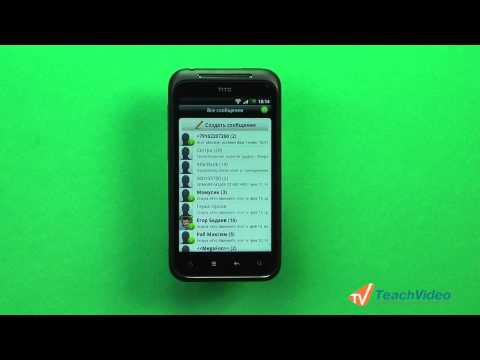
| Создать новое СМС | Нажмите на кнопку "Создать сообщение" (обычно иконка с плюсом или карандашом). | |
| Ввести номер | Введите номер телефона получателя в поле "Кому" или выберите из контактов. | Можно использовать формат +7... |
| Написать текст | Введите текст сообщения в текстовое поле. | Максимальная длина - 160 символов. |
| Отправить сообщение | Нажмите кнопку "Отправить" (обычно иконка с самолетиком). | Убедитесь, что у вас есть связь. |
Интересные факты
Вот несколько интересных фактов о том, как написать и отправить СМС на смартфоне Samsung Galaxy:
Удобный интерфейс: Смартфоны Samsung Galaxy используют приложение "Сообщения", которое имеет интуитивно понятный интерфейс. Вы можете легко создавать новые сообщения, добавлять получателей из контактов и даже использовать шаблоны для часто отправляемых сообщений.
Функция "Быстрые ответы": В Samsung Galaxy есть возможность отправлять быстрые ответы на входящие сообщения, не открывая приложение. Просто проведите по уведомлению о новом сообщении, и вы сможете ответить прямо из панели уведомлений, что экономит время и упрощает общение.
Поддержка мультимедиа: В приложении "Сообщения" на Samsung Galaxy можно не только отправлять текстовые сообщения, но и прикреплять фотографии, видео и аудио. Это позволяет делать общение более насыщенным и интересным, а также делиться моментами из жизни с друзьями и близкими.
Отправка мультимедийных файлов (MMS)
Современные смартфоны позволяют преобразовывать текстовые сообщения в насыщенные диалоги с фотографиями, видео и аудиофайлами. Чтобы прикрепить файл, нажмите на иконку скрепки или значок галереи в поле ввода сообщения. Откроется меню, где можно выбрать файл из памяти устройства или сделать новый снимок.
При отправке MMS учитывайте размер файла. Система может автоматически уменьшать изображения и видео до оптимального размера, чтобы они быстрее загружались и гарантированно доходили до получателя. Хотя качество медиаконтента может немного ухудшиться, скорость передачи значительно увеличится.
Если получатель использует устройство, не поддерживающее определенные форматы, он может получить сообщение с ссылкой на облачное хранилище вместо самого файла. Это стандартная практика, обеспечивающая совместимость между различными платформами.
⚠️ Важно: Для отправки MMS необходимо активное подключение к мобильному интернету. Убедитесь, что передача данных включена в шторке уведомлений, даже если вы находитесь в зоне Wi-Fi, так как некоторые операторы перенаправляют MMS-трафик через свои шлюзы.
Также учитывайте тарифы вашего оператора. В отличие от бесплатных мессенджеров, за каждое отправленное мультимедийное сообщение может взиматься плата в соответствии с вашим тарифным планом. Проверить остаток пакетов можно в приложении вашего оператора связи.
Настройки доставки и отчеты о прочтении
Одной из ключевых возможностей для ожидающих ответ является функция отчета о доставке. В стандартных настройках Android и интерфейсе One UI можно активировать уведомление, подтверждающее, что сообщение успешно достигло устройства получателя. Это не гарантирует, что текст был прочитан, но подтверждает его техническую доставку.
Чтобы включить эту функцию, зайдите в меню настроек приложения (нажмите на три точки в углу), выберите «Настройки», а затем найдите раздел «Текстовые сообщения» или «Дополнительные настройки». Здесь вы увидите переключатель «Отчет о доставке». После активации вы будете получать уведомление «Доставлено» под каждым отправленным сообщением.
- 📲 Функция отчета о доставке работает только для обычных SMS; для MMS она может быть недоступна у некоторых операторов.
- 👁️ Статус «Прочитано» доступен только в чатах RCS (функции чата), когда оба собеседника используют совместимые приложения и подключены к интернету.
- ⏱️ Время доставки отображается мелким шрифтом под последним сообщением в беседе.
Если отчет о доставке не приходит в течение длительного времени, это может означать, что телефон получателя выключен, находится вне зоны действия сети или его память переполнена. В таких случаях повторная отправка сообщения обычно не имеет смысла до восстановления связи.

Блокировка нежелательных отправителей и спам-фильтры
Проблема нежелательных сообщений и спама от незнакомых номеров затрагивает каждого пользователя. Устройства Samsung Galaxy предлагают встроенные функции для решения этой проблемы без установки дополнительных приложений. Вы можете заблокировать как отдельные номера, так и целые группы контактов.
Чтобы заблокировать номер, откройте переписку с нежелательным отправителем, нажмите на три точки в верхнем правом углу и выберите опцию «Заблокировать номер». После этого все сообщения от данного абонента будут автоматически отклоняться, и отправитель не получит уведомление о блокировке.
Более детальные настройки доступны в разделе «Блокировка номеров и защита от спама». Здесь можно активировать фильтрацию сообщений от незнакомых отправителей, которые не находятся в вашей адресной книге. Это отличный способ очистить входящие сообщения от рекламы.
| Тип фильтрации | Описание действия | Где найти |
|---|---|---|
| Блокировка по номеру | Запрет на получение сообщений от конкретного контакта | Внутри диалога или в Настройках |
| Защита от спама | Автоматическое распознавание рекламных рассылок | Настройки → Защита от спама |
| Блокировка неизвестных | Отклонение всех номеров, отсутствующих в контактах | Настройки → Блокировка номеров |
| Черный список | Перечень всех заблокированных абонентов | Настройки → Блокировка номеров |
Заблокированные сообщения не исчезают, а перемещаются в раздел «Заблокированные сообщения» в меню настроек. Вы можете в любой момент просмотреть их или восстановить, если блокировка была ошибочной.
Архивация, резервное копирование и скрытие контента
Со временем список ваших диалогов может значительно увеличиться, и находить нужную информацию становится сложно. Функция архивации позволяет убрать переписку из общего списка, не удаляя её. Архивированные сообщения хранятся в отдельной папке и не занимают место на главном экране, оставаясь доступными для поиска.
Чтобы архивировать диалог, нажмите и удерживайте его, затем выберите значок архива (папка со стрелкой вниз). Если нужно вернуть сообщение, зайдите в настройки, найдите раздел «Архив» и восстановите нужный чат. Это отличный способ поддерживать порядок, не теряя историю переписки.
Еще одной полезной функцией является возможность скрытия содержимого сообщений на экране блокировки. Если вы заботитесь о конфиденциальности, активируйте опцию «Скрывать содержимое» в настройках уведомлений. В этом случае на заблокированном экране будет отображаться только имя отправителя и количество сообщений, а текст сообщения станет доступен только после разблокировки устройства.
⚠️ Важно: Регулярно создавайте резервные копии ваших сообщений через Samsung Cloud или Google Drive. Если вы сбросите настройки или перейдете на новый телефон без резервной копии, вся история переписки может быть утеряна навсегда.
Настроить резервное копирование можно в разделе «Облако и учетные записи» в общих настройках телефона. Убедитесь, что выбрано приложение «Сообщения» для сохранения. Это обеспечит безопасность вашей коммуникационной истории, даже если устройство будет потеряно.
Часто задаваемые вопросы (FAQ)
Почему сообщение не отправляется и отображается статус «Отправка»?
Наиболее распространенная причина этой проблемы — отсутствие стабильного сигнала сотовой сети или переполненная память SIM-карты. Попробуйте перезагрузить устройство, проверить баланс на счете или извлечь и заново вставить SIM-карту. Также убедитесь, что режим полета отключен.
Можно ли отправлять SMS на электронную почту?
Да, это возможно. В поле получателя вместо номера телефона укажите полный адрес электронной почты. Сообщение будет доставлено на email в виде обычного письма. Однако данная функция должна поддерживаться вашим оператором связи.
Как восстановить удаленное сообщение на Samsung?
Если резервная копия не была создана заранее, восстановить удаленное сообщение стандартными средствами не получится. Тем не менее, стоит проверить корзину в приложении (если такая функция доступна в вашей версии One UI) или облачное хранилище Samsung Cloud/Google Drive, если резервная копия была сделана до удаления.
Берутся ли деньги за входящие сообщения от зарубежных номеров?
В большинстве тарифов входящие SMS бесплатны, независимо от страны отправителя. Однако в роуминге условия могут варьироваться. Рекомендуется уточнить тарифы у вашего оператора перед поездкой за границу.
Что такое RCS и чем он отличается от SMS?
RCS (Rich Communication Services) — это современный протокол, который заменяет SMS. Он позволяет отправлять фотографии высокого качества, видеть статус печати собеседника, использовать Wi-Fi для передачи сообщений и создавать групповые чаты с расширенными возможностями, функционируя как улучшенная версия традиционных сообщений.
Использование шаблонов сообщений
Шаблоны сообщений на смартфонах Samsung Galaxy позволяют быстро и удобно отправлять заранее подготовленные тексты. Это особенно полезно, когда вам нужно отправить одно и то же сообщение нескольким людям или когда вы хотите сэкономить время на набор текста. В этой части статьи мы рассмотрим, как создать, редактировать и использовать шаблоны сообщений на вашем устройстве.
Создание шаблона сообщения
Чтобы создать шаблон сообщения, выполните следующие шаги:
- Откройте приложение "Сообщения" на вашем Samsung Galaxy.
- Нажмите на кнопку для создания нового сообщения (обычно это иконка с изображением карандаша или "+" в правом нижнем углу экрана).
- Введите текст сообщения, который вы хотите сохранить как шаблон.
- После того как текст будет готов, нажмите на кнопку "Меню" (три точки в правом верхнем углу экрана).
- Выберите опцию "Сохранить как шаблон" или "Добавить в шаблоны" (в зависимости от версии вашего приложения).
- Дайте вашему шаблону название, чтобы вам было легче его найти в будущем, и подтвердите сохранение.
Редактирование шаблона сообщения
Если вам нужно изменить уже созданный шаблон, это можно сделать следующим образом:
- Откройте приложение "Сообщения".
- Перейдите в раздел "Шаблоны" или "Сохраненные сообщения" (в зависимости от версии вашего устройства).
- Найдите нужный шаблон и нажмите на него, чтобы открыть.
- Внесите необходимые изменения в текст сообщения.
- Сохраните изменения, нажав на кнопку "Сохранить" или "Обновить".
Использование шаблона сообщения
Чтобы отправить сообщение с использованием шаблона, выполните следующие действия:
- Откройте приложение "Сообщения".
- Нажмите на кнопку для создания нового сообщения.
- Вместо ввода текста выберите опцию "Шаблоны" или "Сохраненные сообщения".
- Выберите нужный шаблон из списка.
- Добавьте получателя, введя номер телефона или выбрав контакт из адресной книги.
- Нажмите кнопку "Отправить", чтобы отправить сообщение.
Преимущества использования шаблонов сообщений
Использование шаблонов сообщений имеет несколько преимуществ:
- Экономия времени: Вы можете быстро отправлять одно и то же сообщение без необходимости набирать его каждый раз.
- Удобство: Шаблоны позволяют избежать ошибок при наборе текста, особенно если сообщение содержит важную информацию.
- Организация: Вы можете создать различные шаблоны для разных ситуаций, что поможет вам лучше организовать вашу коммуникацию.
Теперь вы знаете, как создавать, редактировать и использовать шаблоны сообщений на вашем смартфоне Samsung Galaxy. Это простая, но полезная функция, которая значительно упростит процесс отправки сообщений.
Настройка уведомлений о новых сообщениях
Настройка уведомлений о новых сообщениях на смартфоне Samsung Galaxy — это важный шаг для обеспечения того, чтобы вы не пропустили важные сообщения от друзей, семьи или коллег. В этом разделе мы рассмотрим, как правильно настроить уведомления, чтобы они соответствовали вашим предпочтениям.
Для начала откройте приложение «Сообщения» на вашем смартфоне. Это приложение обычно имеет иконку в виде конверта и может находиться на главном экране или в меню приложений.
После открытия приложения перейдите в настройки. Для этого нажмите на три точки в правом верхнем углу экрана, чтобы открыть меню. В выпадающем списке выберите пункт «Настройки».
В меню настроек сообщений вы увидите несколько опций. Найдите раздел, связанный с уведомлениями. Обычно он называется «Уведомления» или «Настройки уведомлений». Нажмите на него, чтобы открыть настройки уведомлений.
В этом разделе вы сможете настроить различные параметры уведомлений:
- Включение/выключение уведомлений: Убедитесь, что переключатель уведомлений включен. Если он выключен, вы не будете получать уведомления о новых сообщениях.
- Звук уведомлений: Вы можете выбрать звук, который будет воспроизводиться при получении нового сообщения. Нажмите на опцию «Звук уведомлений» и выберите из предложенного списка или загрузите свой собственный звук.
- Вибрация: Если вы предпочитаете получать уведомления с помощью вибрации, активируйте эту опцию. Вы также можете настроить тип вибрации, выбрав из доступных вариантов.
- Показ уведомлений на экране блокировки: Вы можете настроить, чтобы уведомления отображались на экране блокировки. Это удобно, так как вы сможете быстро увидеть, кто вам написал, не разблокируя телефон.
- Приоритет уведомлений: Некоторые модели Samsung Galaxy позволяют настроить приоритет уведомлений для сообщений. Это значит, что вы можете выбрать, какие сообщения будут отображаться в верхней части экрана или как важные.
После того как вы настроили все параметры по своему усмотрению, не забудьте сохранить изменения. Обычно для этого достаточно просто вернуться на предыдущий экран, и изменения будут сохранены автоматически.
Теперь, когда вы настроили уведомления о новых сообщениях, вы будете всегда в курсе, когда кто-то отправляет вам сообщение. Это особенно полезно, если вы часто общаетесь с друзьями или коллегами через текстовые сообщения.
Работа с групповой рассылкой
Групповая рассылка сообщений на смартфонах Samsung Galaxy — это удобный способ отправить одно и то же сообщение нескольким контактам одновременно. Этот процесс не только экономит время, но и позволяет поддерживать связь с друзьями, семьей или коллегами. В этой части статьи мы подробно рассмотрим, как создать и отправить групповую рассылку СМС на вашем устройстве Samsung Galaxy.
Шаг 1: Открытие приложения "Сообщения"
Для начала вам необходимо открыть приложение "Сообщения", которое обычно предустановлено на всех устройствах Samsung Galaxy. Найдите иконку приложения на главном экране или в меню приложений и нажмите на нее.
Шаг 2: Создание нового сообщения
После открытия приложения нажмите на кнопку "Создать сообщение" или иконку с изображением карандаша, которая обычно находится в правом нижнем углу экрана. Это откроет новое окно для ввода текста сообщения.
Шаг 3: Добавление получателей
В поле "Кому" вы можете начать вводить имена или номера телефонов тех, кому хотите отправить сообщение. Если контакты уже сохранены в вашей адресной книге, вы можете просто начать вводить имя, и система предложит вам подходящие варианты. Выберите нужные контакты, нажав на них. Вы также можете добавлять номера вручную, разделяя их запятыми или пробелами.
Шаг 4: Ввод текста сообщения
После того как вы добавили всех получателей, перейдите к полю для ввода текста сообщения. Напишите ваше сообщение, учитывая, что в зависимости от оператора, длина одного сообщения может быть ограничена (обычно 160 символов). Если ваше сообщение превышает этот лимит, оно может быть автоматически разбито на несколько частей.
Шаг 5: Отправка сообщения
Когда вы закончите вводить текст, проверьте, что все получатели добавлены правильно. Затем нажмите на кнопку "Отправить" (обычно это иконка с изображением стрелки или бумажного самолета). Ваше сообщение будет отправлено всем выбранным контактам одновременно.
Дополнительные функции
Некоторые устройства Samsung Galaxy могут предлагать дополнительные функции для групповых рассылок. Например, вы можете создать группу контактов, чтобы не вводить их каждый раз вручную. Для этого откройте приложение "Контакты", выберите нужные контакты и создайте новую группу. После этого вы сможете легко отправлять сообщения всей группе, выбрав её в поле "Кому".
Также стоит отметить, что при отправке групповых сообщений, некоторые операторы могут ограничивать количество получателей или взимать дополнительную плату за отправку СМС на несколько номеров одновременно. Поэтому перед отправкой убедитесь, что вы ознакомлены с условиями вашего тарифного плана.
Следуя этим простым шагам, вы сможете легко и быстро отправлять групповые сообщения на своем смартфоне Samsung Galaxy, оставаясь на связи с теми, кто вам важен.