
В современном мире мобильной фотографии макросъемка открывает новые горизонты для творческого самовыражения, позволяя запечатлеть мельчайшие детали объектов, которые часто остаются незамеченными. В этой статье мы подробно рассмотрим, как настроить макросъемку на телефонах Samsung, начиная с базовых параметров и заканчивая использованием Pro-режима. Вы узнаете, как правильно фокусироваться, какие режимы использовать для достижения наилучших результатов и как исправить распространенные ошибки, чтобы ваши фотографии крупным планом стали поистине впечатляющими.
Базовая активация макрорежима в приложении Камера
В большинстве современных смартфонов, таких как Samsung Galaxy S21, S22, S23 и более новые модели, функция макросъемки интегрирована в основное приложение камеры и часто работает в автоматическом режиме. При приближении объектива к объекту система автоматически переключается на сверхширокоугольную камеру, что позволяет фокусироваться на минимальном расстоянии. Однако этот процесс не всегда происходит быстро или корректно.
Чтобы вручную активировать режим макросъемки, откройте приложение Камера и наведите объектив на объект съемки. Если телефон распознает сцену, в верхнем левом углу экрана появится значок цветка. Нажав на этот значок, вы зафиксируете режим макросъемки, что предотвратит случайное переключение обратно на основной объектив при изменении расстояния.
Иногда автоматическое переключение может работать неправильно из-за недостаточного освещения или низкой контрастности объекта. В таких случаях помните, что переключение зависит от расстояния: обычно оно составляет менее 3-4 сантиметров до объекта. Если значок не отображается, попробуйте медленно приближать и удалять телефон, наблюдая за изменениями на экране.
Также стоит отметить, что в некоторых версиях прошивки One UI эта опция может быть скрыта в дополнительных настройках. Проверьте меню настроек камеры, найдя раздел Сценарии или Объекты, где можно вручную включить или отключить автоматическое переключение на макросъемку.
Использование режима Pro для ручной фокусировки
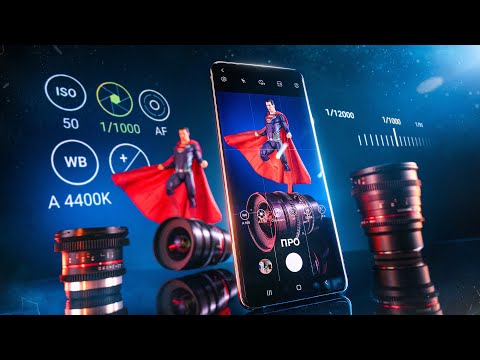
Для тех, кто хочет полностью контролировать процесс съемки, режим Pro (Профессиональный) станет незаменимым помощником. В отличие от автоматического режима, здесь вы самостоятельно регулируете фокусное расстояние, что особенно важно при макросъемке сложных объектов с различной глубиной рельефа.
Чтобы активировать этот режим, откройте приложение камеры, перейдите на вкладку Еще и выберите иконку Pro. В нижней части экрана или в боковом меню (в зависимости от ориентации вашего устройства) вы увидите ползунок с надписью AF (Автофокус). Переведя его в ручной режим MF, вы получите доступ к шкале фокусировки.
Сдвигая ползунок к значению Macro или к изображению цветка, вы перемещаете линзы внутри камеры, что позволяет фокусироваться на объектах, находящихся всего в нескольких миллиметрах от объектива. Это особенно полезно, когда автоматический фокус не может точно настроиться на нужную точку.
Помните, что использование ручного фокуса требует стабильности. Даже малейшее дрожание рук может привести к размытию изображения, так как глубина резкости на минимальном расстоянии составляет всего доли миллиметра. Поэтому использование штатива или опоры становится необходимостью.
| Шаг | Описание | Примечания |
|---|---|---|
| 1. Открытие камеры | Запустите приложение камеры на вашем телефоне Samsung. | Найдите иконку камеры на главном экране или в меню приложений. |
| 2. Выбор режима | Переключитесь на режим "Макросъемка". | Обычно доступен в меню режимов камеры. |
| 3. Настройка фокуса | Нажмите на экран в области объекта, чтобы установить фокус. | Убедитесь, что объект находится в пределах 5-10 см от камеры. |
| 4. Настройка экспозиции | Используйте ползунок для регулировки яркости, если необходимо. | Экспозиция может быть скорректирована в режиме Pro. |
| 5. Использование вспышки | Включите или выключите вспышку в зависимости от условий освещения. | Вспышка может помочь при съемке в темных условиях. |
| 6. Съемка | Нажмите на кнопку спуска затвора для захвата изображения. | Убедитесь, что камера стабилизирована для четких снимков. |
| 7. Просмотр и редактирование | Просмотрите сделанные снимки в галерее и при необходимости отредактируйте. | Используйте встроенные инструменты редактирования для улучшения фото. |
| 8. Сохранение настроек | Если вы часто используете макросъемку, сохраните настройки для быстрого доступа. | Некоторые модели позволяют сохранять пользовательские режимы. |
Интересные факты
Вот несколько интересных фактов о настройке макросъемки на телефонах Samsung:
Использование режима "Pro": В Pro-режиме на телефонах Samsung вы можете вручную настраивать параметры, такие как ISO, выдержка и баланс белого. Это позволяет добиться более точной экспозиции и цветопередачи при макросъемке, что особенно важно для съемки мелких деталей.
Фокусировка и расстояние: Для макросъемки важно правильно настроить фокусировку. Многие модели Samsung имеют функцию "Макро", которая позволяет фокусироваться на объектах на расстоянии всего 3-5 см. Это позволяет запечатлеть мельчайшие детали, такие как текстуры и узоры.
Использование дополнительных аксессуаров: Для улучшения качества макросъемки можно использовать дополнительные аксессуары, такие как макро-линзы, которые крепятся на объектив телефона. Это расширяет возможности съемки и позволяет получать более четкие и детализированные изображения.
Эти советы помогут вам максимально эффективно использовать возможности вашего телефона Samsung для макросъемки!

Настройка параметров экспозиции и стабилизации
При съемке в крупном плане изменения в освещении и движении становятся особенно важными. Стандартные настройки камеры могут не справляться с резким контрастом между ярким фоном и темным объектом в макросъемке. Для качественного результата необходимо вручную настраивать параметры экспозиции.
В режиме Pro или в расширенных настройках видео обратите внимание на значение ISO. При макросъемке в хорошем освещении старайтесь использовать минимальное значение ISO (50-100), чтобы избежать цифрового шума, который на макрофотографиях выглядит неэстетично и ухудшает детали.
Выдержка (Speed) также требует внимания. При съемке живых объектов, таких как насекомые или колеблющиеся на ветру растения, используйте короткую выдержку, чтобы "заморозить" движение. Для статичных объектов можно увеличить выдержку, но помните о риске размытия. Включение оптической стабилизации OIS (если она доступна в выбранном режиме) поможет уменьшить мелкие вибрации.
Баланс белого (WB) — еще один важный параметр, который не следует игнорировать. Автоматический баланс белого часто ошибается при съемке мелких объектов, придавая им неестественные оттенки. Используйте предустановленные режимы или настройте температуру вручную, чтобы цвета выглядели естественно.
Особенности макросъемки на разных моделях Samsung
Не все смартфоны Samsung имеют одинаковые возможности для макросъемки. Флагманские линейки Galaxy S и Galaxy Z Fold/Flip обычно оснащены специализированным макрообъективом или используют сверхширокоугольную камеру с фазовым автофокусом, что обеспечивает наилучшие результаты.
В то же время устройства среднего и бюджетного сегмента, такие как серия Galaxy A, могут не иметь отдельного макрообъектива. В таких моделях макросъемка часто реализуется программным способом или за счет цифрового кадрирования сверхширокоугольной камеры, что может привести к потере четкости на краях изображения. Знание технических особенностей вашей модели поможет избежать разочарований.
Ниже представлена таблица, показывающая различия в подходах к макросъемке на разных устройствах:
| Серия устройства | Тип макросъемки | Минимальное расстояние | Качество детализации |
|---|---|---|---|
| Galaxy S23/S24 Ultra | Автофокус на сверхширокой камере | ~2 см | Высокое |
| Galaxy S21/S22 | Специальный макрообъектив / Сверхширокая | ~3-4 см | Высокое |
| Galaxy A54/A55 | Программная обработка (Ultra Wide) | ~4-5 см | Среднее |
| Galaxy A34 и ниже | Цифровой зум или базовый макро-режим | ~5-7 см | Низкое/Среднее |
Пользователям более старых или бюджетных моделей следует помнить, что для достижения приемлемых результатов может потребоваться хорошее освещение и неподвижный объект для съемки.

Решение проблем с фокусом и качеством изображения
Даже на современных устройствах иногда возникают ситуации, когда камера не может сфокусироваться на нужном объекте. Наиболее частая причина — недостаточная контрастность поверхности или слишком гладкая текстура, из-за чего автофокус не может "зацепиться".
Если автофокус постоянно "блуждает", попробуйте найти на объекте контрастный край или текстуру и сфокусироваться на них. Затем, удерживая палец на экране для блокировки фокуса и экспозиции, слегка измените композицию кадра. Также может помочь функция Peaking (если она доступна в сторонних приложениях) или внимательное наблюдение за экраном в режиме Pro.
⚠️ Важно: Использование сторонних приложений для макросъемки с root-правами может привести к потере гарантии на устройство или нарушению работы системной стабилизации изображения.
Еще одной распространенной проблемой является недостаточная глубина резкости. На макро-расстояниях в фокусе оказывается лишь тонкий слой объекта. Чтобы увеличить эту область, можно применить технику фокус-стекинга (съемка серии кадров с различным фокусом и их последующее объединение). На мобильном устройстве это проще сделать с помощью программного обеспечения.
Не забывайте, что встроенная вспышка в макрорежиме часто создает слишком резкий свет и вызывает блики. Лучше использовать внешний источник света или естественное освещение, расположив объект так, чтобы свет падал сбоку, подчеркивая текстуру.
Дополнительные аксессуары и сторонние приложения
Для любителей мобильной фотографии встроенная камера может оказаться недостаточной. На рынке аксессуаров доступны специальные макро-линзы, которые крепятся к объективу смартфона с помощью клипсы. Эти линзы уменьшают минимальное расстояние фокусировки до нескольких миллиметров, превращая телефон в цифровой микроскоп.
Тем не менее, использование дополнительной оптики требует внимательности. Низкокачественные линзы могут ухудшить резкость по краям изображения и вызвать хроматические аберрации. Оптика высокого качества от известных производителей обеспечит лучший результат, но потребует аккуратной центровки относительно камеры устройства.
Что касается программного обеспечения, в магазинах Google Play и Galaxy Store доступно множество приложений, которые могут заменить стандартную камеру. Программы, такие как Open Camera и ProCam X, предлагают более гибкие настройки фокусировки и возможность сохранять фотографии в формате RAW, что открывает широкие возможности для обработки.
⚠️ Обратите внимание: При установке сторонних приложений для камеры внимательно изучайте запрашиваемые разрешения — некоторые из них могут требовать доступ к контактам или местоположению без реальной необходимости.
Использование штатива с гибкими ножками (гориллапод) станет отличным дополнением к арсеналу макро-фотографа. Это позволит удобно компоновать кадр обеими руками и использовать таймер спуска затвора, исключая вибрацию от прикосновения к экрану.
Часто задаваемые вопросы (FAQ)
Почему на моем Samsung отсутствует значок цветка для макросъемки?
Если значок не отображается, это может означать, что ваша модель не поддерживает автоматическое переключение в макрорежим или объект находится слишком далеко. Попробуйте приблизить телефон к объекту (менее 3 см) или активируйте режим "Pro" и настройте фокус вручную.
Можно ли записывать макровидео на Samsung?
Да, большинство современных моделей телефонов позволяют снимать видео в макрорежиме. Для этого необходимо включить режим макросъемки (значок цветка) перед началом записи или воспользоваться режимом "Pro Video", если он доступен в вашей версии программного обеспечения.
Как повысить резкость краев на макрофотографиях?
Размытие краев (виньетирование и потеря резкости) — это оптическая особенность сверхширокоугольных объективов. Чтобы улучшить ситуацию, старайтесь не заполнять кадр полностью объектом (оставляя пространство для обрезки) и используйте диафрагму f/8-f/11 (если это возможно в режиме Pro), хотя на смартфонах это часто является программной эмуляцией.
Нужно ли применять зум для макросъемки?
Нет, использование цифрового зума ухудшает качество изображения. Оптический зум (телеобъектив) на некоторых моделях (например, S23 Ultra) может иметь хороший макрорежим, но для традиционной макросъемки лучше использовать сверхширокоугольную камеру, приближаясь максимально близко к объекту.
Выбор подходящего освещения для макросъемки
Макросъемка требует особого подхода к освещению, так как детали, которые вы хотите запечатлеть, зачастую находятся на очень близком расстоянии от объектива. Правильное освещение поможет избежать теней и пересвеченных участков, а также подчеркнет текстуры и цвета объектов.
Первым шагом в выборе освещения для макросъемки является определение источника света. Естественное освещение, например, солнечный свет, является отличным вариантом, так как оно обеспечивает мягкое и равномерное освещение. Однако, чтобы избежать резких теней, лучше всего снимать в облачную погоду или в тени. Если вы используете солнечный свет, постарайтесь выбрать время, когда солнце находится низко на горизонте, например, рано утром или поздно вечером.
Если вы планируете снимать в помещении, вам может понадобиться дополнительное освещение. В этом случае используйте настольные лампы с мягким светом или специальные LED-панели, которые можно регулировать по яркости. Обратите внимание на цветовую температуру источников света: для макросъемки лучше всего подходят лампы с теплым светом (около 3000K-4000K), так как они создают более естественные оттенки.
Также стоит учитывать, что при макросъемке объекты могут быть очень маленькими, и даже небольшие изменения в освещении могут существенно повлиять на конечный результат. Поэтому рекомендуется использовать отражатели или диффузоры, чтобы смягчить свет и избежать жестких теней. Отражатели можно сделать из белой бумаги или фольги, а диффузоры можно приобрести в магазине или сделать самостоятельно из полупрозрачного материала.
Не забывайте о возможности использования встроенной вспышки вашего телефона. Однако, будьте осторожны: вспышка может создать резкие тени и пересветить детали. Если вы решите использовать вспышку, попробуйте установить ее на минимальную мощность или использовать внешние источники света, чтобы создать более мягкое освещение.
В заключение, выбор подходящего освещения для макросъемки на телефоне Samsung требует внимания к деталям и экспериментов. Попробуйте различные источники света, их расположение и настройки, чтобы найти идеальный вариант для ваших снимков. Правильное освещение не только улучшит качество ваших фотографий, но и поможет вам раскрыть всю красоту мелких деталей, которые вы хотите запечатлеть.
Советы по композиции и кадрированию макрофотографий
Макрофотография требует особого подхода к композиции и кадрированию, чтобы подчеркнуть детали и текстуры объектов. Вот несколько советов, которые помогут вам создать впечатляющие макроснимки на вашем телефоне Samsung.
1. Используйте правило третей. Это классический прием в фотографии, который помогает создать сбалансированный и гармоничный кадр. Разделите кадр на три равные части как по вертикали, так и по горизонтали, и старайтесь размещать основные объекты на пересечениях линий. Это привлечет внимание зрителя и сделает снимок более интересным.
2. Экспериментируйте с углами съемки. Макрофотография позволяет вам исследовать объекты с разных ракурсов. Попробуйте снимать под разными углами, чтобы найти наиболее удачное положение. Иногда неожиданный ракурс может сделать фотографию более динамичной и выразительной.
3. Обратите внимание на фон. Фон играет важную роль в макрофотографии. Он может как подчеркнуть, так и отвлечь внимание от основного объекта. Используйте размытый фон, чтобы выделить объект съемки, или выбирайте контрастные цвета, чтобы создать интересный визуальный эффект. Убедитесь, что фон не перегружен деталями, чтобы не отвлекать внимание от главного объекта.
4. Играйте с освещением. Освещение – ключевой элемент в макрофотографии. Естественный свет, особенно в утренние или вечерние часы, может создать мягкие тени и подчеркнуть текстуры. Если вы снимаете в помещении, используйте дополнительные источники света, такие как настольные лампы или вспышки, чтобы избежать резких теней и добиться равномерного освещения.
5. Используйте симметрию и линии. Симметричные композиции и линии могут добавить гармонии и структуры в ваши макрофотографии. Ищите линии, которые ведут взгляд зрителя к объекту, или используйте симметричные элементы, чтобы создать визуальный баланс.
6. Не забывайте о деталях. Макрофотография позволяет запечатлеть мельчайшие детали, которые обычно остаются незамеченными. Обратите внимание на текстуры, узоры и цвета. Сфокусируйтесь на интересных элементах, таких как капли росы на листьях или текстура кожи насекомых, чтобы создать захватывающие изображения.
7. Практикуйтесь и анализируйте свои снимки. Как и в любом другом виде искусства, практика – ключ к успеху. Делайте много снимков, экспериментируйте с различными настройками и композициями. После съемки анализируйте свои работы, чтобы понять, что получилось хорошо, а что можно улучшить. Это поможет вам развивать свои навыки и находить свой уникальный стиль.
Следуя этим советам, вы сможете значительно улучшить качество своих макрофотографий и создать поистине впечатляющие изображения с помощью вашего телефона Samsung.
Обработка макрофотографий с помощью мобильных приложений
Обработка макрофотографий на телефонах Samsung может значительно улучшить качество ваших снимков и подчеркнуть детали, которые вы запечатлели. Существует множество мобильных приложений, которые предлагают различные инструменты для редактирования изображений, и в этом разделе мы рассмотрим несколько популярных из них, а также основные функции, которые они предоставляют.
1. Snapseed
Snapseed — это мощное приложение для редактирования фотографий, разработанное Google. Оно предлагает широкий спектр инструментов, которые идеально подходят для обработки макрофотографий. Вы можете использовать инструменты, такие как:
- Коррекция экспозиции: Позволяет настроить яркость и контрастность изображения, что особенно важно для макросъемки, где детали могут теряться в тенях.
- Улучшение деталей: С помощью инструмента "Улучшение" вы можете выделить текстуры и мелкие детали, что делает макрофотографии более выразительными.
- Фильтры и эффекты: Snapseed предлагает множество фильтров, которые могут добавить интересные эффекты к вашим снимкам, например, размытие фона или изменение цветовой палитры.
2. Adobe Lightroom
Adobe Lightroom — это еще одно популярное приложение для редактирования фотографий, которое предоставляет профессиональные инструменты для работы с изображениями. В Lightroom вы можете:
- Настраивать цветовой баланс: Это позволяет вам корректировать оттенки и насыщенность, что особенно полезно для макрофотографий, где цветовые нюансы имеют значение.
- Использовать кривые: Инструмент "Кривые" позволяет точно настраивать яркость и контрастность в различных диапазонах тонов, что помогает выделить детали.
- Применять пресеты: Lightroom предлагает возможность использования готовых пресетов, которые могут быстро изменить стиль ваших фотографий.
3. VSCO
VSCO — это приложение, которое сочетает в себе функции редактирования и платформу для обмена фотографиями. Оно предлагает:
- Фильтры: VSCO имеет обширную библиотеку фильтров, которые могут добавить художественный эффект к вашим макрофотографиям.
- Инструменты для редактирования: Вы можете настраивать яркость, контрастность, насыщенность и другие параметры, чтобы добиться желаемого результата.
- Сообщество: Вы можете делиться своими работами с другими пользователями и получать отзывы, что может помочь вам улучшить свои навыки.
4. PicsArt
PicsArt — это универсальное приложение, которое предлагает не только инструменты для редактирования, но и возможности для создания коллажей и графического дизайна. В PicsArt вы можете:
- Добавлять текст и графику: Это позволяет вам создавать уникальные макрофотографии с текстовыми вставками или графическими элементами.
- Использовать эффекты: PicsArt предлагает множество эффектов, которые могут добавить интересные визуальные элементы к вашим снимкам.
- Редактировать слои: Вы можете работать с несколькими слоями, что дает больше возможностей для творчества.
Каждое из этих приложений имеет свои уникальные функции и инструменты, которые могут помочь вам в обработке макрофотографий. Выбор приложения зависит от ваших предпочтений и уровня навыков в редактировании. Экспериментируйте с различными инструментами и эффектами, чтобы найти свой стиль и добиться наилучших результатов в макросъемке.