
В современном мире смартфоны стали неотъемлемой частью нашей жизни, и их функциональность часто зависит от различных датчиков, таких как датчик движения и приближения. Однако в некоторых ситуациях эти функции могут вызывать неудобства, например, при случайной блокировке экрана во время разговора или при использовании устройства в определенных условиях. В этой статье мы подробно рассмотрим, как отключить датчик движения на телефонах Samsung, что поможет вам настроить устройство под свои нужды, улучшить его производительность и избежать ненужных проблем.
Различия между датчиками в смартфонах Samsung
Перед началом настройки важно точно определить, какой сенсор вызывает проблемы. В современных устройствах корейского производителя установлено множество различных датчиков. Датчик приближения реагирует на приближение телефона к уху, отключая экран, чтобы предотвратить случайные нажатия щекой.
За изменение ориентации изображения при наклоне устройства отвечает акселерометр, который работает в паре с гироскопом. Пользователи часто пытаются отключить "датчик движения", имея в виду автоматическую ориентацию экрана. Также существует функция "Умный экран", использующая фронтальную камеру для отслеживания взгляда.
Некоторые модели могут быть дополнительно оснащены сенсорами для измерения уровня освещенности или пульса. Путаница в названиях часто приводит к тому, что пользователи отключают не те функции. Ниже представлена таблица, которая поможет определить источник проблемы.
| Название сенсора | Функция | Влияние на экран | Расположение |
|---|---|---|---|
| Датчик приближения | Реагирует на близость объектов | Отключает экран при звонке | Верхняя часть дисплея |
| Акселерометр | Определяет ускорение и наклон | Поворачивает изображение | Внутри корпуса (чип) |
| Датчик света | Измеряет уровень освещенности | Регулирует яркость | Рядом с динамиком |
| Камера (ИК/RGB) | Сканирование лица/глаз | Не отключает экран при взгляде | В вырезе или челке |
Понимание этих различий поможет быстрее найти нужный переключатель в меню. Если экран отключается во время разговора — проблема в датчике приближения. Если изображение вращается само по себе — виноват акселерометр.

Отключение автоповорота и акселерометра
Наиболее распространенной причиной недовольства пользователей "датчиком движения" является нежелательный поворот экрана. В интерфейсе One UI эта опция называется "Автоповорот экрана". Отключить её можно несколькими простыми способами, не углубляясь в сложные настройки системы.
Самый быстрый способ — воспользоваться панелью быстрых настроек. Проведите вниз дважды, чтобы открыть полный список иконок. Найдите пункт Автоповорот экрана и нажмите на него, чтобы отключить (значок станет серым). Это немедленно заблокирует реакцию гироскопа на повороты устройства.
Если нужен более детальный контроль, можно обратиться к меню настроек. Перейдите в Настройки → Экран → Автоповорот экрана. Здесь вы сможете не только отключить функцию, но и настроить её поведение для отдельных приложений, если ваша версия программного обеспечения это поддерживает.
Иногда датчик может "залипать" из-за сбоев в программном обеспечении. В таком случае может помочь перезагрузка службы сенсоров через инженерное меню, но будьте осторожны. Для обычного использования достаточно стандартного переключателя.
| Шаг | Описание действия | Примечания |
|---|---|---|
| 1 | Откройте настройки телефона | Найдите иконку "Настройки" |
| 2 | Перейдите в раздел "Дисплей" | Может называться "Экран" |
| 3 | Найдите опцию "Датчик движения" | Может находиться в подменю |
| 4 | Отключите датчик движения | Переключите тумблер в положение "Выключено" |
| 5 | Проверьте изменения | Убедитесь, что функция отключена |
Интересные факты
Вот несколько интересных фактов о том, как отключить датчик движения на телефонах Samsung:
Разнообразие датчиков: Многие современные смартфоны Samsung оснащены несколькими датчиками движения, включая акселерометр, гироскоп и датчик приближения. Отключение одного из них может повлиять на работу других функций, таких как автоматическая ориентация экрана или управление жестами.
Настройки в разных версиях: В зависимости от версии операционной системы Android и пользовательского интерфейса Samsung One UI, процесс отключения датчиков может немного отличаться. Это может быть полезно для пользователей, которые хотят оптимизировать работу устройства под свои нужды.
Энергосбережение: Отключение датчиков движения может помочь сэкономить заряд батареи, особенно если вы не используете функции, зависящие от этих датчиков, такие как автоматическая прокрутка или управление жестами. Это может быть особенно актуально для пользователей, которые часто сталкиваются с проблемами разряда батареи.
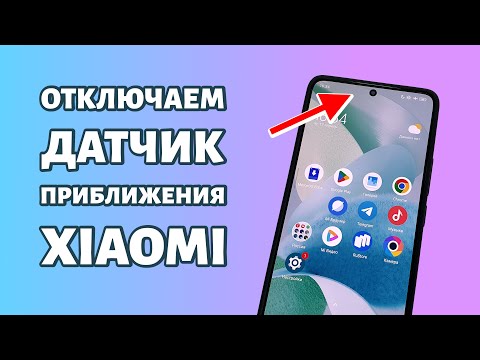
Настройка датчика приближения при звонках
Проблема, когда экран отключается во время разговора по громкой связи или не активируется при удалении телефона от уха, часто связана с датчиком приближения. В отличие от акселерометра, этот сенсор не имеет стандартной кнопки "Выключить" в меню, так как он важен для безопасности интерфейса.
В последних версиях оболочки One UI появилась возможность игнорировать этот датчик в определенных ситуациях. Для этого откройте приложение Телефон → Три точки (меню) → Настройки и найдите раздел, связанный с датчиком приближения или блокировкой экрана во время звонка.
Если стандартные методы не помогают отключить реакцию экрана, можно воспользоваться сторонними приложениями из Google Play, которые перехватывают сигнал от сенсора. Например, приложение "Proximity Sensor Reset/Fix" позволяет калибровать или программно отключать датчик.
⚠️ Важно: Принудительное отключение датчика приближения с помощью сторонних приложений может привести к случайным нажатиям на экран щекой во время разговора, что может сбросить вызов или включить динамик.
Также убедитесь, что защитная пленка не закрывает верхнюю часть экрана. Даже небольшие смещения стекла или использование толстого чехла могут мешать работе инфракрасного излучателя, создавая иллюзию постоянного присутствия объекта рядом с телефоном.
Функция "Умный экран" и отслеживание взгляда
Многие пользователи путают датчик движения с функцией "Умный экран" (Smart Stay). Эта технология использует фронтальную камеру для анализа вашего лица. Пока вы смотрите на экран, он остается включенным, даже если время блокировки истекло.
Чтобы отключить эту функцию, зайдите в Настройки → Дополнительные функции → Движения и жесты. Найдите переключатель Не выключать экран, пока вы смотрите на него и отключите его. Это поможет сэкономить заряд батареи и снизить нагрузку на процессор.
- 👁️ Функция работает только при хорошем освещении и требует, чтобы телефон находился на определенном расстоянии от ваших глаз.
- 🔋 Постоянная работа камеры для отслеживания взгляда может увеличить расход энергии на 5-10% в день.
- 📱 На некоторых устройствах эта опция может называться "Интеллектуальное управление" или находиться в разделе "Биометрия".
Отключение этой функции особенно полезно для тех, кто использует телефон в условиях, где камера не может правильно считывать данные, что приводит к миганию экрана. Это может быть раздражающим при чтении книг или просмотре видео в неподвижном положении.
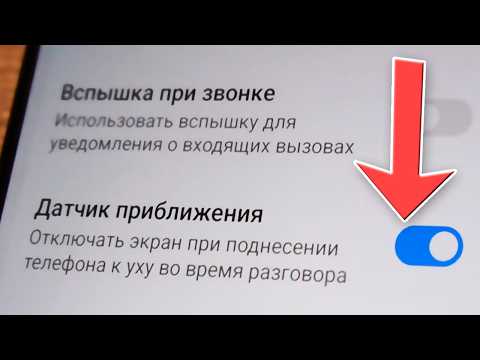
Калибровка и сброс настроек сенсоров
Если датчики работают неправильно (экран самопроизвольно выключается или не реагирует на наклоны), это может указывать на сбой в их калибровке. Устройства Samsung имеют скрытое сервисное меню, доступ к которому можно получить с помощью специального кода.
Запустите приложение "Телефон" и введите комбинацию #0#. В открывшемся меню выберите раздел Sensor. Здесь вы сможете увидеть данные всех встроенных датчиков в реальном времени. Для калибровки датчика приближения (Proximity Sensor) закройте верхнюю часть экрана рукой и уберите её, следуя инструкциям на экране.
В некоторых случаях может помочь сброс всех настроек до заводских, но это следует рассматривать как последний вариант. Перед этим попробуйте перезагрузить устройство в безопасном режиме, чтобы исключить влияние сторонних приложений, которые могут вызывать конфликты с драйверами сенсоров.
Обратите внимание на показания акселерометра (Accelerometer) в диагностическом меню. Когда телефон неподвижен, значения по осям X и Y должны быть близки к нулю, а Z — примерно равным значению гравитации (около 9.8 м/с² или 1g). Если значения "скачут" без движения устройства, это может указывать на физические повреждения после падения.
Проблемы с защитными пленками и аксессуарами
Ложные срабатывания датчиков движения или приближения часто вызваны внешними факторами. Защитные стекла, не подходящие для конкретной модели, могут закрывать сенсоры. Это особенно актуально для устройств с вырезами на экране или узкими рамками.
Обратите внимание на верхнюю часть вашего Samsung Galaxy. Если защитное стекло имеет черную рамку или матовую поверхность в области разговорного динамика, это может быть причиной проблем. Датчик приближения работает в инфракрасном диапазоне, и любое препятствие воспринимается как объект.
- 🛡️ Удалите защитное стекло и проверьте работу датчика — это самый быстрый способ диагностики.
- 🧼 Очистите верхнюю часть телефона от грязи, жира и пыли, которые могут скапливаться в сетке динамика.
- 🧐 Убедитесь, что чехол не имеет утолщений в верхней части, которые могут закрыть сенсор.
Если после снятия защитной пленки проблема исчезла, рекомендуется приобрести аксессуар с пометкой "Case Friendly" или специально разработанный для вашей модели, учитывающий расположение сенсоров.
Использование сторонних приложений для управления
Когда стандартные функции недостаточны, на помощь приходят приложения из магазина Google Play. Они позволяют гибко настраивать чувствительность или полностью отключать сигналы датчиков в определенных приложениях.
Одним из популярных решений является приложение "Proximity Sensor Fix". Оно позволяет принудительно удерживать датчик в активном или неактивном состоянии. Также существуют лаунчеры с собственными настройками управления экраном, игнорирующие системные параметры Android.
⚠️ Важно: Установка приложений с расширенным доступом к системным сенсорам требует предоставления обширных разрешений. Рекомендуется использовать только проверенные программы с высоким рейтингом, чтобы избежать утечки личной информации.
Для опытных пользователей с root-правами доступны модули для Magisk, которые позволяют полностью отключать драйверы датчиков на уровне ядра. Однако для обычных пользователей это может быть излишним и рискованным, так как неправильная настройка может превратить устройство в "кирпич".
Часто задаваемые вопросы (FAQ)
Можно ли физически отключить датчик движения на устройствах Samsung?
Физически отключить датчик можно только при разборке устройства и отключении шлейфа (если датчик выносной) или заклеивании сенсора. В современных устройствах с монолитными корпусами датчики обычно впаяны в плату или интегрированы в дисплейный модуль. Это делает физическое отключение без риска повреждения и потери гарантии недоступным для большинства пользователей.
Почему экран выключается, когда я держу телефон в горизонтальном положении?
Скорее всего, вы случайно закрываете пальцем датчик приближения, который находится рядом с объективом фронтальной камеры или верхним динамиком. При горизонтальном удерживании устройства ладонь часто перекрывает эту область. Попробуйте изменить способ удержания телефона.
Как отключение датчиков влияет на навигацию?
Отключение акселерометра и гироскопа может негативно сказаться на работе карт (например, в режиме дополненной реальности или при определении направления движения), а также на фитнес-трекерах и шагомерах. Датчик приближения не влияет на навигацию, но его отключение может сделать телефон менее удобным для звонков.
Что делать, если после обновления прошивки датчик перестал функционировать?
Попробуйте сбросить настройки всех приложений или выполнить сброс настроек сети. Если проблема не исчезает, возможно, обновление содержит ошибку в драйверах. В таком случае стоит дождаться исправления от Samsung или обратиться в сервисный центр для перепрошивки устройства.
Проверка обновлений программного обеспечения
Перед тем как отключить датчик движения на вашем телефоне Samsung, важно убедиться, что ваше устройство работает на последней версии программного обеспечения. Обновления могут содержать исправления ошибок и улучшения, которые могут повлиять на работу датчиков. Следуйте приведенным ниже шагам, чтобы проверить наличие обновлений:
- Откройте настройки: Найдите иконку приложения "Настройки" на главном экране или в меню приложений. Нажмите на нее, чтобы открыть меню настроек вашего устройства.
- Перейдите в раздел "Об устройстве": Прокрутите вниз и найдите пункт "Об устройстве" или "Информация о телефоне". Нажмите на него, чтобы открыть информацию о вашем устройстве.
- Выберите "Обновление ПО": В разделе "Об устройстве" найдите опцию "Обновление программного обеспечения" и нажмите на нее. Это позволит вам проверить наличие доступных обновлений для вашего устройства.
- Проверьте наличие обновлений: Нажмите на кнопку "Проверить обновления". Ваш телефон начнет поиск доступных обновлений. Если обновления найдены, следуйте инструкциям на экране, чтобы загрузить и установить их.
- Перезагрузите устройство: После установки обновлений рекомендуется перезагрузить телефон, чтобы изменения вступили в силу. Это поможет обеспечить стабильную работу всех функций, включая датчики.
После выполнения этих шагов вы можете быть уверены, что ваше устройство обновлено и готово к дальнейшим действиям. Если вы все еще хотите отключить датчик движения, переходите к следующему разделу, где мы подробно рассмотрим, как это сделать.
Восстановление заводских настроек устройства
Если вы столкнулись с проблемами, связанными с датчиком движения на вашем телефоне Samsung, и стандартные методы его отключения не помогли, вы можете рассмотреть возможность восстановления заводских настроек устройства. Этот процесс приведет к сбросу всех настроек и данных на вашем телефоне, поэтому рекомендуется заранее сделать резервную копию важной информации.
Перед тем как приступить к восстановлению заводских настроек, убедитесь, что ваш телефон заряжен не менее чем на 50%, чтобы избежать отключения устройства в процессе. Также рекомендуется отключить учетную запись Google и другие учетные записи, связанные с вашим устройством, чтобы избежать проблем с синхронизацией после сброса.
Для восстановления заводских настроек выполните следующие шаги:
- Откройте настройки устройства: Найдите иконку "Настройки" на главном экране или в меню приложений и нажмите на нее.
- Перейдите в раздел "Общие настройки": Прокрутите вниз и выберите пункт "Общие настройки" или "Управление общими настройками".
- Выберите "Сброс": В этом разделе найдите опцию "Сброс" или "Восстановление и сброс".
- Нажмите на "Сброс настроек": Выберите "Сброс настроек" или "Сброс до заводских настроек".
- Подтвердите действие: Вам будет предложено подтвердить сброс. Прочитайте предупреждение и, если вы готовы продолжить, нажмите "Сбросить" или "Удалить все".
- Введите пароль или PIN-код: Если у вас установлен пароль, PIN-код или графический ключ, вам нужно будет ввести его для подтверждения сброса.
- Дождитесь завершения процесса: Устройство автоматически перезагрузится, и начнется процесс сброса. Это может занять несколько минут.
После завершения сброса ваш телефон будет перезагружен и вернется к заводским настройкам. Вам потребуется заново настроить устройство, как при первом включении. Обратите внимание, что все данные, включая приложения, фотографии и настройки, будут удалены, поэтому убедитесь, что вы сохранили все важные файлы заранее.
Если после восстановления заводских настроек проблема с датчиком движения не исчезла, возможно, стоит обратиться в сервисный центр для диагностики и ремонта устройства.
Обратная связь и поддержка пользователей
Если у вас возникли проблемы с датчиком движения на вашем телефоне Samsung, или вы просто хотите отключить его, чтобы избежать случайных срабатываний, важно знать, как правильно это сделать. В этом разделе мы рассмотрим, как можно получить обратную связь и поддержку от пользователей, а также какие ресурсы доступны для решения возможных проблем.
Первым шагом в поиске решения вашей проблемы может стать обращение к сообществу пользователей Samsung. На официальном сайте компании есть раздел, посвященный форумам, где пользователи могут делиться своим опытом и советами. Здесь вы можете задать вопросы, касающиеся отключения датчика движения, и получить советы от более опытных пользователей.
Кроме того, вы можете воспользоваться социальными сетями. Многие пользователи обсуждают свои проблемы и решения на платформах, таких как Facebook, Twitter и Reddit. Поиск по хэштегам, связанным с вашим устройством, может привести вас к полезным обсуждениям и рекомендациям.
Если вы не нашли ответа на свой вопрос в сообществе, вы всегда можете обратиться в службу поддержки Samsung. На официальном сайте компании есть раздел «Поддержка», где вы можете найти контактные данные для связи с представителями компании. Вы можете задать свой вопрос по телефону, через чат или по электронной почте. Служба поддержки обычно отвечает быстро и может предоставить вам конкретные инструкции по отключению датчика движения.
Также стоит обратить внимание на раздел «Часто задаваемые вопросы» (FAQ) на сайте Samsung. В этом разделе вы можете найти информацию о различных функциях и настройках вашего устройства, включая датчик движения. Возможно, ваш вопрос уже был задан и на него дан ответ.
Не забывайте, что перед тем как вносить изменения в настройки вашего устройства, всегда полезно сделать резервную копию данных. Это поможет избежать потери важной информации в случае, если что-то пойдет не так.
В заключение, если вы столкнулись с проблемами, связанными с датчиком движения на вашем телефоне Samsung, не стесняйтесь обращаться за помощью. Сообщество пользователей, служба поддержки и онлайн-ресурсы могут стать отличными помощниками в решении ваших вопросов.