
В современном мире мобильные устройства стали неотъемлемой частью нашей жизни, и возможность быстро переключать интернет между SIM-картами на смартфонах Samsung становится всё более актуальной. Эта статья предлагает полное руководство по настройке и управлению мобильным интернетом на устройствах с интерфейсом One UI, включая поддержку 5G и LTE. Вы узнаете, как легко и быстро менять активную SIM-карту для передачи данных, а также получите советы по решению распространённых проблем, что поможет вам максимально эффективно использовать возможности вашего устройства.
Базовые настройки двойной SIM-карты в One UI
Первый шаг к эффективному управлению трафиком — понимание структуры меню вашего смартфона. Все основные параметры находятся в разделе Настройки, доступном через иконку шестеренки в шторке уведомлений или в общем списке приложений. Здесь располагается центр управления подключениями, где осуществляется первичная настройка SIM-менеджера.
Найдите пункт, который в последних версиях прошивки называется «Подключения», и перейдите в раздел «Диспетчер SIM-карт». Это основной узел, где отображаются обе установленные SIM-карты, их статус активности и назначения для различных типов связи. Здесь можно переименовать сим-карты для удобства, например, в «Работа» и «Личная», что упростит навигацию.
Обратите внимание на параметр «Мобильные данные», который определяет, через какую SIM-карту будет проходить интернет-трафик. Система позволяет выбрать только одну активную карту для передачи данных, в то время как голосовые вызовы могут поступать на обе. Изменение этого параметра — основной способ переключения интернета вручную.
⚠️ Внимание: При смене карты для мобильных данных активное соединение может прерваться на несколько секунд. Не рекомендуется переключать карты во время важных видеозвонков или загрузки крупных файлов, так как процесс может не завершиться автоматически.
Для доступа к расширенным настройкам сети, таким как режимы сети и предпочтительный тип подключения, зайдите в меню Настройки → Подключения → Мобильные сети. Здесь можно принудительно установить приоритет LTE/5G для выбранной SIM-карты, что особенно актуально в зонах с нестабильным сигналом.

Пошаговая инструкция переключения источника данных
Смена источника интернета занимает всего несколько секунд, если вы знаете, как ориентироваться в меню. Ниже представлен алгоритм, подходящий для большинства устройств Samsung с интерфейсом One UI 4.0 и новее. Следуйте этой инструкции, чтобы активировать нужную SIM-карту без проблем.
Сначала откройте приложение Настройки и перейдите в раздел «Подключения». Затем выберите пункт «Диспетчер SIM-карт». В появившемся списке вы увидите блок «Мобильные данные», где указано название вашего текущего оператора. Нажмите на этот пункт, чтобы открыть всплывающее окно с выбором доступных SIM-карт.
После выбора новой карты система автоматически перенаправит интернет-трафик через нее. В статусной строке (верхней части экрана) изменится индикатор: значок скорости (4G, 4G+, 5G) переместится к иконке выбранного оператора, а вторая SIM-карта останется доступной только для звонков и SMS-сообщений.
Существует также быстрый способ переключения через панель управления, однако он может быть недоступен на некоторых моделях. Если у вас установлен виджет «SIM-менеджер» на рабочем столе или в шторке уведомлений, вы сможете менять приоритеты прямо оттуда, не углубляясь в меню настроек. Это удобно для тех, кто часто меняет SIM-карты в течение дня.
Не забывайте проверять технические характеристики ваших SIM-карт у оператора связи.
| Шаг | Описание действия | Примечания |
|---|---|---|
| 1 | Откройте настройки телефона | Найдите иконку "Настройки" на главном экране или в меню приложений. |
| 2 | Перейдите в раздел "Подключения" | Обычно этот раздел находится в верхней части меню настроек. |
| 3 | Выберите "Мобильные сети" | Здесь вы сможете управлять настройками SIM-карт. |
| 4 | Выберите SIM-карту для изменения интернета | Если у вас несколько SIM-карт, выберите ту, которую хотите использовать для интернета. |
| 5 | Установите флажок "Использовать для интернета" | Убедитесь, что выбранная SIM-карта активна для передачи данных. |
| 6 | Проверьте настройки APN | Убедитесь, что настройки точки доступа (APN) корректны для выбранного оператора. |
| 7 | Перезагрузите устройство (при необходимости) | Иногда изменения требуют перезагрузки для применения. |
Интересные факты
Вот несколько интересных фактов о том, как менять интернет между SIM-картами на устройствах Samsung:
Дуальная SIM и управление данными: Многие современные смартфоны Samsung поддерживают функцию Dual SIM, что позволяет использовать две SIM-карты одновременно. Вы можете настроить, какая из SIM-карт будет использоваться для мобильного интернета, а какая — для звонков и сообщений. Это удобно для разделения личных и рабочих контактов или для использования разных тарифов.
Настройка приоритета SIM-карт: В настройках вашего устройства Samsung можно установить приоритет для SIM-карт. Это означает, что вы можете выбрать, какая SIM-карта будет использоваться по умолчанию для мобильного интернета, что позволяет быстро переключаться между ними без необходимости постоянного изменения настроек.
Управление данными через панель быстрого доступа: На устройствах Samsung вы можете быстро переключать интернет между SIM-картами через панель быстрого доступа. Просто проведите вниз по экрану, чтобы открыть панель, и нажмите на значок "SIM-карта", чтобы выбрать, какую из карт использовать для мобильного интернета, что делает процесс очень удобным и быстрым.
Эти факты подчеркивают удобство и гибкость использования Dual SIM на устройствах Samsung, что позволяет пользователям легко управлять своими мобильными данными.

Автоматическое переключение и умные профили
Ручное управление может быть неудобным, особенно при частых перемещениях между зонами действия разных операторов. Samsung предлагает функцию «Переключение данных», которая позволяет устройству автоматически выбирать сим-карту с наилучшим сигналом или ту, которая использовалась для последнего соединения. Эта опция доступна в меню «Диспетчер SIM-карт».
Когда автоматический режим включен, смартфон постоянно отслеживает качество сигнала. Если основная сим-карта теряет сеть, устройство может временно переключить интернет на резервную сим-карту для обеспечения стабильного соединения. Однако стоит учитывать, что это может привести к неожиданным расходам трафика, если на второй карте нет безлимитного тарифа.
Проверка совместимости SIM-карт с устройством
Перед тем как начать менять интернет между SIM-картами на вашем устройстве Samsung, важно убедиться, что используемые SIM-карты совместимы с вашим смартфоном. Это поможет избежать проблем с подключением и обеспечит стабильную работу мобильного интернета.
Первым шагом в проверке совместимости является ознакомление с техническими характеристиками вашего устройства. Большинство современных смартфонов поддерживают несколько стандартов SIM-карт, таких как nano-SIM или micro-SIM. Убедитесь, что ваши SIM-карты соответствуют этому стандарту.
Далее, проверьте, поддерживает ли ваш телефон работу с несколькими SIM-картами. Некоторые модели Samsung имеют возможность установки двух SIM-карт, что позволяет использовать разные тарифные планы и операторов. Для этого обратитесь к руководству пользователя или на официальный сайт Samsung, чтобы узнать, поддерживает ли ваше устройство Dual SIM.
Также важно учитывать, что не все операторы мобильной связи могут работать в одном и том же диапазоне частот. Убедитесь, что обе SIM-карты активны и поддерживают необходимые частоты для работы в вашем регионе. Это можно сделать, посетив сайт вашего оператора или связавшись с их службой поддержки.
Если вы планируете использовать одну SIM-карту для мобильного интернета, а другую для голосовых вызовов, убедитесь, что ваш тарифный план позволяет это. Некоторые операторы могут ограничивать использование интернета на одной из SIM-карт, поэтому важно заранее уточнить все условия.
После проверки совместимости SIM-карт, вы можете приступить к их установке в устройство. Для этого аккуратно извлеките лоток для SIM-карт, вставьте карты в соответствующие слоты и убедитесь, что они надежно зафиксированы. После установки SIM-карт, включите устройство и перейдите к настройкам, чтобы настроить параметры мобильного интернета для каждой SIM-карты.
Таким образом, проверка совместимости SIM-карт с вашим устройством является важным шагом перед тем, как начать менять интернет между ними. Это поможет избежать возможных проблем и обеспечит стабильное соединение с сетью.
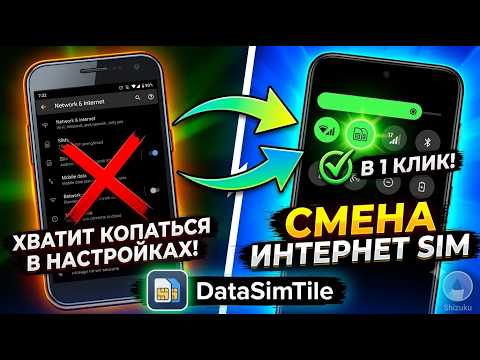
Настройка приоритетов для SIM-карт
Для того чтобы эффективно управлять интернет-соединением на вашем устройстве Samsung, необходимо правильно настроить приоритеты для SIM-карт. Это особенно актуально, если у вас есть несколько SIM-карт, например, одна для работы, а другая для личных нужд. Следуйте приведенным ниже шагам, чтобы установить приоритеты для каждой SIM-карты.
- Откройте настройки устройства:
На главном экране вашего Samsung найдите иконку "Настройки" (обычно это шестеренка) и нажмите на нее.
- Перейдите в раздел "Подключения":
В меню настроек найдите раздел "Подключения" и выберите его. Здесь вы сможете управлять всеми сетевыми настройками вашего устройства.
- Выберите "Сим-карты и мобильные сети":
В разделе "Подключения" найдите опцию "Сим-карты и мобильные сети". Нажмите на нее, чтобы открыть настройки для каждой из установленных SIM-карт.
- Настройка приоритетов:
В этом разделе вы увидите список всех установленных SIM-карт. Каждая SIM-карта будет иметь свои настройки, включая возможность выбора, какая из них будет использоваться для передачи данных.
Нажмите на SIM-карту, для которой вы хотите установить приоритет. Выберите опцию "Использовать для передачи данных". Вы можете установить только одну SIM-карту в качестве основной для передачи данных, поэтому убедитесь, что вы выбрали ту, которая вам нужна.
- Настройка дополнительных параметров:
После выбора SIM-карты для передачи данных вы можете также настроить дополнительные параметры, такие как "Имя точки доступа" (APN) и другие настройки сети. Это может быть полезно, если вы используете разные операторы с различными настройками.
- Сохраните изменения:
После внесения всех необходимых изменений убедитесь, что вы сохранили настройки. Обычно это происходит автоматически, но для уверенности проверьте наличие кнопки "Сохранить" или "Применить".
Теперь вы успешно настроили приоритеты для SIM-карт на вашем устройстве Samsung. Это позволит вам более эффективно управлять интернет-соединением и использовать ресурсы каждой SIM-карты в зависимости от ваших нужд.
Решение распространённых проблем с интернет-соединением
При использовании нескольких SIM-карт на устройствах Samsung пользователи могут столкнуться с различными проблемами, связанными с интернет-соединением. Ниже приведены распространённые проблемы и способы их решения.
1. Проблемы с выбором SIM-карты для мобильного интернета
Иногда устройство может не подключаться к интернету, если не выбрана правильная SIM-карта. Чтобы убедиться, что выбранная SIM-карта активна для использования мобильного интернета, выполните следующие шаги:
- Откройте Настройки на вашем устройстве.
- Перейдите в раздел Подключения.
- Выберите Сеть мобильной связи.
- Нажмите на SIM-карты и убедитесь, что для нужной SIM-карты включен Мобильный интернет.
2. Проблемы с APN (Access Point Name)
Неправильные настройки APN могут привести к отсутствию интернет-соединения. Чтобы проверить и изменить настройки APN:
- Перейдите в Настройки.
- Выберите Подключения, затем Сеть мобильной связи.
- Нажмите на Имя точки доступа (APN).
- Убедитесь, что настройки APN соответствуют данным вашего оператора. Если нет, добавьте новую точку доступа, нажав на Добавить и введя необходимые параметры.
3. Перезагрузка устройства
Иногда простая перезагрузка устройства может решить проблемы с интернет-соединением. Это позволяет обновить сетевые настройки и устранить временные сбои.
4. Проверка режима полета
Убедитесь, что режим полета отключен. Если он включен, устройство не сможет подключиться к мобильной сети. Для проверки:
- Проведите вниз по экрану, чтобы открыть панель уведомлений.
- Убедитесь, что иконка Режим полета выключена.
5. Обновление программного обеспечения
Устаревшее программное обеспечение может вызывать проблемы с подключением. Проверьте наличие обновлений:
- Перейдите в Настройки.
- Выберите Обновление ПО.
- Нажмите на Загрузить и установить для проверки наличия обновлений.
6. Сброс сетевых настроек
Если ни одно из вышеперечисленных решений не помогло, вы можете попробовать сбросить сетевые настройки:
- Перейдите в Настройки.
- Выберите Общее управление.
- Нажмите на Сброс, затем выберите Сброс сетевых настроек.
- Подтвердите действие, после чего все настройки Wi-Fi, мобильной сети и Bluetooth будут сброшены.
Следуя этим рекомендациям, вы сможете устранить большинство распространённых проблем с интернет-соединением на устройствах Samsung, использующих несколько SIM-карт.