
В данной статье мы рассмотрим различные методы перезагрузки Samsung Galaxy S2, которые помогут вам эффективно решить проблемы с зависаниями и сбоями устройства. Знание о том, как выполнить мягкий сброс, принудительную перезагрузку или восстановление через режим Recovery и ADB, позволит вам быстро восстановить работоспособность вашего смартфона. Эта информация будет полезна как для новичков, так и для опытных пользователей, стремящихся оптимизировать работу своего устройства и избежать потери данных.
Стандартная перезагрузка через программное меню
Если ваш смартфон реагирует на действия, пусть и с задержкой, самым надежным способом его выключения остается стандартная процедура. Для этого зажмите кнопку питания, которая на модели Galaxy S2 находится на правом краю корпуса, и удерживайте её до появления системного меню. На экране появится список опций, из которого выберите "Выключить" или "Перезагрузка", если ваша версия прошивки поддерживает эту функцию.
Важно помнить, что программный сброс позволяет операционной системе корректно завершить все фоновые процессы и сохранить кэш. Принудительное отключение питания может привести к повреждению системных файлов, поэтому лучше дождаться, пока устройство само выключится. Если экран реагирует, но кнопка не открывает меню, попробуйте увеличить громкость до максимума и повторить попытку — это иногда помогает активировать отклик сенсорного экрана.
В редких случаях меню может не появляться из-за зависшего процесса "System UI". В такой ситуации попробуйте быстро нажимать кнопку питания несколько раз подряд. На некоторых версиях оболочки TouchWiz это может вызвать меню выбора режима звука или блокировку, после чего система может "отвиснуть". Если экран полностью черный, но телефон вибрирует или издает звуки, переходите к следующему разделу.
⚠️ Важно: Если батарея съемная и устройство зависло, не стоит бесконечно зажимать кнопки. Извлечение аккумулятора является стандартным и безопасным методом для этой модели, в отличие от современных монолитных смартфонов.
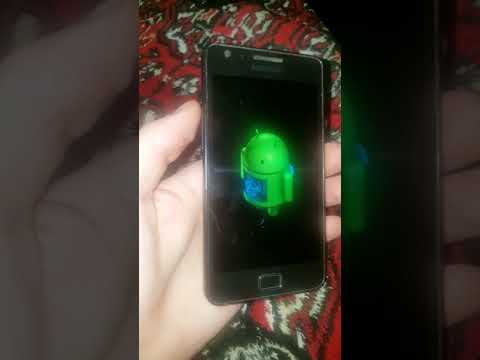
Метод жесткой перезагрузки (Hard Reset кнопками)
Когда программный интерфейс недоступен, а экран не реагирует на касания, единственным вариантом остается использование комбинации аппаратных клавиш. Модель Samsung Galaxy S2 имеет трехкнопочную схему управления, позволяющую перезагрузить устройство даже при серьезных ошибках ядра. Для этого одновременно зажмите три кнопки: Громкость Вверх (слева), Домой (внизу по центру) и Питание (справа).
Удерживайте эту комбинацию в течение 10–15 секунд. Если аккумулятор заряжен, устройство должно вибрировать и отобразить логотип производителя. Этот метод принудительно разрывает цепь питания процессора и перезапускает загрузчик, минуя стандартные процедуры выключения. Комбинация клавиш работает на аппаратном уровне, что делает её эффективной даже при полном зависании системы.
Иногда может потребоваться несколько попыток, чтобы поймать нужный момент отклика. Убедитесь, что вы нажимаете кнопки с достаточной силой, так как механические контакты на старых устройствах могли окислиться или износиться. Если телефон вибрирует, но экран остается черным, возможно, проблема в дисплее, а не в системе, и перезагрузка не поможет.
Важно отметить, что на некоторых модификациях GT-I9100 с определенными версиями загрузчика эта комбинация может сразу переводить телефон в режим Recovery, о котором мы поговорим позже. Если после отпускания кнопок вы видите логотип "Samsung", который зависает на протяжении 5 минут, это означает, что система пытается восстановить файлы, и вмешиваться в этот процесс не следует.
| Метод перезагрузки | Описание | Примечания |
|---|---|---|
| Обычная перезагрузка | Нажмите и удерживайте кнопку питания, затем выберите "Перезагрузка". | Используется для обычных ситуаций. |
| Жесткая перезагрузка | Нажмите и удерживайте кнопки питания и уменьшения громкости одновременно. | Используется при зависании устройства. |
| Перезагрузка в режиме восстановления | Выключите устройство, затем нажмите и удерживайте кнопки питания, Home и увеличения громкости. | Для доступа к меню восстановления. |
| Сброс настроек до заводских | В меню "Настройки" выберите "Резервное копирование и сброс", затем "Сброс настроек". | Удаляет все данные на устройстве. |
Интересные факты
Вот несколько интересных фактов о перезагрузке Samsung Galaxy S2:
Разные способы перезагрузки: Samsung Galaxy S2 предлагает несколько методов перезагрузки, включая мягкую перезагрузку (удерживание кнопки питания) и жесткую перезагрузку (удерживание кнопок питания и громкости). Это позволяет пользователям выбирать наиболее подходящий способ в зависимости от ситуации.
Безопасный режим: При перезагрузке устройства в безопасном режиме можно диагностировать проблемы, связанные с установленными приложениями. Это полезно, если устройство работает нестабильно, так как в безопасном режиме загружаются только системные приложения.
Восстановление заводских настроек: Если стандартные методы перезагрузки не помогают, можно выполнить сброс до заводских настроек через меню Recovery. Это удалит все данные на устройстве, но может решить серьезные проблемы с производительностью или зависаниями.
Эти факты подчеркивают важность правильной перезагрузки устройства и предоставляют пользователям различные инструменты для решения проблем.

Извлечение аккумуляторной батареи
Одной из характерных черт эпохи Galaxy S2 является съемный аккумулятор. Это дает пользователям простой и эффективный способ перезагрузки устройства. Если ни одна комбинация клавиш не срабатывает, а телефон перегревается или зависает, физическое отключение питания становится единственным выходом. Для этого нужно снять заднюю крышку и извлечь батарею.
После извлечения аккумулятора рекомендуется подождать 10–20 секунд перед его повторной установкой. Это время необходимо, чтобы остаточный заряд в конденсаторах материнской платы рассеялся, что обеспечит полный сброс состояния контроллера питания. Полный цикл отключения часто помогает устранить ошибки, накапливающиеся в оперативной памяти и не поддающиеся исправлению программным путем.
Некоторые пользователи советуют протереть контакты ластиком перед установкой батареи, особенно если устройство уже старое. Окислы могут создавать сопротивление, мешая нормальному запуску системы. После установки аккумулятора и включения телефона система может запросить проверку файловой системы или уведомить о том, что батарея была извлечена — это нормальное поведение для Android того времени.
Этот способ особенно полезен, если телефон застрял в "бутлупе" (циклической перезагрузке) после установки приложения или обновления. В таком случае, вынув батарею и перезапустив устройство, вы можете успеть войти в безопасный режим до того, как система снова зависнет.
Использование режима Recovery для сброса
Режим Recovery — это специальный мини-раздел в памяти вашего устройства, предназначенный для обслуживания операционной системы. Чтобы войти в него на Galaxy S2, одновременно зажмите кнопки Громкость Вверх и Домой, затем, удерживая их, нажмите и удерживайте кнопку Питание, пока не появится логотип. В этом режиме управление осуществляется с помощью кнопок громкости, а выбор опций производится кнопкой питания.
В меню нас интересует пункт reboot system now, который выполняет чистую перезагрузку устройства, минуя стандартные скрипты загрузки. Этот способ особенно полезен, если обычная загрузка блокируется из-за сбоя. Также доступна опция wipe cache partition, очищающая временные файлы системы, часто вызывающие нестабильную работу. При этом ваши личные фотографии и контакты останутся нетронутыми.
Будьте внимательны при навигации в меню Recovery. Выбор опции wipe data/factory reset приведет к полному удалению всех данных и возврату устройства к заводским настройкам. Сброс данных следует применять только в крайних случаях, когда система не загружается из-за серьезных ошибок или если вы забыли графический ключ.
| Опция меню | Функция | Влияние на данные |
|---|---|---|
| reboot system now | Обычная перезагрузка | Безопасно |
| apply update from ADB | Прошивка через кабель | Безопасно |
| wipe data/factory reset | Полный сброс | Удаление всего |
| wipe cache partition | Очистка кэша | Безопасно |

Перезагрузка через компьютер и ADB
Для опытных пользователей с установленным инструментом Android Debug Bridge (ADB) доступно удаленное управление питанием мобильного устройства. Для этого нужно активировать "Отладку по USB" в меню разработчика на телефоне. Если устройство зависло, но драйвера его распознают, можно отправить команду для перезагрузки.
Чтобы выполнить эту операцию, подключите смартфон к компьютеру с помощью USB-кабеля и откройте командную строку в папке с ADB. Введите следующую команду:
adb rebootЭта команда инициирует мягкую перезагрузку, аналогичную выбору соответствующего пункта в меню. Если система не реагирует, но загрузчик работает, попробуйте следующую команду:
adb reboot bootloader
Эта команда переведет устройство в режим загрузчика (Download Mode), откуда можно выполнить перезагрузку, обычно с помощью комбинации клавиш (чаще всего Громкость Вниз + Питание для выхода). Режим Download в основном используется для перепрошивки, но переход в него подтверждает исправность аппаратной части телефона.
⚠️ Обратите внимание: Команды ADB будут работать только при установленной связи между компьютером и телефоном, а также подтвержденном RSA-ключе. На заблокированном или новом устройстве этот метод не сработает без предварительной настройки.
Решение проблем с циклической перезагрузкой
Ситуация, когда Samsung Galaxy S2 застревает в бесконечном цикле перезагрузки, называется "bootloop". Обычно это происходит из-за конфликта с недавно установленным приложением или повреждения системного раздела. Первым шагом в решении проблемы должно стать включение устройства в Безопасном режиме.
Чтобы активировать безопасный режим на данной модели, во время включения, когда на экране появится логотип "Samsung Galaxy S II", зажмите кнопку уменьшения громкости (Громкость Вниз) и удерживайте её до завершения загрузки. В левом нижнем углу дисплея должна появиться надпись "Безопасный режим". Если телефон успешно загрузился, это указывает на проблему с установленным сторонним программным обеспечением, и следует удалить последние добавленные приложения.
Если устройство продолжает перезагружаться даже в безопасном режиме, вероятнее всего, проблема заключается в повреждении прошивки или физической памяти. В таком случае простая перезагрузка не решит проблему, и потребуется перепрошивка с помощью программы Odin с использованием оригинального программного обеспечения. Повреждение разделов /data или /system зачастую невозможно исправить без полной перепрошивки.
В заключение, Galaxy S2 — надежный смартфон, однако его возраст накладывает ограничения на использование. Регулярная очистка кэша и отказ от установки тяжелых современных приложений на устаревшее "железо" помогут продлить срок службы устройства. Если ни один из программных методов не дает результата, возможно, кнопка питания или материнская плата достигли своего предела.
Часто задаваемые вопросы (FAQ)
Что предпринять, если кнопка "Домой" (Home) заедает и не функционирует?
Если центральная кнопка не реагирует, вы не сможете попасть в режим восстановления стандартным способом. Попробуйте воспользоваться командой ADB adb reboot recovery. Если это не сработает, единственным вариантом останется извлечение батареи или ожидание разрядки устройства. При подключении зарядного устройства оно может автоматически перейти в режим восстановления.
Безопасно ли извлекать батарею во время работы устройства, не повредит ли это данным?
Для пользовательских файлов (фото, контакты) это, как правило, безопасно, так как они хранятся во флеш-памяти. Риск существует только для системных файлов, если в момент отключения происходила активная запись в системную базу данных. Тем не менее, при полном зависании это часто оказывается единственным выходом.
Телефон вибрирует, но экран остается черным. Это зависание?
Не обязательно. Это может свидетельствовать о неисправности дисплея или шлейфа. Попробуйте позвонить на номер телефона. Если вы слышите гудки, значит, система функционирует, и проблема заключается в экране. Если абонент недоступен или происходит сброс, телефон действительно завис или разряжен.
Как часто следует перезагружать Galaxy S2?
Для устройств с объемом оперативной памяти 1 ГБ (как у S2) рекомендуется выполнять перезагрузку раз в 2-3 дня. Это помогает освободить оперативную память от "мусора" и фоновых процессов, которые накапливаются в старых версиях Android.
Перезагрузка в безопасном режиме
Перезагрузка Samsung Galaxy S2 в безопасном режиме — это полезный инструмент для диагностики и устранения проблем, связанных с программным обеспечением устройства. Безопасный режим позволяет запускать телефон только с предустановленными приложениями, отключая все сторонние приложения, что помогает определить, вызывает ли проблема одно из них.
Чтобы перезагрузить Samsung Galaxy S2 в безопасном режиме, выполните следующие шаги:
- Выключите устройство: Нажмите и удерживайте кнопку питания, пока не появится меню выключения. Выберите опцию "Выключить" и дождитесь полного выключения телефона.
- Включите устройство: Нажмите и удерживайте кнопку питания, пока не появится логотип Samsung. После этого отпустите кнопку питания.
- Активируйте безопасный режим: Как только на экране появится логотип Samsung, сразу же нажмите и удерживайте кнопку уменьшения громкости. Удерживайте ее до тех пор, пока устройство не загрузится полностью.
- Проверьте режим: На экране блокировки или главном экране вы увидите надпись "Безопасный режим" в левом нижнем углу. Это подтверждает, что устройство запущено в безопасном режиме.
Теперь вы можете использовать телефон в безопасном режиме. Если проблемы, с которыми вы сталкивались ранее, исчезли, это может указывать на то, что одно из сторонних приложений вызывает сбои. В этом случае рекомендуется удалить недавно установленные приложения или обновления, чтобы определить виновника.
Чтобы выйти из безопасного режима, просто перезагрузите устройство обычным способом. Нажмите и удерживайте кнопку питания, выберите "Перезагрузить" и дождитесь завершения процесса. После перезагрузки ваш Samsung Galaxy S2 вернется в обычный режим работы.
Использование безопасного режима — это эффективный способ диагностики и устранения проблем с устройством, позволяющий пользователям выявлять и решать проблемы, не прибегая к более сложным методам, таким как сброс настроек или восстановление системы.
Обновление программного обеспечения для устранения ошибок
Обновление программного обеспечения на вашем Samsung Galaxy S2 может значительно улучшить производительность устройства и устранить различные ошибки, которые могут возникать в процессе его использования. Важно помнить, что производители регулярно выпускают обновления, которые не только добавляют новые функции, но и исправляют известные проблемы, повышая стабильность и безопасность устройства.
Перед тем как начать процесс обновления, убедитесь, что ваше устройство заряжено не менее чем на 50%, чтобы избежать отключения во время обновления. Также рекомендуется подключить телефон к Wi-Fi, чтобы избежать дополнительных затрат на мобильный интернет.
Чтобы проверить наличие обновлений, выполните следующие шаги:
- Откройте Настройки на вашем Samsung Galaxy S2.
- Прокрутите вниз и выберите О телефоне.
- Нажмите на Обновление ПО.
- Выберите Проверить обновления.
Если обновление доступно, следуйте инструкциям на экране, чтобы загрузить и установить его. В процессе обновления устройство может перезагрузиться несколько раз, что является нормальным явлением.
Если ваше устройство не находит обновления, это может означать, что вы уже используете последнюю версию программного обеспечения. Однако, если вы столкнулись с проблемами, такими как зависания, медленная работа или сбои приложений, возможно, стоит рассмотреть возможность сброса настроек до заводских. Но прежде чем это сделать, обязательно создайте резервную копию всех важных данных, так как этот процесс удалит все личные файлы и настройки.
Также стоит отметить, что иногда обновления могут вызывать новые проблемы, поэтому, если вы заметили ухудшение работы устройства после обновления, вы можете попробовать выполнить откат на предыдущую версию программного обеспечения. Однако этот процесс может быть сложным и требует определенных технических знаний.
В заключение, регулярное обновление программного обеспечения вашего Samsung Galaxy S2 является важной частью его обслуживания. Это поможет не только устранить ошибки, но и улучшить общую производительность устройства, обеспечивая вам более стабильную и безопасную работу.
Восстановление заводских настроек через меню настроек
Восстановление заводских настроек на Samsung Galaxy S2 — это один из самых простых и эффективных способов решить множество проблем с устройством, таких как зависания, медленная работа или сбои в приложениях. Этот процесс удаляет все данные с устройства и возвращает его к состоянию, в котором он был при первой покупке. Перед тем как начать, убедитесь, что вы сделали резервную копию всех важных данных, так как они будут безвозвратно удалены.
Чтобы восстановить заводские настройки через меню настроек, выполните следующие шаги:
- Откройте меню "Настройки". На главном экране вашего Samsung Galaxy S2 найдите иконку "Настройки" (обычно это шестеренка) и нажмите на нее.
- Перейдите в раздел "Резервное копирование и сброс". Прокрутите вниз и найдите пункт "Резервное копирование и сброс". Нажмите на него, чтобы открыть дополнительные параметры.
- Выберите "Сброс данных к заводским настройкам". В этом разделе вы увидите несколько опций. Найдите и выберите "Сброс данных к заводским настройкам". Это действие приведет к удалению всех данных на устройстве.
- Подтвердите действие. После выбора "Сброс данных к заводским настройкам" вы увидите предупреждение о том, что все данные будут удалены. Прочитайте его внимательно и, если вы уверены в своем решении, нажмите кнопку "Сбросить устройство" или "Удалить все".
- Введите пароль или PIN-код (если требуется). Если на вашем устройстве установлен пароль, PIN-код или графический ключ, вам будет предложено ввести его для подтверждения действия.
- Дождитесь завершения процесса. Устройство начнет процесс сброса, который может занять несколько минут. После завершения вы увидите экран приветствия, как при первом включении устройства.
После завершения сброса вы можете настроить устройство как новое или восстановить данные из резервной копии, если вы ее сделали ранее. Важно помнить, что восстановление заводских настроек — это крайняя мера, и его следует использовать только в случае необходимости. Если проблемы с устройством продолжаются, возможно, стоит обратиться в сервисный центр для более глубокой диагностики.