
В данной статье мы представим полное руководство по прошивке смартфона Samsung Galaxy A51 (SM-A515F), которое поможет вам восстановить устройство после сбоев, улучшить его производительность или обновить программное обеспечение. Прошивка телефона может быть необходима в случае зависаний, ошибок системы или при необходимости возврата к заводским настройкам. Мы подробно расскажем о процессе прошивки с использованием программы Odin, предоставим ссылки на необходимые драйверы и стоковые прошивки, а также поделимся полезными советами, чтобы вы могли безопасно и эффективно выполнить эту процедуру.
Подготовка к прошивке: Инструментарий и драйверы
Перед началом работы с программным обеспечением устройства убедитесь в наличии качественного USB-кабеля. Низкокачественные кабели часто не обеспечивают надежную передачу данных, что может вызвать серьезные проблемы во время прошивки. Рекомендуется использовать компьютер с операционной системой Windows, так как большинство инструментов разработаны именно для этой платформы.
Ключевым моментом является установка корректных драйверов. Без них компьютер не сможет распознать смартфон в режиме загрузки. Для моделей серии A515F необходимы драйверы Samsung USB Driver, которые можно скачать с официального сайта поддержки или в составе специализированных программ для обслуживания устройств.
⚠️ Важно: Установку драйверов следует выполнить до подключения смартфона к компьютеру в режиме Download. Если устройство будет подключено без драйверов, система может автоматически установить _generic_ драйвер, который не позволит прошивочной программе обнаружить телефон.
Кроме того, вам понадобится программа для прошивки. В мире Android-устройств утилита Odin считается стандартом. Для современных моделей, включая A51, рекомендуется использовать версии Odin 3.14.1 или более новые, так как они поддерживают актуальные протоколы безопасности Bootloader. Старые версии могут не запустить процесс записи.

Поиск и выбор совместимой прошивки
Самым трудным этапом для начинающего является поиск подходящего файла прошивки. Модель SM-A515F имеет множество вариантов в зависимости от региона, в котором она была реализована (CIS, EU, SER, SEK и другие). Установка прошивки из другого региона возможна, но это может привести к утрате гарантии на программное обеспечение или к неработоспособности таких функций, как Samsung Pay или VoLTE у конкретного оператора.
Прошивки состоят из пяти ключевых компонентов, которые часто упакованы в один архив или представлены отдельными файлами. Это AP (системный раздел), BL (загрузчик), CP (модемная связь), CSC (региональные настройки) и HOME_CSC. Важно понимать различия между CSC и HOME_CSC, так как это критически влияет на сохранение или удаление пользовательских данных.
Для поиска необходимых файлов рекомендуется использовать агрегаторы, такие как SamMobile, SamFw или Updato. Вводя модель SM-A515F, вы сможете увидеть список доступных версий Android. Всегда выбирайте последнюю стабильную версию или ту, которая была установлена до появления проблем, если новая версия вызывает сбои.
Ниже представлена таблица, которая поможет определить основные компоненты прошивки и их функции в интерфейсе программы:
| Обозначение | Полное название | Функция | Влияние на данные |
|---|---|---|---|
BL |
Bootloader | Загрузчик операционной системы | Не затрагивает |
AP |
Android Package | Основная система и приложения | Не затрагивает (без сброса) |
CP |
Core Phone | Радиомодуль и связь | Не затрагивает |
CSC |
Consumer Software | Региональные настройки | Полный сброс |
Интересные факты
Вот несколько интересных фактов, связанных с темой прошивки Samsung A515F и восстановлением устройства:
Прошивка как способ восстановления: Прошивка устройства может не только помочь восстановить его работоспособность после сбоев или зависаний, но и обновить операционную систему до более новой версии. Это позволяет пользователям получать доступ к новым функциям и улучшениям безопасности, которые могут не быть доступны в старых версиях ПО.
Использование Odin: Для прошивки Samsung A515F часто используется программа Odin, разработанная самой компанией Samsung. Odin позволяет загружать и устанавливать официальные прошивки, а также выполнять различные операции, такие как разблокировка загрузчика и восстановление заводских настроек. Это делает процесс прошивки более безопасным и управляемым.
Риски и гарантии: Прошивка устройства может привести к аннулированию гарантии, если она выполнена неправильно или с использованием неофициальных прошивок. Поэтому важно следовать инструкциям и использовать только проверенные источники для загрузки прошивок. Кроме того, неправильная прошивка может привести к "кирпичу" устройства, что делает его непригодным для использования.
Эти факты подчеркивают важность осторожности и подготовки при прошивке смартфонов, а также возможности, которые открываются перед пользователями.
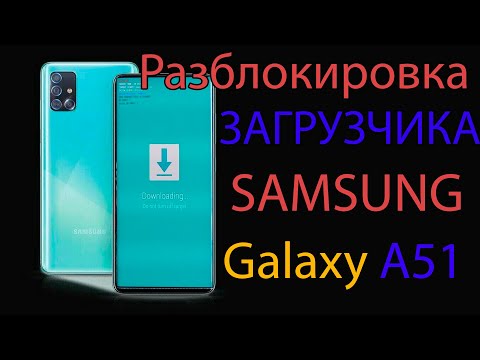
Вход в режим Download Mode на Samsung A51
Для установки нового программного обеспечения необходимо перевести смартфон в специальный режим, называемый Download Mode или Odin Mode. На современных устройствах Samsung с Android 10 и выше процедура входа изменилась, и простого зажатия кнопок теперь недостаточно.
Первым шагом выключите устройство полностью. Если телефон завис и не выключается обычным способом, зажмите одновременно кнопки уменьшения громкости и питания на 7-10 секунд, пока экран не потухнет. Затем зажмите обе кнопки громкости одновременно.
Не отпуская кнопки, подключите смартфон к компьютеру с помощью USB-кабеля. На экране должно появиться предупреждение о рисках с логотипом Android. Чтобы подтвердить вход в режим, нажмите кнопку увеличения громкости (Volume Up) один раз. Экран изменит цвет на зеленый или бирюзовый с надписью Downloading.
⚠️ Важно: Если вы случайно вошли в этот режим и хотите выйти, зажмите одновременно кнопки уменьшения громкости и питания на 7 секунд. Устройство перезагрузится принудительно. Не извлекайте батарею, так как она несъемная.
В этом режиме сенсорный экран не работает, управление осуществляется только с помощью физических кнопок. Компьютер должен издать звук, подтверждающий подключение нового устройства. В диспетчере устройств Windows в разделе "Порты (COM и LPT)" должно появиться устройство с названием Android или Samsung Mobile USB Serial Port. Это означает, что связь установлена.
Процесс прошивки через Odin: Пошаговая инструкция
Запустите программу Odin с правами администратора. В главном окне вы увидите несколько полей, соответствующих различным разделам памяти. В поле ID:COM должен загореться желтый или синий индикатор, что свидетельствует о успешном подключении к телефону. Если индикатор не активируется, переустановите драйвера или замените кабель.
Нажмите кнопку AP (или PDA в более ранних версиях) и выберите файл прошивки, начинающийся с AP_.... Программа начнет проверку контрольной суммы выбранного файла, что может занять некоторое время. Затем заполните поля BL, CP и CSC соответствующими файлами из архива прошивки.
Обязательно проверьте настройки на вкладке Options. Должны быть активированы только пункты Auto Reboot и F. Reset Time. Пункт Re-Partition должен быть отключен! Его активация без специального PIT-файла может привести к тому, что телефон станет "кирпичом".
После проверки всех параметров нажмите кнопку Start. Начнется процесс записи, и прогресс будет отображаться в процентах. В этот момент строго запрещено отключать кабель или извлекать аккумулятор. Процесс может занять от 3 до 10 минут в зависимости от объема данных.

Решение ошибок и проблем при прошивке
Одной из распространенных ошибок является сообщение FAIL! (Auth fail) или FAIL! (Secure check fail). Это указывает на попытку установить более раннюю версию загрузчика (BL), чем та, что уже установлена на вашем устройстве. Политика безопасности Samsung не допускает отката версий (Downgrade) для защиты пользовательских данных.
В такой ситуации необходимо найти прошивку с более высоким номером версии. Номера версий имеют формат A515FXXU5CTJ1, где 5 обозначает версию загрузчика, а CTJ1 — дату выпуска. Цифра версии загрузчика в новой прошивке должна быть равной или превышать текущую.
Еще одной распространенной проблемой является зависание на логотипе Samsung после прошивки. Это часто происходит из-за конфликта между данными старой системы и новой. Решение заключается во входе в режим Recovery (удерживая Volume Up + Power, когда телефон выключен и подключен к ПК) и выполнении команды Wipe data/factory reset.
⚠️ Важно: Сброс через Recovery (Wipe data) полностью удалит все ваши личные файлы, контакты и фотографии, хранящиеся на внутреннем накопителе. Обязательно создайте резервные копии заранее!
Если Odin выдает ошибку FAIL! (File auth fail), убедитесь, что не перепутали файлы (например, не загрузили файл CP в поле AP). Также проверьте целостность загруженного архива, так как файл мог повредиться во время загрузки.
Часто задаваемые вопросы (FAQ)
Можно ли выполнить прошивку Samsung A515F, если устройство не включается и отображает черный экран?
Да, это возможно, если проблема связана с программным обеспечением. Попробуйте войти в режим загрузки (Download Mode) с помощью комбинации кнопок, даже если экран черный. Если компьютер распознает устройство и Odin отображает порт, то прошивка доступна. Если реакции нет, скорее всего, проблема аппаратная.
Сбросится ли гарантия после установки стоковой прошивки?
Официальная прошивка с использованием стокового ПО через Odin, как правило, не влияет на гарантию, так как счетчик Knox не активируется при установке официальных подписанных файлов от Samsung. Однако, если в сервисном центре обнаружат следы вскрытия или механические повреждения, это может стать основанием для отказа в гарантии.
Что делать, если Odin завис на 10% или 99%?
Не стоит паниковать. Иногда процесс проверки или записи может занять больше времени, чем ожидалось. Подождите 10-15 минут. Если прогресс не движется, попробуйте вынуть батарею (если это возможно) или зажать кнопки Уменьшение громкости + Питание для перезагрузки. Затем повторите попытку с другим кабелем или портом.
Как узнать текущую версию прошивки на моем A51?
Перейдите в Настройки → О телефоне → Сведения о ПО. Обратите внимание на строку "Версия ПО". Последние 7 символов (например, XXU5CTJ1) указывают на версию загрузчика и дату сборки.
Создание резервной копии данных перед прошивкой
Перед тем как приступить к процессу прошивки Samsung A515F, крайне важно создать резервную копию всех данных на устройстве. Прошивка может привести к потере личной информации, поэтому сохранение важных файлов, фотографий и настроек поможет избежать неприятностей.
Вот пошаговое руководство по созданию резервной копии данных:
1. Использование встроенных средств Samsung
Samsung предлагает встроенные инструменты для резервного копирования данных. Для этого выполните следующие шаги:
- Откройте Настройки на вашем устройстве.
- Перейдите в раздел Учетные записи и резервное копирование.
- Выберите Резервное копирование данных.
- Включите опцию Резервное копирование на Google Диск или Резервное копирование на Samsung Cloud, в зависимости от ваших предпочтений.
- Нажмите Резервное копирование и дождитесь завершения процесса.
2. Ручное резервное копирование данных
Если вы хотите создать резервную копию вручную, вы можете скопировать файлы на компьютер или использовать внешние накопители:
- Подключите телефон к компьютеру с помощью USB-кабеля.
- Выберите режим Передача файлов на экране вашего устройства.
- Скопируйте важные папки, такие как DCIM (фотографии), Downloads (загрузки) и Documents (документы), на ваш компьютер.
3. Использование сторонних приложений
Существует множество сторонних приложений, которые могут помочь в создании резервной копии данных. Вот несколько популярных вариантов:
- Helium - позволяет создавать резервные копии приложений и данных без необходимости рутирования устройства.
- Samsung Smart Switch - это приложение позволяет не только создавать резервные копии, но и восстанавливать данные на других устройствах Samsung.
4. Резервное копирование контактов и сообщений
Не забудьте сохранить контакты и сообщения. Для этого вы можете использовать:
- Синхронизацию с Google: перейдите в Настройки > Учетные записи > Google и включите синхронизацию контактов.
- Приложения для резервного копирования сообщений, такие как SMS Backup & Restore.
После завершения всех этих шагов вы будете уверены, что ваши данные в безопасности, и сможете смело переходить к процессу прошивки Samsung A515F. Помните, что создание резервной копии — это важный этап, который не следует игнорировать.
Проверка работоспособности устройства после прошивки
После завершения процесса прошивки Samsung A515F важно убедиться, что устройство функционирует корректно. Проверка работоспособности включает в себя несколько ключевых этапов, которые помогут выявить возможные проблемы и подтвердить успешность прошивки.
1. Первоначальная настройка
После прошивки устройство может перезагрузиться и предложить вам пройти первоначальную настройку. Следуйте инструкциям на экране, чтобы настроить язык, подключение к Wi-Fi и учетную запись Samsung. Убедитесь, что все параметры установлены правильно, так как это повлияет на дальнейшую работу устройства.
2. Проверка основных функций
После завершения первоначальной настройки проверьте основные функции телефона:
- Звонки: Попробуйте совершить и принять звонок. Убедитесь, что звук четкий и нет проблем с соединением.
- СМС: Отправьте и получите текстовые сообщения, чтобы проверить работу модуля связи.
- Интернет: Подключитесь к Wi-Fi и проверьте работу браузера. Попробуйте открыть несколько веб-страниц.
- Камера: Сделайте несколько фотографий и видео, чтобы убедиться в корректной работе камеры.
3. Проверка обновлений системы
После прошивки рекомендуется проверить наличие обновлений системы. Для этого перейдите в Настройки > Об устройстве > Обновление ПО. Если доступны обновления, загрузите и установите их, так как они могут содержать важные исправления и улучшения.
4. Тестирование производительности
Проверьте производительность устройства, запустив несколько приложений и игр. Обратите внимание на скорость загрузки и плавность работы интерфейса. Если устройство зависает или работает медленно, это может быть признаком проблем с прошивкой.
5. Проверка функций безопасности
Убедитесь, что функции безопасности, такие как разблокировка по отпечатку пальца или распознавание лица, работают корректно. Настройте их заново, если это необходимо, и протестируйте их функциональность.
6. Восстановление данных
Если вы делали резервное копирование данных перед прошивкой, восстановите их, чтобы убедиться, что все файлы, контакты и приложения доступны. Проверьте, что все данные восстановлены корректно и без потерь.
7. Мониторинг работы устройства
В течение нескольких дней после прошивки внимательно следите за работой устройства. Обратите внимание на любые сбои, зависания или проблемы с производительностью. Если вы заметите какие-либо проблемы, возможно, потребуется повторная прошивка или обращение в сервисный центр.
Следуя этим шагам, вы сможете убедиться в том, что ваш Samsung A515F работает корректно после прошивки, и наслаждаться его функциональностью без каких-либо проблем.
Восстановление данных после прошивки
После прошивки Samsung A515F может возникнуть необходимость в восстановлении данных, которые могли быть потеряны в процессе. Важно понимать, что прошивка устройства часто приводит к удалению всех пользовательских данных, включая фотографии, контакты, сообщения и приложения. Однако, если вы заранее подготовились и сделали резервную копию, восстановление данных может быть относительно простым процессом.
Вот несколько шагов, которые помогут вам восстановить данные после прошивки:
1. Использование резервной копии
Если вы создавали резервную копию данных перед прошивкой, это самый простой способ восстановить информацию. Samsung предлагает несколько способов создания резервных копий:
- Samsung Cloud: Если вы использовали Samsung Cloud, просто войдите в свою учетную запись и восстановите данные из резервной копии.
- Google Drive: Если вы синхронизировали свои данные с Google, вы можете восстановить контакты, календари и другие данные через настройки Google.
- Локальная резервная копия: Если вы создавали резервную копию на компьютере с помощью Samsung Smart Switch или Kies, подключите устройство к компьютеру и восстановите данные через соответствующее приложение.
2. Восстановление данных с помощью программного обеспечения
Если резервной копии нет, вы можете попробовать использовать специальные программы для восстановления данных. Существует множество приложений, которые могут помочь восстановить удаленные файлы, такие как:
- Dr.Fone: Это популярное программное обеспечение для восстановления данных, которое поддерживает множество форматов файлов и может помочь восстановить данные после прошивки.
- EaseUS MobiSaver: Еще одно мощное приложение, которое может восстановить удаленные данные с вашего устройства.
Для использования этих программ вам потребуется подключить устройство к компьютеру и следовать инструкциям на экране. Обратите внимание, что успех восстановления данных не гарантирован, особенно если данные были перезаписаны.
3. Обращение в сервисный центр
Если вы не смогли восстановить данные самостоятельно, возможно, стоит обратиться в профессиональный сервисный центр. Специалисты могут использовать более сложные методы восстановления данных, которые недоступны для обычных пользователей. Однако, это может быть дорогостоящим вариантом, и не всегда гарантирует успех.
4. Профилактика потери данных в будущем
Чтобы избежать потери данных в будущем, рекомендуется регулярно создавать резервные копии. Вы можете настроить автоматическое резервное копирование через Samsung Cloud или Google Drive, чтобы ваши данные всегда были в безопасности. Также полезно хранить важные файлы на внешних носителях или в облачных сервисах.
Восстановление данных после прошивки Samsung A515F может быть сложным процессом, но с правильными шагами и подготовкой вы сможете минимизировать потери и вернуть свои важные файлы. Всегда помните о важности резервного копирования, чтобы избежать подобных ситуаций в будущем.