
В данной статье мы представим полное руководство по прошивке Samsung Galaxy J3, которое поможет вам освоить процесс установки новой прошивки, сброса FRP, устранения ошибок и возврата устройства к заводским настройкам. Прошивка смартфона может быть необходима в различных ситуациях, таких как улучшение производительности, исправление программных сбоев или обновление до более новой версии операционной системы. Следуя нашему пошаговому гиду, вы сможете безопасно и эффективно выполнить все необходимые действия, чтобы ваш Galaxy J3 работал как новый.
Подготовка инструментов и выбор прошивки
Сначала найдите подходящее программное обеспечение. Официальные прошивки для Samsung обычно доступны в архиве формата .zip или .rar. Важно выбрать файл, соответствующий вашему региону (CSC код) и версии устройства. Скачивайте программное обеспечение только с надежных сайтов, таких как SamMobile или SamFw, чтобы избежать риска заражения вредоносными программами.
Для выполнения процесса потребуется компьютер с операционной системой Windows, так как драйверы ADB и Fastboot, а также программа Odin, работают наиболее эффективно именно в этой среде. Убедитесь, что на диске C: достаточно свободного места, и временно отключите антивирус, так как он может блокировать работу низкоуровневых драйверов загрузчика.
В таблице ниже представлены соответствия моделей устройств и необходимых компонентов для успешной перепрошивки:
| Модель устройства | Процессор | Необходимая версия Odin | Тип прошивки |
|---|---|---|---|
| Samsung Galaxy J3 2015 (J300) | Spreadtrum / Qualcomm | Odin 3.10.7 или 3.11.1 | Stock Firmware |
| Samsung Galaxy J3 2016 (J320) | Spreadtrum | Odin 3.12.3 | Stock Firmware |
| Samsung Galaxy J3 2017 (J330) | Exynos 7570 | Odin 3.12.7 | Stock Firmware |
| Samsung Galaxy J3 Prime | Qualcomm | Odin 3.13.1 | Stock Firmware |
Также необходимо установить драйверы Samsung USB Driver. Без них ваш компьютер не сможет обнаружить телефон в режиме прошивки. После установки драйверов обязательно перезагрузите компьютер, чтобы изменения в реестре вступили в силу. Этот шаг критически важен, и его игнорирование может привести к 90% всех ошибок при подключении.

Инструкция по прошивке через Odin
Программа Odin — основной инструмент для сервисных специалистов Samsung. После распаковки архива с утилитой запустите файл Odin3.exe с правами администратора. Интерфейс приложения может показаться сложным из-за множества полей, но для стандартной прошивки нам понадобятся только ключевые разделы.
Переведите устройство в режим загрузки (Download Mode). Для большинства моделей J3 это делается путем выключения телефона и одновременного нажатия клавиш Громкость Вниз + Домой + Питание. В некоторых версиях может потребоваться зажать Громкость Вверх + Домой перед подключением к компьютеру. Когда появится предупреждающий экран, нажмите Громкость Вверх, чтобы продолжить.
Подключите смартфон к ПК. В программе Odin в логах должно появиться сообщение Added!, а один из портов (обычно первый) будет подсвечен синим или желтым цветом. Если этого не произошло, проверьте кабель или переустановите драйвера. Теперь распределите файлы прошивки по соответствующим полям:
- 📂 BL (BootLoader) — файл, начинающийся с BL_.
- 📂 AP (Android Partition) — самый крупный файл, начинающийся с AP_.
- 📂 CP (Core/Modem) — файл с префиксом CP_, отвечающий за связь.
- 📂 CSC (Country Specific Code) — файл с префиксом CSC_ (для полного сброса) или HOME_CSC (для сохранения данных).
⚠️ Важно: Использование файла CSC вместо HOME_CSC приведет к полному удалению всех данных с внутреннего накопителя, включая контакты, фотографии и приложения. Убедитесь, что вы сделали резервную копию!
После распределения файлов нажмите кнопку Start. Процесс начнется автоматически, и в логах будет отображаться прогресс в виде зеленой полосы. Ни в коем случае не отключайте кабель и не трогайте телефон до появления сообщения PASS! в зеленой рамке.
| Шаг | Описание | Рекомендуемые инструменты |
|---|---|---|
| 1. Подготовка | Скачайте необходимые драйвера и прошивку для вашего устройства. | Samsung USB Driver, Odin |
| 2. Режим загрузки | Включите телефон в режиме загрузки (Download Mode) - зажмите кнопки: | Кнопка питания, уменьшение громкости, Home |
| 3. Подключение | Подключите телефон к компьютеру через USB-кабель. | USB-кабель |
| 4. Запуск Odin | Запустите программу Odin на вашем компьютере. | Odin (последняя версия) |
| 5. Загрузка прошивки | В Odin выберите файл прошивки (.tar или .md5) и нажмите "Start". | Файл прошивки |
| 6. Ожидание | Дождитесь завершения процесса прошивки. | - |
| 7. Перезагрузка | После завершения прошивки телефон автоматически перезагрузится. | - |
| 8. Настройка | Настройте устройство после первой загрузки. | - |
Интересные факты
Вот несколько интересных фактов о прошивке Samsung Galaxy J3:
Разнообразие прошивок: Samsung Galaxy J3 поддерживает множество кастомных прошивок, таких как LineageOS и Resurrection Remix. Эти прошивки могут значительно улучшить производительность устройства, добавить новые функции и изменить интерфейс, что позволяет пользователям настроить телефон под свои предпочтения.
Процесс разблокировки загрузчика: Перед прошивкой Galaxy J3 необходимо разблокировать загрузчик устройства. Этот процесс может варьироваться в зависимости от региона и оператора, и в некоторых случаях может привести к потере гарантии. Однако он открывает доступ к более широким возможностям кастомизации.
Риски и предостережения: Прошивка устройства всегда связана с определенными рисками, такими как возможность "кирпичивания" телефона (неработоспособности) или потери данных. Поэтому важно заранее создать резервную копию всех важных данных и внимательно следовать инструкциям, чтобы минимизировать вероятность возникновения проблем.

Сброс настроек через Recovery Mode
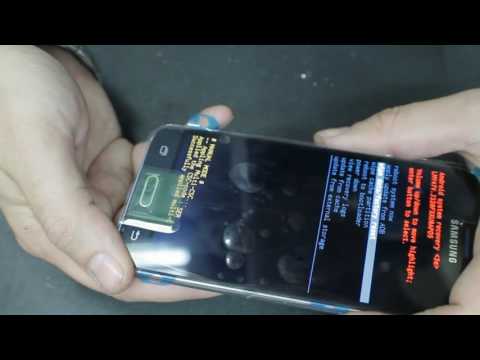
Если ваш телефон включается, но работает неправильно, или вы забыли графический код, воспользуйтесь встроенным режимом восстановления. Этот способ не требует подключения к компьютеру, но его возможности ограничены заводскими настройками. Чтобы войти в Recovery Mode, выключите устройство и одновременно зажмите кнопки Громкость Вверх + Домой + Питание.
Для навигации по меню используйте кнопки громкости (вверх и вниз), а для подтверждения выбора нажмите кнопку питания. Найдите опцию Wipe data/factory reset. После подтверждения действия (обычно нужно выбрать Yes или ввести слово "yes") начнется процесс сброса.
- 🔄 Wipe cache partition — очистка кэша, полезная при возникновении ошибок после обновления системы.
- 🗑️ Wipe data/factory reset — полный сброс устройства до заводских настроек.
- 🔧 Wipe dalvik cache — очистка кэша виртуальной машины (доступно в некоторых версиях).
По завершении очистки выберите пункт Reboot system now. Первый запуск может занять до 10 минут, так как система будет пересобирать кэш приложений. Этот метод хорошо подходит для устранения программных сбоев, но не поможет при повреждении загрузчика или системных файлов.
Устранение ошибок и проблем при прошивке
Процесс перепрошивки устройства не всегда проходит гладко. Одной из распространенных ошибок являются коды FAIL! (ID:0x00000003) и FAIL! (ID:0x00000006). Первая ошибка сигнализирует о проблемах с файловой системой или несовместимости прошивки, вторая указывает на сбой связи с устройством. В таких случаях важно проверить соответствие модели устройства и версии программного обеспечения.
Если ваш телефон попадает в цикл перезагрузки (bootloop) после прошивки, попробуйте выполнить полный сброс через режим Recovery (Wipe data/factory reset). Иногда помогает повторная прошивка с использованием файла CSC вместо HOME_CSC, что позволяет полностью переразметить разделы памяти.
⚠️ Важно: Если устройство не реагирует на нажатия кнопок, а компьютер издает звук подключения в режиме "QDLoader" или "HS-USB", это может означать повреждение загрузчика. В таком случае вам потребуется специализированная утилита для вашего процессора (например, ResearchDownload для Spreadtrum) или обращение в сервисный центр.
Еще одной распространенной проблемой является ошибка SW Rev. Check Fail. Device: [XXXX], Binary: [XXXX]. Это указывает на попытку установить более старую версию прошивки, чем та, что уже установлена на устройстве (защита от даунгрейда). В этом случае единственным решением будет поиск прошивки с более высоким индексом версии (PDA/AP).
Работа с блокировкой FRP (Google Account)
Современные версии Android на устройствах Galaxy J3 имеют защиту FRP (Защита от сброса до заводских настроек). Если вы выполните сброс через кнопки (Recovery), при следующем включении телефона потребуется ввести данные Google-аккаунта, который был ранее синхронизирован. Эта функция повышает безопасность в случае кражи устройства.
Существует несколько методов обхода этой защиты. Наиболее надежный способ — ввод корректных данных аккаунта. Если это невозможно, пользователи часто прибегают к специальным APK-файлам, которые можно установить через меню доступности или браузер на этапе первоначальной настройки. Однако такие уязвимости быстро устраняются обновлениями безопасности.
Для моделей J3 часто используется метод прошивки через Odin с файлом-комбинацией (Combination Firmware). Это специализированная инженерная прошивка, предоставляющая полный доступ к файловой системе. После ее установки можно отключить проверку аккаунта через настройки или установить необходимое программное обеспечение для сброса, а затем прошить стандартную стоковую прошивку.
- 🔒 FRP блокирует устройство после сброса.
- 🛠️ Обход возможен через прошивку Combination.
- 📉 Патчи безопасности закрывают простые методы обхода.
Важно помнить, что методы обхода FRP постоянно обновляются. То, что работало на Android 6.0, может оказаться неэффективным на Android 8.0. Всегда ищите актуальные инструкции, соответствующие конкретной версии безопасности (Security Patch Level), указанной в окне приветствия.
Часто задаваемые вопросы (FAQ)
Можно ли прошить Samsung J3, если он совсем не включается?
Если ваш телефон не реагирует на зарядку и кнопки, но при подключении к компьютеру издает звук, это дает надежду. Попробуйте войти в режим загрузки (Download Mode) — комбинации кнопок могут варьироваться, иногда помогает замыкание контактов на плате. Если устройство полностью "мертвое" (нет вибрации и реакции экрана), вам потребуется программатор или пайка.
Сотрутся ли мои фотографии и контакты при прошивке через Odin?
Это зависит от выбранного файла CSC. Если вы используете файл с префиксом CSC (например, CSC_SER), все данные будут удалены. Если же вы выберете файл HOME_CSC, ваши данные должны остаться нетронутыми. Тем не менее, мы всегда советуем делать резервную копию перед любыми манипуляциями.
Безопасно ли скачивать прошивки с неофициальных сайтов?
Официальные прошивки не содержат вирусов, так как они подписаны цифровым сертификатом Samsung. Если подпись не совпадает, устройство не сможет прошиться. Тем не менее, лучше загружать файлы с крупных и известных ресурсов, чтобы избежать скачивания поврежденных архивов.
Что делать, если Odin сообщает "All threads completed", но телефон не перезагружается?
Иногда автоматическая перезагрузка может не сработать. В таком случае извлеките батарею (если она съемная) или зажмите кнопку питания и кнопку уменьшения громкости на 10 секунд для принудительной перезагрузки. Если телефон завис на логотипе, войдите в режим восстановления (Recovery) и выполните Wipe Data.
Создание резервной копии данных перед прошивкой
Перед тем как приступить к процессу прошивки Samsung Galaxy J3, крайне важно создать резервную копию всех ваших данных. Прошивка устройства может привести к потере информации, включая контакты, сообщения, фотографии и приложения. Поэтому, чтобы избежать неприятных ситуаций, следуйте приведенным ниже рекомендациям по созданию резервной копии.
1. Использование Samsung Smart Switch
Samsung Smart Switch — это официальное приложение от Samsung, которое позволяет легко создавать резервные копии данных вашего устройства. Чтобы использовать Smart Switch, выполните следующие шаги:
- Скачайте и установите Samsung Smart Switch на ваш компьютер.
- Подключите ваш Samsung Galaxy J3 к компьютеру с помощью USB-кабеля.
- Запустите приложение Smart Switch и дождитесь его распознавания вашего устройства.
- Выберите опцию "Резервное копирование" и следуйте инструкциям на экране.
2. Резервное копирование через настройки устройства
Вы также можете создать резервную копию данных непосредственно на вашем устройстве. Для этого выполните следующие действия:
- Перейдите в "Настройки" вашего Samsung Galaxy J3.
- Выберите раздел "Учетные записи и резервное копирование".
- Нажмите на "Резервное копирование данных" и включите опцию резервного копирования.
- Следуйте инструкциям для создания резервной копии на вашем аккаунте Samsung или Google.
3. Резервное копирование фотографий и видео
Фотографии и видео — это важные данные, которые стоит сохранить. Вы можете использовать Google Photos для автоматического резервного копирования:
- Установите приложение Google Photos из Google Play Store.
- Войдите в свой аккаунт Google.
- Включите функцию "Резервное копирование и синхронизация".
4. Сохранение контактов
Контакты можно сохранить в вашем аккаунте Google:
- Откройте приложение "Контакты".
- Нажмите на меню и выберите "Импорт/Экспорт".
- Выберите "Экспорт в хранилище" или "Синхронизировать с Google".
5. Резервное копирование приложений
Для резервного копирования приложений можно использовать сторонние приложения, такие как Helium или Titanium Backup. Эти приложения позволяют сохранять данные приложений и их настройки. Однако для использования Titanium Backup требуется рут-доступ.
После завершения всех шагов по созданию резервной копии, убедитесь, что все данные успешно сохранены. Теперь вы готовы перейти к процессу прошивки вашего Samsung Galaxy J3, зная, что ваши данные в безопасности.
Проверка совместимости устройства с прошивкой
Перед тем как приступить к прошивке Samsung Galaxy J3, необходимо убедиться в совместимости вашего устройства с выбранной версией прошивки. Неправильная прошивка может привести к серьезным проблемам, включая "кирпич" устройства. Вот несколько шагов, которые помогут вам проверить совместимость:
- Модель устройства: Первым делом, узнайте точную модель вашего Samsung Galaxy J3. Это можно сделать, перейдя в Настройки > О телефоне > Модель устройства. Запишите модель, так как она должна совпадать с той, что указана в прошивке.
- Региональная версия: Убедитесь, что прошивка предназначена для вашего региона. Разные регионы могут иметь разные версии прошивок, даже для одной и той же модели. Это связано с различиями в поддерживаемых языках, операторах связи и других факторах.
- Версия Android: Проверьте, какую версию Android поддерживает ваше устройство. Некоторые прошивки могут быть предназначены для более новых версий Android, чем та, что установлена на вашем устройстве. Убедитесь, что ваша модель поддерживает обновление до нужной версии.
- Загрузчик и модем: Если вы планируете установить кастомную прошивку, убедитесь, что загрузчик вашего устройства разблокирован. Также проверьте, что модем (базовая версия) совместим с прошивкой, которую вы собираетесь установить.
- Форумы и сообщества: Изучите форумы и сообщества, такие как XDA Developers, где пользователи делятся своим опытом прошивки Samsung Galaxy J3. Часто можно найти информацию о совместимости прошивок, а также отзывы пользователей, которые уже прошили свои устройства.
После того как вы убедились в совместимости, можно переходить к следующему этапу — подготовке к прошивке. Это включает в себя резервное копирование данных, загрузку необходимых инструментов и файлов, а также настройку устройства для безопасного процесса прошивки.
Обновление драйверов USB для корректной работы с Odin
Перед тем как приступить к прошивке Samsung Galaxy J3, необходимо убедиться, что на вашем компьютере установлены актуальные драйверы USB. Это важно для корректного взаимодействия устройства с программой Odin, которая используется для прошивки. В этом разделе мы подробно рассмотрим процесс обновления драйверов USB.
Шаг 1: Удаление старых драйверов
Если на вашем компьютере уже установлены драйверы для Samsung, рекомендуется их удалить, чтобы избежать конфликтов. Для этого выполните следующие действия:
- Откройте Диспетчер устройств. Для этого нажмите правой кнопкой мыши на значок Пуск и выберите соответствующий пункт.
- В списке устройств найдите раздел Портативные устройства или Устройства USB.
- Найдите ваше устройство Samsung, щелкните по нему правой кнопкой мыши и выберите Удалить устройство.
Шаг 2: Скачивание драйверов
Для установки актуальных драйверов USB Samsung, перейдите на официальный сайт Samsung или воспользуйтесь следующими ссылками:
- Официальный сайт Samsung
- USB Driver для Android от Samsung
Скачайте последнюю версию драйверов, соответствующую вашей операционной системе.
Шаг 3: Установка драйверов
После завершения загрузки выполните установку драйверов:
- Дважды щелкните на загруженный файл установщика.
- Следуйте инструкциям на экране, принимая условия лицензии и выбирая необходимые параметры установки.
- После завершения установки перезагрузите компьютер, чтобы изменения вступили в силу.
Шаг 4: Проверка установки драйверов
После перезагрузки компьютера убедитесь, что драйверы установлены корректно:
- Подключите ваш Samsung Galaxy J3 к компьютеру с помощью USB-кабеля.
- Откройте Диспетчер устройств и проверьте, отображается ли ваше устройство без ошибок (значок восклицательного знака).
Если устройство отображается корректно, значит, драйверы установлены успешно, и вы готовы к следующему этапу прошивки.
Обновление драйверов USB — это важный шаг, который поможет избежать проблем при использовании Odin. Убедитесь, что вы следовали всем шагам, чтобы обеспечить стабильную работу программы и минимизировать риски во время прошивки вашего Samsung Galaxy J3.