
В данной статье мы представим полное руководство по разборке смартфона Samsung Galaxy A10 (модель SM-A105F), которое поможет вам самостоятельно заменить экран, аккумулятор или корпус устройства. Пошаговые инструкции, сопровождаемые фото и видео материалами, сделают процесс максимально понятным и доступным даже для новичков. Это руководство будет полезно не только тем, кто хочет сэкономить на ремонте, но и тем, кто стремится лучше понять устройство своего телефона и научиться проводить его обслуживание самостоятельно.
Необходимые инструменты и подготовка рабочего места
Качественная подготовка — ключ к успешному ремонту мобильных устройств. Для разборки Samsung Galaxy A10 понадобятся не только стандартные отвертки, но и специализированные инструменты для работы с клеевыми соединениями. Главным препятствием при вскрытии является клей, который удерживает заднюю крышку, поэтому без тепла не обойтись.
Подготовьте следующий набор инструментов, чтобы процесс прошел без проблем:
- 🔥 Фен (строительный или бытовой) или нагревательная платформа для размягчения клея по краям корпуса.
- 🔪 Тонкий металлический скальпель или специальный нож для вскрытия корпусов (с узким лезвием).
- 🎴 Пластиковые лопатки (медиаторы) для аккуратного отщелкивания защелок без повреждения пластика.
- 🔧 Набор отверток с крестовым шлицем (PH00, PH000) для выкручивания винтов.
- 🧲 Магнитный коврик или органайзер для сортировки винтов различных размеров.
Организуйте рабочее пространство так, чтобы все инструменты были под рукой. Освещение должно быть ярким и направленным, чтобы вы могли четко видеть мелкие детали и маркировку винтов. Также важно использовать антистатический браслет или периодически касаться заземленного металлического предмета, чтобы снять статическое электричество, которое может повредить электронику.

Снятие задней крышки и доступ к внутренностям
Первым шагом в разборке является снятие задней панели, которая в модели A10 выполнена из пластика и крепится на прочный клеевой состав. Начните с извлечения лотка для SIM-карты и карты памяти, чтобы избежать повреждений их механизмов во время нагрева. Лоток расположен на верхней грани устройства.
Установите фен на средний режим и равномерно прогревайте края задней крышки в течение 2-3 минут. Не направляйте поток горячего воздуха в одну точку слишком долго, чтобы не повредить внутренние компоненты или сам пластик. После прогрева аккуратно вставьте тонкий инструмент (например, скальпель или лезвие) в зазор между рамкой и крышкой, предпочтительно в области разъема зарядки или кнопки громкости.
Осторожно проводите лезвием вдоль периметра, разрезая клеевой слой. Как только появится небольшой зазор, замените лезвие на пластиковый медиатор и аккуратно пройдитесь им по всему контуру, отщелкивая пластиковые защелки. Будьте особенно внимательны в нижней части корпуса, где под крышкой может находиться антенный шлейф, приклеенный к поверхности.
⚠️ Важно: Не пытайтесь поддеть крышку в центре или сильно изгибать её. Пластик может треснуть, а внутренние ребра жесткости — сломаться, что сделает повторную сборку невозможной без замены корпуса.
После освобождения всех защелок аккуратно поднимите крышку. Если вы ощущаете сопротивление, не тяните резко — проверьте, не остался ли какой-либо участок по периметру не отклеенным. Снятую панель лучше сразу очистить от остатков старого клея, используя спирт или специальный растворитель B-7000, чтобы при обратной сборке она легла ровно.
| Шаг | Описание | Необходимые инструменты |
|---|---|---|
| 1 | Выключите телефон и удалите SIM-карту. | - Пин для извлечения SIM-карты |
| 2 | Снимите заднюю крышку, аккуратно поддев её пластиковым инструментом. | - Пластиковый инструмент для вскрытия |
| 3 | Открутите винты, удерживающие аккумулятор. | - Отвертка Phillips (PH00) |
| 4 | Аккуратно отсоедините аккумулятор от материнской платы. | - Пластиковый инструмент для вскрытия |
| 5 | Снимите материнскую плату, открутив все винты и отсоединив шлейфы. | - Отвертка Phillips (PH00) |
| 6 | Извлеките дисплей, аккуратно поддев его по периметру. | - Пластиковый инструмент для вскрытия |
| 7 | Установите новый дисплей или другие компоненты. | - Новый дисплей (если требуется) |
| 8 | Соберите телефон в обратном порядке. | - Отвертка Phillips (PH00), пластиковый инструмент |
Интересные факты
Вот несколько интересных фактов о разборке Samsung Galaxy A10:
Специфика конструкции: Samsung Galaxy A10 имеет пластиковый корпус, что делает его разборку несколько проще по сравнению с моделями с металлическими или стеклянными задними панелями. Это позволяет избежать риска трещин и повреждений при использовании инструментов для разбора.
Отсутствие водозащиты: Galaxy A10 не имеет официальной степени защиты от воды и пыли (например, IP68), что упрощает процесс разборки. Однако это также означает, что при разборке следует быть особенно осторожным, чтобы не повредить внутренние компоненты, такие как материнская плата и аккумулятор.
Замена аккумулятора: Одним из наиболее распространенных причин для разбора Galaxy A10 является замена аккумулятора. Хотя это может показаться сложной задачей, с правильными инструментами и пошаговым руководством, пользователи могут самостоятельно заменить аккумулятор, что значительно продлевает срок службы устройства и экономит деньги на ремонте.

Демонтаж аккумулятора и отключение шлейфов
После снятия задней крышки перед вами открывается внутренняя структура смартфона. В верхней части расположена материнская плата, защищенная металлическим экраном, а большую часть нижней и центральной области занимает литий-ионный аккумулятор. Прежде чем взаимодействовать с компонентами, обязательно отключите устройство от питания.
Обратите внимание на разъем шлейфа аккумулятора, соединенный с материнской платой. Обычно он находится в верхней части, под металлической защитной панелью. Осторожно снимите эту панель, открутив фиксирующие винты (обычно их 4-6), и отсоедините коннектор батареи с помощью пластиковой лопатки. Этот шаг крайне важен для безопасности в процессе дальнейших работ.
Теперь можно перейти к извлечению самой батареи. В модели Samsung Galaxy A10 она также приклеена. Существует несколько безопасных методов для её извлечения:
- 🧵 Использование специальной вытяжной ленты (pull-tabs), если она осталась под аккумулятором.
- 💧 Аккуратное введение изопропилового спирта по периметру батареи для растворения клея.
- 🌡️ Повторный нагрев задней части смартфона (без крышки) для размягчения клея под батареей.
Ни в коем случае не используйте металлические предметы для поддевания батареи снизу, так как это может привести к её проколу. Прокол литиевого элемента может вызвать мгновенное воспламенение и даже взрыв. Если батарея вздулась, обращайтесь с ней с особой осторожностью, избегая давления.
Замена дисплея и модуля тачскрина
Наиболее частой причиной разборки Samsung A10 является поврежденный экран. В этой модели дисплей представляет собой единый модуль (экран + сенсор + рамка), что упрощает замену, но требует внимательности при отсоединении шлейфов. После демонтажа аккумулятора открывается доступ к нижней части экрана.
Шлейф дисплея проходит вдоль корпуса и соединяется с материнской платой в нижней или средней части (в зависимости от версии платы). Перед отключением убедитесь, что батарея отсоединена. Открутите винты, удерживающие прижимную планку шлейфа, и аккуратно поднимите коннектор вверх, избегая боковых движений.
Экран может быть приклеен к пластиковой рамке. Если вы заменяете экран вместе с рамкой, задача упрощается: достаточно перенести материнскую плату и аккумулятор в новый корпус. Если требуется заменить только стекло с матрицей, старый модуль нужно отклеить от рамки, предварительно прогревая стык феном.
| Тип компонента | Крепление | Сложность замены | Риск повреждения |
|---|---|---|---|
| Задняя крышка | Клей + защелки | Низкая | Средний (трещины пластика) |
| Аккумулятор | Сильный клей | Средняя | Высокий (пожароопасность) |
| Дисплей (модуль) | Клей + винты | Высокая | Высокий (хрупкость матрицы) |
| Материнская плата | Винты + шлейфы | Высокая | Критический (электроника) |
При установке нового дисплея обязательно проверьте его работоспособность до окончательной сборки. Подключите шлейф, включите устройство и проверьте отзывчивость сенсорного экрана, наличие битых пикселей и работу подсветки. Убедившись в исправности, можно переходить к финальной сборке.
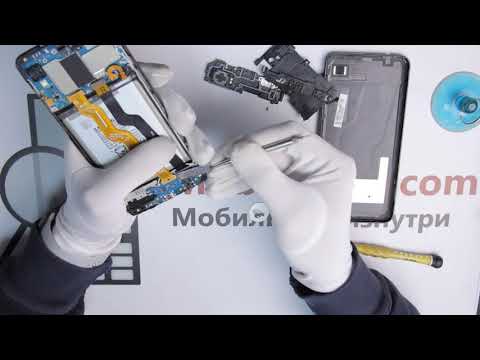
Работа с материнской платой и камерами
Материнская плата в Samsung Galaxy A10 расположена в верхней части устройства и защищена металлическим экраном. Для её извлечения необходимо снять все элементы, которые мешают доступу: динамик, вибромотор и нижнюю плату (sub-board).
Сначала открутите все видимые винты, крепящие плату. Обратите внимание на различия в длине винтов: короткие могут использоваться для пластиковых частей, а длинные — для металлических. Перепутывание винтов может повредить дорожки на плате или резьбу. Рекомендуется использовать лупу или макросъемку, чтобы запомнить расположение винтов.
Особое внимание уделите модулям камер. Основная и фронтальная камеры подключены с помощью отдельных шлейфов. Обычно основная камера извлекается после снятия платы, тогда как фронтальная может быть приклеена к рамке или удерживаться на защелках. При извлечении камер старайтесь держать их за металлический корпус, избегая прикосновений к линзе, чтобы не оставить жировых следов, которые могут испортить качество фотографий.
При снятии платы действуйте осторожно и медленно. Шлейфы могут быть приклеены к плате или рамке. Аккуратно поддевайте их, контролируя силу. После извлечения платы внимательно осмотрите её на наличие окислов или механических повреждений. Если разборка была вызвана попаданием влаги, плату следует очистить с помощью ультразвука или спирта.
⚠️ Важно: Шлейфы камер и дисплея очень хрупкие и чувствительные. Даже небольшая трещина или изгиб могут привести к неисправности модуля. Не сгибайте их под острым углом.
Сборка устройства и проверка функционала
Финальная стадия — сборка Samsung Galaxy A10 в обратном порядке. Важно учесть несколько моментов. Во-первых, обновите клеевые слои. Старый клей не обеспечит герметичности и надежной фиксации. Рекомендуется использовать специальный клей B-7000 или заранее подготовленные клеящие рамки (адгезионные ленты).
Нанесите тонкий слой клея на рамку корпуса (или приклейте рамку), установите аккумулятор (если он был заменен) и прижмите его грузом на несколько минут. Затем подключите все шлейфы: дисплея, камер и кнопок. Установите металлическую защитную пластину и закрутите винты, убедившись, что ни один из них не остался лишним.
Прикрепите заднюю крышку, предварительно прогрев её или нанеся новый слой клея. Плотно прижмите по периметру и зафиксируйте резиновыми жгутами или грузом на 1-2 часа до полной полимеризации клея. После завершения сборки включите устройство и проведите полный тест:
- 📞 Проверка работы динамиков (разговорного и полифонического).
- 📶 Тест модулей связи (Wi-Fi, Bluetooth, 4G).
- 📸 Проверка работы обеих камер и фокусировки.
- 🔋 Контроль процесса зарядки и отображения процента батареи.
Если все функции работают корректно, разборка и ремонт считаются успешно завершенными. Правильно собранный Samsung A10 прослужит долго, а полученные навыки пригодятся для более сложных ремонтов.
Можно ли разобрать Samsung A10 без фена?
Теоретически это возможно, используя только механическое воздействие и спирт, но риск повредить корпус или экран значительно возрастает. Клей без нагрева остается твердым, и для его удаления потребуется больше усилий, что может быть опасно для хрупких компонентов.
Какой клей лучше использовать для приклеивания крышки?
Наилучший вариант — клей B-7000 или T-7000. Эти клеи обладают достаточной эластичностью после высыхания, что позволяет смартфону выдерживать небольшие удары и надежно фиксирует крышку. Суперклей (цианакрилат) не рекомендуется, так как он становится хрупким и может повредить пластик.
Что делать, если после сборки не работает тачскрин?
В первую очередь проверьте подключение шлейфа дисплея. Возможно, он не полностью вставлен в разъем или загрязнен. Также убедитесь, что шлейф не был поврежден при сборке. Если проблема сохраняется, возможно, поврежден контроллер тачскрина или новый модуль оказался бракованным.
Нужно ли менять рамку при замене экрана?
В Samsung Galaxy A10 экран часто продается уже наклеенным на рамку. Это оптимальный вариант для замены, так как исключает ошибки при переклейке модуля и повреждение хрупкого стекла при удалении старого клея. Менять только стекло (сенсор) без рамки в домашних условиях крайне сложно и требует специального оборудования (сепаратора).
Очистка внутренних компонентов от пыли и загрязнений
После того как вы разобрали Samsung Galaxy A10, важно уделить внимание очистке внутренних компонентов устройства. Пыль и загрязнения могут негативно сказаться на работе телефона, приводя к перегреву, снижению производительности и другим проблемам. В этом разделе мы рассмотрим, как правильно очистить внутренние части вашего устройства.
1. Подготовка к очистке
Перед тем как приступить к очистке, убедитесь, что у вас есть все необходимые инструменты. Вам понадобятся:
- Мягкая кисточка или сжатый воздух для удаления пыли;
- Изопропиловый спирт (не менее 90%) для очистки контактов;
- Микрофибровая ткань для протирки;
- Пинцет для аккуратного удаления загрязнений.
2. Удаление пыли с помощью сжатого воздуха
Используйте баллончик со сжатым воздухом, чтобы аккуратно удалить пыль с внутренних компонентов. Направляйте струю воздуха на материнскую плату, разъемы и другие труднодоступные места. Держите баллончик вертикально, чтобы избежать попадания жидкости на компоненты.
3. Очистка контактов и разъемов
С помощью изопропилового спирта и микрофибровой ткани аккуратно протрите контакты и разъемы. Это поможет удалить окисление и улучшить электрический контакт. Нанесите немного спирта на ткань, а не на сам компонент, чтобы избежать излишнего увлажнения.
4. Удаление загрязнений с помощью кисточки
Мягкая кисточка поможет удалить более стойкие загрязнения. Осторожно пройдитесь по поверхности компонентов, избегая чрезмерного давления. Это особенно важно для чувствительных частей, таких как камера и микрофоны.
5. Проверка и сборка
После завершения очистки внимательно осмотрите все компоненты на наличие остатков пыли и загрязнений. Убедитесь, что все разъемы чистые и сухие. После этого можно приступить к сборке устройства, следуя инструкциям в предыдущих разделах.
Регулярная очистка внутренних компонентов Samsung Galaxy A10 поможет продлить срок службы устройства и сохранить его производительность на высоком уровне. Рекомендуется проводить такую процедуру не реже одного раза в полгода, особенно если вы часто используете телефон в пыльных или загрязненных условиях.
Проверка и замена других модулей (динамик, микрофон и т.д.)
Проверка динамика
Перед тем как приступить к замене динамика, необходимо убедиться, что проблема действительно связана с ним. Для этого выполните следующие шаги:
- Подключите наушники к вашему Samsung Galaxy A10 и проверьте, работает ли звук через них. Если звук есть, значит, проблема может быть в самом динамике.
- Попробуйте перезагрузить устройство. Иногда программные сбои могут вызывать проблемы со звуком.
- Проверьте настройки звука в меню устройства. Убедитесь, что громкость динамика не отключена и находится на достаточном уровне.
Если все вышеперечисленные шаги не помогли, можно переходить к замене динамика.
Замена динамика
Для замены динамика вам понадобятся следующие инструменты:
- Отвертка Phillips
- Пластиковая лопатка
- Пинцет
- Новый динамик для Samsung Galaxy A10
Следуйте этим шагам для замены динамика:
- Выключите устройство и извлеките SIM-карту.
- С помощью отвертки открутите винты, которые крепят заднюю крышку.
- Используя пластиковую лопатку, аккуратно подденьте заднюю крышку и снимите её.
- Отсоедините аккумулятор, отключив его от материнской платы.
- Найдите динамик, который обычно расположен в нижней части устройства. Отсоедините его от материнской платы.
- Установите новый динамик на его место и подключите его к материнской плате.
- Соберите устройство в обратном порядке, установив аккумулятор и заднюю крышку.
Проверка микрофона
Если у вас возникли проблемы с записью звука или во время звонков, возможно, проблема в микрофоне. Чтобы проверить его работоспособность, выполните следующие действия:
- Запустите приложение для записи звука и сделайте несколько записей. Если звук не записывается, возможно, микрофон неисправен.
- Во время звонка попросите собеседника оценить качество звука. Если собеседник вас не слышит, это может указывать на проблему с микрофоном.
Замена микрофона
Для замены микрофона вам понадобятся те же инструменты, что и для замены динамика. Процесс замены микрофона включает следующие шаги:
- Выключите устройство и извлеките SIM-карту.
- Снимите заднюю крышку, как описано выше.
- Отсоедините аккумулятор.
- Найдите микрофон, который обычно расположен рядом с динамиком. Отсоедините его от материнской платы.
- Установите новый микрофон на его место и подключите его к материнской плате.
- Соберите устройство в обратном порядке.
Проверка других модулей
Помимо динамика и микрофона, в Samsung Galaxy A10 могут быть и другие модули, которые могут потребовать проверки или замены, такие как камера, зарядный порт и т.д. Процесс проверки и замены этих модулей аналогичен описанному выше. Важно помнить, что перед началом любых работ с устройством, необходимо отключить его от сети и извлечь SIM-карту.
Советы по предотвращению повреждений при разборке
1. Подготовка рабочего места
Перед тем как приступить к разборке Samsung Galaxy A10, важно подготовить рабочее место. Убедитесь, что у вас есть достаточно пространства, чтобы разместить все инструменты и детали устройства. Рекомендуется использовать чистую и ровную поверхность, чтобы избежать потери мелких деталей. Также стоит использовать антистатический коврик, чтобы предотвратить повреждение компонентов статическим электричеством.
2. Необходимые инструменты
Для разборки Samsung Galaxy A10 вам понадобятся следующие инструменты:
- Плоская отвертка (например, T5 или T6 для винтов)
- Пластиковые лопатки для открытия корпуса
- Пинцет для работы с мелкими деталями
- Отвертка с магнитным наконечником (чтобы не потерять винты)
- Антистатический браслет (для защиты от статического электричества)
3. Отключение устройства
Перед началом разборки обязательно отключите устройство. Для этого удерживайте кнопку питания и выберите опцию «Выключить». После этого дождитесь полного завершения работы устройства. Это поможет избежать случайного включения во время разборки и минимизирует риск повреждения внутренних компонентов.
4. Удаление SIM-карты и карты памяти
Перед тем как открыть корпус, извлеките SIM-карту и карту памяти. Для этого используйте специальный инструмент или скрепку, чтобы нажать на отверстие в лотке для SIM-карты. Это предотвратит повреждение карт во время разборки и обеспечит безопасность данных.
5. Осторожность с шлейфами и соединениями
При разборке устройства будьте особенно осторожны с шлейфами и соединениями. Используйте пластиковые лопатки для аккуратного отделения шлейфов от материнской платы. Никогда не тяните за шлейфы, так как это может привести к их повреждению. Если шлейф прилип, аккуратно подденьте его, чтобы избежать разрывов.
6. Хранение деталей
Во время разборки старайтесь хранить все винты и детали в отдельном контейнере или на магнитной поверхности. Это поможет избежать путаницы и потери мелких компонентов. Также рекомендуется делать фотографии каждого этапа разборки, чтобы облегчить процесс сборки в дальнейшем.
7. Использование правильной силы
При использовании инструментов будьте внимательны к силе, которую вы прикладываете. Избегайте чрезмерного давления, так как это может привести к повреждению корпуса или внутренних компонентов. Если вы столкнулись с сопротивлением, остановитесь и проверьте, нет ли скрытых винтов или защелок.
8. Завершение разборки
После завершения разборки убедитесь, что все детали находятся в порядке и готовы к повторной сборке. Проверьте, нет ли повреждений на внутренних компонентах, и при необходимости замените их. Следуйте инструкциям в обратном порядке для сборки устройства, чтобы избежать ошибок.