
В современном мире мессенджеры стали неотъемлемой частью нашей жизни, и возможность использовать несколько аккаунтов на одном устройстве может быть крайне полезной. В этой статье мы подробно рассмотрим, как запустить клон WhatsApp на вашем Samsung Galaxy, используя встроенные функции, такие как Dual Messenger и Secure Folder, а также сторонние приложения. Это позволит вам легко разделять личные и рабочие переписки, обеспечивая удобство и безопасность в общении.
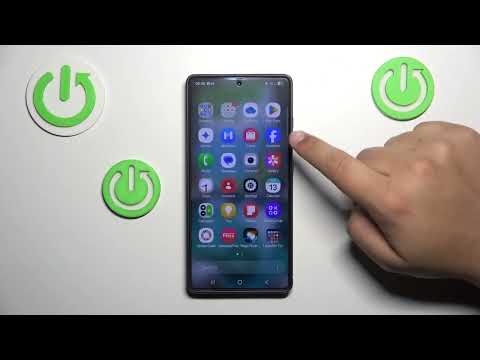
Штатная функция Dual Messenger в One UI
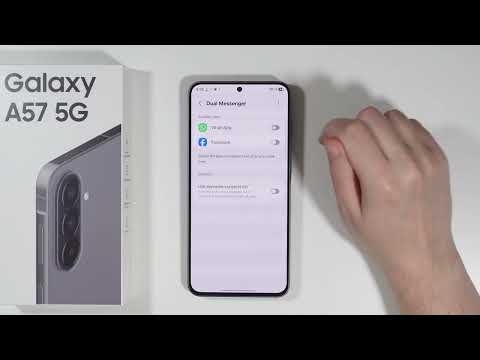
Одним из самых простых и энергоэффективных решений является функция Dual Messenger. Она доступна на большинстве современных смартфонов Samsung, работающих на оболочке версии 1.0 и выше. Эта опция позволяет создать копию приложения, которая функционирует параллельно с оригиналом, используя отдельные данные и кэш.
Чтобы активировать функцию, зайдите в меню настроек и найдите соответствующий раздел. Система автоматически определит доступные мессенджеры и предложит их клонировать. После активации на рабочем столе появится вторая иконка с оранжевым значком, указывающим на то, что это копия.
Важно отметить, что данный метод требует привязки к отдельному номеру телефона. Вы не сможете использовать один и тот же номер для авторизации в оригинальном приложении и его клоне одновременно. Регистрация проходит стандартным образом: ввод номера, получение СМС-кода и восстановление резервной копии из облака, если это необходимо.
Следует подчеркнуть, что функция Dual Messenger представляет собой не просто ярлык, а полноценный изолированный процесс. Это означает, что если основное приложение зависнет или закроется, его копия продолжит работать без сбоев. Однако уведомления от обоих приложений будут поступать в общий центр уведомлений, что может потребовать дополнительной настройки звуковых сигналов для различения контактов.
Использование защищенной папки Secure Folder
Более усовершенствованным решением, чем простое клонирование, является Secure Folder. Эта функция, основанная на технологии Samsung Knox, создает зашифрованное пространство на вашем устройстве. Внутри этой папки можно установить вторую версию WhatsApp, которая будет полностью независима от основной системы.
Основное преимущество этого метода — повышенная безопасность и возможность скрыть наличие второго аккаунта. Доступ к приложениям в папке защищен отдельным PIN-кодом, графическим ключом или биометрическими данными. Это решение идеально подходит для тех, кто хочет скрыть корпоративную переписку от посторонних.
Чтобы настроить эту функцию, активируйте защищенную папку через параметры безопасности устройства. После создания контейнера откройте Galaxy Store или Google Play и заново установите мессенджер. Система воспримет это как установку на новом устройстве.
⚠️ Важно: При сбросе настроек смартфона или удалении защищенной папки все данные внутри нее будут безвозвратно утеряны. Не забудьте создать резервные копии важных чатов отдельно.
| Шаг | Описание | Примечания |
|---|---|---|
| Установка приложения | Загрузите и установите приложение для клонирования, например, "Parallel Space" или "Dual Apps". | Доступно в Google Play Store. |
| Настройка клона | Откройте приложение и выберите WhatsApp для клонирования. | Следуйте инструкциям на экране. |
| Вход в аккаунт | Введите номер телефона и подтвердите его с помощью SMS-кода. | Убедитесь, что номер не используется в другом аккаунте. |
| Настройка профиля | Настройте профиль, добавьте имя и фото, если необходимо. | Можно использовать тот же номер. |
| Использование клона | Запускайте клонированный WhatsApp для общения. | Можно одновременно использовать оригинал и клон. |
Интересные факты
Вот несколько интересных фактов о запуске клона WhatsApp на Samsung Galaxy:
Мультиаккаунтность: Многие устройства Samsung Galaxy поддерживают функцию "Двойные приложения", которая позволяет создавать клоны популярных мессенджеров, включая WhatsApp. Это означает, что вы можете использовать два разных аккаунта WhatsApp на одном устройстве без необходимости установки сторонних приложений.
Безопасность и конфиденциальность: При использовании клона WhatsApp важно помнить о безопасности. Официальный клон, созданный через настройки устройства, будет использовать те же меры безопасности, что и оригинальное приложение. Однако при использовании сторонних приложений для клонирования важно проверять их репутацию и отзывы, чтобы избежать утечки личных данных.
Управление уведомлениями: При запуске клона WhatsApp на Samsung Galaxy вы можете настроить разные звуки уведомлений для каждого аккаунта. Это позволяет легко различать сообщения, приходящие на основной и клонированный аккаунты, что особенно удобно для пользователей, которые используют один аккаунт для работы, а другой — для личных нужд.

Сравнение методов клонирования на Samsung
Выбор между встроенным клонировщиком и защищенной папкой зависит от ваших предпочтений: удобства или безопасности. Оба подхода имеют свои технические характеристики, влияющие на использование ресурсов и функциональность. Ниже представлена сравнительная таблица, которая поможет вам выбрать наиболее подходящий вариант.
| Характеристика | Dual Messenger | Secure Folder | Сторонние приложения |
|---|---|---|---|
| Уровень безопасности | Стандартный | Высокий (Knox) | Зависит от разработчика |
| Потребление батареи | Низкое | Среднее | Высокое |
| Сложность настройки | Минимальная | Средняя | Высокая |
| Независимость от ОС | Зависит от версии One UI | Только Samsung | Любой Android |
Как видно из таблицы, встроенные решения Samsung показывают лучшие показатели оптимизации. Сторонние приложения часто требуют постоянной работы в фоновом режиме, что приводит к более быстрому разряду аккумулятора. Использование встроенных функций обеспечивает совместимость с будущими обновлениями операционной системы Android.
Кроме того, встроенные методы не требуют установки дополнительных приложений, что снижает риск попадания вредоносного ПО на устройство. Интеграция с системными уведомлениями и темами оформления также реализована более эффективно в родных инструментах.
Альтернативные решения: Parallel Space и аналоги
Если штатные функции недоступны или не удовлетворяют вашим требованиям, можно рассмотреть сторонние приложения-клонировщики. Одним из популярных вариантов является Parallel Space, который создает виртуальную среду для запуска копий приложений. Этот метод универсален и совместим с большинством устройств на платформе Android.
Принцип работы таких приложений основан на эмуляции окружения. Вы устанавливаете одно приложение-оболочку и запускаете внутри него необходимые мессенджеры. Это позволяет иметь не два, а три и более аккаунта WhatsApp на одном устройстве, что невозможно с помощью стандартных функций.
Тем не менее, у этого подхода есть значительные недостатки. Такие приложения часто содержат рекламу, требуют обширных разрешений для доступа к данным и могут замедлять работу смартфона. Кроме того, они не всегда обеспечивают такую же стабильность работы push-уведомлений, как встроенные решения.
При использовании сторонних приложений важно следить за потреблением оперативной памяти. Виртуализация процессов требует дополнительных ресурсов, и на бюджетных моделях Samsung Galaxy A-серии это может привести к заметным задержкам в работе интерфейса.
Настройка уведомлений и управление аккаунтами
После создания клона важно правильно настроить уведомления, чтобы различать входящие сообщения. При использовании двух аккаунтов WhatsApp на одном устройстве стандартный звук уведомлений может совпадать, что вызывает путаницу. Рекомендуется установить уникальные звуковые сигналы для каждого аккаунта.
Для этого зайдите в настройки клона, выберите раздел "Уведомления" и установите отличительный звук или вибрацию. Пользователи Samsung могут воспользоваться функцией "Режимы и сценарии" (ранее Bixby Routines) для автоматического изменения профилей звука в зависимости от времени суток или местоположения.
Управление данными также требует внимания. Клонированные приложения занимают дополнительное пространство в памяти устройства. Регулярно проверяйте объем хранилища и очищайте кэш медиафайлов, особенно если второй аккаунт активно используется для работы с документами и изображениями.
⚠️ Важно: Не используйте одинаковые имена для профилей в обоих аккаунтах, если включена синхронизация контактов, чтобы избежать дублирования записей в телефонной книге.
Проблемы безопасности и конфиденциальности
Использование нескольких аккаунтов увеличивает ответственность за защиту данных. Если основное приложение защищено биометрическими данными, клон, созданный через Dual Messenger, может не иметь такой защиты по умолчанию. Важно отдельно активировать блокировку приложений в настройках безопасности.
Также стоит учитывать, что некоторые корпоративные политики безопасности могут запрещать установку неофициальных клиентов или использование клонов на служебных устройствах. В таких случаях использование Secure Folder становится более предпочтительным, так как это решение сертифицировано для бизнес-использования.
Регулярно обновляйте как основное приложение, так и его клон. Разработчики мессенджеров часто выпускают обновления безопасности, и устаревшая версия одного из экземпляров может создать уязвимость для злоумышленников. Автоматическое обновление через Google Play обычно помогает избежать этой проблемы.
Часто задаваемые вопросы (FAQ)
Можно ли использовать один и тот же номер телефона для основного WhatsApp и его клонированной версии?
Технически авторизация одного номера одновременно в двух активных версиях приложения на одном или разных устройствах невозможна. При попытке войти во втором приложении вам предложат подтвердить номер, в результате чего сессия в первом приложении завершится.
Как влияет клон WhatsApp на производительность смартфона Samsung?
Влияние минимально, так как запускается дополнительный процесс. Однако на современных процессорах Exynos и Snapdragon, установленных в устройствах Galaxy, это влияние практически не ощущается. Заметное снижение производительности может произойти только при одновременной работе с тяжелыми медиафайлами в обоих чатах.
Что произойдет с клоном, если я удалю основной WhatsApp?
Если вы используете функцию Dual Messenger, удаление основного приложения приведет к автоматическому удалению и клона. Если клон был создан через Secure Folder или стороннее приложение, он останется независимым и продолжит работать даже после удаления оригинала.
Как перенести историю переписки в клон WhatsApp?
При первом запуске клонированного приложения вам предложат восстановить резервную копию из облака (Google Drive). Вы можете выбрать резервную копию, созданную с нужного номера. Прямой перенос истории переписки из основного приложения в клон на одном устройстве без использования облака стандартными средствами невозможен.
Оптимизация работы клонированного приложения
После успешного клонирования WhatsApp на вашем Samsung Galaxy, важно оптимизировать его работу для достижения максимальной производительности и стабильности. В этом разделе мы рассмотрим несколько ключевых аспектов, которые помогут вам улучшить функциональность клонированного приложения.
1. Настройка уведомлений
Первым шагом к оптимизации является правильная настройка уведомлений. Убедитесь, что вы включили уведомления для клонированного WhatsApp, чтобы не пропустить важные сообщения. Для этого перейдите в Настройки > Приложения > Клонированный WhatsApp > Уведомления и активируйте все необходимые параметры.
2. Управление данными
Клонированное приложение может потреблять значительное количество данных, особенно если вы активно используете его для обмена медиафайлами. Чтобы оптимизировать использование данных, зайдите в Настройки > Клонированный WhatsApp > Использование данных и выберите параметры, которые позволят вам ограничить автоматическую загрузку медиафайлов. Например, вы можете настроить загрузку изображений и видео только по Wi-Fi.
3. Очистка кэша
Регулярная очистка кэша клонированного приложения поможет избежать его замедления. Для этого перейдите в Настройки > Приложения > Клонированный WhatsApp > Хранилище и выберите опцию Очистить кэш. Это действие не удалит ваши сообщения или медиафайлы, но освободит место и улучшит производительность приложения.
4. Обновление приложения
Убедитесь, что у вас установлена последняя версия клонированного WhatsApp. Разработчики регулярно выпускают обновления, которые могут содержать исправления ошибок и улучшения производительности. Чтобы проверить наличие обновлений, откройте Google Play Store, найдите клонированный WhatsApp и нажмите Обновить, если доступна новая версия.
5. Использование режима энергосбережения
Если вы заметили, что клонированное приложение потребляет слишком много энергии, рассмотрите возможность использования режима энергосбережения на вашем Samsung Galaxy. Этот режим поможет снизить нагрузку на процессор и продлить время работы устройства от батареи. Для активации режима энергосбережения перейдите в Настройки > Устройство > Батарея и выберите Режим энергосбережения.
6. Удаление ненужных чатов и медиафайлов
Регулярно просматривайте свои чаты и удаляйте ненужные сообщения и медиафайлы. Это не только освободит место на вашем устройстве, но и улучшит производительность клонированного WhatsApp. Для удаления чата нажмите и удерживайте нужный чат, затем выберите Удалить из меню.
Следуя этим рекомендациям, вы сможете значительно улучшить работу клонированного WhatsApp на вашем Samsung Galaxy, обеспечив его стабильность и высокую производительность. Не забывайте периодически проверять настройки и оптимизировать приложение в зависимости от ваших потребностей.
Советы по управлению несколькими аккаунтами
Управление несколькими аккаунтами WhatsApp на вашем Samsung Galaxy может быть удобным и эффективным, особенно если вы используете один номер для личных и рабочих нужд. Вот несколько советов, которые помогут вам организовать и упростить этот процесс.
1. Используйте встроенную функцию Dual Messenger
Многие модели Samsung Galaxy поддерживают функцию Dual Messenger, которая позволяет установить два экземпляра одного и того же приложения. Чтобы активировать эту функцию, выполните следующие шаги:
- Перейдите в Настройки вашего устройства.
- Выберите Функции продвинутого использования.
- Найдите Двойной мессенджер и выберите его.
- Найдите WhatsApp в списке приложений и активируйте переключатель.
После этого на вашем устройстве появится второй значок WhatsApp, который вы сможете настроить с другим номером телефона.
2. Используйте разные номера телефонов
Для управления несколькими аккаунтами WhatsApp вам понадобятся разные номера телефонов. Вы можете использовать SIM-карты от разных операторов или виртуальные номера, которые предоставляют специальные сервисы. Убедитесь, что каждый номер активен и может принимать SMS или звонки для подтверждения регистрации.
3. Установите разные профили
При настройке каждого аккаунта WhatsApp вы можете использовать разные профили. Это включает в себя разные имена, фотографии профиля и статусы. Это поможет вам легко различать аккаунты и избежать путаницы. Для изменения профиля:
- Откройте WhatsApp и перейдите в Настройки.
- Нажмите на Имя или Фотографию профиля, чтобы изменить их.
4. Используйте разные уведомления
Чтобы не путаться в сообщениях, настройте разные звуки уведомлений для каждого аккаунта. Это поможет вам быстро определить, какой аккаунт получил новое сообщение. Для этого:
- Перейдите в Настройки WhatsApp.
- Выберите Уведомления.
- Настройте звук уведомления для каждого аккаунта отдельно.
5. Регулярно проверяйте настройки конфиденциальности
Управляя несколькими аккаунтами, важно следить за настройками конфиденциальности. Убедитесь, что вы правильно настроили, кто может видеть вашу информацию, такие как статус, фото профиля и последний раз, когда вы были в сети. Это можно сделать в разделе Конфиденциальность в настройках каждого аккаунта.
6. Используйте сторонние приложения
Если встроенные функции вашего устройства не удовлетворяют ваши потребности, вы можете рассмотреть возможность использования сторонних приложений, таких как Parallel Space или Dual Space. Эти приложения позволяют создавать клонированные версии приложений и управлять несколькими аккаунтами одновременно. Однако будьте осторожны и выбирайте только проверенные приложения, чтобы избежать проблем с безопасностью.
Следуя этим советам, вы сможете эффективно управлять несколькими аккаунтами WhatsApp на вашем Samsung Galaxy, что сделает вашу коммуникацию более организованной и удобной.
Обновление и поддержка клонированного WhatsApp
После успешного клонирования WhatsApp на вашем Samsung Galaxy, важно обеспечить его стабильную работу и актуальность. Обновление и поддержка клонированного приложения имеют свои особенности, которые необходимо учитывать для предотвращения возможных проблем.
1. Обновление клонированного WhatsApp
Клонированные версии приложений, как правило, не получают автоматические обновления через Google Play. Поэтому вам нужно будет следить за новыми версиями вручную. Для этого:
- Регулярно проверяйте официальный сайт WhatsApp или надежные источники, такие как APKMirror, для получения информации о новых версиях.
- Скачивайте APK-файлы только с проверенных ресурсов, чтобы избежать установки вредоносного ПО.
- Перед установкой новой версии обязательно создайте резервную копию данных клонированного WhatsApp, чтобы избежать потери информации.
2. Поддержка клонированного WhatsApp
Поддержка клонированного WhatsApp может быть ограничена, так как это неофициальная версия приложения. Однако вы можете предпринять следующие шаги для обеспечения его стабильной работы:
- Регулярно очищайте кэш и данные приложения через настройки вашего устройства. Это поможет избежать сбоев и повысить производительность.
- Следите за свободным местом на устройстве. Недостаток памяти может привести к сбоям в работе приложения.
- Если вы столкнулись с проблемами, попробуйте переустановить клонированный WhatsApp. Убедитесь, что у вас есть резервная копия перед удалением приложения.
3. Безопасность клонированного WhatsApp
Безопасность является важным аспектом при использовании клонированных приложений. Чтобы защитить свои данные:
- Используйте надежные пароли и двухфакторную аутентификацию, если это возможно.
- Не делитесь личной информацией с незнакомыми контактами и будьте осторожны с подозрительными сообщениями.
- Регулярно проверяйте настройки конфиденциальности и безопасности в приложении.
Следуя этим рекомендациям, вы сможете обеспечить стабильную работу и безопасность клонированного WhatsApp на вашем Samsung Galaxy. Помните, что использование клонированных приложений всегда связано с определенными рисками, поэтому будьте внимательны и осторожны.