
Создание скриншотов на смартфоне Samsung A32 4G — это полезный навык, который позволяет быстро сохранять важную информацию, делиться интересными моментами и фиксировать содержимое экранов. В этой статье мы подробно рассмотрим все доступные методы создания скриншотов на вашем устройстве, включая использование горячих клавиш, панель управления, жесты ладонью и настройки редактора. Знание этих способов поможет вам эффективно использовать возможности вашего телефона и упростит процесс обмена информацией с друзьями и коллегами.
Базовый метод с использованием физических кнопок
Наиболее популярный и быстрый способ сделать скриншот на Samsung A32 4G — использовать комбинацию физических кнопок. Этот метод эффективен даже в ситуациях, когда сенсорный экран не реагирует или занят другими задачами. Для этого одновременно нажмите кнопку питания и кнопку уменьшения громкости.
Важно правильно рассчитать время нажатия. Если удерживать кнопки слишком долго, вместо создания скриншота может открыться меню выключения или аварийный вызов служб экстренной помощи. Кратковременное нажатие, не превышающее одну секунду, обеспечит успешное выполнение.
После успешного выполнения операции вы услышите звук затвора камеры (если звук системы включен), а экран на мгновение мигнет. В правом верхнем углу появится миниатюра, подтверждающая, что скриншот сохранен в вашей галерее.
⚠️ Важно: Не прилагайте чрезмерных усилий при нажатии кнопок, особенно если устройство в защитном чехле, чтобы избежать повреждения боковых граней корпуса или механизмов клавиш.
- 📱 Одновременно нажмите
Громкость внизиПитание. - ⏱️ Удерживайте их менее одной секунды, затем отпустите.
- 🔊 Дождитесь звукового сигнала и визуального подтверждения.
- 🖼️ Проверьте панель инструментов для быстрого редактирования.
Этот метод универсален и подходит для большинства приложений. Однако в некоторых играх или при просмотре защищенного контента (например, Netflix) система может блокировать создание скриншотов для защиты прав владельцев.
Альтернативный способ: свайп ладонью
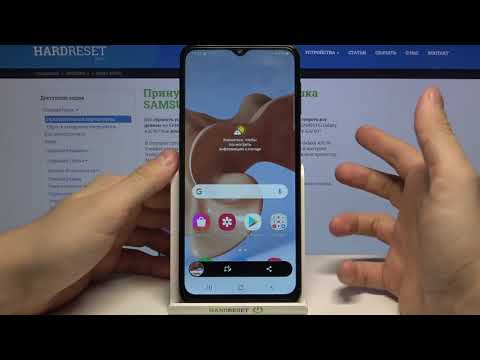
Одной из уникальных особенностей интерфейса One UI от Samsung является возможность делать скриншоты, проводя ребром ладони по экрану. Эта функция особенно полезна, когда одна рука занята или кнопки на устройстве расположены неудобно для одновременного нажатия.
Перед использованием этого метода убедитесь, что он активирован в настройках устройства. По умолчанию функция может быть отключена, поэтому потребуется выполнить начальную настройку через меню параметров.
Для успешного выполнения этой техники потребуется немного практики. Установите ребро ладони вертикально у края экрана и проведите рукой по дисплею, как будто вы пытаетесь стереть пыль. Контакт должен быть плотным, но не слишком сильным, чтобы не повредить экран.
Важно отметить, что этот способ не работает в играх с мультитач-управлением, так как система воспринимает касание ладони как игровое действие. В таких случаях лучше использовать физические кнопки.
- 👐 Установите ребро ладони вертикально у одного из краев экрана.
- ➡️ Проведите рукой через весь дисплей в противоположную сторону.
- ⚙️ Убедитесь, что в настройках активирована опция
Свайп ладонью. - 🚫 Избегайте применения метода в сложных играх с активным тач-управлением.
Чтобы активировать эту функцию, перейдите в Настройки → Дополнительные функции → Движения и жесты. Найдите пункт «Снимок экрана ладонью» и переведите переключатель в активное состояние.
| Метод скриншота | Описание | Примечания |
|---|---|---|
| Кнопка питания + уменьшение громкости | Нажмите одновременно кнопку питания и кнопку уменьшения громкости. | Удерживайте их несколько секунд. |
| Жест трех пальцев | Проведите тремя пальцами по экрану вниз. | Необходимо включить в настройках. |
| Использование S Pen | Если у вас есть S Pen, используйте функцию "Скриншот" в меню Air Command. | Доступно только для моделей с S Pen. |
| Ассистент Google | Скажите "Скриншот" после активации Google Assistant. | Требуется активированный Google Assistant. |
| Панель быстрого доступа | Откройте панель уведомлений и найдите иконку "Скриншот". | Может быть скрыта в дополнительных настройках. |
Интересные факты
Вот несколько интересных фактов о том, как сделать скриншот на Samsung A32 4G:
Несколько способов создания скриншота: На Samsung A32 4G вы можете сделать скриншот несколькими способами. Один из самых популярных — это одновременное нажатие кнопок «Уменьшение громкости» и «Питание». Также доступен метод с помощью жестов: просто проведите ладонью по экрану, чтобы захватить изображение.
Редактирование и аннотация: После создания скриншота на Samsung A32 4G вы можете сразу же редактировать его. В нижней части экрана появится панель с опциями, где можно обрезать изображение, добавлять текст или рисовать. Это удобно для выделения важных моментов или добавления комментариев.
Скриншоты с прокруткой: Samsung A32 4G поддерживает функцию «Скриншот с прокруткой», которая позволяет захватывать длинные страницы, такие как веб-сайты или чаты. После создания обычного скриншота на экране появится опция «Прокрутка», которая автоматически прокрутит страницу вниз и захватит дополнительный контент.

Использование панели быстрых действий
Третий способ создания скриншота на Samsung A32 4G без использования кнопок — это использование программного интерфейса. Панель быстрых настроек предлагает функцию «Снимок экрана», что особенно полезно для тех, кто испытывает трудности с нажатием на физические кнопки устройства.
Чтобы воспользоваться этим методом, проведите вниз по экрану дважды, чтобы открыть шторку уведомлений. В появившемся меню иконок найдите символ, изображающий ножницы или экран. Если иконка не отображается сразу, пролистайте панель влево или нажмите на кнопку редактирования, чтобы добавить её в доступную область.
Нажав на иконку, вы мгновенно создадите копию текущего экрана. Этот способ особенно удобен, когда смартфон находится на столе или подключен к док-станции, и доступ к боковым кнопкам затруднен.
Вы получите изображение того, что отображалось под шторкой уведомлений.
- 📲 Проведите вниз, чтобы открыть панель уведомлений.
- 🔍 Найдите и нажмите на иконку
Снимок экрана. - 🛠️ Если иконка отсутствует, нажмите «+» или три точки для редактирования меню.
- 🖼️ Снимок автоматически сохранится в галерее.
Этот метод также будет полезен, если у вас возникли проблемы с физическими кнопками громкости, выступая в качестве временного решения до ремонта устройства. Он полностью основан на программном обеспечении и не зависит от механических компонентов смартфона.
Создание длинных скриншотов (Прокрутка)
Одной из полезных возможностей для пользователей социальных сетей и новостных лент является функция создания длинных скриншотов. Она позволяет захватить всю страницу, даже если она не помещается на одном экране, объединяя несколько изображений в одно.
После того как вы сделали обычный скриншот одним из предложенных способов, в нижней части миниатюры найдите кнопку со стрелкой вниз или символом прокрутки. Нажав на неё, экран автоматически прокрутится вниз, добавляя новую часть изображения к уже захваченному.
Вы можете продолжать нажимать эту кнопку, пока не достигнете конца страницы или не соберете весь необходимый контент. Это особенно удобно для сохранения переписок в WhatsApp, длинных статей или списков товаров в интернет-магазинах.
Важно помнить, что качество итогового изображения может ухудшиться при сильном сжатии, а динамический контент (видео, гифки) может отображаться некорректно. Кроме того, некоторые приложения могут блокировать эту функцию по соображениям безопасности или из-за технических ограничений.
⚠️ Обратите внимание: При создании длинных скриншотов конфиденциальной переписки убедитесь, что в захватываемую область не попали личные данные, пароли или коды подтверждения, которые могут появиться при прокрутке.
| Параметр | Обычный скриншот | Длинный скриншот |
|---|---|---|
| Размер файла | Небольшой (до 1 МБ) | Средний/Большой (до 5 МБ) |
| Разрешение | Фиксированное | Высота варьируется |
| Поддержка приложений | Почти все | Браузеры, соцсети |
| Сложность | Низкая | Средняя |
Использование функции прокрутки значительно экономит время, избавляя от необходимости вручную склеивать изображения в сторонних редакторах. Система Android на Samsung A32 выполняет эту задачу автоматически и с хорошим качеством.
Редактирование и разметка сразу после создания
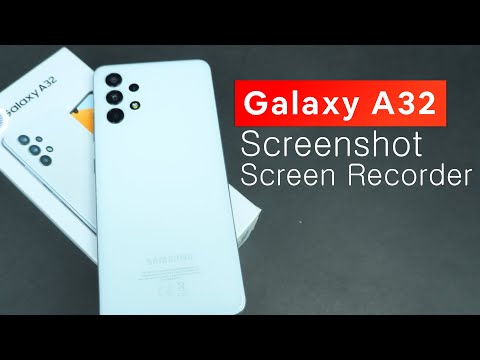
После создания скриншота на Samsung Galaxy A32 4G устройство предлагает воспользоваться встроенным редактором. Этот удобный инструмент позволяет добавлять заметки, обрезать ненужные части и размывать конфиденциальные данные перед отправкой.
В нижней части миниатюры скриншота расположена панель инструментов. Здесь вы найдете карандаш для рисования, маркер для выделения цветом и опцию для добавления текста. Все изменения происходят в реальном времени и не требуют открытия отдельного приложения.
Особое внимание стоит уделить функции «Размытие». Она позволяет скрывать лица, номера карт или адреса, просто проведя пальцем по нужной области. Это важный инструмент для обеспечения цифровой безопасности и защиты личных данных.
Также доступна функция обрезки Crop, которая изменяет размеры изображения или убирает лишние элементы интерфейса, такие как строка состояния или навигационные кнопки. После редактирования не забудьте нажать кнопку «Сохранить», чтобы изменения были применены к файлу.
- ✏️ Используйте инструменты рисования для выделения ключевых деталей.
- 🌫️ Применяйте размытие для сокрытия чувствительной информации.
- ✂️ Обрезайте края для улучшения композиции изображения.
- 💾 Сохраняйте изменения или делитесь изображением сразу.
Если вы случайно закрыли панель редактирования, не волнуйтесь. Вы всегда можете открыть изображение в приложении «Галерея», нажать на кнопку «Редактировать» (значок карандаша) и получить доступ к тем же функциям.
Где искать сохраненные скриншоты и работа с файлами
После создания скриншота изображения автоматически сохраняются в памяти вашего устройства. Их можно найти через приложение «Галерея» или файловый менеджер «Мои файлы». Система организует скриншоты в отдельную папку для удобного доступа.
В приложении «Галерея» перейдите в раздел «Альбомы» и найдите папку Screenshots (или «Снимки экрана» в русской версии). Здесь вы увидите все ваши скриншоты, отсортированные по времени, начиная с самых новых.
Если вам нужно работать с файлами более детально, например, переименовывать их или перемещать в облачное хранилище, воспользуйтесь файловым менеджером. Обычно путь к папке выглядит как Внутренняя память → Pictures → Screenshots или Internal Storage → DCIM → Screenshots.
Знание местоположения файлов поможет при очистке памяти устройства. Скриншоты могут занимать много места, особенно если вы часто делаете длинные или высококачественные снимки. Регулярная проверка этой папки поможет поддерживать производительность Samsung A32 на высоком уровне.
⚠️ Внимание: Будьте осторожны при очистке памяти, чтобы не удалить системные файлы или важные документы, которые могли случайно оказаться в папке со скриншотами. Всегда проверяйте содержимое перед массовым удалением.
- 📂 Запустите приложение
ГалереяилиМои файлы. - 📁 Найдите папку
Screenshots. - 🗑️ Удаляйте ненужные файлы для освобождения места.
- ☁️ Настройте автосинхронизацию с облачными сервисами.
Рекомендуется настроить автоматическую загрузку скриншотов в облачное хранилище (например, Google Фото или Samsung Cloud), чтобы важная информация не была утеряна в случае потери или поломки устройства.
Что делать, если скриншоты не сохраняются?
Если изображения не сохраняются, проверьте, достаточно ли свободного места на устройстве. При переполненной памяти система не сможет создать новый файл. Также попробуйте перезагрузить смартфон или очистить кэш приложения «Галерея» через настройки.
Можно ли изменить формат сохранения скриншота?
По умолчанию Samsung A32 4G сохраняет скриншоты в формате PNG для обеспечения максимального качества. Изменить формат на JPG с помощью системных средств нельзя, но вы можете конвертировать файлы позже в любом редакторе или через онлайн-сервисы.
Почему скриншот получается черным в некоторых приложениях?
Черный экран вместо скриншота может появляться в приложениях с повышенной защитой данных (например, банковские приложения или режим инкогнито в браузере). Это мера защиты от кражи информации, и обойти её стандартными методами невозможно.
Как сделать скриншот без звука?
Чтобы сделать скриншот без звука, переведите смартфон в беззвучный режим или режим «Не беспокоить» перед нажатием кнопок. Звук затвора привязан к общему уровню громкости медиа или уведомлений.
Где хранится буфер обмена после скриншота?
После создания скриншота его копия помещается в буфер обмена. Вы можете сразу вставить изображение в чат или документ, не открывая галерею, используя функцию «Вставить» в текстовом поле.
Использование голосовых команд для создания скриншотов
Создание скриншота с помощью голосовых команд на Samsung A32 4G — это удобный и быстрый способ запечатлеть экран, не прибегая к физическим кнопкам. Эта функция особенно полезна, когда у вас заняты руки или когда вы хотите сделать снимок экрана, не отвлекаясь от текущей задачи. Чтобы использовать голосовые команды для создания скриншотов, выполните следующие шаги:
- Настройка голосового помощника: Убедитесь, что на вашем устройстве активирован голосовой помощник Bixby или Google Assistant. Для этого перейдите в настройки вашего телефона и найдите раздел, посвященный голосовым помощникам. Если вы используете Bixby, вам нужно будет зарегистрироваться и настроить его, следуя инструкциям на экране.
- Активация голосового помощника: Чтобы активировать Bixby, нажмите и удерживайте кнопку Bixby или скажите «Привет, Bixby». Для Google Assistant просто скажите «Окей, Google» или нажмите и удерживайте кнопку «Домой» (если у вас она настроена для вызова ассистента).
- Команда для создания скриншота: После активации голосового помощника просто скажите команду «Сделай скриншот» или «Сделай снимок экрана». Убедитесь, что вы произносите команду четко и ясно, чтобы помощник правильно распознал вашу просьбу.
- Подтверждение выполнения команды: После того как вы произнесли команду, на экране появится уведомление о том, что скриншот был успешно сделан. Обычно скриншот сохраняется в галерее вашего устройства, в папке «Скриншоты».
- Просмотр и редактирование скриншота: Чтобы просмотреть сделанный скриншот, откройте приложение «Галерея» и перейдите в папку «Скриншоты». Здесь вы можете редактировать изображение, добавлять аннотации или делиться им с друзьями через мессенджеры и социальные сети.
Использование голосовых команд для создания скриншотов на Samsung A32 4G — это простой и эффективный способ, который позволяет вам быстро захватывать важные моменты на экране. Эта функция особенно полезна для пользователей, которые часто работают с текстом, изображениями или видео и хотят сохранить информацию без лишних усилий.
Настройка кнопки быстрого доступа для скриншотов
Для удобства создания скриншотов на Samsung A32 4G вы можете настроить кнопку быстрого доступа. Это позволит вам делать снимки экрана еще быстрее и проще, не прибегая к стандартным комбинациям клавиш.
Шаг 1: Открытие настроек
Первым делом вам нужно открыть меню настроек вашего устройства. Для этого найдите иконку "Настройки" на главном экране или в меню приложений. Нажмите на нее, чтобы перейти в раздел настроек.
Шаг 2: Поиск функции "Скриншот"
В меню настроек прокрутите вниз и найдите раздел "Дополнительные функции" или "Управление жестами". В зависимости от версии программного обеспечения, название может немного отличаться. Нажмите на этот раздел, чтобы открыть дополнительные параметры.
Шаг 3: Настройка кнопки быстрого доступа
В разделе дополнительных функций найдите опцию "Скриншот". Здесь вы сможете настроить кнопку быстрого доступа для создания скриншотов. Обычно это можно сделать через функцию "Жесты" или "Кнопки быстрого доступа". Выберите нужный вариант и активируйте его.
Шаг 4: Выбор кнопки для скриншота
В некоторых версиях программного обеспечения вы можете выбрать, какую кнопку использовать для создания скриншота. Это может быть кнопка питания, кнопка громкости или даже специальная кнопка на экране. Выберите наиболее удобный для вас вариант.
Шаг 5: Сохранение настроек
После того как вы выбрали кнопку быстрого доступа для скриншота, не забудьте сохранить изменения. Обычно для этого нужно нажать кнопку "Сохранить" или "Применить" в правом верхнем углу экрана.
Шаг 6: Проверка работы функции
Теперь, когда вы настроили кнопку быстрого доступа, протестируйте ее. Нажмите на выбранную кнопку, чтобы сделать скриншот. Если все настроено правильно, вы должны увидеть уведомление о создании снимка экрана, а также сможете найти его в галерее вашего устройства.
Настройка кнопки быстрого доступа для скриншотов на Samsung A32 4G значительно упростит процесс создания снимков экрана и сделает его более удобным. Теперь вы сможете быстро делиться важной информацией или сохранять интересные моменты без лишних усилий.
Советы по организации и управлению скриншотами
После того как вы сделали скриншот на вашем Samsung A32 4G, важно правильно организовать и управлять этими изображениями, чтобы они не потерялись среди других файлов. Вот несколько советов, которые помогут вам эффективно управлять своими скриншотами:
1. Создание отдельной папки для скриншотов
Чтобы быстро находить свои скриншоты, создайте отдельную папку в галерее. Для этого откройте приложение "Галерея", выберите "Папки" и нажмите на значок "+" для создания новой папки. Назовите её, например, "Скриншоты". Переместите туда все ваши скриншоты, чтобы они были в одном месте.
2. Использование встроенных функций галереи
Samsung A32 4G предлагает различные функции для управления изображениями в галерее. Вы можете использовать фильтры для отображения только скриншотов или воспользоваться функцией поиска, чтобы быстро найти нужное изображение. Также можно использовать функцию "Избранное", чтобы выделить наиболее важные скриншоты.
3. Удаление ненужных скриншотов
Регулярно просматривайте свои скриншоты и удаляйте те, которые вам больше не нужны. Это поможет освободить место на устройстве и упростит поиск нужных изображений. Для удаления скриншота просто откройте его в галерее, нажмите на значок корзины и подтвердите удаление.
4. Редактирование скриншотов
Если вам нужно внести изменения в скриншот, Samsung A32 4G предлагает встроенные инструменты редактирования. Вы можете обрезать изображение, добавлять текст, рисовать или применять фильтры. Для этого откройте скриншот в галерее, нажмите на значок редактирования и выберите нужные инструменты.
5. Создание резервных копий
Чтобы не потерять важные скриншоты, создайте резервные копии. Вы можете использовать облачные сервисы, такие как Google Диск или Samsung Cloud, для автоматической синхронизации ваших изображений. Это обеспечит их сохранность даже в случае потери устройства.
6. Использование сторонних приложений
Если вам нужно больше функций для управления скриншотами, рассмотрите возможность использования сторонних приложений. В Google Play доступно множество приложений для организации изображений, которые могут предложить дополнительные функции, такие как создание коллажей или автоматическая сортировка по датам.
Следуя этим советам, вы сможете эффективно организовать и управлять своими скриншотами на Samsung A32 4G, что сделает их использование более удобным и приятным.