
В современном мире обмен видеофайлами стал неотъемлемой частью нашей жизни, однако часто возникают проблемы с их размером, особенно при отправке через мессенджеры. Если вы являетесь владельцем устройства Samsung Galaxy и хотите узнать, как сжать видео без потери качества, эта статья для вас. Мы предоставим пошаговую инструкцию и эффективные методы оптимизации файлов, чтобы вы могли легко и быстро делиться своими записями с друзьями и близкими, не беспокоясь о лимитах на размер отправляемых файлов.
Встроенные возможности редактирования в Галерее Samsung
Многие пользователи не подозревают, что стандартное приложение «Галерея» на устройствах с One UI уже включает основные функции для редактирования видео.
Это самый простой способ, не требующий установки дополнительных приложений, хотя он не позволяет детально настраивать битрейт или кодек сжатия.
Чтобы начать, откройте нужное видео в галерее и нажмите на иконку редактирования, обычно представленную в виде карандаша или ползунков.
В меню инструментов найдите опцию изменения размера или обрезки, которая часто расположена в дополнительном меню настроек.
Изменяя разрешение, например, с 3840×2160 на 1920×1080, вы снижаете объем данных в четыре раза, что особенно важно для быстрой отправки.
После внесения изменений система предложит сохранить файл как копию, чтобы оригинал остался неизменным на случай, если качество вас не устроит.
⚠️ Внимание: При использовании встроенного редактора всегда сохраняйте новую версию как отдельный файл, чтобы не потерять исходное качество оригинала без возможности восстановления.

Использование приложения Samsung Gallery для оптимизации
В некоторых версиях интерфейса One UI доступно отдельное приложение Samsung Gallery, которое предлагает расширенные возможности по сравнению с обычной галереей.
В этом приложении есть специальные фильтры оптимизации, которые анализируют содержимое изображения и удаляют детали, невидимые невооруженным глазом, что уменьшает размер файла.
Процесс занимает всего несколько секунд, даже для длинных видеороликов, благодаря аппаратному ускорению процессоров Exynos или Snapdragon.
Пользователь может выбрать предустановку (preset) для социальных сетей, где алгоритм автоматически подберет оптимальные параметры для Instagram или WhatsApp.
Это избавляет от необходимости вручную настраивать параметры и гадать, почему видео не отправляется или выглядит размытым.
Эта функция особенно полезна при работе с серийной съемкой или замедленным видео, где размер файлов может быть довольно большим.
- 📱 Запустите приложение и выберите видео, которое хотите обработать.
- ⚙️ Нажмите на три точки в верхнем углу экрана, чтобы открыть меню.
- 📉 Выберите опцию "Оптимизировать видео" или аналогичную.
- 💾 Сохраните обработанное видео в новую папку.
| Шаг | Описание | Рекомендации |
|---|---|---|
| 1 | Выбор приложения для сжатия видео | Используйте встроенные приложения, такие как "Видео" или сторонние, например, "Video Compressor". |
| 2 | Импорт видео | Откройте приложение и выберите видео, которое хотите сжать. |
| 3 | Настройка параметров сжатия | Установите желаемое разрешение, битрейт и формат. Рекомендуется использовать MP4 для лучшего качества. |
| 4 | Начало процесса сжатия | Нажмите кнопку "Сжать" или "Экспортировать" и дождитесь завершения. |
| 5 | Проверка качества | Просмотрите сжатое видео, чтобы убедиться, что качество приемлемо. |
| 6 | Сохранение и удаление оригинала | Сохраните сжатое видео и, если необходимо, удалите оригинал для экономии места. |
Интересные факты
Вот несколько интересных фактов о сжатии видео на устройствах Samsung:
Эффективные кодеки: Устройства Samsung поддерживают различные кодеки, такие как H.264 и H.265 (HEVC), которые позволяют значительно уменьшить размер видеофайлов без потери качества. Использование H.265 может сократить размер файла до 50% по сравнению с H.264, что особенно полезно для хранения и передачи видео.
Встроенные инструменты: Многие смартфоны Samsung имеют встроенные инструменты для редактирования и сжатия видео. Например, приложение "Галерея" позволяет обрезать видео и изменять его разрешение, что помогает уменьшить размер файла. Это делает процесс сжатия доступным даже для пользователей без технических навыков.
Настройки качества: При записи видео на устройствах Samsung пользователи могут выбирать различные настройки качества, такие как разрешение (например, 4K, 1080p или 720p) и частоту кадров. Снижение разрешения или частоты кадров может значительно уменьшить размер файла, что особенно полезно для экономии места на устройстве.
Эти факты подчеркивают, как современные технологии и встроенные функции могут помочь пользователям эффективно управлять своими видеофайлами на устройствах Samsung.
Сторонние приложения для сжатия видео на Android
Когда стандартные инструменты не справляются, на помощь приходят специализированные приложения из магазина Google Play, такие как Video Compressor и Panda Video Compressor.
Эти программы предоставляют полный контроль над процессом сжатия, позволяя задавать конкретный размер файла или желаемое качество.
Например, вы можете установить лимит в 25 МБ, чтобы ваше видео соответствовало требованиям почтовых сервисов.
Алгоритмы сторонних приложений часто работают эффективнее стандартных, применяя современные кодеки, такие как H.265 (HEVC), которые обеспечивают лучшее качество при меньшем битрейте.
Тем не менее, бесплатные версии таких программ могут содержать рекламу или добавлять водяные знаки, которые придется удалять отдельно.
Профессиональные инструменты также позволяют изменять частоту кадров (FPS) и аудио-битрейт, что значительно влияет на итоговый размер файла.
При выборе приложения обращайте внимание на разрешения, которые оно запрашивает: доступ к медиафайлам необходим, но запросы на доступ к контактам или местоположению должны вызывать подозрения.
Безопасность ваших личных видео важна, поэтому используйте только проверенные приложения с высоким рейтингом и множеством положительных отзывов.
Настройка камеры для уменьшения размера будущих видео
Чтобы сэкономить время на сжатии видео, настройте параметры камеры перед записью.
Зайдите в Настройки камеры и найдите раздел, отвечающий за разрешение видео. Обычно по умолчанию установлено значение UHD 4K.
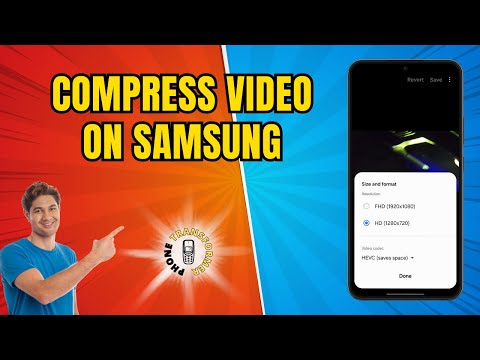
Переключение на FHD 1080p или HD 720p значительно уменьшит размер файлов, сохраняя при этом приемлемое качество для просмотра на экране смартфона.
Обратите внимание на формат записи: выбор MP4 вместо HEVC обеспечит лучшую совместимость, хотя размер файла может быть немного больше.
В некоторых моделях Samsung доступна функция "Высокая эффективность", которую можно отключить, если вы часто передаете видео на более старые устройства.
Изменение этих настроек не требует root-прав и применяется мгновенно ко всем последующим записям.
| Параметр | Высокое качество | Оптимально для передачи | Минимальный размер |
|---|---|---|---|
| Разрешение | 4K (3840×2160) | 1080p (1920×1080) | 720p (1280×720) |
| Кодек | HEVC (H.265) | H.264 (MP4) | H.264 (MP4) |
| Битрейт | Высокий | Средний | Низкий |
| Размер (1 мин) | ~400 МБ | ~100 МБ | ~30 МБ |

Отправка сжатого видео через мессенджеры
Наиболее распространённым способом обмена файлами являются мессенджеры, но каждый из них имеет свои особенности сжатия загружаемых файлов.
Например, WhatsApp активно сжимает видео при отправке, что может ухудшить качество изображения.
Чтобы избежать повторного сжатия, рекомендуется использовать функцию "Документ" вместо "Галерея". Это позволит отправить файл в его исходном формате, уже сжатом вами.
Telegram предлагает выбор качества при отправке, включая варианты "Быстрое" и "HD", что обеспечивает удобный контроль за качеством.
Для Viber характерно значительное ухудшение качества, поэтому предварительное сжатие до оптимальных параметров особенно важно.
Не забывайте, что передача через мобильный интернет может быть медленной, поэтому для отправки больших файлов лучше использовать соединение по Wi-Fi.
⚠️ Обратите внимание: При отправке через "Документ" получатель не сможет увидеть превью видео в чате и ему придётся скачать файл для просмотра.
Облачные хранилища и альтернативные методы
Когда качество видео критично, и вы не хотите его сжимать, на помощь приходят облачные платформы, такие как Google Диск или OneDrive.
Вы можете загрузить оригинальный файл в облачное хранилище и поделиться с собеседником ссылкой, что устраняет ограничения по размеру файла.
Этот способ идеально подходит для профессионалов, которым важно сохранить все детали и динамику исходного материала.
Пользователи смартфонов Samsung могут воспользоваться предустановленным приложением Microsoft OneDrive, которое автоматически синхронизирует фотографии и видео из галереи.
Просто создайте общую папку или получите ссылку на конкретный файл, чтобы делиться им без ограничений мессенджеров.
Единственный недостаток — необходимость наличия интернета у получателя для доступа к содержимому по ссылке.
Не забывайте проверять настройки доступа к ссылке, чтобы избежать случайного доступа к видео посторонними.
Также рекомендуется ограничить срок действия ссылки, если вы передаете конфиденциальные данные.
Часто задаваемые вопросы (FAQ)
Почему видео на Samsung стало черно-белым после сжатия?
Эта проблема может возникнуть из-за несовместимых кодеков или поврежденных программ для сжатия. Рекомендуется попробовать другой формат вывода, например, стандартный MP4, или обновить приложение до последней версии.
Можно ли восстановить качество сжатого видео?
К сожалению, сжатие с потерей данных является необратимым процессом. Утраченную информацию и детали вернуть невозможно, но можно попытаться улучшить четкость с помощью редактора. Однако исходное качество не восстановить.
Какое приложение лучше всего подходит для сжатия видео без потери качества?
Одним из лучших вариантов является Video Compressor - Shrink Videos, так как оно позволяет вручную настраивать битрейт. Встроенный редактор Samsung также демонстрирует отличные результаты для повседневного использования.
Почему видео не отправляется даже после сжатия?
Убедитесь в стабильности интернет-соединения и формате файла. Некоторые мессенджеры могут не поддерживать определенные контейнеры, даже если размер файла небольшой. Попробуйте изменить расширение или воспользоваться другим способом передачи.
Выбор правильного формата видео для сжатия
При сжатии видео на устройствах Samsung важным шагом является выбор правильного формата. Разные форматы видео имеют свои особенности, которые могут повлиять на качество, размер файла и совместимость с различными устройствами и платформами. Рассмотрим наиболее распространенные форматы и их характеристики.
MP4 — один из самых популярных форматов для сжатия видео. Он поддерживается большинством устройств и платформ, включая смартфоны, планшеты и компьютеры. Формат MP4 использует кодек H.264, который обеспечивает хорошее качество изображения при относительно небольшом размере файла. Это делает его идеальным выбором для хранения и передачи видео.
AVI — это более старый формат, который предлагает высокое качество видео, но, как правило, занимает больше места на диске. AVI не всегда поддерживается мобильными устройствами, поэтому его использование может быть ограничено. Если вам нужно сохранить высокое качество и вы не беспокоитесь о размере файла, этот формат может быть подходящим выбором.
MKV — это контейнерный формат, который может содержать видео, аудио и субтитры в одном файле. MKV поддерживает множество кодеков и может обеспечить высокое качество изображения. Однако, как и в случае с AVI, не все устройства могут воспроизводить этот формат, что может вызвать проблемы с совместимостью.
WEBM — формат, разработанный для использования в веб-приложениях. Он обеспечивает хорошее качество при низком размере файла и поддерживается большинством современных браузеров. Однако его совместимость с мобильными устройствами может быть ограничена, поэтому перед выбором этого формата стоит убедиться, что ваше устройство поддерживает его.
HEVC (H.265) — это более новый кодек, который предлагает лучшее сжатие по сравнению с H.264. Он позволяет сохранять высокое качество видео при меньшем размере файла, что делает его отличным выбором для сжатия. Однако для воспроизведения HEVC требуется более мощное оборудование, поэтому не все устройства могут поддерживать этот формат.
При выборе формата для сжатия видео на Samsung важно учитывать, для каких целей вы будете использовать видео. Если вы планируете делиться видео в социальных сетях или загружать его на платформы, такие как YouTube, MP4 будет оптимальным выбором. Если же вы хотите сохранить видео для личного использования и не беспокоитесь о размере файла, можно рассмотреть AVI или MKV.
Также стоит обратить внимание на настройки сжатия. Многие приложения для редактирования видео позволяют выбирать разрешение, битрейт и другие параметры, которые могут повлиять на качество и размер файла. Экспериментируйте с различными настройками, чтобы найти оптимальное соотношение между качеством и размером файла для ваших нужд.
Оптимизация настроек экспорта в видеоредакторах
Оптимизация настроек экспорта в видеоредакторах является ключевым этапом при сжатии видео на устройствах Samsung. Правильная настройка параметров экспорта позволяет значительно уменьшить размер файла без заметной потери качества. Рассмотрим основные аспекты, которые стоит учесть при оптимизации.
1. Выбор кодека
Кодек — это программное обеспечение, которое сжимает и распаковывает видеофайлы. Наиболее распространенными кодеками являются H.264 и H.265. H.265 (или HEVC) обеспечивает лучшее сжатие по сравнению с H.264, что позволяет уменьшить размер файла при сохранении аналогичного качества. Однако не все устройства поддерживают H.265, поэтому важно проверить совместимость с вашим устройством перед выбором кодека.
2. Разрешение видео
Разрешение видео также влияет на его размер. Чем выше разрешение, тем больше данных необходимо для хранения видео. Если ваше видео предназначено для просмотра на мобильных устройствах, таких как смартфоны Samsung, можно рассмотреть возможность уменьшения разрешения до 720p или даже 480p. Это не только уменьшит размер файла, но и ускорит загрузку и воспроизведение.
3. Частота кадров
Частота кадров (FPS) также играет важную роль в размере видеофайла. Стандартные значения — 30 или 60 FPS. Если ваше видео не требует высокой частоты кадров, попробуйте снизить её до 24 или 25 FPS. Это может значительно уменьшить размер файла, особенно если видео содержит много статичных сцен.
4. Битрейт
Битрейт определяет количество данных, используемых для кодирования видео за единицу времени. Чем выше битрейт, тем лучше качество, но и тем больше размер файла. Для оптимизации можно использовать переменный битрейт (VBR), который автоматически регулирует битрейт в зависимости от сложности сцены. Это позволяет сохранить качество в динамичных сценах и уменьшить размер в статичных.
5. Аудио настройки
Не забывайте об аудио. Часто аудиодорожка занимает значительную часть общего размера файла. Выбор кодека, такого как AAC, и снижение битрейта до 128 или 192 кбит/с могут помочь уменьшить размер аудиофайла без заметной потери качества. Также можно рассмотреть возможность удаления ненужных аудиодорожек или использования моно вместо стерео.
6. Использование программного обеспечения для сжатия
Существует множество видеоредакторов и программ для сжатия видео, которые предлагают предустановленные настройки для оптимизации. Популярные приложения, такие как Adobe Premiere Pro, Final Cut Pro и бесплатные альтернативы, такие как HandBrake, позволяют легко настраивать параметры экспорта и находить оптимальные настройки для вашего видео.
Следуя этим рекомендациям, вы сможете эффективно оптимизировать настройки экспорта в видеоредакторах, что позволит вам сжать видео на устройствах Samsung без значительной потери качества. Экспериментируйте с различными параметрами, чтобы найти идеальное сочетание для ваших нужд.
Сравнение качества видео после сжатия
Сжатие видео — это процесс, который может значительно уменьшить размер файла, но при этом важно сохранить приемлемое качество. В этом разделе мы рассмотрим, как сжатие видео влияет на его качество и какие факторы стоит учитывать при выборе метода сжатия.
Первое, что стоит отметить, это то, что сжатие видео может быть как потерянным, так и без потерь. Потерянное сжатие (например, форматы MP4, AVI) уменьшает размер файла за счет удаления некоторых данных, что может привести к ухудшению качества. Без потерь (например, форматы MKV, MOV) сохраняет все данные, но размер файла остается значительно большим. Поэтому выбор между этими двумя методами зависит от ваших потребностей: если вам нужно сохранить максимальное качество, выбирайте без потерь, если важен размер — потерянное сжатие.
При сжатии видео на устройствах Samsung важно учитывать разрешение и битрейт. Разрешение определяет количество пикселей в видео, а битрейт — количество данных, передаваемых за секунду. Чем выше разрешение и битрейт, тем лучше качество, но и размер файла будет больше. Например, видео в разрешении 1080p с высоким битрейтом будет занимать значительно больше места, чем видео в разрешении 720p с низким битрейтом. Поэтому, если вы хотите уменьшить размер файла, возможно, стоит рассмотреть возможность понижения разрешения или битрейта.
Также стоит обратить внимание на кодеки, используемые для сжатия. Кодек — это программа, которая сжимает и распаковывает видеофайлы. Некоторые кодеки, такие как H.264 и H.265, обеспечивают хорошее качество при меньшем размере файла. H.265, например, может сжимать видео в два раза эффективнее, чем H.264, что позволяет сохранить качество при уменьшении размера файла. Однако не все устройства поддерживают более новые кодеки, поэтому перед выбором стоит проверить совместимость.
Наконец, важно протестировать качество видео после сжатия. Это можно сделать, просмотрев видео на различных устройствах и экранах. Обратите внимание на артефакты, такие как размытие, пикселизация или искажения, которые могут возникнуть в результате сжатия. Если качество видео ухудшилось до неприемлемого уровня, возможно, стоит пересмотреть настройки сжатия или попробовать другой метод.
В заключение, сжатие видео на устройствах Samsung может быть эффективным способом оптимизации файлов, но важно учитывать влияние на качество. Выбор между потерянным и без потерь сжатием, разрешением, битрейтом и кодеками — все это ключевые факторы, которые помогут вам достичь желаемого результата.