
Водяной знак на фотографиях, сделанных с помощью смартфонов Samsung, может стать нежелательным элементом, особенно если вы хотите поделиться своими снимками в социальных сетях или использовать их в других целях. В этой статье мы предоставим подробную инструкцию о том, как отключить и удалить водяной знак с фотографий на устройствах серии Galaxy S, A, Note и Z. Знание этих простых шагов поможет вам сохранить чистоту и эстетичность ваших изображений, а также улучшить их восприятие.
Настройка параметров камеры в One UI
Процесс отключения логотипа на новых моделях серий Galaxy S и Galaxy A унифицирован, но расположение меню может немного варьироваться в зависимости от версии операционной системы Android. Обычно для этого нужно зайти в расширенные настройки камеры. Запустите приложение «Камера» и обратите внимание на значок шестеренки в верхнем левом углу экрана.
Кликнув на иконку настроек, вы попадете в меню с основными параметрами устройства. Найдите раздел, отвечающий за дополнительные данные, накладываемые на фотографии. В различных версиях прошивки он может называться «Метки на фотографиях», «Штамп даты» или просто «Водяной знак». Эта функция позволяет настраивать, какая информация будет отображаться на изображениях.
В этом меню вы увидите переключатели для разных типов меток. Обычно предлагается выбрать между отображением только модели телефона, модели и даты или полным отключением этой функции. Чтобы получить чистый снимок, необходимо перевести все ползунки в неактивное состояние. Система запомнит этот выбор для всех режимов съемки, включая портретный и про-режим.
Следует отметить, что на некоторых старых моделях или в специфических региональных версиях прошивки интерфейс может отличаться. В таких случаях ищите пункты, связанные с «Geo-tagging» или «Location tags», так как иногда штамп модели может быть объединен с геолокационными данными. Тщательный просмотр всех вкладок в меню настроек поможет вам найти нужный элемент управления.

Пошаговая инструкция для серий Galaxy S и Note
Для флагманских моделей из серий Galaxy S (таких как S21, S22, S23, S24) и линейки Note процесс настройки максимально упрощен. Владельцам этих смартфонов не нужно искать скрытые коды или устанавливать дополнительные приложения. Достаточно следовать нескольким простым шагам, чтобы убрать ненужные надписи на фотографиях.
Сначала откройте стандартное приложение камеры. Убедитесь, что вы находитесь в режиме «Фото», хотя изменения применяются ко всем режимам. Нажмите на иконку меню, которая выглядит как три горизонтальные линии или шестеренка в верхней части экрана. Это откроет список доступных настроек.
В этом списке найдите пункт «Метки на фотографиях» (или «Watermark» в английской версии). Перейдя в этот раздел, вы сможете выбрать формат штампа. Чтобы удалить водяной знак, просто отключите главный переключатель или выберите опцию «Выкл». После этого все новые фотографии будут сохраняться без надписей.
Тем, кто использует устройства со стилусом S Pen, стоит помнить, что настройки камеры не зависят от использования стилуса для съемки. Принципы работы остаются одинаковыми для всех способов активации затвора. Если после выполнения всех шагов водяной знак все еще присутствует, попробуйте перезагрузить устройство, чтобы обновить кэш приложения.
| Способ удаления водяного знака | Описание метода | Примечания |
|---|---|---|
| Использование приложения для редактирования фото | Установите приложение, такое как Snapseed или PicsArt, и используйте инструмент "Клонирование" или "Удаление объектов". | Может потребоваться немного навыков редактирования. |
| Снятие фото без водяного знака | Проверьте настройки камеры и отключите опцию добавления водяного знака. | Это предотвратит появление водяного знака в будущем. |
| Обращение в службу поддержки Samsung | Свяжитесь с технической поддержкой Samsung для получения рекомендаций по удалению водяного знака. | Может быть полезно, если проблема системная. |
Интересные факты
Вот несколько интересных фактов о том, как убрать водяной знак с фото на телефоне Samsung:
Использование встроенных функций: Некоторые модели телефонов Samsung имеют встроенные функции редактирования изображений, которые позволяют обрезать фото или изменять его размер. Это может помочь убрать водяной знак, если он расположен по краям изображения.
Приложения для редактирования: Существует множество приложений для редактирования фотографий, доступных в Google Play, которые могут помочь удалить водяные знаки. Например, приложения, использующие технологии искусственного интеллекта, могут автоматически заполнять области, где был водяной знак, на основе окружающих пикселей.
Правовые аспекты: Удаление водяного знака с изображения может нарушать авторские права, если вы не являетесь владельцем изображения. Важно помнить, что водяные знаки часто используются для защиты интеллектуальной собственности, и их удаление без разрешения может привести к юридическим последствиям.

Особенности удаления штампа на Galaxy A и M
Бюджетные и среднебюджетные смартфоны серий Galaxy A и M также используют оболочку One UI, но интерфейс камеры может быть упрощен. Принцип поиска настроек остается прежним, однако названия пунктов могут изменяться для быстрого доступа. Это сделано для удобства пользователей без опыта.
В большинстве случаев пункт, отвечающий за логотип, находится в главном меню настроек, что исключает необходимость перехода в дополнительные разделы. Обратите внимание на надпись «Метки» или иконку, изображающую штамп с датой. Нажав на нее, вы сможете снять выделение с пункта «Модель телефона».
Если стандартное переключение не дало результата, проверьте настройки каждого режима отдельно. Гибкость системы позволяет детально настраивать параметры.
| Серия Samsung | Путь в меню | Название опции | Действие |
|---|---|---|---|
| Galaxy S (S20-S24) | Настройки → Метки | Метки на фотографиях | Выключить тумблер |
| Galaxy A (A50-A55) | Настройки → Метки | Модель телефона | Снять галочку |
| Galaxy Note | Настройки → Метки | Метки на фотографиях | Выбрать «Выкл» |
| Galaxy Z Fold/Flip | Настройки → Метки | Метки на фотографиях | Выключить тумблер |
Как удалить логотип с уже готовых фотографий
Если вы забыли отключить водяной знак и на ваших фотографиях уже отображается надпись «Снято на Galaxy», не стоит паниковать. Удалить этот штамп с изображения можно с помощью встроенных функций галереи или сторонних редакторов. Встроенный редактор Samsung Gallery предлагает мощный инструмент для ретуши, который часто остается незамеченным.
Запустите нужное фото в галерее и нажмите на иконку редактирования (обычно это изображение карандаша). В нижнем меню выберите опцию «Ретушь» или «Ластик объектов». Осторожно закрасьте область с текстом. Искусственный интеллект вашего устройства проанализирует окружающее пространство и заполнит выделенную область текстурами фона, что сделает удаление практически незаметным.
Если автоматическое удаление не справляется и оставляет следы, воспользуйтесь специализированными приложениями. Программы, такие как TouchRetouch или Snapseed (инструмент «Точечно»), позволяют более аккуратно работать с пикселями. Этот процесс может занять больше времени, но обеспечит высокое качество конечного изображения без заметных следов редактирования.
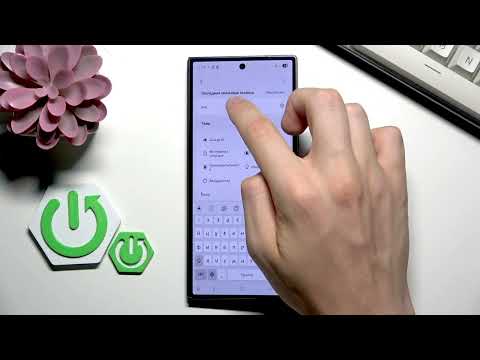
Использование сторонних приложений для обработки
Когда стандартные инструменты оказываются недостаточными, на помощь приходят приложения из магазина Google Play. Существует множество утилит, специализирующихся на удалении нежелательных объектов и текста. Они используют алгоритмы, аналогичные встроенным в устройства, но часто предлагают более продвинутые функции настройки кисти и восстановления.
Одним из популярных вариантов является приложение Remove & Fix и его аналоги. Принцип работы этих приложений прост: вы загружаете фотографию, закрашиваете водяной знак пальцем, и программа заменяет его. Главное преимущество таких приложений — возможность пакетной обработки, что удобно, если нужно удалить логотип с нескольких снимков сразу.
⚠️ Важно: При использовании сторонних приложений для удаления водяных знаков всегда сохраняйте копию оригинального файла. Процесс редактирования может быть необратимым, и вы рискуете потерять исходное качество изображения.
Также стоит отметить онлайн-сервисы, которые не требуют установки программного обеспечения. Загрузив фотографию на сайт-редактор, вы можете воспользоваться инструментами клонирования или автоматического удаления объектов прямо в браузере. Это удобно, если память вашего телефона ограничена или вы не хотите загромождать устройство лишними приложениями. Безопасность данных при использовании онлайн-сервисов остается на вашей ответственности.
Частые проблемы и их решение
Иногда пользователи сталкиваются с ситуацией, когда отключенный водяной знак продолжает появляться на фотографиях. Это может быть связано с кэшированием настроек или конфликтом между программами. В первую очередь попробуйте полностью закрыть приложение камеры через диспетчер задач и перезапустить его.
Если проблема не исчезает, проверьте, не включен ли режим «Профи» или какой-либо специальный фильтр, который может иметь свои собственные настройки для наложения текста. Некоторые сторонние камеры, установленные производителем, могут игнорировать глобальные настройки стандартного приложения. В этом случае ищите настройки внутри самого режима съемки.
В редких случаях причиной может стать сбой в работе оболочки One UI. Сброс настроек приложения «Камера» до заводских значений (через меню приложений → Камера → Память → Очистить данные) может помочь вернуть все переключатели в правильное состояние. Не переживайте, ваши личные фотографии при этом не будут удалены, сбросятся только настройки программы.
FAQ: Часто задаваемые вопросы
Удалится ли водяной знак, если я просто сменю режим камеры?
Нет, настройки водяных знаков общие для основного приложения камеры. Однако, если вы используете сторонние приложения для съемки, такие как Open Camera или режим Про с индивидуальными настройками, в них могут быть свои параметры для наложения текста.
Можно ли изменить текст водяного знака на свой собственный?
Стандартными средствами системы изменить текст «Снято на Galaxy» невозможно. Для этого потребуется доступ суперпользователя (Root) и изменение системных файлов, что не рекомендуется обычным пользователям из-за риска утраты гарантии и возможных проблем со стабильностью устройства.
Влияет ли наличие водяного знака на качество фотографии?
Нет, водяной знак — это лишь слой информации, который накладывается программно при сохранении изображения. Он не влияет на матрицу, экспозицию или качество цветопередачи снимка, но занимает часть полезного пространства в кадре.
Почему на некоторых фотографиях в галерее есть логотип, а на других — нет?
Скорее всего, некоторые снимки были сделаны до отключения этой функции в настройках, а другие — после. Также возможно, что некоторые фотографии были импортированы из других источников или социальных сетей, где логотип был автоматически добавлен при публикации.
Использование встроенных функций редактирования
Современные смартфоны Samsung оснащены множеством функций, включая встроенные инструменты для редактирования фотографий. Если вы хотите убрать водяной знак с фото, сделанного на вашем устройстве, вы можете воспользоваться этими функциями. Рассмотрим подробнее, как это сделать.
Первым шагом будет открытие приложения "Галерея", где хранятся все ваши фотографии. Найдите изображение с водяным знаком и откройте его. После этого нажмите на иконку редактирования, которая обычно выглядит как карандаш или кисть. Это откроет меню редактирования, где вы сможете внести изменения в изображение.
В меню редактирования вы увидите различные инструменты, такие как обрезка, фильтры и коррекция. Чтобы убрать водяной знак, наиболее эффективным способом будет использование функции обрезки. Выберите инструмент "Обрезка" и аккуратно обрежьте ту часть изображения, где расположен водяной знак. Обратите внимание на то, чтобы не потерять важные элементы фотографии при этом.
Если водяной знак занимает значительную часть изображения и его невозможно просто обрезать, вы можете попробовать использовать инструмент "Клонирование" или "Заплатка", если он доступен в вашем приложении. Эти инструменты позволяют вам замаскировать нежелательные элементы, копируя соседние участки изображения. Выберите область, которую хотите клонировать, и аккуратно закрасьте водяной знак, подбирая текстуру и цвет, чтобы это выглядело естественно.
После того как вы внесли все необходимые изменения, не забудьте сохранить отредактированное изображение. Обычно для этого нужно нажать на кнопку "Сохранить" или "Готово". В некоторых случаях приложение может предложить сохранить изображение как новый файл, чтобы оригинал остался нетронутым.
Важно помнить, что удаление водяного знака может нарушать авторские права, если вы не являетесь владельцем изображения. Убедитесь, что у вас есть право на редактирование и использование фотографии без водяного знака, прежде чем приступать к изменениям.
Сравнение методов удаления водяного знака
Существует несколько методов удаления водяного знака с фотографий, сделанных на телефонах Samsung. Каждый из них имеет свои преимущества и недостатки, и выбор подходящего метода зависит от конкретной ситуации и требований пользователя. Рассмотрим наиболее распространенные способы.
1. Использование встроенных функций редактирования
Некоторые модели телефонов Samsung имеют встроенные функции редактирования фотографий, которые позволяют обрезать или изменять изображение. Если водяной знак расположен в углу фотографии, вы можете просто обрезать его, чтобы удалить нежелательный элемент. Однако этот метод может привести к потере части изображения, что не всегда приемлемо.
2. Программы для редактирования фотографий
Существует множество приложений для редактирования фотографий, доступных в Google Play. Программы, такие как Adobe Photoshop Express, Snapseed или PicsArt, предлагают более продвинутые инструменты для удаления водяных знаков. Например, с помощью функции «Ластик» или «Клонирование» можно аккуратно удалить водяной знак, не затрагивая окружающие области изображения. Однако для достижения хорошего результата может потребоваться определенный опыт в редактировании.
3. Онлайн-сервисы
Существует множество онлайн-сервисов, которые предлагают услуги по удалению водяных знаков. Такие сайты, как Inpaint или Watermark Remover, позволяют загрузить изображение и автоматически удалить водяной знак. Этот метод удобен, так как не требует установки дополнительных приложений, однако качество результата может варьироваться в зависимости от сложности изображения и алгоритмов, используемых сервисом.
4. Обратиться к профессионалам
Если водяной знак сильно портит изображение, и вы не уверены в своих навыках редактирования, можно обратиться к профессиональным фотографам или графическим дизайнерам. Они обладают необходимыми знаниями и инструментами для качественного удаления водяных знаков без потери качества изображения. Однако этот метод может потребовать дополнительных затрат.
5. Предотвращение появления водяных знаков
Лучший способ избежать проблем с водяными знаками — это предотвратить их появление. Если вы часто делаете фотографии, которые хотите использовать в коммерческих целях, рассмотрите возможность использования профессионального оборудования или программного обеспечения для редактирования, которое позволяет создавать изображения без водяных знаков с самого начала.
Каждый из перечисленных методов имеет свои плюсы и минусы, и выбор подходящего способа зависит от ваших потребностей и уровня навыков в редактировании фотографий. Важно помнить, что удаление водяного знака может нарушать авторские права, если вы не являетесь владельцем изображения, поэтому всегда учитывайте юридические аспекты перед тем, как принимать решение о редактировании.
Рекомендации по сохранению качества фото после удаления
Удаление водяного знака с фотографии может повлиять на её качество, поэтому важно следовать определённым рекомендациям, чтобы минимизировать потери. Вот несколько советов, которые помогут сохранить максимальное качество изображения после удаления водяного знака:
- Используйте высококачественные инструменты редактирования: Для удаления водяного знака лучше всего использовать профессиональные программы, такие как Adobe Photoshop или GIMP. Эти приложения предлагают мощные инструменты для редактирования, которые помогут сохранить детали изображения.
- Работайте с копией изображения: Перед началом редактирования создайте копию оригинального фото. Это позволит вам вернуться к исходному изображению в случае, если результат вас не устроит.
- Сохраняйте в высоком качестве: При сохранении отредактированного изображения выбирайте форматы, которые поддерживают высокое качество, такие как PNG или TIFF. Избегайте форматов с потерями, таких как JPEG, если это возможно.
- Используйте инструменты клонирования и восстанавливающие кисти: Эти инструменты позволяют аккуратно замаскировать область, где находился водяной знак, с помощью окружающих пикселей. Это поможет сохранить текстуры и детали, которые могли бы быть потеряны при простом удалении.
- Регулируйте яркость и контрастность: После удаления водяного знака может потребоваться небольшая коррекция яркости и контрастности, чтобы изображение выглядело естественно. Используйте инструменты редактирования для достижения оптимального результата.
- Проверяйте на наличие артефактов: После удаления водяного знака внимательно просмотрите изображение на наличие артефактов или искажений. Если вы заметили какие-либо проблемы, попробуйте исправить их с помощью инструментов редактирования.
- Сохраняйте оригинальные настройки: Если вы используете программное обеспечение для редактирования, старайтесь сохранять оригинальные настройки и параметры изображения. Это позволит вам в дальнейшем внести изменения без потери качества.
Следуя этим рекомендациям, вы сможете эффективно удалить водяной знак с фотографии, не ухудшая её качество. Помните, что аккуратность и внимание к деталям играют ключевую роль в процессе редактирования изображений.