
В современном мире безопасность данных и удобство использования смартфонов играют ключевую роль, и сканер отпечатков пальцев на Samsung Galaxy A50 — это один из самых популярных способов защиты устройства. Однако многие пользователи сталкиваются с проблемами, связанными с медленным или неточным распознаванием отпечатков. В этой статье мы представим полное руководство по улучшению работы сканера отпечатков пальцев на вашем Samsung A50, включая настройки и советы по чистке, что поможет повысить скорость и точность распознавания, а также устранить возможные проблемы.
Первичная диагностика и очистка сенсора
Перед тем как углубляться в сложные настройки меню, важно исключить простые физические причины, которые могут вызывать сбои. Оптический сканер на Samsung A50 расположен прямо под экраном, поэтому состояние поверхности дисплея критично. Даже небольшая пленка жира от пальцев может существенно снизить контрастность считываемого изображения.
Рекомендуется использовать мягкую микрофибру для очистки нижней части экрана. Избегайте частого применения агрессивных химических средств или спиртовых салфеток, так как это может повредить олеофобное покрытие. В долгосрочной перспективе это ухудшит скольжение пальца и качество сканирования.
⚠️ Важно: Не стоит сильно нажимать на область сканера при разблокировке. Чрезмерное физическое воздействие не ускоряет работу оптического сенсора, а лишь увеличивает риск появления битых пикселей или повреждения матрицы.
Особое внимание следует уделить защитному стеклу. Если вы используете толстое закаленное стекло с низким светопропусканием или клейким слоем низкого качества, это может стать серьезным препятствием для работы биометрического модуля. В таких случаях система может не получать достаточно четкий сигнал для анализа.
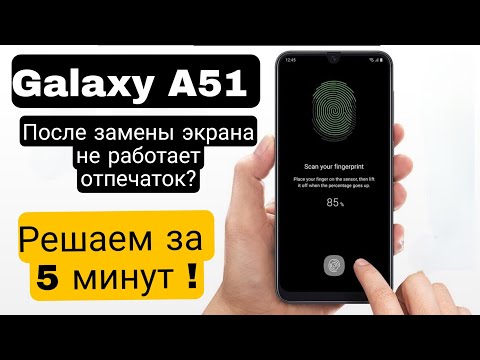
Правильная регистрация отпечатков пальцев
Одна из распространенных ошибок пользователей — создание лишь одного шаблона отпечатка. Платформа Android с интерфейсом One UI позволяет сохранять несколько профилей, и это стоит использовать. Вместо того чтобы регистрировать один и тот же палец только один раз, создайте два или три отдельных профиля с различными названиями.
При повторной регистрации того же пальца изменяйте угол его наклона. Если в первый раз вы прикладывали палец горизонтально, во второй раз попробуйте коснуться сенсора краем или подушечкой. Это поможет алгоритмам машинного обучения сформировать более полную и точную модель вашего отпечатка.
- 👉 Зарегистрируйте большой палец правой руки как отдельный профиль под названием "Большой правый".
- 👉 Создайте дубликат того же пальца с названием "Большой правый (центр)" для улучшения охвата.
- 👉 Добавьте указательный палец той же руки для альтернативного доступа.
- 👉 Не забывайте о большом пальце левой руки, особенно если держите телефон двумя руками.
Во время регистрации старайтесь захватывать не только центр отпечатка, но и его края. Система может сообщать, что "осталось мало места", но именно эти участки помогают разблокировать устройство, когда вы держите его в неудобном положении.
| Шаг | Описание действия | Рекомендации |
|---|---|---|
| Очистка датчика | Протрите датчик отпечатка пальца мягкой тканью | Используйте безворсовую ткань |
| Перенастройка отпечатка | Удалите старые отпечатки и добавьте заново | Сканируйте разные углы пальца |
| Обновление ПО | Проверьте наличие обновлений системы | Настройки > Обновление ПО |
| Настройка чувствительности | Увеличьте чувствительность отпечатка | Настройки > Биометрия и безопасность |
| Использование защитного стекла | Убедитесь, что стекло совместимо с датчиком | Выбирайте качественные защитные стекла |
| Проверка на повреждения | Осмотрите экран на наличие трещин и царапин | Замените поврежденные компоненты |
Интересные факты
Вот несколько интересных фактов о том, как улучшить отпечаток пальца на Samsung A50:
Чистота сенсора: Один из самых простых способов улучшить распознавание отпечатка пальца — это регулярно очищать сенсор. Пыль, грязь и даже остатки жира от пальцев могут значительно ухудшить качество считывания. Используйте мягкую ткань для очистки экрана и сенсора.
Регистрация нескольких отпечатков: Samsung A50 позволяет зарегистрировать до 4 различных отпечатков пальцев. Рекомендуется зарегистрировать один и тот же отпечаток несколько раз с разных углов, чтобы повысить точность распознавания. Это особенно полезно, если вы часто используете один и тот же палец.
Использование защитного стекла: Если вы используете защитное стекло на экране, убедитесь, что оно совместимо с функцией распознавания отпечатков пальцев. Некоторые защитные стекла могут ухудшать качество считывания. Выбор качественного защитного стекла, специально разработанного для работы с сенсорами отпечатков пальцев, может значительно улучшить их работу.

Настройка чувствительности экрана
В операционной системе Android для устройств Samsung есть функция, повышающая чувствительность сенсорного экрана. Это особенно полезно при использовании защитных стекол и может улучшить работу алгоритма сканирования.
Чтобы активировать эту опцию, откройте Настройки, затем выберите раздел Дисплей. Прокрутите вниз до переключателя Чувствительность экрана (или "Чувствительность"). Включение этого параметра позволяет дисплею реагировать на более слабые касания.
| Параметр | Рекомендуемое значение | Влияние на A50 |
|---|---|---|
| Чувствительность экрана | Включено | Улучшает отклик при наличии защитного стекла |
| Яркость при разблокировке | Максимум | Увеличивает контрастность сканирования |
| Анимация перехода | 0.5x или Выкл | Визуально ускоряет процесс |
Важно отметить, что активация повышенной чувствительности может привести к случайным нажатиям, особенно если телефон находится в плотно облегающем кармане. Тем не менее, для модели Galaxy A50 это часто необходимый компромисс для удобного использования сканера.
Использование альтернативных методов биометрии
Если ваш оптический сканер работает нестабильно, рассмотрите альтернативные методы идентификации на Samsung Galaxy A50. Использование различных способов защиты поможет избежать зависимости от одного сенсора, который может давать сбои при плохом освещении или загрязнении.
Распознавание лица в этой модели работает быстро, но уступает по безопасности сканеру отпечатков пальцев, так как использует фронтальную камеру без 3D-технологий. Тем не менее, для быстрой разблокировки в домашних условиях это вполне подходящий вариант.
- 👁️ Настройте распознавание лица для яркого освещения.
- 🔐 Используйте Smart Lock для доверенных мест, чтобы не разблокировать телефон каждый раз.
- 📱 Добавьте графический ключ в качестве резервного метода на случай, если биометрия не сработает.
Функция Smart Lock позволяет оставлять телефон разблокированным, когда он у вас в руках (это определяется акселерометром) или когда вы находитесь в зоне действия доверенного Bluetooth-устройства, например, наушников или умных часов.
⚠️ Обратите внимание: распознавание лица менее безопасно, чем отпечаток пальца. Не используйте его для авторизации в банковских приложениях или для хранения критически важных данных без дополнительных мер защиты.

Сброс и обновление биометрических данных
Сбой в работе базы данных биометрических данных может привести к тому, что устройство перестает распознавать ранее сохраненные отпечатки пальцев. В таких случаях оптимальным решением будет выполнить полный сброс всех профилей и заново зарегистрировать отпечатки.
Для этого перейдите в раздел Настройки → Биометрия и безопасность → Отпечатки пальцев. Вам потребуется ввести текущий пароль или PIN-код. После этого удалите все сохраненные отпечатки. Не забудьте заново пройти процесс регистрации, следуя рекомендациям во втором разделе данной статьи.
Также рекомендуется проверить наличие обновлений программного обеспечения. Компания Samsung регулярно выпускает обновления безопасности и улучшения для One UI, которые могут включать исправления для драйверов сканера отпечатков.
Влияние сторонних приложений и оптимизация
Некоторые установленные приложения, особенно те, которые требуют постоянного доступа к биометрическим данным или имеют расширенные системные права, могут конфликтовать со стандартным сервисом Samsung Pass. Рекомендуется проверить, какие приложения запрашивают доступ к отпечаткам пальцев, и отозвать ненужные разрешения.
Также учтите, что высокая нагрузка на процессор может замедлять обработку биометрической информации. Если ваш телефон перегружен, сканер может работать с задержкой. Включение режима Оптимизация в приложении Device Care поможет освободить необходимые ресурсы.
Запустите встроенную диагностику устройства. В приложении Samsung Members доступна функция проверки оборудования. Перейдите в раздел Диагностика → Сенсор отпечатков пальцев. Если тест не проходит, это может указывать на аппаратную проблему, и вам следует обратиться в сервисный центр.
Часто задаваемые вопросы (FAQ)
Почему сканер перестал функционировать после обновления Android?
После обновления операционной системы могут возникать сбои в калибровке или изменяться алгоритмы обработки изображений. Рекомендуется удалить старые отпечатки и заново их зарегистрировать, так как новая версия ОС может по-другому интерпретировать ранее сохраненные данные.
Можно ли повысить эффективность работы сканера с помощью сторонних приложений?
Приложения из Google Play, обещающие "ускорить" работу сканера, чаще всего являются рекламным трюком. Они не имеют доступа к низкоуровневым драйверам безопасности. Единственное, что они могут сделать — изменить анимацию или способ ввода пароля, но не повлиять на физическую скорость считывания.
Влияет ли холод на работу оптического сканера в A50?
Да, при низких температурах (ниже 0°C) матрица дисплея и сенсор могут функционировать медленнее, а кожа пальца становится менее эластичной, что ухудшает контакт. В таких условиях лучше использовать пин-код или держать устройство в тепле.
Что делать, если сканер реагирует, но выдает "Не распознано"?
Это означает, что сенсор фиксирует касание (подсветка загорается), но изображение не совпадает с эталоном. Попробуйте немного изменить угол наклона пальца или очистить экран. Если проблема сохраняется, перерегистрируйте отпечаток, уделяя внимание тем участкам, которые система "не видит".
Проверка обновлений программного обеспечения
Одним из первых шагов к улучшению работы сканера отпечатков пальцев на вашем Samsung A50 является проверка наличия обновлений программного обеспечения. Производители регулярно выпускают обновления, которые могут включать исправления ошибок, улучшения производительности и новые функции, которые могут положительно сказаться на работе биометрических систем.
Чтобы проверить наличие обновлений, выполните следующие шаги:
- Откройте настройки устройства: Найдите иконку "Настройки" на главном экране или в меню приложений и нажмите на нее.
- Перейдите в раздел "Об устройстве": Прокрутите вниз и выберите пункт "Об устройстве" или "Информация о телефоне".
- Выберите "Обновление ПО": В этом разделе вы сможете увидеть информацию о текущей версии программного обеспечения и доступных обновлениях.
- Нажмите на "Загрузить и установить": Устройство начнет проверку наличия обновлений. Если обновления доступны, следуйте инструкциям на экране для их установки.
Важно отметить, что для успешного обновления вам потребуется стабильное интернет-соединение и достаточный уровень заряда батареи. Рекомендуется подключить устройство к зарядному устройству во время обновления, чтобы избежать его отключения.
После завершения обновления перезагрузите устройство. Это поможет применить все изменения и улучшения, которые были внесены в новую версию программного обеспечения. После перезагрузки проверьте работу сканера отпечатков пальцев, чтобы убедиться, что обновление положительно сказалось на его производительности.
Регулярная проверка обновлений программного обеспечения не только улучшает работу сканера отпечатков пальцев, но и обеспечивает безопасность вашего устройства, так как обновления часто содержат патчи для устранения уязвимостей.
Замена защитного стекла или чехла
Одной из распространенных причин проблем с распознаванием отпечатка пальца на Samsung A50 является использование некачественного защитного стекла или чехла. Эти аксессуары могут значительно ухудшить чувствительность сенсора, что приводит к сбоям в работе функции разблокировки. Рассмотрим, как правильно выбрать и установить защитное стекло или чехол, чтобы улучшить работу сканера отпечатков пальцев.
Выбор защитного стекла
При выборе защитного стекла для Samsung A50 важно учитывать несколько факторов:
- Совместимость: Убедитесь, что стекло предназначено именно для модели A50. Неподходящее стекло может закрывать сенсор отпечатков пальцев или ухудшать его работу.
- Толщина: Оптимальная толщина защитного стекла составляет 0,3-0,5 мм. Более толстые стекла могут снижать чувствительность сенсора.
- Материал: Выбирайте закаленное стекло, которое обеспечивает хорошую защиту и не влияет на качество распознавания отпечатков.
- Покрытие: Некоторые стекла имеют специальное олеофобное покрытие, которое уменьшает количество отпечатков и загрязнений, что также может положительно сказаться на работе сенсора.
Установка защитного стекла
Правильная установка защитного стекла также играет важную роль. Следуйте этим шагам:
- Тщательно очистите экран устройства от пыли и грязи с помощью микрофибровой ткани.
- Используйте спиртовую салфетку для удаления жировых следов.
- Снимите защитную пленку с защитного стекла и аккуратно выровняйте его по краям экрана.
- Нажмите на центр стекла, чтобы оно прилипло к экрану, и аккуратно проведите пальцем по краям, чтобы удалить пузырьки воздуха.
Выбор чехла
Если вы используете чехол, убедитесь, что он не перекрывает область сканера отпечатков пальцев. Вот на что стоит обратить внимание:
- Тип чехла: Избегайте чехлов с толстыми краями или выступами, которые могут затруднить доступ к сенсору.
- Материал: Выбирайте чехлы из мягких и гибких материалов, которые не создают дополнительных препятствий для распознавания отпечатков.
- Совместимость: Убедитесь, что чехол специально разработан для Samsung A50, чтобы избежать проблем с доступом к сенсору.
Следуя этим рекомендациям по выбору и установке защитного стекла и чехла, вы сможете значительно улучшить работу сканера отпечатков пальцев на вашем Samsung A50. Это не только повысит уровень безопасности вашего устройства, но и сделает его использование более комфортным и удобным.
Использование специализированных приложений для улучшения безопасности
Современные смартфоны, такие как Samsung A50, предлагают множество функций для обеспечения безопасности, включая систему распознавания отпечатков пальцев. Однако иногда пользователи сталкиваются с проблемами, связанными с точностью и надежностью этой функции. Одним из способов улучшить отпечаток пальца является использование специализированных приложений, которые могут помочь оптимизировать процесс регистрации и распознавания отпечатков.
Существует несколько приложений, которые могут помочь в улучшении работы сенсора отпечатков пальцев. Эти приложения предлагают различные функции, такие как:
- Оптимизация отпечатков: Некоторые приложения позволяют вам повторно зарегистрировать отпечатки пальцев, используя различные углы и позиции. Это может помочь сенсору лучше распознавать ваш отпечаток в различных условиях.
- Управление настройками безопасности: Специализированные приложения могут предлагать дополнительные настройки безопасности, такие как возможность блокировки определенных приложений или файлов с помощью отпечатка пальца.
- Мониторинг работы сенсора: Некоторые приложения могут отслеживать производительность сенсора отпечатков пальцев и сообщать о любых проблемах, что позволяет пользователю своевременно реагировать на возможные сбои.
Перед тем как выбрать приложение, важно обратить внимание на его рейтинг и отзывы пользователей. Рекомендуется выбирать приложения, которые имеют хорошую репутацию и положительные отзывы, чтобы избежать установки потенциально небезопасного ПО.
После установки приложения, следуйте инструкциям для оптимизации отпечатков пальцев. Обычно процесс включает в себя:
- Открытие приложения и выбор опции для регистрации нового отпечатка.
- Следование инструкциям на экране, которые могут включать в себя необходимость перемещения пальца по сенсору в различных направлениях.
- Сохранение отпечатка и тестирование его работы, чтобы убедиться, что он распознается с высокой точностью.
Также стоит отметить, что некоторые приложения могут предлагать дополнительные функции, такие как создание резервных копий отпечатков или возможность использования нескольких отпечатков для разных пользователей. Это может быть особенно полезно, если вы делитесь устройством с другими людьми.
В заключение, использование специализированных приложений для улучшения работы сенсора отпечатков пальцев на Samsung A50 может значительно повысить уровень безопасности и удобства использования устройства. Однако важно помнить, что никакое приложение не сможет полностью заменить базовые настройки безопасности, поэтому рекомендуется сочетать их использование с другими методами защиты, такими как пароли и графические ключи.