
Владельцы Samsung Galaxy S5 могут столкнуться с проблемами производительности, особенно если устройство использовалось в течение длительного времени. В этой статье мы представим полное руководство по оптимизации вашего смартфона, включая методы удаления системного мусора, отключения анимаций и использования безопасного режима. Эти простые, но эффективные шаги помогут вам вернуть вашему Galaxy S5 прежнюю скорость и отзывчивость, что сделает использование устройства более комфортным и приятным.
Очистка системы и управление памятью
Первым шагом к улучшению производительности Galaxy S5 станет тщательная проверка содержимого внутренней памяти. Операционная система Android чувствительна к нехватке свободного пространства. Когда заполненность памяти достигает 85-90%, скорость чтения и записи данных снижается, что может привести к "подтормаживанию" и зависаниям.
Освободите место не только удалением старых фотографий, но и очисткой кэша приложений. Многие пользователи упускают этот момент, хотя он крайне важен. Кэшированные данные могут накапливаться и занимать значительное количество памяти.
Особое внимание уделите мессенджерам и социальным сетям. Viber, Telegram и WhatsApp сохраняют каждое полученное изображение и видео в память устройства, даже если вы их уже просмотрели. Использование встроенной функции "Очистка" в меню обслуживания устройства — это базовый, но необходимый шаг.
Для более глубокой очистки можно воспользоваться компьютером. Подключите телефон через USB и вручную удалите папки с логами удаленных приложений или временными файлами. Наличие хотя бы 2 ГБ свободного пространства критически важно для стабильной работы Android на старых устройствах.
⚠️ Важно: Избегайте использования "чистильщиков" и "ускорителей" из Play Market с сомнительной репутацией. Они могут потреблять ресурсы и показывать навязчивую рекламу, что дополнительно нагружает процессор Samsung S5.
После освобождения места перезагрузите устройство. Это позволит системе перераспределить ресурсы и перезапустить системные процессы без лишнего "багажа".

Отключение анимации и визуальных эффектов
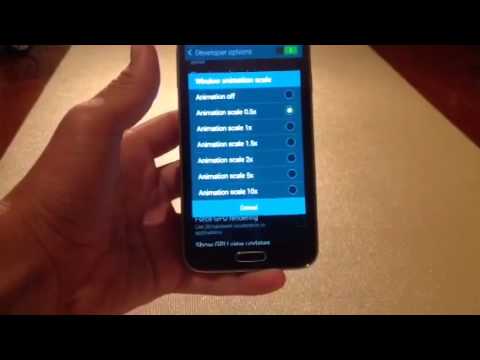
Интерфейс TouchWiz, установленный на Samsung Galaxy S5, привлекает внимание, но имеет тяжелую графику. Множество анимаций при навигации по меню, запуске приложений и сворачивании окон увеличивают нагрузку на графический процессор. Отключение или уменьшение этих эффектов — один из лучших способов повысить отзывчивость системы.
Чтобы получить доступ к этим параметрам, активируйте режим разработчика. Перейдите в Настройки → Об устройстве → Сведения о ПО и быстро нажмите на пункт "Номер сборки" 7 раз. После этого в главном меню настроек появится новый раздел Параметры разработчика.
В этом разделе найдите подраздел "Рисование". Здесь вас интересуют три параметра: "Масштаб анимации окон", "Масштаб анимации переходов" и "Масштаб длительности аниматора". По умолчанию они установлены на 1x.
- 🚀 Установите значение всех трех параметров на
0.5x— это ускорит визуальные эффекты интерфейса вдвое. - 🚀 Для максимальной скорости можно выбрать значение
Без анимации, но это сделает интерфейс менее плавным. - 🚀 Отключите опцию "Показывать касания", если она активирована, так как она добавляет нагрузку на обработку ввода.
Изменения вступают в силу сразу. Вы заметите, что меню стали более отзывчивыми, а реакции на нажатия — мгновенными. Это особенно важно для Galaxy S5, экран которого имеет высокое разрешение и требует значительных ресурсов от графического процессора.
| Шаг оптимизации | Описание действия | Рекомендации |
|---|---|---|
| Удаление ненужных приложений | Удалите приложения, которые не используете. | Проверьте раздел "Приложения" в настройках. |
| Очистка кэша | Очистите кэш приложений для освобождения памяти. | Зайдите в "Настройки" > "Хранилище". |
| Отключение анимации | Уменьшите или отключите анимацию интерфейса. | Включите режим разработчика и измените настройки анимации. |
| Обновление ПО | Убедитесь, что у вас установлены последние обновления. | Проверьте обновления в "Настройки" > "Об устройстве". |
| Использование легких приложений | Замените тяжелые приложения на более легкие аналоги. | Например, используйте Lite-версии популярных приложений. |
| Отключение автозапуска | Отключите автозапуск ненужных приложений. | Используйте настройки приложений для управления автозапуском. |
| Установка антивируса | Установите антивирус для защиты от вредоносных программ. | Выберите надежный антивирус из Google Play. |
| Перезагрузка устройства | Регулярно перезагружайте телефон для освобождения памяти. | Рекомендуется делать это раз в несколько дней. |
| Удаление старых сообщений | Удалите старые SMS и MMS для освобождения места. | Проверьте приложение "Сообщения". |
| Использование SD-карты | Перенесите медиафайлы на SD-карту для освобождения внутренней памяти. | Настройте сохранение новых файлов на SD-карту. |
Интересные факты
Вот несколько интересных фактов, связанных с оптимизацией Samsung Galaxy S5:
Отключение анимаций: В настройках разработчика можно отключить анимации, что значительно ускоряет работу устройства. Это позволяет интерфейсу реагировать быстрее, так как телефон не тратит время на отображение анимаций при переходах между приложениями и меню.
Использование легких альтернативных приложений: Многие пользователи не знают, что существуют легкие версии популярных приложений, таких как Facebook Lite или Messenger Lite. Эти приложения занимают меньше места и требуют меньше ресурсов, что может значительно улучшить производительность устройства.
Очистка кеша: Регулярная очистка кеша приложений может помочь освободить память и ускорить работу устройства. В Samsung Galaxy S5 можно сделать это через настройки, что позволяет избежать замедления работы из-за накопившихся временных файлов.

Удаление системных приложений и Bloatware
Смартфоны компании Samsung, как и устройства других брендов, поставляются с предустановленным набором приложений, которые часто остаются невостребованными пользователями. Эти приложения называются bloatware. Некоторые из них могут работать в фоновом режиме, что приводит к расходу оперативной памяти и энергии аккумулятора.
Хотя стандартные приложения нельзя удалить через обычный интерфейс, их можно отключить. Для этого перейдите в Настройки → Приложения → Диспетчер приложений. Прокрутите список до раздела "Все". Найдите ненужные приложения (например, S Health, если вы не следите за здоровьем, или сервисы Google, которые вам не интересны).
Нажмите на нужное приложение и выберите опцию "Отключить". Это действие удалит обновления приложения и предотвратит его запуск. Системные компоненты, такие как S Voice (который больше не поддерживается) или S Beam, можно отключать без опасений, если они вам не нужны.
Для более опытных пользователей доступна возможность полного удаления системного мусора с помощью ADB (Android Debug Bridge) через компьютер. Это требует подключения устройства по USB и ввода команд в терминале, но позволяет значительно освободить место и ресурсы.
Сброс настроек до заводских
Если программная очистка и отключение анимаций не дали результата, стоит рассмотреть более радикальное решение — полный сброс. Hard Reset возвращает устройство в исходное состояние, как при покупке, удаляя все пользовательские данные, накопленные ошибки и конфликты в настройках.
Перед началом процедуры обязательно создайте резервную копию всех важных данных. Фотографии, контакты и документы могут быть потеряны без возможности восстановления. Рекомендуется воспользоваться облачными сервисами Samsung Cloud или Google Drive, а также сделать ручное копирование на компьютер.
Сброс можно выполнить через меню настроек. Для этого перейдите по следующему пути: Настройки → Общие → Архивация и сброс → Сброс данных. Система предупредит вас о последствиях. Подтвердите действие и дождитесь завершения процесса.
Другой способ — использование режима Recovery. Для этого выключите устройство, затем одновременно зажмите кнопки Громкость вверх + Домой + Питание. В появившемся меню выберите Wipe data/factory reset и подтвердите свой выбор.
⚠️ Внимание: После сброса не восстанавливайте резервную копию приложений сразу. Установите только самые необходимые и протестируйте производительность устройства. Часто старые настройки, восстановленные из резервной копии, снова "загромождают" систему.
Использование облегченных версий приложений
Современные версии популярных приложений становятся все более "тяжелыми" и требуют значительных ресурсов процессора. Для владельцев Samsung Galaxy S5 оптимальным вариантом будет переход на облегченные версии программ с приставками Lite или Go.
Эти версии разработаны для устройств с ограниченной оперативной памятью (1-2 ГБ) и менее мощными процессорами. Они используют меньше трафика, занимают меньше места на устройстве и работают быстрее на устаревшем "железе".
Рассмотрите возможность замены основных приложений на их облегченные аналоги:
- 📱 Вместо стандартного Facebook попробуйте Facebook Lite.
- 📱 Google Go заменит тяжелое приложение поиска Google.
- 📱 Для просмотра видео без задержек используйте YouTube Go или SmartTube.
- 📱 Для навигации подойдет Google Maps Go, если основное приложение работает медленно.
Использование таких версий снижает нагрузку на ЦП и ОЗУ, что положительно сказывается на общей производительности системы. Вы перестанете замечать задержки при переключении между задачами.
Сравнение методов оптимизации
Чтобы облегчить выбор стратегии действий, мы подготовили сравнительную таблицу методов. Она поможет вам оценить эффективность и сложность каждого способа ускорения Samsung S5.
| Метод | Эффективность | Сложность | Риск потери данных |
|---|---|---|---|
| Очистка памяти | Низкая/Средняя | Низкая | Нет |
| Отключение анимации | Средняя | Низкая | Нет |
| Легкие приложения | Высокая | Низкая | Нет |
| Сброс настроек | Очень высокая | Средняя | Да (полный) |
| Кастомная прошивка | Максимальная | Высокая | Да (при ошибках) |
Как видно из таблицы, простые методы, такие как очистка памяти и отключение анимации, безопасны, но их эффект ограничен. Для значительного улучшения производительности часто требуется сброс настроек или установка стороннего программного обеспечения.
Установка кастомной прошивки (например, LineageOS) позволяет обновить версию Android на старом устройстве. Однако этот процесс требует разблокировки загрузчика и прошивки через Odin, что может быть рискованно для пользователей без опыта.
Диагностика аппаратных проблем
Медленная работа устройства может быть вызвана не только программными сбоями, но и физическим износом его компонентов. Samsung Galaxy S5 — это устаревшая модель, и его аккумулятор мог потерять эффективность. Изношенная батарея не обеспечивает необходимый ток при нагрузке, что может привести к троттлингу (снижению частоты процессора).
Также важно обратить внимание на состояние внутренней памяти. Флеш-память имеет ограниченный ресурс циклов записи. Если ячейки памяти износились, это негативно скажется на скорости чтения и записи, и телефон начнет "подтормаживать" даже при выполнении простых задач.
Состояние аккумулятора можно проверить через инженерное меню или с помощью специализированных диагностических приложений. Если уровень износа превышает 30-40%, замена батареи может значительно улучшить работу устройства и вернуть ему прежнюю производительность.
⚠️ Важно: Вздутый аккумулятор — это не только причина плохой работы устройства, но и потенциальная угроза возгорания. Если задняя крышка телефона деформировалась или устройство выключается при низких температурах, замените батарею как можно скорее.
Часто задаваемые вопросы (FAQ)
Установит ли новая карта памяти microSD на Samsung S5 ускорение работы устройства?
Нет, добавление карты памяти не увеличит скорость работы системы. Операционная система и приложения функционируют на внутренней памяти устройства. Карта памяти предназначена только для хранения медиафайлов. Более того, использование дешевых и медленных карт microSD может даже замедлить работу телефона, если на них перенести данные приложений.
Стоит ли обновлять Samsung S5 до последней официальной версии прошивки?
Если ваш телефон стабильно работает на старой версии Android, переход на последнюю официальную (обычно это Android 6.0 Marshmallow для S5) не всегда оправдан. Новые версии операционной системы могут быть более тяжелыми и замедлять работу на устаревшем "железе". Обновляться следует только при наличии критических уязвимостей безопасности в текущей версии.
Почему телефон одновременно перегревается и тормозит?
Нагрев и замедление работы часто идут рука об руку. Когда процессор Snapdragon или Exynos нагревается выше определенной температуры, включается защитная система, которая снижает частоты работы для предотвращения перегрева. Это может вызывать задержки. Проверьте, нет ли запущенных процессов в фоновом режиме, а также не помешает ли очистка разъема зарядки и замена термопасты (для более опытных пользователей).
Можно ли установить на S5 Android 10 или 11?
Официально — нет, поддержка завершилась на Android 6.0. Неофициально — да, существуют кастомные прошивки (Custom ROM) на базе Android 10 и даже 11. Однако такие версии могут работать нестабильно, качество съемки камеры может ухудшиться, а некоторые функции (например, VoLTE или NFC) могут не функционировать. Для повседневного использования лучше остаться на стандартной прошивке или на легкой кастомной версии Android 7-8.
Обновление программного обеспечения
Одним из первых шагов к оптимизации производительности вашего Samsung S5 является обновление программного обеспечения. Производители регулярно выпускают обновления, которые не только исправляют ошибки и уязвимости, но и могут значительно улучшить производительность устройства. Вот как вы можете проверить и установить обновления на вашем Samsung S5:
- Проверьте наличие обновлений:
Перейдите в Настройки вашего устройства. Прокрутите вниз и выберите Об устройстве. Затем нажмите на Обновление ПО. Здесь вы сможете увидеть, доступно ли новое обновление для вашего устройства. Если обновление доступно, следуйте инструкциям на экране для его установки.
- Убедитесь в стабильности подключения:
Перед началом обновления убедитесь, что ваше устройство подключено к стабильной Wi-Fi сети. Обновления могут занимать значительное количество данных, и использование мобильного интернета может привести к дополнительным расходам.
- Зарядите устройство:
Перед обновлением убедитесь, что уровень заряда батареи вашего Samsung S5 составляет не менее 50%. Это поможет избежать отключения устройства во время процесса обновления, что может привести к повреждению системы.
- Создайте резервную копию:
Рекомендуется создать резервную копию всех важных данных перед обновлением. Это можно сделать через Samsung Smart Switch или другие приложения для резервного копирования. Это обеспечит безопасность ваших данных в случае, если что-то пойдет не так во время обновления.
- Установите обновление:
Если обновление доступно, нажмите Загрузить, а затем Установить. Устройство перезагрузится и начнет процесс установки. Этот процесс может занять некоторое время, поэтому наберитесь терпения.
После завершения установки обновления ваше устройство может перезагрузиться несколько раз. После этого вы сможете заметить улучшения в производительности, такие как более быстрая работа приложений и улучшенная стабильность системы.
Важно помнить, что обновления программного обеспечения могут также включать новые функции и улучшения интерфейса, что делает использование вашего Samsung S5 более приятным и удобным. Регулярно проверяйте наличие обновлений, чтобы ваше устройство всегда работало на максимуме своих возможностей.
Оптимизация настроек сети
Оптимизация настроек сети на вашем Samsung S5 может значительно улучшить производительность устройства, особенно если вы часто используете интернет для работы или развлечений. В этом разделе мы рассмотрим несколько ключевых шагов, которые помогут вам настроить сеть для достижения максимальной скорости и стабильности соединения.
1. Выбор правильного типа сети
Первым шагом к оптимизации является выбор подходящего типа сети. Samsung S5 поддерживает как 3G, так и 4G LTE. Для достижения наилучшей скорости подключения убедитесь, что ваш телефон настроен на использование 4G, если ваша сеть это поддерживает. Для этого:
- Перейдите в Настройки > Беспроводные сети > Мобильные сети.
- Выберите Режим сети и установите его на LTE/3G/2G.
2. Отключение ненужных сетевых функций
Некоторые функции, такие как Wi-Fi, Bluetooth и мобильные данные, могут потреблять ресурсы и замедлять работу устройства. Если вы не используете их, рекомендуется отключить:
- Перейдите в Настройки > Беспроводные сети.
- Отключите Wi-Fi и Bluetooth, если они не нужны.
3. Настройка параметров Wi-Fi
Если вы используете Wi-Fi, убедитесь, что ваш роутер настроен правильно. Вот несколько советов:
- Измените канал Wi-Fi на менее загруженный, чтобы избежать помех от соседних сетей.
- Используйте диапазон 5 ГГц, если ваш роутер поддерживает его, так как он менее загружен и обеспечивает более высокую скорость.
- Убедитесь, что ваш роутер обновлен до последней версии прошивки.
4. Удаление ненужных приложений
Некоторые приложения могут работать в фоновом режиме и потреблять сетевые ресурсы. Удалите или отключите те приложения, которые вы не используете:
- Перейдите в Настройки > Приложения.
- Выберите приложение и нажмите Отключить или Удалить.
5. Использование режима экономии трафика
Samsung S5 предлагает режим экономии трафика, который может помочь снизить использование данных и ускорить работу сети:
- Перейдите в Настройки > Использование данных.
- Активируйте Экономию трафика, чтобы ограничить фоновую передачу данных.
6. Обновление программного обеспечения
Регулярные обновления программного обеспечения могут содержать улучшения производительности и исправления ошибок, которые могут повлиять на работу сети. Убедитесь, что ваше устройство обновлено:
- Перейдите в Настройки > Об устройстве > Обновление ПО.
- Нажмите Проверить обновления и следуйте инструкциям на экране.
Следуя этим рекомендациям, вы сможете оптимизировать настройки сети на вашем Samsung S5, что приведет к улучшению скорости и стабильности интернет-соединения. Это, в свою очередь, сделает использование устройства более комфортным и эффективным.
Использование антивирусного ПО для очистки вредоносных программ
В современном мире, где мобильные устройства становятся неотъемлемой частью нашей жизни, безопасность и производительность смартфона играют ключевую роль. Одной из основных причин замедления работы Samsung S5 может быть наличие вредоносных программ. Поэтому использование антивирусного программного обеспечения (ПО) для очистки устройства от таких угроз является важным шагом в оптимизации его работы.
Первым шагом к защите вашего Samsung S5 является выбор надежного антивирусного приложения. На рынке представлено множество решений, таких как Avast, Kaspersky, Bitdefender и другие. Эти приложения предлагают широкий спектр функций, включая сканирование на наличие вирусов, защиту в реальном времени и возможность удаления вредоносных файлов.
После установки антивирусного ПО важно регулярно проводить полное сканирование устройства. Это позволит выявить и удалить потенциальные угрозы, которые могут замедлять работу вашего смартфона. Большинство антивирусных приложений предлагают автоматическое сканирование, которое можно настроить на выполнение в определенное время, что обеспечивает дополнительный уровень защиты без необходимости ручного вмешательства.
Кроме того, антивирусные приложения часто включают функции очистки кэша и временных файлов, которые также могут занимать значительное количество памяти и замедлять работу устройства. Используя эти функции, вы сможете освободить место на вашем Samsung S5 и улучшить его производительность.
Важно помнить, что не все антивирусные приложения одинаково эффективны. Перед установкой рекомендуется ознакомиться с отзывами пользователей и рейтингами в магазине приложений. Также стоит обратить внимание на наличие обновлений для антивирусного ПО, так как новые угрозы появляются постоянно, и регулярные обновления помогут вашему устройству оставаться защищенным.
Не забывайте, что даже самое лучшее антивирусное ПО не может гарантировать 100% защиту. Поэтому важно соблюдать основные правила безопасности: не скачивать приложения из ненадежных источников, избегать переходов по подозрительным ссылкам и регулярно обновлять операционную систему вашего устройства.
В заключение, использование антивирусного ПО для очистки вредоносных программ является важным аспектом оптимизации работы Samsung S5. Регулярное сканирование, очистка кэша и соблюдение правил безопасности помогут вам поддерживать устройство в отличном состоянии и продлить его срок службы.