
В современном мире смартфоны стали неотъемлемой частью нашей жизни, и браузеры на них играют ключевую роль в доступе к информации. Если вы используете телефон Samsung, знание того, как узнать историю браузера, может быть крайне полезным для восстановления ранее посещенных страниц, управления личными данными и обеспечения безопасности. В этой статье мы предоставим полную инструкцию по поиску и просмотру истории в браузере Samsung Internet, а также расскажем о том, как очищать данные и восстанавливать закрытые вкладки, что поможет вам эффективно использовать возможности вашего устройства.
Где находится журнал посещений в Samsung Internet
Стандартное приложение Samsung Internet, предустановленное на большинстве устройств этого корейского бренда, имеет удобную навигацию. Чтобы перейти в нужный раздел, запустите браузер и обратите внимание на нижнюю панель управления. Там находится кнопка, открывающая доступ к основным функциям управления вкладками и историей.
Кликнув на иконку с тремя горизонтальными линиями (меню), вы увидите выпадающий список с различными опциями. Выберите пункт История, который обычно обозначается символом часов. Это действие откроет полный перечень всех сайтов, которые вы посещали в последнее время, отсортированный по датам.
Важно отметить, что интерфейс может немного варьироваться в зависимости от версии прошивки One UI и самого браузера. В некоторых случаях кнопка истории может быть вынесена в отдельную вкладку на нижней панели, если пользователь настроил отображение соответствующим образом. Тем не менее, логика расположения элементов остается постоянной для всей экосистемы.
⚠️ Обратите внимание: Если вы использовали режим "Инкогнито" или "Секретный режим", страницы, посещенные в этом режиме, не сохраняются в общем журнале и не могут быть восстановлены стандартными методами.
Для тех, кто предпочитает голосовые команды или быстрые действия, существует возможность открыть историю через поиск на рабочем столе, если эта функция активирована в настройках системы. Однако классический способ через меню браузера остается наиболее надежным и универсальным методом доступа к данным.
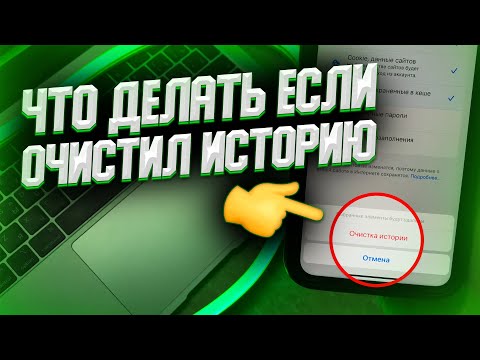
Инструкция по поиску и фильтрации данных
Когда вы сталкиваетесь с длинным списком из сотен или даже тысяч посещенных сайтов, найти нужный ресурс может быть сложно. К счастью, разработчики компании Samsung внедрили эффективный инструмент для поиска. В верхней части экрана истории вы найдете строку поиска, куда можно ввести ключевое слово или часть URL.
Система быстро отфильтрует результаты, показывая только те записи, которые соответствуют вашему запросу. Это особенно удобно, если вы помните тему статьи или название магазина, но не можете вспомнить точный адрес сайта. Поисковый алгоритм работает не только с URL, но и с заголовками страниц, что значительно облегчает поиск необходимой информации.
Кроме текстового поиска, доступна функция сортировки по временным периодам. Вы можете выбрать варианты "Сегодня", "Вчера", "На этой неделе" или "В прошлом месяце". Такая организация данных позволяет быстро исключить ненужные записи и сосредоточиться на интересующем вас временном отрезке.
- 🔍 Используйте строку поиска для быстрого нахождения сайта по ключевому слову.
- 📅 Сортировка по дням помогает легче ориентироваться в больших объемах данных.
- 🗑️ Долгое нажатие на запись позволяет выделить её для удаления или копирования.
- 🔄 Синхронизация с аккаунтом Samsung позволяет видеть историю с других устройств бренда.
Важно отметить, что фильтрация происходит локально на вашем устройстве, если синхронизация не активирована. Это означает, что скорость поиска зависит от производительности процессора вашего смартфона и объема накопленных данных.
| Шаг | Описание действия | Примечания |
|---|---|---|
| 1 | Откройте браузер Samsung | Найдите иконку браузера на главном экране или в меню приложений. |
| 2 | Нажмите на кнопку меню | Это три вертикальные точки в правом верхнем углу экрана. |
| 3 | Выберите "История" | В выпадающем меню найдите и нажмите на пункт "История". |
| 4 | Просмотрите историю | Здесь вы увидите список посещённых сайтов с датами и временем. |
| 5 | Очистка истории (по желанию) | Нажмите "Очистить историю" для удаления записей. |
Интересные факты
Вот несколько интересных фактов о том, как узнать историю браузера на телефонах Samsung:
Разные браузеры, разные истории: На телефонах Samsung могут быть установлены разные браузеры, такие как Samsung Internet, Google Chrome и другие. Каждый из них имеет свою собственную историю просмотров, поэтому важно знать, в каком браузере вы хотите проверить историю.
Синхронизация с аккаунтом Google: Если вы используете Google Chrome на своем Samsung, ваша история браузера может синхронизироваться с вашим аккаунтом Google. Это означает, что вы можете получить доступ к своей истории на других устройствах, где вы вошли в тот же аккаунт, что делает управление историей более удобным.
Удаление истории: В браузерах Samsung и Chrome есть возможность не только просматривать, но и удалять историю. Это может быть полезно для защиты личной информации. В Samsung Internet, например, можно удалить отдельные элементы истории или всю историю сразу, что позволяет поддерживать порядок и конфиденциальность.
Эти факты подчеркивают важность управления историей браузера и возможности доступа к ней на устройствах Samsung.

Удаление истории и очистка кэша
Рано или поздно каждый пользователь сталкивается с необходимостью освободить место на устройстве или обеспечить свою конфиденциальность. В браузере Samsung Internet процесс очистки данных организован так, чтобы предоставить максимальный контроль над удаляемой информацией. Для начала откройте меню истории, как было описано ранее.
В нижней части экрана или в верхнем углу (в зависимости от версии интерфейса) вы найдете кнопку Удалить данные. Кликнув на неё, вы попадете в меню настроек очистки. Важно внимательно выбрать временной интервал: можно удалить данные только за последний час, за текущий день, за последнюю неделю или за все время.
Система предложит выбрать, какие именно данные вы хотите удалить. Это могут быть история посещений, файлы cookie, данные сайтов, кэшированные изображения и файлы, а также разрешения для сайтов. Кэшированные изображения занимают наибольшее количество места, однако их удаление может временно замедлить загрузку часто посещаемых ресурсов.
| Тип данных | Описание | Влияние на работу |
|---|---|---|
| История посещений | Список URL-адресов | Безопасно, список исчезает из меню |
| Cookie-файлы | Данные для авторизации | Вы будете выведены из аккаунтов на сайтах |
| Кэш | Временные файлы | Сайты могут загружаться немного дольше |
| Данные сайтов | Локальные настройки | Сбросятся настройки конкретных страниц |
После выбора всех необходимых параметров нужно подтвердить действие. Операция выполняется практически мгновенно. Если вы случайно удалили что-то не то, восстановить данные без резервной копии будет невозможно, поэтому всегда проверяйте выбранные пункты перед окончательным подтверждением.
Восстановление закрытых вкладок
Многим знакома ситуация, когда пользователь случайно закрывает важную вкладку. В Samsung Internet есть полезная функция "Недавно закрытые", которая позволяет быстро восстановить страницу всего за несколько секунд. Эта опция находится в меню истории, но выделена в отдельный блок для удобства доступа.
Чтобы воспользоваться этой функцией, откройте меню вкладок (иконка с квадратом и цифрой внутри) и прокрутите список вниз. Вы найдете раздел "Недавно закрытые". Просто нажмите на нужную страницу, и она мгновенно вернется в активный сеанс. Это работает даже если браузер был полностью закрыт и затем снова запущен.
Также можно восстановить все недавно закрытые вкладки одной командой, если такая функция доступна в вашей версии программного обеспечения. Это особенно удобно для восстановления рабочей сессии после сбоя или случайного закрытия группы окон.
Важно отметить, что обычные вкладки и вкладки в секретном режиме различаются. Последние не отображаются в общем списке восстановления, что является мерой безопасности. Если вам нужно сохранить текущее состояние сессии, рекомендуется воспользоваться функцией "Сохранить все вкладки" перед закрытием браузера.

Синхронизация истории между устройствами
Экосистема Samsung позволяет синхронизировать данные браузера между смартфоном, планшетом и некоторыми моделями телевизоров. Для этого нужно войти в один и тот же Samsung Account на всех устройствах. Это обеспечивает непрерывный опыт серфинга: вы можете начать чтение на телефоне и завершить на планшете.
Настройка синхронизации осуществляется через главное меню браузера. Выберите пункт Синхронизация и пройдите авторизацию. Затем убедитесь, что переключатель рядом с пунктом "История" активирован. Данные начнут передаваться через защищенное соединение.
⚠️ Важно: При активации синхронизации история с других устройств станет доступна на текущем телефоне. Убедитесь, что находитесь в доверительном окружении.
Ключевым моментом является возможность конфликта версий. Если на одном устройстве история была очищена, а на другом не было подключения к интернету, при следующем соединении данные могут обновиться. Алгоритм синхронизации обычно предпочитает последние изменения, но могут возникнуть ситуации, требующие ручной проверки.
Для пользователей, которые часто меняют устройства или планируют приобрести новый смартфон, эта функция становится незаменимой. Она помогает сохранить важные ссылки и настройки в переходный период. Однако стоит учитывать расход трафика, если объем истории велик.
Сторонние решения и альтернативы
Хотя стандартный браузер от Samsung оптимизирован для их устройств, многие пользователи предпочитают альтернативы, такие как Google Chrome, Firefox или Opera. Основные принципы работы с историей в этих браузерах схожи, но у каждого есть свои уникальные особенности. Например, в Chrome история браузера связана с аккаунтом Google, что позволяет видеть посещенные сайты даже на компьютере.
Существуют специализированные приложения для управления историей и обеспечения приватности, предлагающие детальный анализ интернет-трафика. Однако такие приложения могут требовать дополнительных разрешений и потреблять больше энергии от батареи. В отличие от них, стандартные инструменты системы обычно более экономичны в плане расхода ресурсов.
При выборе браузера важно учитывать возможность экспорта истории. Стандартный Samsung Internet позволяет экспортировать закладки, но с историей посещений ситуация сложнее — она часто остается внутри приложения. Сторонние менеджеры могут предложить экспорт в форматы CSV или HTML.
В итоге, выбор браузера зависит от ваших предпочтений и привычек. Если вы активно используете экосистему Samsung, родной браузер станет наиболее удобным вариантом. Если вы работаете с различными платформами, кроссплатформенные решения могут оказаться более практичными.
Часто задаваемые вопросы (FAQ)
Можно ли восстановить удаленную историю браузера на устройствах Samsung?
К сожалению, стандартные возможности системы не позволяют восстановить удаленную историю. Удаленные данные теряются навсегда. Однако, если у вас была активирована синхронизация с аккаунтом Samsung или Google на другом устройстве, где очистка истории еще не проводилась, есть шанс восстановить данные при повторной авторизации.
Почему история браузера пустая, хотя я точно посещал сайты?
Существует несколько причин, по которым история может не отображаться. Возможно, вы использовали режим "Инкогнито", история была автоматически очищена из-за настроек энергосбережения или сторонних оптимизаторов, или вы просматриваете историю другого пользователя. Также стоит проверить, не установлен ли фильтр "Только за сегодня", если вы ищете сайт, который посещали ранее.
Как скрыть историю посещений от других пользователей телефона?
Наилучший способ — воспользоваться "Секретным режимом" (аналог Инкогнито), который не сохраняет историю посещений. Кроме того, вы можете установить защиту на приложение браузера через настройки безопасности One UI (Настройки → Биометрия и безопасность → Защита приложений), чтобы никто не смог открыть браузер без ввода отпечатка пальца или пин-кода.
Влияет ли переполненная история на производительность телефона?
Список ссылок занимает очень мало места и не влияет на скорость работы устройства. Однако накопление кэшированных файлов и cookie может замедлить работу браузера и занять значительное пространство в памяти, что в свою очередь может негативно сказаться на общей производительности системы Android.
Настройки конфиденциальности и безопасности
При использовании браузера на телефоне Samsung важно учитывать настройки конфиденциальности и безопасности, так как они напрямую влияют на доступ к истории просмотров. Чтобы узнать историю браузера, необходимо убедиться, что настройки конфиденциальности не ограничивают доступ к этой информации.
Для начала откройте браузер Samsung на своем устройстве. В правом верхнем углу экрана вы увидите значок меню, который выглядит как три вертикальные точки. Нажмите на него, чтобы открыть выпадающее меню.
В этом меню найдите пункт "Настройки" и нажмите на него. Вы попадете в раздел настроек браузера, где сможете управлять различными параметрами, включая настройки конфиденциальности.
В разделе "Настройки" прокрутите вниз до пункта "Конфиденциальность". Здесь вы найдете несколько опций, касающихся хранения данных и истории. Обратите внимание на настройки, связанные с удалением истории и кэшированных данных. Если у вас включена автоматическая очистка истории, это может повлиять на возможность просмотра прошлых посещений.
Также в этом разделе вы можете управлять параметрами безопасности, такими как блокировка трекеров и использование режима инкогнито. Если вы часто используете режим инкогнито, имейте в виду, что история посещений в этом режиме не сохраняется, и вы не сможете ее просмотреть позже.
После того как вы ознакомились с настройками конфиденциальности, вернитесь в главное меню браузера. Теперь вы можете перейти к просмотру истории. Для этого снова нажмите на значок меню и выберите пункт "История". Здесь вы сможете увидеть список всех веб-сайтов, которые вы посещали, если они не были удалены в результате настроек конфиденциальности.
Если вы хотите изменить настройки конфиденциальности, чтобы история сохранялась дольше, вы можете отключить автоматическую очистку данных или изменить параметры хранения. Это позволит вам более удобно управлять своей историей просмотров и обеспечит доступ к ней в будущем.
Использование режима инкогнито
Режим инкогнито — это функция, доступная в большинстве современных браузеров, включая браузер Samsung, которая позволяет пользователям просматривать веб-страницы без сохранения истории посещений, файлов cookie и других данных. Это может быть полезно в различных ситуациях, например, когда вы хотите сохранить свою конфиденциальность или когда вы используете общий телефон.
Однако важно понимать, что использование режима инкогнито не делает вас полностью анонимным в интернете. Ваш интернет-провайдер и сайты, которые вы посещаете, все равно могут отслеживать вашу активность. Тем не менее, если вы хотите временно скрыть свою историю браузера, режим инкогнито — это удобный инструмент.
Чтобы активировать режим инкогнито в браузере Samsung, выполните следующие шаги:
- Откройте браузер Samsung на своем телефоне.
- Нажмите на значок меню, который обычно представлен тремя вертикальными точками в правом верхнем углу экрана.
- В выпадающем меню выберите опцию «Новая вкладка инкогнито» или «Инкогнито». Это откроет новую вкладку, где вы сможете просматривать интернет без сохранения истории.
Теперь вы можете начать серфить в интернете. Все страницы, которые вы посетите в этом режиме, не будут сохраняться в истории браузера, и после закрытия вкладки все данные будут удалены.
Чтобы выйти из режима инкогнито, просто закройте вкладку или вернитесь в обычный режим, выбрав вкладку, которая не является инкогнито. Все ваши предыдущие истории и данные будут доступны снова.
Помните, что режим инкогнито не защищает вас от всех видов отслеживания. Например, если вы вошли в свою учетную запись на каком-либо сайте, ваша активность на этом сайте может быть зафиксирована. Поэтому, если вы хотите полностью скрыть свою активность, рекомендуется использовать дополнительные инструменты, такие как VPN или специальные браузеры, ориентированные на конфиденциальность.
Обновление браузера для улучшения функционала
Для того чтобы получить доступ ко всем возможностям браузера на вашем телефоне Samsung, важно следить за его обновлениями. Обновление браузера не только улучшает его функционал, но и обеспечивает безопасность, исправляет ошибки и добавляет новые функции. Вот несколько шагов, которые помогут вам обновить браузер на вашем устройстве:
- Откройте Google Play Маркет: Найдите иконку Google Play на главном экране или в меню приложений вашего телефона.
- Перейдите в раздел "Мои приложения и игры": Нажмите на три горизонтальные линии в верхнем левом углу экрана, чтобы открыть боковое меню, и выберите "Мои приложения и игры".
- Найдите браузер Samsung: В списке установленных приложений найдите "Samsung Internet" или "Браузер Samsung".
- Проверьте наличие обновлений: Если рядом с названием браузера есть кнопка "Обновить", это значит, что доступна новая версия. Нажмите на эту кнопку, чтобы начать процесс обновления.
- Дождитесь завершения обновления: После нажатия кнопки "Обновить" дождитесь завершения загрузки и установки обновления. Это может занять несколько минут в зависимости от скорости вашего интернет-соединения.
После завершения обновления вы сможете воспользоваться новыми функциями и улучшениями, которые помогут вам более эффективно управлять историей браузера и другими аспектами его работы. Регулярное обновление браузера также поможет избежать потенциальных уязвимостей и обеспечит защиту ваших данных.
Кроме того, стоит отметить, что некоторые обновления могут изменить интерфейс или расположение определенных функций. Поэтому, если вы заметили изменения в том, как вы получаете доступ к истории браузера или другим функциям, не пугайтесь — это может быть связано с последними обновлениями.
Следуя этим простым шагам, вы сможете поддерживать ваш браузер в актуальном состоянии, что, в свою очередь, улучшит ваш опыт серфинга в интернете на вашем телефоне Samsung.