
Включение нового смартфона может показаться простым процессом, однако для многих пользователей, особенно тех, кто впервые сталкивается с устройствами Samsung, могут возникнуть вопросы и трудности. В этой статье мы предоставим вам полное руководство по включению Samsung Galaxy A12, включая пошаговые инструкции по первому запуску, настройке устройства и решению возможных проблем с кнопкой питания. Это поможет вам быстро и без лишних хлопот начать пользоваться вашим новым смартфоном.
Первичная проверка и подготовка устройства
Перед включением устройства проведите визуальную и физическую проверку. В отличие от более дорогих моделей серии Galaxy S, в комплекте с A12 зарядное устройство может отсутствовать в зависимости от региона. Убедитесь, что у вас есть совместимый адаптер и кабель USB Type-C. Обратите внимание на состояние экрана и корпуса: даже небольшие трещины могут вызвать проблемы в будущем, хотя на процесс включения они обычно не влияют.
Особое внимание уделите защитной пленке. На экране часто наклеена прозрачная пленка с логотипами, которую нужно аккуратно удалить перед первым использованием. Оставшаяся пленка может ухудшить чувствительность сенсора и качество изображения. Также проверьте лоток для SIM-карт: он должен быть надежно закрыт, так как во многих современных смартфонах датчик приближения или микрофон могут зависеть от герметичности корпуса.
Если вы приобрели устройство с рук или восстановленное (refurbished), процесс может отличаться. В этом случае рекомендуется сразу выполнить сброс до заводских настроек, чтобы удалить данные предыдущего владельца. Для новых устройств из магазина этот шаг не требуется, но проверка версии операционной системы при первой возможности будет полезной, так как гаджеты могут находиться на полках магазинов длительное время.
⚠️ Важно: Не пытайтесь включать устройство, если оно только что было принесено из холода в теплое помещение. Резкий перепад температур может привести к образованию конденсата внутри корпуса, что может вызвать короткое замыкание при подаче питания на плату.
Убедитесь, что кнопки работают исправно. Механические кнопки на бюджетных моделях иногда могут заедать из-за плотной заводской сборки. Легкое нажатие должно сопровождаться четким, хотя и тихим, щелчком. Если кнопка нажимается слишком туго или, наоборот, болтается, это повод обратиться в сервисный центр до активации гарантии.
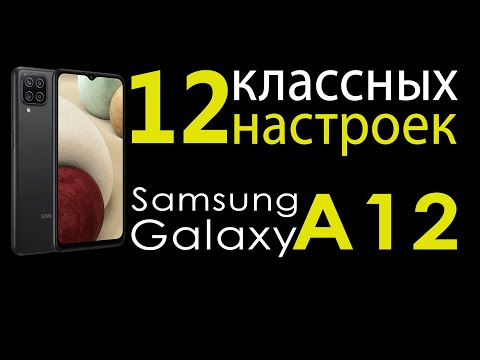
Расположение и функционал кнопок управления
Найти кнопку включения на Samsung Galaxy A12 может быть сложнее, чем на более ранних моделях. Инженеры компании разместили элементы управления на правой стороне устройства. Кнопка питания имеет вытянутую овальную форму и часто окрашена в цвет корпуса, что затрудняет её обнаружение при быстром взгляде. Над ней расположена качелька регулировки громкости, которую легко спутать с кнопкой включения.
Важно различать короткое и длительное нажатие, так как они выполняют разные функции. Кратковременное нажатие активирует экран или блокирует его, в то время как удержание в течение 3-5 секунд инициирует процесс включения или выключения. В некоторых регионах и версиях прошивки долгое удержание может открывать меню выбора действий (выключение, перезагрузка, экстренный режим), а не сразу выключать устройство.
Существует также комбинация кнопок для принудительной перезагрузки, которая может понадобиться, если система зависнет. Для этого нужно одновременно зажать кнопку уменьшения громкости и кнопку питания. Удерживайте их около 7-10 секунд, пока экран не погаснет и не появится логотип Samsung. Это важный навык, который стоит запомнить каждому владельцу Android-смартфона.
Ниже представлена таблица, которая поможет вам запомнить функции различных комбинаций кнопок на вашем устройстве:
| Действие | Комбинация кнопок | Результат |
|---|---|---|
| Включение | Удержание кнопки питания (3-5 сек) | Запуск системы |
| Выключение/Меню | Удержание кнопки питания (более 5 сек) | Меню выбора или выключение |
| Принудительная перезагрузка | Громкость Вниз + Питание (7-10 сек) | Hard Reset системы |
| Скриншот | Громкость Вниз + Питание (кратко) | Снимок экрана |
Интересные факты
Вот несколько интересных фактов о том, как включить новый Samsung Galaxy A12:
Долгое нажатие кнопки питания: Чтобы включить Samsung Galaxy A12, нужно удерживать кнопку питания на правом боку устройства в течение нескольких секунд. Это может показаться простым, но многие пользователи не знают, что для включения телефона необходимо именно долгое нажатие, а не просто нажатие.
Индикация зарядки: Если вы пытаетесь включить Galaxy A12, и он не реагирует, возможно, его батарея разряжена. В этом случае стоит подключить устройство к зарядному устройству. На экране появится индикатор зарядки, который покажет, что телефон начинает получать питание.
Первая настройка: После включения Samsung Galaxy A12 вам будет предложено пройти через процесс первоначальной настройки, включая выбор языка, подключение к Wi-Fi и вход в учетную запись Samsung. Это важный этап, который позволяет настроить устройство под ваши нужды и обеспечить доступ к различным сервисам и приложениям.
Эти факты помогут пользователям не только включить свой новый смартфон, но и правильно его настроить для комфортного использования.

Процесс первого включения и загрузка системы
После выбора нужной кнопки нажмите и удерживайте её. Экран активируется, и вы увидите логотип Samsung. В этот момент происходит проверка системных файлов и загрузка ядра операционной системы. Если экран включился, но через несколько секунд погас, не паникуйте — возможно, аккумулятор разряжен. Подключите зарядное устройство и попробуйте снова через 10-15 минут.
Первоначальная загрузка может занять некоторое время, особенно если установлена тяжелая версия оболочки One UI. В это время на экране могут появляться сообщения, такие как "Powered by Android". Не рекомендуется прерывать процесс нажатием кнопок, так как это может повредить системный раздел и потребовать перепрошивки через компьютер.
Если устройство успешно загрузилось, вы увидите приветственное окно с выбором языка — это первый этап настройки. Система предложит выбрать язык интерфейса, который определит раскладку клавиатуры и формат отображения дат. После выбора языка нажмите кнопку "Начать" или "Start", чтобы перейти к подключению к сети.
Важно отметить, что во время первой загрузки процессор смартфона может нагреваться из-за высокой нагрузки при инициализации всех служб. Если нагрев не сопровождается запахом гари или дымом, это нормально. Однако, если телефон горячий на ощупь до включения, дайте ему немного остыть.
Настройка после включения: основные шаги
После выбора языка система предложит подключиться к сети Wi-Fi. Этот шаг необходим для активации аккаунта Google и проверки обновлений безопасности. Если у вас нет доступа к Wi-Fi, вы можете пропустить этот этап и воспользоваться мобильным интернетом, вставив SIM-карту. Учтите, что это может привести к расходу трафика.
Затем вам предложат перенести данные со старого устройства. Samsung Smart Switch — удобный инструмент для перемещения контактов, фотографий, сообщений и даже расположения иконок на главном экране. Вы можете выполнить это через кабель, по беспроводной сети или создав резервную копию в облаке. Новые пользователи могут пропустить этот этап и начать с нуля.
Ключевым моментом является вход в аккаунт Google. Без этого вы не сможете загружать приложения из Play Market, использовать навигацию, синхронизировать контакты и другие сервисы. Внимательно введите свой email и пароль, так как при включенной защите FRP (Factory Reset Protection) сбросить телефон без этих данных будет невозможно.
После входа в аккаунты система предложит настроить биометрическую защиту. Galaxy A12 оборудован сканером отпечатков пальцев, встроенным в кнопку питания, и функцией разблокировки по лицу. Рекомендуется настроить хотя бы один из этих методов, так как это значительно ускоряет доступ к устройству и повышает безопасность ваших личных данных.

Что делать, если Samsung Galaxy A12 не включается
Ситуация, когда новое устройство не реагирует на нажатие кнопки питания, хоть и редка, все же возможна. Наиболее распространенной причиной является полностью разряженный аккумулятор. Литий-полимерные батареи могут саморазряжаться, если долго хранятся на складе. Если индикатор зарядки не загорается сразу после подключения зарядного устройства, оставьте телефон на зарядке на 30-60 минут, не пытаясь его включить.
Если телефон показывает, что он заряжается (индикатор горит), но не включается даже после длительной зарядки, выполните "принудительную перезагрузку" с помощью комбинации кнопок (Громкость Вниз + Питание). Иногда система может "зависнуть" в состоянии глубокого сна, или загрузчик может потребовать ручного вмешательства. Удерживайте комбинацию кнопок не менее 15-20 секунд.
Если экран загорается и отображает логотип, но загрузка не продолжается (так называемый "bootloop"), это может указывать на программную проблему. Такое может произойти из-за сбоя во время заводской настройки. В этом случае может потребоваться вход в режим восстановления Recovery Mode, однако для нового устройства это следует рассматривать как крайний вариант.
⚠️ Внимание: Если телефон упал или был поврежден жидкостью перед попыткой его включения, не подключайте его к зарядному устройству. Это может привести к коррозии контактов и короткому замыканию. Сначала дайте устройству высохнуть или обратитесь в сервисный центр.
Также проверьте зарядный кабель и блок питания. Неоригинальные или поврежденные кабели могут не обеспечивать достаточный ток для запуска системы, особенно если батарея полностью разряжена. Используйте только сертифицированные аксессуары или оригинальный комплект (если он у вас есть).
Частые вопросы и ответы (FAQ)
Сколько времени необходимо для зарядки нового Samsung Galaxy A12 перед первым запуском?
Современные литий-полимерные аккумуляторы не требуют длительной подготовки. Если ваш телефон новый и находился на складе, достаточно 15-30 минут зарядки для его запуска и первоначальной настройки. Полный заряд до 100% можно получить в процессе настройки устройства.
Нужно ли снимать защитную пленку перед первым запуском?
Да, это обязательно. Заводская пленка может содержать логотипы и быть матовой, что искажает цветопередачу. Кроме того, она может мешать работе датчика приближения, из-за чего экран не будет отключаться во время разговора.
Что делать, если вы забыли аккаунт Google при первом запуске?
Без ввода аккаунта Google, который был ранее связан с устройством (если оно не новое), или без создания нового, вы не сможете использовать телефон из-за защиты FRP. Если устройство новое, просто создайте новый аккаунт. Если это б/у телефон, свяжитесь с предыдущим владельцем, чтобы он удалил устройство из своего аккаунта удаленно.
Можно ли включить Samsung A12 без SIM-карты?
Да, смартфон полностью работоспособен без SIM-карты. Вы можете использовать Wi-Fi для общения, установки приложений и развлечений. Однако для активации некоторых функций (например, Samsung Account или проверки обновлений через мобильную сеть) может потребоваться интернет.
Заключительным этапом успешного запуска и настройки является установка необходимых приложений. Не спешите загружать множество программ сразу; дайте системе "устояться" в течение первого часа работы. Обратите внимание на поведение батареи в первые дни: она должна стабильно держать заряд. Если вы выполнили все шаги правильно, ваш Samsung Galaxy A12 готов к повседневному использованию.
Обновление программного обеспечения после первого включения
После того как вы успешно включили ваш новый Samsung Galaxy A12, важно убедиться, что устройство работает на последней версии программного обеспечения. Обновление программного обеспечения не только улучшает производительность устройства, но и обеспечивает безопасность, исправляет ошибки и добавляет новые функции. Вот пошаговое руководство по обновлению программного обеспечения вашего Galaxy A12.
Шаг 1: Подключение к Wi-Fi
Перед началом обновления убедитесь, что ваш телефон подключен к стабильной сети Wi-Fi. Обновления могут занимать значительное количество данных, и использование мобильного интернета может привести к дополнительным расходам. Для подключения к Wi-Fi выполните следующие действия:
- Перейдите в Настройки (иконка шестеренки на главном экране или в меню приложений).
- Выберите Подключения.
- Нажмите на Wi-Fi и выберите доступную сеть.
- Введите пароль, если это необходимо, и нажмите Подключиться.
Шаг 2: Проверка наличия обновлений
Теперь, когда вы подключены к Wi-Fi, вы можете проверить наличие обновлений программного обеспечения:
- Вернитесь в меню Настройки.
- Прокрутите вниз и выберите Об устройстве.
- Нажмите на Обновление программного обеспечения.
- Выберите Загрузить и установить.
Ваш телефон начнет проверку наличия доступных обновлений. Если обновления доступны, вы увидите информацию о них, включая размер файла и описание изменений.
Шаг 3: Установка обновления
Если обновление доступно, следуйте этим шагам для его установки:
- Нажмите на Установить, чтобы начать процесс обновления.
- Ваш телефон может перезагрузиться несколько раз в процессе установки. Не отключайте устройство от питания и не выключайте его.
- После завершения установки устройство автоматически перезагрузится.
Шаг 4: Проверка версии программного обеспечения
После завершения обновления вы можете проверить, что ваше устройство работает на последней версии программного обеспечения:
- Перейдите в Настройки.
- Выберите Об устройстве.
- Нажмите на Информация о программном обеспечении.
Здесь вы увидите текущую версию программного обеспечения и другую важную информацию о вашем устройстве.
Советы по обновлению
- Рекомендуется выполнять обновления программного обеспечения, когда устройство заряжено или подключено к зарядному устройству.
- Если у вас возникли проблемы с обновлением, попробуйте перезагрузить устройство и повторить процесс.
- Регулярно проверяйте наличие обновлений, чтобы ваше устройство всегда работало на актуальной версии программного обеспечения.
Следуя этим шагам, вы сможете легко обновить программное обеспечение вашего Samsung Galaxy A12 и наслаждаться всеми его возможностями и улучшениями.
Перенос данных с предыдущего устройства
Перед тем как начать использовать ваш новый Samsung Galaxy A12, важно перенести данные с вашего предыдущего устройства. Это позволит вам сохранить все важные контакты, фотографии, приложения и настройки. В этом разделе мы рассмотрим несколько способов, как это сделать.
1. Использование Smart Switch
Samsung предлагает собственное приложение под названием Smart Switch, которое значительно упрощает процесс переноса данных. Вот как его использовать:
- Установите Smart Switch: Если вы переходите с устройства на Android, убедитесь, что на старом устройстве установлено приложение Smart Switch. Для пользователей iPhone приложение доступно в App Store.
- Подключите устройства: Вы можете подключить оба устройства с помощью USB-кабеля или использовать беспроводное соединение. Для беспроводного переноса данных убедитесь, что оба устройства находятся в одной Wi-Fi сети.
- Запустите Smart Switch: Откройте приложение на обоих устройствах. На старом устройстве выберите опцию отправки данных, а на новом — получение данных.
- Выберите данные для переноса: Выберите, какие данные вы хотите перенести (контакты, сообщения, фотографии, приложения и т.д.). После этого нажмите кнопку «Перенести».
- Завершите процесс: Дождитесь завершения переноса данных. Время, необходимое для завершения, зависит от объема передаваемой информации.
2. Перенос данных через Google
Если вы использовали учетную запись Google на своем предыдущем устройстве, вы можете легко восстановить свои данные на новом Samsung Galaxy A12:
- Войдите в учетную запись Google: При первом запуске устройства вам будет предложено войти в свою учетную запись Google. Введите свои учетные данные.
- Выберите данные для восстановления: После входа в систему вы сможете выбрать, какие данные вы хотите восстановить, включая контакты, календари, приложения и настройки.
- Завершите настройку: Следуйте инструкциям на экране, чтобы завершить настройку устройства. Все выбранные данные будут автоматически загружены на ваш новый телефон.
3. Ручной перенос данных
Если вы предпочитаете ручной способ переноса данных, вы можете сделать это следующим образом:
- Скопируйте файлы на компьютер: Подключите старое устройство к компьютеру и скопируйте все необходимые файлы (фотографии, документы и т.д.) на жесткий диск.
- Перенесите файлы на новое устройство: Подключите Samsung Galaxy A12 к компьютеру и перенесите скопированные файлы на новое устройство.
- Установите приложения: Загрузите и установите необходимые приложения из Google Play Store на новом устройстве.
Выбор метода переноса данных зависит от ваших предпочтений и доступных ресурсов. Использование Smart Switch является наиболее удобным и быстрым способом, однако, если вы хотите больше контроля над процессом, ручной перенос также может быть хорошим вариантом.
Настройка безопасности и учетной записи Samsung
После того как вы успешно включили ваш новый Samsung Galaxy A12, следующим важным шагом является настройка безопасности устройства и создание учетной записи Samsung. Это поможет защитить ваши данные и обеспечить доступ к различным сервисам Samsung.
1. Настройка безопасности
Безопасность вашего устройства — это приоритет. Samsung Galaxy A12 предлагает несколько методов защиты, включая:
- Пароль или PIN-код: Это самый простой способ защиты. Вы можете установить 4-значный или более сложный PIN-код, который будет требоваться при каждом включении устройства.
- Сканер отпечатков пальцев: Galaxy A12 поддерживает разблокировку с помощью отпечатка пальца. Для этого перейдите в Настройки > Биометрия и безопасность > Отпечатки пальцев. Следуйте инструкциям на экране, чтобы зарегистрировать свой отпечаток.
- Распознавание лица: Вы также можете настроить разблокировку по лицу. Это можно сделать в том же разделе настроек, выбрав Распознавание лица.
2. Создание учетной записи Samsung
Создание учетной записи Samsung позволяет вам использовать множество функций, таких как резервное копирование данных, доступ к Samsung Cloud, а также возможность находить устройство в случае его потери. Чтобы создать учетную запись, выполните следующие шаги:
- Перейдите в Настройки > Учетные записи и резервное копирование.
- Выберите Добавить учетную запись и нажмите на Samsung.
- Если у вас уже есть учетная запись, введите свои данные для входа. Если нет, выберите Создать учетную запись.
- Следуйте инструкциям на экране для ввода необходимой информации, такой как адрес электронной почты и пароль.
- После создания учетной записи вам будет предложено настроить параметры безопасности, такие как двухфакторная аутентификация.
3. Настройка дополнительных функций безопасности
После создания учетной записи Samsung вы можете настроить дополнительные функции безопасности:
- Find My Mobile: Эта функция позволяет вам отслеживать ваше устройство в случае его потери. Убедитесь, что она активирована в разделе Биометрия и безопасность > Find My Mobile.
- Безопасная папка: Это защищенное пространство на вашем устройстве, где вы можете хранить конфиденциальные файлы и приложения. Настройте ее в разделе Биометрия и безопасность > Безопасная папка.
Следуя этим шагам, вы сможете обеспечить надежную защиту вашего Samsung Galaxy A12 и максимально использовать возможности, которые предоставляет учетная запись Samsung. Не забывайте регулярно обновлять свои настройки безопасности и следить за новыми функциями, которые могут появляться с обновлениями системы.