
В современном мире смартфоны стали неотъемлемой частью нашей жизни, и отсутствие звука на устройстве может вызвать значительные неудобства. Если вы столкнулись с проблемой отсутствия звука на вашем телефоне Samsung Duos, не переживайте — в этой статье мы предоставим полную инструкцию по включению звука. Вы узнаете, как правильно настроить громкость, проверить режимы звука и даже использовать инженерное меню для устранения возможных ошибок. Эта информация поможет вам быстро вернуть звук на ваш телефон и избежать подобных проблем в будущем.
Базовая диагностика и физические переключатели
Перед тем как углубляться в настройки устройства, убедитесь, что ваш телефон не находится в режиме полной тишины. На многих моделях Samsung Galaxy с физической кнопкой сбоку или программным переключателем в панели уведомлений может быть активирован режим "Не беспокоить". Проверьте верхнюю панель, потянув её вниз, и убедитесь, что значок с перечеркнутым динамиком не отображается.
Пользователи часто забывают, что к смартфону может быть подключен Bluetooth-аксессуар, который перенаправляет аудиосигнал. Если в зоне действия находятся ранее сопряженные наушники или колонка, телефон может отправлять звук именно туда, оставляя встроенные динамики без звука. Для проверки отключите беспроводные интерфейсы.
Также обратите внимание на состояние разъемов. В моделях Duos с разъемом 3.5 мм иногда может возникнуть программное "залипание" датчика наушников. В этом случае телефон может "думать", что наушники подключены, и не воспроизводить звук через динамик. Протрите разъем мягкой сухой тканью и аккуратно проверьте, нет ли там ворса или пыли.
⚠️ Важно: Не используйте острые предметы или жидкости для чистки разъема наушников, так как это может привести к короткому замыканию контактов и повреждениям аудиокодека.
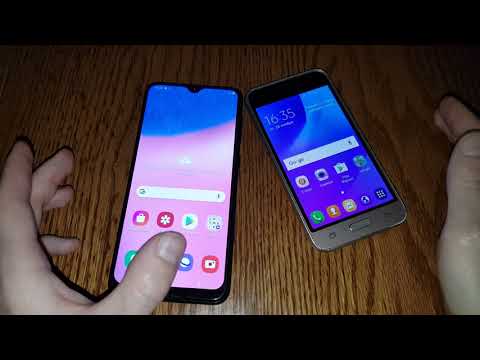
Настройка профилей громкости в системе
Система Android позволяет гибко настраивать уровни громкости в зависимости от сценариев использования. Чтобы получить доступ к детальным настройкам, перейдите в меню Настройки → Звуки и вибрация → Громкость. Здесь вы найдете ползунки для регулировки громкости звонков, уведомлений, системных звуков и мультимедиа.
Обратите внимание на функцию Адаптивный звук (если она доступна в вашей версии прошивки). Эта опция использует искусственный интеллект для анализа окружающего звукового фона и автоматической настройки громкости и эквалайзера. В некоторых случаях алгоритм может работать некорректно, снижая уровни громкости до минимума.
- 🔊 Медиа: отвечает за звук в видео, музыке и играх. Проверьте этот ползунок в первую очередь, если звук отсутствует в YouTube.
- 📞 Звонок: регулирует громкость динамика во время телефонных разговоров.
- 🔔 Уведомления: контролирует звуки входящих SMS и сообщений из мессенджеров.
- 🔌 Система: включает звуки нажатий клавиш и блокировки экрана.
В некоторых версиях интерфейса One UI от Samsung доступна функция "Отдельные звуки приложений". Она позволяет устанавливать уникальные профили громкости для конкретных приложений. Проверьте настройки звука, возможно, для вашего видеоплеера установлен минимальный уровень громкости.
| Проблема | Возможные решения | Дополнительные советы |
|---|---|---|
| Звук отключен | Проверьте настройки звука в меню "Настройки" | Убедитесь, что режим "Не беспокоить" отключен |
| Звук слишком тихий | Увеличьте громкость с помощью кнопок на боковой панели | Проверьте, не заблокированы ли динамики |
| Звук не воспроизводится | Перезагрузите телефон | Проверьте, не подключены ли наушники |
| Проблемы с конкретным приложением | Обновите приложение или переустановите его | Проверьте разрешения приложения на доступ к звуку |
| Звук прерывается или искажается | Проверьте наличие обновлений для системы | Сбросьте настройки звука до заводских |
Интересные факты
Вот несколько интересных фактов о том, как включить звук на телефоне Samsung Duos и решить проблемы со звуком:
Несколько режимов звука: Samsung Duos предлагает несколько режимов звука, включая "Без звука", "Вибрация" и "Звук". Чтобы переключаться между ними, достаточно нажать кнопку громкости на боковой панели и выбрать нужный режим. Это может помочь быстро решить проблемы со звуком, если телефон случайно оказался в режиме "Без звука".
Настройки звука: В меню "Настройки" можно найти раздел "Звук и вибрация", где можно настроить уровень громкости для различных функций, таких как звонки, уведомления и медиа. Иногда проблемы со звуком могут быть связаны с тем, что уровень громкости для определенных функций установлен на минимум.
Проблемы с программным обеспечением: Иногда проблемы со звуком могут быть вызваны сбоями в программном обеспечении. В таких случаях может помочь перезагрузка устройства или сброс настроек до заводских. Однако перед сбросом рекомендуется сделать резервную копию данных, чтобы не потерять важную информацию.
Эти советы помогут пользователям Samsung Duos быстро решить проблемы со звуком и настроить устройство под свои нужды.

Управление режимами"Не беспокоить" и блокировками
Режим "Не беспокоить" (Do Not Disturb) — полезный инструмент, но его настройки могут запутать. При активации этот режим блокирует не только вибрацию, но и все звуковые уведомления, включая будильники, в зависимости от установленных параметров. Чтобы проверить настройки, перейдите в Настройки → Уведомления → Не беспокоить.
Обратите внимание на расписание. Пользователи часто случайно настраивают автоматическое включение режима на определенные часы или при подключении к конкретной Wi-Fi сети. Автоматизация может работать не так, как ожидается, создавая впечатление о неисправности устройства.
| Параметр | Влияние на звук | Рекомендуемое значение |
|---|---|---|
| Звонки | Разрешить звонки от избранных | Все |
| Сообщения | Блокировка звуков SMS | Разрешить |
| События | Звуки календаря | Разрешить |
| Медиа | Воспроизведение видео/аудио | Разрешить |
Не забудьте проверить список исключений. Если вы добавили определенные контакты или приложения в игнорируемые, их звуковые уведомления будут отключены, даже если другие уведомления активны. Удаление элементов из этого списка часто восстанавливает ожидаемую работу устройства.
Работа с двумя SIM-картами (Duos) и звонки
Устройства линейки Duos имеют уникальные характеристики маршрутизации звука, так как обрабатывают сигналы от двух SIM-карт одновременно. В редких случаях может возникнуть конфликт приоритетов, когда система не может определить, через какой канал воспроизводить рингтон для входящего вызова.
Рекомендуем проверить настройки звука для каждой SIM-карты отдельно. В разделе Настройки → Подключения → Диспетчер SIM-карт (или в аналогичном меню вашей модели) можно установить разные мелодии для первой и второй SIM-карты. Убедитесь, что для обеих карт выбраны звуковые файлы, а не установлено значение "Нет" или "Без звука".
Если проблема возникает только во время разговора, возможно, произошла ошибка в настройках маршрутизации аудио. Попробуйте увеличить громкость и убедитесь, что звук не переключен на громкую связь или Bluetooth-гарнитуру. Иногда помогает переключение динамика во время разговора, чтобы вернуть звук обратно.
Эквалайзер и Dolby Atmos
Смартфоны Samsung часто оснащены технологиями объемного звучания Dolby Atmos и SoundAlive+. Эти функции улучшают качество звука, но при неправильной настройке могут полностью заглушать звук или делать его почти неслышным.
Чтобы устранить проблему, перейдите в Настройки → Звуки и вибрация → Качество звука и эффекты. Попробуйте временно отключить Dolby Atmos. Если звук восстановился, это может указывать на конфликт кодеков или неправильную работу эффекта. Также проверьте настройки эквалайзера — убедитесь, что все частоты не убраны в ноль.
- 🎚️ Эквалайзер: сбросьте настройки на "Нормальный" или "Стандартный".
- 🎧 Адаптация под наушники: отключите, если не используете оригинальные аксессуары Samsung.
- 🌌 Dolby Atmos: переключите режимы (Авто, Фильм, Музыка) или отключите функцию.
⚠️ Важно: Использование сторонних приложений для усиления басов или эквалайзеров может вызвать конфликты с системными настройками Samsung, что приведет к полному исчезновению звука.
Сброс настроек и инженерное меню
Если программные настройки не помогли, стоит рассмотреть более решительные меры. Сброс всех параметров до заводских (Hard Reset) с высокой вероятностью восстановит исходные настройки звука. Однако перед этим обязательно сохраните важные данные, так как они будут удалены.
Чтобы выполнить сброс, перейдите в Настройки → Общие настройки → Сброс → Сброс данных. Это действие поможет устранить любые программные сбои, возникшие из-за обновления прошивки или установки несовместимых приложений.
#0# — Общий тест оборудования

*#7353# — Альтернативное меню тестирования (для некоторых моделей)
В инженерном меню, открываемом с помощью кода #0#, можно провести диагностику. Выберите тест "Speaker" или "Melody". Если звук присутствует и звучит четко, значит, аппаратная часть устройства исправна, и проблема заключается в программном обеспечении или настройках операционной системы.
Часто задаваемые вопросы (FAQ)
Почему звук пропадает только в одном приложении, например, в WhatsApp?
Это может быть связано с проблемами доступа или настройками, специфичными для данного приложения. Рекомендуется проверить в разделе Настройки → Приложения, есть ли у мессенджера разрешение на использование микрофона и аудио, а также ознакомиться с настройками звука внутри WhatsApp.
Может ли вода в динамике стать причиной отсутствия звука?
Да, влага может образовывать пленку на мембране динамика, что приводит к искажению звука или его полной блокировке. В новых моделях Samsung предусмотрена функция "Удаление воды" в настройках звука, которая использует звуковые вибрации для удаления влаги.
Влияет ли режим энергосбережения на уровень громкости?
В режиме максимального энергосбережения система может ограничивать фоновую активность и снижать яркость экрана, но обычно это не затрагивает громкость. Однако некоторые сторонние оптимизаторы для экономии батареи могут агрессивно закрывать аудио-сервисы.
Что делать, если звук хрипит после падения устройства?
Хрипящий звук часто указывает на физическое повреждение мембраны динамика или отклеивание шлейфа. В этом случае программные решения не помогут, и потребуется замена детали в сервисном центре.
Проверка обновлений программного обеспечения
Одной из причин, по которой звук на вашем телефоне Samsung Duos может не работать, является устаревшее программное обеспечение. Поэтому важно регулярно проверять наличие обновлений, чтобы обеспечить оптимальную работу устройства и устранить возможные ошибки. Вот пошаговая инструкция, как проверить и обновить программное обеспечение на вашем Samsung Duos.
- Подключение к Wi-Fi: Перед началом процесса обновления убедитесь, что ваш телефон подключен к стабильной сети Wi-Fi. Это поможет избежать дополнительных затрат на мобильный интернет и обеспечит более быструю загрузку обновлений.
- Открытие настроек: На главном экране вашего устройства найдите иконку "Настройки" (обычно выглядит как шестеренка) и нажмите на нее, чтобы открыть меню настроек.
- Поиск раздела "Об устройстве": Прокрутите вниз и найдите раздел "Об устройстве" или "Информация о телефоне". В зависимости от версии программного обеспечения название может немного отличаться.
- Выбор "Обновление ПО": В разделе "Об устройстве" найдите опцию "Обновление программного обеспечения" и нажмите на нее. Это позволит вам проверить наличие доступных обновлений для вашего устройства.
- Проверка обновлений: Нажмите на кнопку "Проверить обновления". Ваш телефон начнет поиск доступных обновлений. Если обновления найдены, вам будет предложено скачать и установить их.
- Скачивание и установка: Если обновление доступно, следуйте инструкциям на экране, чтобы скачать и установить его. Убедитесь, что у вас достаточно заряда батареи или подключите устройство к зарядному устройству, чтобы избежать прерывания процесса.
- Перезагрузка устройства: После завершения установки обновления ваш телефон может автоматически перезагрузиться. Если этого не произошло, рекомендуется вручную перезагрузить устройство, чтобы изменения вступили в силу.
После выполнения всех этих шагов проверьте, работает ли звук на вашем Samsung Duos. Если проблема не решена, возможно, стоит рассмотреть другие варианты, такие как сброс настроек или проверка аппаратных неисправностей.
Очистка кэша и данных приложений
Очистка кэша и данных приложений может помочь решить проблемы со звуком на вашем телефоне Samsung Duos. Иногда приложения, отвечающие за воспроизведение звука, могут накапливать временные файлы, которые мешают их нормальной работе. Вот пошаговая инструкция, как это сделать:
- Откройте настройки телефона. Для этого найдите иконку шестеренки на главном экране или в меню приложений.
- Перейдите в раздел "Приложения". В настройках прокрутите вниз и выберите пункт "Приложения" или "Менеджер приложений". Это может варьироваться в зависимости от версии вашей операционной системы.
- Найдите приложение, связанное со звуком. Это может быть приложение "Музыка", "Медиа", "Звонки" или любое другое приложение, которое вы используете для воспроизведения звука.
- Выберите нужное приложение. Нажмите на его название, чтобы открыть информацию о приложении.
- Очистите кэш. В разделе информации о приложении найдите кнопку "Очистить кэш". Нажмите на нее, чтобы удалить временные файлы, которые могут вызывать проблемы.
- Очистите данные приложения. Если очистка кэша не помогла, попробуйте очистить данные. Обратите внимание, что это может удалить ваши настройки и сохраненные данные в приложении. Для этого нажмите на кнопку "Очистить данные" и подтвердите действие.
- Перезагрузите телефон. После очистки кэша и данных рекомендуется перезагрузить устройство, чтобы изменения вступили в силу.
После выполнения этих шагов проверьте, работает ли звук на вашем Samsung Duos. Если проблема не решена, возможно, стоит рассмотреть другие варианты, такие как обновление программного обеспечения или сброс настроек устройства.
Использование внешних аудиоустройств
Когда вы подключаете внешние аудиоустройства, такие как наушники или Bluetooth-колонки, ваш телефон Samsung Duos может автоматически переключать звук на эти устройства. Если вы столкнулись с проблемами звука, связанными с использованием внешних аудиоустройств, следуйте этим шагам для их устранения.
1. Проверьте подключение устройства. Убедитесь, что наушники или колонка правильно подключены к вашему телефону. Если вы используете проводные наушники, убедитесь, что разъем полностью вставлен в аудиопорт. Для Bluetooth-устройств проверьте, что они включены и находятся в режиме сопряжения.
2. Отключите и снова подключите устройство. Иногда простое отключение и повторное подключение внешнего устройства может решить проблему. Для Bluetooth-устройств зайдите в настройки Bluetooth на вашем телефоне, отключите устройство, а затем снова подключите его.
3. Проверьте настройки звука. Перейдите в Настройки > Звук. Убедитесь, что уровень громкости для медиа, уведомлений и звонков установлен на нужный уровень. Также проверьте, не включен ли режим «Без звука» или «Вибрация».
4. Обновите программное обеспечение. Убедитесь, что на вашем Samsung Duos установлена последняя версия программного обеспечения. Для этого перейдите в Настройки > Об устройстве > Обновление ПО и проверьте наличие обновлений.
5. Проверьте настройки приложения. Если проблема возникает только в определенных приложениях, проверьте их настройки звука. Некоторые приложения могут иметь свои собственные настройки громкости, которые могут отличаться от системных.
6. Сбросьте настройки сети. Если вы используете Bluetooth-устройства, сброс настроек сети может помочь. Перейдите в Настройки > Общие настройки > Сброс > Сбросить настройки сети. Обратите внимание, что это удалит все сохраненные Wi-Fi сети и Bluetooth-сопряжения.
7. Проверьте на наличие повреждений. Если вы используете проводные наушники, проверьте их на наличие повреждений. Попробуйте подключить другие наушники или колонки, чтобы определить, является ли проблема в устройстве или в телефоне.
Следуя этим шагам, вы сможете устранить большинство проблем со звуком на вашем Samsung Duos при использовании внешних аудиоустройств. Если проблема не решается, возможно, стоит обратиться в сервисный центр для диагностики устройства.