
Безопасный режим на Samsung Galaxy A20s — это полезная функция, позволяющая диагностировать и устранять проблемы, связанные с работой устройства, например, зависания или вирусные атаки. Однако иногда пользователям необходимо отключить этот режим, чтобы вернуть телефон к нормальной работе и использовать все его функции. В данной статье мы представим четыре простых способа, как выключить безопасный режим на вашем Samsung A20s, что поможет вам быстро и эффективно решить возникшие проблемы и настроить устройство под свои нужды.
Причины активации безопасного режима на Samsung A20s
Перед отключением безопасного режима важно понять причины его активации. Обычно Безопасный режим на смартфонах Samsung включается автоматически, когда система фиксирует серьезную ошибку при загрузке недавно установленного приложения. Это может быть связано с конфликтом версий, повреждением файлов приложения или вредоносным кодом, пытающимся внедриться в системные процессы.
Еще одной распространенной причиной может быть физическое воздействие на кнопки устройства. На модели Galaxy A20s кнопка питания и регулятор громкости расположены удобно, но иногда чехол или случайное нажатие в кармане могут привести к активации режима диагностики. Также некоторые вирусы могут искусственно создавать условия для перехода в этот режим, чтобы заблокировать установку антивирусных программ.
В редких случаях сбой может быть вызван ошибками в процессе обновления операционной системы или повреждением системного кэша. Если вы недавно обновляли прошивку или устанавливали приложения из ненадежных источников, вероятность возникновения такой ситуации увеличивается.
- 📱 Конфликт между недавно установленным сторонним приложением и системой Android.
- 🔘 Непроизвольное нажатие кнопки громкости или питания при включении устройства.
- 🦠 Наличие вредоносного ПО, мешающего нормальной загрузке.
- ⚙️ Повреждение системных файлов после неудачного обновления прошивки.
⚠️ Важно: Если безопасный режим активировался самостоятельно без вашего вмешательства, это сигнал о сбое в системе, требующий вашего внимания. Не игнорируйте это, даже если телефон функционирует нормально.

Стандартный метод отключения через меню питания
Самый простой и безопасный способ выйти из диагностического режима на Samsung A20s — воспользоваться стандартным меню выключения. В отличие от большинства смартфонов, где достаточно перезагрузить устройство, здесь необходимо выполнить определённую последовательность действий. Система усложняет этот процесс, чтобы предотвратить случайный выход из режима диагностики во время тестирования.
Сначала разблокируйте экран и найдите боковую кнопку включения. Нажмите её один раз, чтобы открыть меню управления питанием. На экране появятся опции «Выключить» и «Перезагрузить». Удерживайте палец на иконке или тексте «Выключить» в течение нескольких секунд, пока не появится окно подтверждения.
После этого на дисплее появится всплывающее сообщение с вопросом о переходе в Безопасный режим. Поскольку вы уже находитесь в этом режиме, выберите опцию «Выключить» или «Перезагрузить» (в зависимости от версии One UI), чтобы завершить работу телефона. После полного выключения снова нажмите кнопку питания, не трогая другие кнопки, пока не появится логотип Samsung.
Важно следить за процессом загрузки. Если в момент появления логотипа вы случайно заденете кнопку громкости, телефон может снова перейти в диагностический режим. Держите устройство неподвижно и дайте системе загрузиться самостоятельно.
| Способ | Описание | Примечания |
|---|---|---|
| Перезагрузка устройства | Нажмите и удерживайте кнопку питания, затем выберите "Перезагрузка". | Безопасный режим отключится. |
| Использование меню | Проведите вниз по экрану, чтобы открыть панель уведомлений, и выберите "Безопасный режим". | Убедитесь, что режим активен. |
| Удаление проблемного приложения | Найдите и удалите приложение, которое могло вызвать переход в безопасный режим. | Проверьте установленные приложения. |
| Сброс настроек | Перейдите в "Настройки" > "Общие настройки" > "Сброс" > "Сброс настроек". | Используйте как последний вариант. |
Интересные факты
Вот несколько интересных фактов о том, как выключить безопасный режим на Samsung A20s:
Безопасный режим: Этот режим позволяет пользователям запускать устройство только с предустановленными приложениями, что помогает выявить проблемы, связанные с установленными сторонними приложениями. Выключение безопасного режима может помочь вернуть устройство в нормальное состояние, если оно работает нестабильно.
Комбинация клавиш: Один из самых простых способов выйти из безопасного режима — это перезагрузка устройства. Однако, если вы удерживаете кнопку питания и выбираете "Перезагрузка", это может не сработать. Вместо этого, попробуйте удерживать кнопку питания и кнопку уменьшения громкости одновременно, пока устройство не перезагрузится.
Настройки устройства: Вы также можете отключить безопасный режим через меню настроек. Для этого зайдите в "Настройки" > "Приложения", найдите приложение, которое может вызывать проблемы, и удалите его или отключите. После этого перезагрузите устройство, и безопасный режим должен отключиться.
Эти факты подчеркивают важность безопасного режима и способы его отключения, что может быть полезно для пользователей, сталкивающихся с проблемами на своих устройствах.
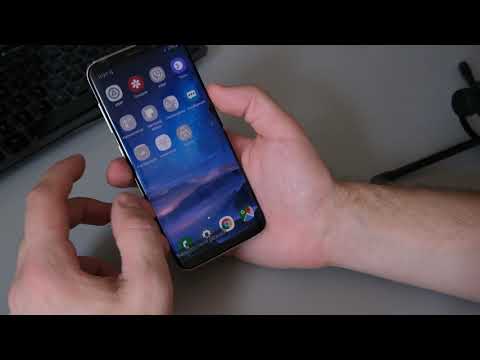
Принудительная перезагрузка комбинацией кнопок
Если программный способ через меню не срабатывает или экран не реагирует на касания, стоит выполнить аппаратную перезагрузку. Этот метод имитирует извлечение аккумулятора и эффективно устраняет временные сбои в оперативной памяти устройства Galaxy A20s. Он работает даже в ситуациях, когда интерфейс полностью зависает.
Чтобы выполнить жесткий сброс, найдите кнопку уменьшения громкости и кнопку питания. Зажмите их одновременно и удерживайте в течение 10-15 секунд. Экран погаснет, и устройство начнет вибрировать. В этот момент важно отпустить кнопки и убедиться, что ни одна из них не зажата до появления логотипа.
Для некоторых версий прошивки существует особенность: если после вибрации телефон снова переходит в безопасный режим, попробуйте изменить метод. Зажмите кнопки уменьшения громкости и питания, дождитесь черного экрана, и в момент, когда экран гаснет, быстро переключите палец с кнопки уменьшения громкости на кнопку увеличения громкости, продолжая удерживать кнопку питания. Это редкий, но эффективный прием для серии A.
Успех этого метода зависит от точности тайминга. Если отпустить кнопки слишком рано, телефон просто выключится. Если держать слишком долго или зажать лишнюю кнопку, процесс повторится. Комбинация кнопок должна выполняться четко и уверенно.
Удаление конфликтных приложений
Причиной «залипания» смартфона в безопасном режиме часто становится конкретное приложение, установленное недавно. В обычном режиме оно может мешать нормальной работе системы, поэтому безопасный режим позволяет удалить его. Обратите внимание на приложения, установленные перед возникновением проблемы.
Перейдите в Настройки → Приложения. Тщательно просмотрите список, обращая внимание на даты установки. Если вы обнаружите подозрительное приложение или программу, которая начала вызывать сбои перед переходом в безопасный режим, удалите её. После удаления перезагрузите устройство в обычном режиме.
Если удалить приложение стандартным способом не удается или кнопка «Удалить» неактивна, попробуйте очистить кэш и данные этого приложения. Для этого выберите его в списке, перейдите в Память и нажмите Очистить данные. Это вернет приложение к первоначальному состоянию и может устранить конфликт.
| Тип приложения | Вероятность конфликта | Рекомендуемое действие |
|---|---|---|
| Лаунчеры и темы | Высокая | Удалить немедленно |
| Антивирусы | Средняя | Отключить защиту |
| Игры с модификациями | Очень высокая | Удалить и очистить кэш |
| Системные утилиты | Средняя | Проверить наличие обновлений |
После удаления проблемного приложения система при следующей загрузке должна автоматически определить отсутствие конфликта и запуститься в обычном режиме. Если проблема не исчезает, возможно, повреждены системные файлы, и потребуется более серьезное вмешательство.

Использование режима Recovery для сброса кэша
Если стандартные методы не приносят результата, попробуйте воспользоваться режимом восстановления Recovery Mode. Это более продвинутый уровень доступа к системе, который позволяет удалять временные файлы загрузки, не затрагивая ваши личные фотографии и контакты. На Samsung A20s процесс входа в этот режим может варьироваться в зависимости от версии Android.
Для устройств с Android 10 и выше (One UI 2.0+) часто необходимо подключить смартфон к компьютеру или другому телефону с помощью USB-кабеля (подключение только к источнику питания может не сработать). После подключения одновременно зажмите кнопку увеличения громкости и кнопку питания. Удерживайте их до появления логотипа Samsung, затем отпустите.
В открывшемся меню навигация осуществляется с помощью кнопок громкости (вверх и вниз), а выбор — кнопкой питания. Найдите пункт Wipe cache partition, выберите его и подтвердите действие. После завершения очистки выберите Reboot system now. Этот процесс удаляет старые временные файлы, которые могли стать причиной зацикливания в безопасном режиме.
⚠️ Внимание: Будьте осторожны в меню Recovery. Выбор пункта «Wipe data/factory reset» приведет к полному удалению всех данных с устройства. Выбирайте только «Wipe cache partition».
Очистка кэша раздела — это безопасная процедура, которая часто помогает решить проблемы с загрузкой после обновлений системы. Если и это не дало результата, возможно, проблема кроется в аппаратной части или серьезном повреждении прошивки.
Что делать, если кнопки телефона не работают
Когда кнопки громкости или питания на Galaxy A20s выходят из строя или заедают, стандартные комбинации становятся недоступными. В такой ситуации можно использовать программные решения. Если устройство хотя бы частично реагирует на касания, обратите внимание на функции специальных возможностей.
Попробуйте активировать «Меню вспомогательных возможностей». Для этого перейдите в Настройки → Специальные возможности → Взаимодействие и ловкость → Меню вспомогательных возможностей. На дисплее появится плавающая кнопка, с помощью которой можно имитировать нажатия физических клавиш, включая длительное нажатие кнопки питания для вызова меню перезагрузки.
Существует также метод отладки по USB (ADB), но для его использования потребуется компьютер и установленные драйверы. Если на вашем телефоне была активирована «Отладка по USB», вы сможете отправить команду перезагрузки с ПК. Команда выглядит так: adb reboot. Это позволит программно перезагрузить устройство без использования кнопок.
Если кнопки полностью не функционируют и управление с экрана невозможно, единственным выходом остается дождаться полного разряда батареи. После того как телефон выключится, подключите его к зарядному устройству. Как только он попытается включиться, быстро подсоедините его к компьютеру через USB. Это может дать возможность перехватить управление или войти в режим загрузки.
Профилактика и часто задаваемые вопросы
Чтобы избежать повторения проблемы, следите за качеством устанавливаемых приложений и состоянием кнопок вашего Samsung A20s. Регулярно обновляйте операционную систему через Настройки → Обновление ПО, так как в новых версиях часто исправляются ошибки, вызывающие циклические перезагрузки. Также старайтесь не допускать попадания влаги в область кнопок.
Безопасный режим — ваш помощник, а не враг. Он защищает данные, когда система не может загрузиться корректно. Понимание управления этим режимом позволяет контролировать устройство. Если программные методы не помогли, возможно, потребуется перепрошивка с помощью Odin или обращение в сервисный центр.
Почему телефон сам включил безопасный режим?
Чаще всего это происходит из-за сбоя при обновлении приложения или системы. Android фиксирует ошибку и автоматически переходит в безопасный режим, чтобы избежать повреждения данных. Также причиной может быть залипание кнопки громкости, если она зажата в чехле.
Удалятся ли мои фотографии и контакты при выходе из безопасного режима?
Нет, стандартная процедура выхода (перезагрузка) не затрагивает личные файлы. Данные могут быть потеряны только в случае выполнения полного сброса (Factory Reset), который нужно проводить вручную и подтверждать отдельно.
Можно ли пользоваться интернетом в безопасном режиме?
Да, в большинстве случаев Wi-Fi и мобильный интернет работают, однако некоторые приложения, зависящие от фоновых служб, могут не функционировать. Это нормальное поведение для диагностического режима.
Что делать, если после перезагрузки снова появляется надпись Safe Mode?
Это указывает на то, что проблема не была устранена. Вероятно, неисправна кнопка громкости (она может замыкать контакт) или в системе осталось проблемное приложение. Попробуйте очистить кэш через Recovery или удалите недавно установленные программы.
Проверка обновлений системы
Перед тем как отключить безопасный режим на вашем Samsung A20s, важно убедиться, что ваша операционная система обновлена до последней версии. Это может помочь избежать возможных ошибок и проблем, связанных с работой устройства. Вот как вы можете проверить наличие обновлений системы:
- Откройте настройки устройства: Найдите иконку "Настройки" на главном экране или в меню приложений. Нажмите на нее, чтобы открыть меню настроек.
- Перейдите в раздел "Обновление ПО": Прокрутите вниз и найдите пункт "Обновление ПО". Обычно он находится в самом низу списка настроек. Нажмите на него.
- Проверьте наличие обновлений: В разделе "Обновление ПО" вы увидите кнопку "Проверить обновления". Нажмите на нее, и ваше устройство начнет поиск доступных обновлений. Если обновления найдены, следуйте инструкциям на экране для их установки.
- Перезагрузите устройство: После установки обновлений рекомендуется перезагрузить ваш Samsung A20s. Это поможет применить изменения и может помочь в отключении безопасного режима, если он был вызван системной ошибкой.
Обновление системы не только может помочь вам отключить безопасный режим, но и улучшить общую производительность устройства, а также обеспечить защиту от уязвимостей. Регулярная проверка обновлений — это важная часть ухода за вашим смартфоном.
Сброс настроек до заводских
Если предыдущие методы не помогли отключить безопасный режим на вашем Samsung A20s, вы можете рассмотреть вариант сброса настроек до заводских. Этот процесс удалит все данные с устройства, включая приложения, настройки и файлы, поэтому перед его выполнением обязательно создайте резервную копию важной информации.
Чтобы выполнить сброс настроек до заводских, выполните следующие шаги:
- Откройте настройки: Найдите иконку приложения "Настройки" на главном экране или в меню приложений и нажмите на нее.
- Перейдите в раздел "Общие настройки": Прокрутите вниз и выберите пункт "Общие настройки" или "Система", в зависимости от версии прошивки вашего устройства.
- Выберите "Сброс": Найдите и нажмите на опцию "Сброс" или "Восстановление и сброс".
- Выберите "Сброс настроек": В этом разделе вы увидите несколько вариантов сброса. Выберите "Сброс настроек" или "Сброс до заводских настроек".
- Подтвердите действие: Вам будет предложено подтвердить свое намерение сбросить настройки. Прочитайте предупреждение о том, что все данные будут удалены, и нажмите "Сбросить настройки" или "Удалить все".
- Введите пароль или PIN: Если у вас установлен пароль, PIN-код или графический ключ, введите его для подтверждения.
- Дождитесь завершения процесса: Устройство перезагрузится и начнет процесс сброса. Это может занять несколько минут. После завершения вы увидите экран приветствия, как при первом включении устройства.
После сброса настроек до заводских, ваш Samsung A20s будет работать как новый, и безопасный режим должен быть отключен. Не забудьте восстановить резервную копию данных, если это необходимо.
Обращение в сервисный центр
Если вы попробовали все доступные методы для выхода из безопасного режима на вашем Samsung A20s, но ничего не помогло, возможно, стоит обратиться за помощью к профессионалам. Сервисные центры имеют необходимое оборудование и опыт для диагностики и устранения проблем, связанных с программным обеспечением и аппаратной частью устройства.
Перед тем как посетить сервисный центр, рекомендуется подготовить устройство. Убедитесь, что на нем нет важных данных, так как в процессе диагностики может потребоваться сброс настроек до заводских. Если это возможно, сделайте резервную копию всех важных файлов и контактов.
При обращении в сервисный центр, вам следует подробно описать проблему. Укажите, что устройство застряло в безопасном режиме, и перечислите все шаги, которые вы уже предприняли для решения проблемы. Это поможет специалистам быстрее понять суть проблемы и предложить наиболее эффективное решение.
Также стоит уточнить, какие услуги предоставляет сервисный центр. Некоторые из них могут предложить бесплатную диагностику, в то время как другие могут взимать плату за услуги. Обязательно уточните стоимость ремонта и время, необходимое для его выполнения.
Не забывайте проверять репутацию сервисного центра. Ознакомьтесь с отзывами других клиентов, чтобы убедиться, что вы обращаетесь в надежное место. Хороший сервисный центр должен иметь квалифицированных специалистов и положительные отзывы о своей работе.
В случае, если ваше устройство все еще на гарантии, обязательно уточните, не повлияет ли обращение в сервисный центр на гарантийные обязательства. В некоторых случаях самостоятельные попытки ремонта могут привести к аннулированию гарантии.
Обращение в сервисный центр может быть последним шагом в решении проблемы с безопасным режимом на вашем Samsung A20s. Профессионалы помогут вам вернуть устройство в рабочее состояние и предотвратить подобные проблемы в будущем.