
В современном мире смартфоны стали неотъемлемой частью нашей жизни, и возможность быстро узнать время без необходимости разблокировки устройства играет важную роль в удобстве использования. В этой статье мы подробно рассмотрим, как вывести часы на экран вашего Samsung A22, включая настройку виджетов, добавление часов на экран блокировки и рабочего стола, а также использование функции Always On Display. Следуя нашим рекомендациям, вы сможете легко настроить отображение времени на своем устройстве, что сделает его использование более комфортным и эффективным.
Настройка виджетов часов на рабочем столе
Наиболее популярный способ отображения времени на экране — использование виджета на главном экране. Виджеты в операционной системе Android — это небольшие приложения, которые показывают актуальные данные без необходимости открывать полные версии программ. На Samsung Galaxy A22 уже установлено несколько вариантов цифровых и аналоговых часов, которые можно легко добавить на рабочий стол.
Для начала перейдите в режим редактирования рабочего экрана. Для этого выполните свайп (проведение пальцем) снизу вверх по пустой области экрана или удерживайте палец на свободном месте. Интерфейс изменится, и внизу экрана появится панель инструментов. Здесь вы найдете кнопку "Виджеты", которая откроет библиотеку доступных элементов.
⚠️ Обратите внимание: При добавлении большого количества виджетов на рабочий стол производительность интерфейса может снизиться, а расход батареи — возрасти.
В открывшемся списке виджетов найдите раздел "Часы". Нажав на него, вы увидите различные стили: цифровые, аналоговые, минималистичные и другие. Выберите понравившийся вариант и перетащите его на свободное место на экране. После размещения виджет можно изменить по размеру, потянув за его края, чтобы он занял оптимальное пространство.
- 🕒 Цифровые часы — традиционный вариант с крупными цифрами, удобный для быстрого восприятия времени.
- ⏱️ Аналоговые часы — имитация стрелочного механизма, часто дополненная датой и погодными условиями.
- 🌍 Мировые часы — позволяют одновременно отслеживать время в разных часовых поясах.
- 🎨 Стильные виджеты — уникальные темы от Samsung с анимацией и оригинальным дизайном.
После установки виджета вы можете изменить его внешний вид. Нажмите и удерживайте палец на уже размещенных часах, затем выберите "Редактировать" или коснитесь самого виджета, если он интерактивный. Здесь доступны настройки цвета цифр, формата времени (12 или 24 часа) и фона виджета.

Персонализация экрана блокировки
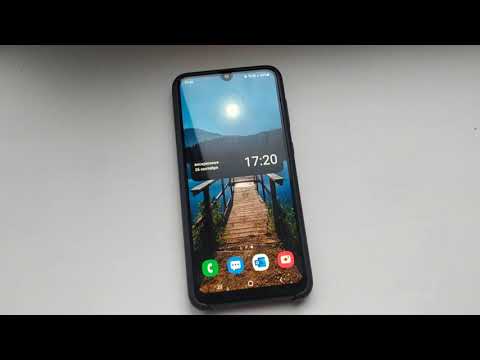
Экран блокировки — это первое, что вы замечаете, когда берете в руки телефон. На Samsung Galaxy A22 можно не только изменить обои, но и настроить отображение времени. Для этого зайдите в Настройки → Обои и стиль. Здесь находятся основные параметры оформления интерфейса.
В разделе стилей вы найдете пункт "Часы". Нажав на него, система предложит выбрать один из множества шрифтов: строгие линии, рукописные или футуристические формы. Кастомизация шрифта позволяет сделать часы более читаемыми или превратить их в стильный элемент дизайна.
Обратите внимание на функцию "Стиль часов". В некоторых версиях прошивки One UI доступна возможность изменения не только шрифта, но и расположения элементов. Вы можете выбрать, будут ли часы в центре экрана или смещены вверх или вниз. Также можно настроить цвет: он может быть статичным или автоматически подстраиваться под цветовую палитру установленных обоев.
| Параметр | Описание | Влияние на батарею |
|---|---|---|
| Цифровой стиль | Крупные цифры, высокая читаемость | Низкое |
| Аналоговый стиль | Стрелки, классический вид | Низкое |
| Сложный виджет | Дата, погода, шаги | Среднее |
| Always On Display | Постоянное отображение | Высокое |
Помните, что выбор сложного шрифта или яркого цвета на темном фоне может негативно сказаться на восприятии информации. Оптимальным вариантом для AMOLED-экранов Samsung A22 является черный фон с белыми или цветными цифрами, так как черные пиксели в таких матрицах отключены и не потребляют энергию.
| Шаг | Описание действия | Примечания |
|---|---|---|
| 1 | Откройте настройки телефона. | Найдите иконку "Настройки" на главном экране или в меню приложений. |
| 2 | Перейдите в раздел "Экран". | Прокрутите вниз и выберите "Экран" или "Дисплей". |
| 3 | Найдите опцию "Часы на экране блокировки". | В некоторых моделях может называться "Часы и виджеты". |
| 4 | Включите отображение часов. | Убедитесь, что переключатель активирован. |
| 5 | Настройте стиль и размер часов. | Выберите желаемый стиль и размер шрифта для часов. |
| 6 | Сохраните изменения. | Нажмите "Сохранить" или "Применить", если требуется. |
| 7 | Проверьте отображение часов на экране блокировки. | Заблокируйте телефон и посмотрите, как выглядят часы. |
Интересные факты
Вот несколько интересных фактов о том, как вывести часы на экран телефона Samsung A22:
Always On Display (AOD): Samsung A22 поддерживает функцию Always On Display, которая позволяет отображать часы, дату и уведомления на экране блокировки, даже когда устройство находится в спящем режиме. Это не только удобно, но и помогает экономить заряд батареи, так как экран не полностью включается.
Настройка виджетов: На Samsung A22 можно настроить виджеты на главном экране, включая часы. Пользователи могут выбрать различные стили и форматы часов, а также добавить дополнительные функции, такие как будильник или календарь, что делает интерфейс более персонализированным.
Темы и стили: Samsung предлагает множество тем и стилей оформления, которые позволяют изменить внешний вид часов на экране блокировки и главном экране. Пользователи могут выбирать из предустановленных тем или загружать новые из Galaxy Store, что добавляет элемент индивидуальности и эстетики в использование устройства.

Использование функции Always On Display
Технология Always On Display (AOD) — одна из ключевых особенностей смартфонов Samsung. Она позволяет отображать время, дату и уведомления на выключенном экране, не включая полностью матрицу. На Galaxy A22 эта функция реализована с высокой гибкостью и может показывать часы даже при положении телефона экраном вниз или в кармане (при настройке по расписанию).
Чтобы включить AOD, перейдите в Настройки → Экран блокировки → Always On Display. Здесь вы сможете выбрать режим работы: "Всегда включено", "По расписанию" или "Касание для показа". Последний вариант наиболее экономичен: экран загорается только при касании или получении уведомления.
В меню AOD можно выбрать стиль отображения часов. Доступны различные дизайны: от простых цифр до анимированных изображений, а также возможность загрузить собственное фото или GIF-анимацию. Для Samsung A22 рекомендуется использовать простые черно-белые стили, чтобы минимизировать риск выгорания пикселей, хотя технология AMOLED достаточно устойчива к этому.
- 📅 Дата и время — основной набор информации, отображаемый крупно.
- 🔋 Индикатор заряда — показывает процент оставшейся батареи без необходимости разблокировки.
- 🎵 Музыкальный плеер — отображает обложку трека и название композиции.
- 📸 Личное фото — возможность установить свою картинку в качестве фона для часов AOD.
Не забывайте о расходе энергии. Несмотря на эффективность AMOLED-экранов, постоянное свечение части пикселей требует зарядки. Если вы планируете использовать AOD круглосуточно, убедитесь, что сможете подзарядить устройство в течение дня.
Добавление виджета "Часы" в панель уведомлений
Панель уведомлений (или шторка) — удобное место для размещения часов, чтобы они всегда были под рукой. Однако стандартные функции Android не позволяют добавить виджет непосредственно в шторку. Для этого нужны сторонние приложения или возможность использования виджетов на экране блокировки, которые отображаются при опускании шторки на заблокированном устройстве.
Тем не менее, в верхней части панели быстрых настроек (которая открывается после разблокировки) время отображается по умолчанию. Изменить его расположение или стиль в этом месте на Samsung Galaxy A22 невозможно, так как это область, зарезервированная системой. Однако вы можете расширить функционал, добавив виджеты на главный экран, которые будут дублировать эту информацию.
В Google Play доступны приложения для создания кастомных виджетов для панели управления, но они требуют прав Root или использования специализированных лаунчеров. Для большинства пользователей оптимальным вариантом остается настройка виджетов на главном экране, которые будут видны сразу после разблокировки устройства.
⚠️ Обратите внимание: установка сторонних лаунчеров для изменения интерфейса панели уведомлений может привести к нестабильной работе системы или конфликтам с оболочкой One UI.
Если вы хотите всегда видеть текущее время, используйте виджет "Погода и часы" на первом экране рабочего стола. При разблокировке телефона он будет отображаться в первую очередь, что частично решает задачу постоянного контроля времени.
Решение проблем с отображением времени
Пользователи иногда сталкиваются с проблемами, когда часы на устройстве исчезают, показывают неправильное время или перестают обновляться. Обычно такие неполадки связаны с ошибками синхронизации или настройками энергосбережения. СистемаAndroid может ограничивать фоновую работу виджетов для экономии заряда батареи.
Сначала проверьте настройки даты и времени. Для этого перейдите в Настройки → Общие настройки → Дата и время. Убедитесь, что опция "Автоопределение времени" включена. Если время сбивается после перезагрузки устройства, возможно, проблема в разряженной внутренней батарейке или программном сбое.
Еще одной частой причиной является режим энергосбережения. Если активированы режимы "Экономия энергии" или "Ультра-экономия", система может отключать обновление виджетов на главном экране. Проверьте настройки батареи и добавьте приложение "Часы" или "Погода" в список исключений.
Если виджет "завис" и не обновляет данные, попробуйте удалить его и заново добавить на экран. Иногда помогает очистка кэша приложения, отвечающего за виджеты. Для этого перейдите в Настройки → Приложения, найдите приложение "Часы" или "Погода" и выберите "Очистить кэш".
Дополнительные возможности виджетов времени
Встроенные виджеты Samsung предлагают больше возможностей, чем просто отображение времени. Нажав на определенные области виджета, вы можете активировать таймер, секундомер или будильник. Это делает их полноценными инструментами для управления временем, а не просто элементами декора.
Также доступны виджеты, отображающие мировое время. Если у вас есть друзья или родственники за границей, вы можете установить виджет "Мировые часы", выбрать нужный город и всегда быть в курсе времени в нем. Это особенно полезно для бизнесменов и путешественников.
Не забывайте о сторонних приложениях из Galaxy Store и Google Play. Эти магазины предлагают тысячи тем и виджетов, которые могут изменить внешний вид ваших часов. От ретро-дизайна до киберпанковских стилей — выбор ограничивается лишь вашей фантазией и доступной памятью.
Часто задаваемые вопросы (FAQ)
Почему часы на экране блокировки исчезают через 5 секунд?
Это нормальное поведение, направленное на экономию заряда батареи. Чтобы часы оставались видимыми постоянно, активируйте функцию Always On Display в настройках экрана блокировки, если ваша модель и версия программного обеспечения это поддерживают.
Можно ли изменить цвет часов на экране блокировки?
Да, в разделе Настройки → Обои и стиль → Часы вы можете выбрать цвет вручную или включить автоматическую настройку цвета в зависимости от обоев. Цвет также может изменяться при выборе различных стилей шрифтов.
Что делать, если виджет часов перестал показывать точное время?
Убедитесь, что синхронизация времени через сеть включена (Настройки → Дата и время). Если проблема не исчезает, попробуйте удалить виджет и добавить его снова. Также проверьте, не блокирует ли режим энергосбережения фоновое обновление.
Влияет ли функция Always On Display на выгорание экрана Samsung A22?
Технология AMOLED, используемая в Samsung A22, менее подвержена выгоранию по сравнению со старыми типами экранов благодаря технологии смещения пикселей. Тем не менее, для профилактики рекомендуется использовать режим "По расписанию" или "Касание для показа".
Как сделать часы на весь экран?
Стандартными средствами сделать часы на весь экран невозможно, так как это уменьшит полезную площадь. Однако вы можете установить обои с крупным изображением часов или воспользоваться специальными полноэкранными виджетами из сторонних приложений-лаунчеров.
Синхронизация времени с интернет-серверами
Синхронизация времени на вашем Samsung A22 является важным аспектом, который обеспечивает точность отображаемого времени на экране вашего устройства. В большинстве случаев, смартфоны автоматически синхронизируют время с интернет-серверами, что позволяет избежать ошибок, связанных с неправильными настройками. В этом разделе мы рассмотрим, как настроить синхронизацию времени на вашем Samsung A22, чтобы гарантировать, что часы всегда будут показывать актуальное время.
Для начала, убедитесь, что ваше устройство подключено к интернету. Это может быть как Wi-Fi, так и мобильные данные. Без подключения к интернету синхронизация времени не будет возможна.
Следуйте этим шагам для настройки синхронизации времени:
- Откройте настройки: Найдите иконку "Настройки" на главном экране или в меню приложений и нажмите на нее.
- Перейдите в раздел "Управление общими настройками": Прокрутите вниз и выберите пункт "Общие настройки".
- Выберите "Дата и время": В этом разделе вы сможете настроить параметры, связанные с отображением времени и даты.
- Активируйте "Автоматическая дата и время": Убедитесь, что переключатель рядом с опцией "Автоматическая дата и время" включен. Это позволит вашему устройству автоматически получать актуальное время от интернет-серверов.
- Проверьте "Автоматический часовой пояс": Также рекомендуется включить опцию "Автоматический часовой пояс", чтобы ваше устройство могло автоматически определять ваш часовой пояс на основе вашего местоположения.
После выполнения этих шагов ваше устройство будет автоматически синхронизировать время с интернет-серверами. Если вы заметили, что время все еще отображается неправильно, попробуйте выполнить следующие действия:
- Перезагрузите устройство. Иногда простая перезагрузка может решить проблемы с синхронизацией.
- Проверьте подключение к интернету. Убедитесь, что ваше устройство имеет стабильное соединение.
- Попробуйте отключить и снова включить опции "Автоматическая дата и время" и "Автоматический часовой пояс".
Если после выполнения всех этих шагов проблема не решена, возможно, стоит обратиться в службу поддержки Samsung или проверить наличие обновлений программного обеспечения, так как устаревшая версия может вызывать проблемы с синхронизацией времени.
Изменение формата отображения времени
Изменение формата отображения времени на экране вашего Samsung A22 — это простой процесс, который позволяет настроить внешний вид часов в соответствии с вашими предпочтениями. Вы можете выбрать между 12-часовым и 24-часовым форматом, а также изменить стиль отображения времени. Следуйте приведенным ниже шагам, чтобы внести необходимые изменения.
- Откройте настройки телефона: Найдите иконку приложения "Настройки" на главном экране или в меню приложений. Нажмите на нее, чтобы открыть меню настроек.
- Перейдите в раздел "Дата и время": Прокрутите вниз и найдите раздел "Общие настройки". В этом разделе выберите пункт "Дата и время".
- Настройка формата времени: В разделе "Дата и время" вы увидите опцию "Формат времени". Нажмите на нее, чтобы открыть доступные варианты.
- Выбор формата: Здесь вы сможете выбрать между 12-часовым и 24-часовым форматом. Просто выберите тот, который вам больше нравится, и изменения будут применены автоматически.
- Изменение стиля отображения: Если вы хотите изменить стиль отображения времени, вернитесь в меню "Настройки" и выберите "Экран". Затем найдите пункт "Стиль часов" или "Часы на экране блокировки". Здесь вы сможете выбрать различные стили и шрифты для отображения времени.
- Сохранение изменений: После выбора желаемого формата и стиля, убедитесь, что все изменения сохранены. Вы можете выйти из меню настроек, и новые настройки будут применены к вашему экрану.
Теперь, когда вы изменили формат отображения времени, вы можете наслаждаться новым стилем часов на вашем Samsung A22. Если вы хотите внести дополнительные изменения, такие как настройка виджетов часов на главном экране, вы можете сделать это в разделе "Настройки" или с помощью долгого нажатия на главный экран для доступа к меню виджетов.
Настройка будильников и таймеров
На смартфонах Samsung A22 вы можете легко настраивать будильники и таймеры, что позволяет вам эффективно управлять своим временем. В этом разделе мы подробно рассмотрим, как это сделать.
Настройка будильника
- Открытие приложения "Часы": Найдите иконку приложения "Часы" на главном экране или в меню приложений. Это стандартное приложение, предустановленное на вашем устройстве.
- Выбор вкладки "Будильник": После открытия приложения вы увидите несколько вкладок, таких как "Будильник", "Таймер" и "Секундомер". Нажмите на вкладку "Будильник".
- Добавление нового будильника: Нажмите на кнопку "+" или "Добавить будильник" в правом нижнем углу экрана. Это откроет меню настройки нового будильника.
- Настройка времени: Используйте колесо выбора времени, чтобы установить нужное время для будильника. Вы можете выбрать часы и минуты, а также указать AM или PM, если это необходимо.
- Выбор дней недели: Вы можете настроить будильник на повторение в определенные дни недели. Для этого выберите опцию "Повторять" и отметьте дни, когда вы хотите, чтобы будильник срабатывал.
- Настройка мелодии: Нажмите на опцию "Звук" или "Мелодия", чтобы выбрать звук, который будет воспроизводиться при срабатывании будильника. Вы можете выбрать стандартные мелодии или использовать свои аудиофайлы.
- Сохранение будильника: После завершения всех настроек нажмите "Сохранить" или "Готово", чтобы активировать будильник.
Настройка таймера
- Открытие приложения "Часы": Как и в случае с будильником, начните с открытия приложения "Часы".
- Выбор вкладки "Таймер": Перейдите на вкладку "Таймер", которая находится рядом с вкладкой "Будильник".
- Установка времени таймера: Нажмите на кнопку "Начать" или "Установить таймер". Используйте колесо выбора, чтобы установить нужное количество часов, минут и секунд.
- Запуск таймера: После установки времени нажмите кнопку "Старт" или "Запустить", чтобы начать отсчет времени. Таймер будет отсчитывать время и уведомит вас по истечении установленного периода.
Дополнительные функции
В приложении "Часы" также доступны дополнительные функции, такие как:
- Секундомер: Позволяет вам отслеживать время в реальном времени, что полезно для спортивных тренировок или других мероприятий.
- Настройки уведомлений: Вы можете настроить, как и когда вы будете получать уведомления о срабатывании будильника или таймера, включая вибрацию и громкость звука.
С помощью этих простых шагов вы сможете легко настроить будильники и таймеры на своем Samsung A22, что поможет вам организовать свое время более эффективно.