
В данной статье мы подробно рассмотрим расположение кнопки затвора на смартфоне Samsung A50 и расскажем о возможностях её настройки. Правильное использование этой кнопки позволяет значительно упростить процесс фотографирования, а также открыть доступ к скрытым функциям камеры. Мы предоставим пошаговую инструкцию по перемещению кнопки затвора и настройке громкости, что поможет вам максимально эффективно использовать возможности вашего устройства и улучшить качество снимков.
Стандартное расположение и интерфейс камеры
Когда вы открываете приложение «Камера» в портретной (вертикальной) ориентации устройства, основной круглый значок для съемки располагается в правом нижнем углу дисплея. Над ним обычно отображается миниатюра последнего сделанного снимка, а под ним находится ползунок или кнопка для переключения режимов съемки. Эта область стандартна для большинства современных смартфонов и разработана для удобства использования правой рукой.
Если вы перевернете Galaxy A50 в ландшафтный (горизонтальный) режим, интерфейс автоматически подстроится под новое положение. Кнопка затвора переместится в правый нижний угол, чтобы оставаться удобной для доступа большим пальцем. В некоторых версиях прошивки при горизонтальной съемке могут появляться дополнительные элементы управления, такие как зум или настройки вспышки, которые также располагаются вокруг основной кнопки.
Размер и внешний вид кнопки могут изменяться в зависимости от выбранного режима. Например, в режимах Pro или Video форма значка может меняться с круга на квадрат или менять цвет, указывая на готовность к записи или съемке серии фотографий. Кроме того, на некоторых экранах блокировки или виджетах может быть доступен быстрый доступ, однако полноценная кнопка доступна только в самом приложении.

Физические кнопки и альтернативное управление
Хотя основной затвор расположен на экране, Samsung A50 предлагает отличную альтернативу для тех, кто ценит тактильные ощущения или хочет избежать размытия изображения при касании дисплея. Боковая кнопка включения и блокировки экрана (Power) может выполнять функцию спуска затвора. Это особенно удобно при съемке одной рукой или в условиях, когда экран может загрязниться влагой.
Для активации этой функции не нужны сложные настройки, она работает по умолчанию в большинстве версий интерфейса. Достаточно навести камеру на объект и нажать кнопку питания. Однако в некоторых регионах или версиях программного обеспечения эта функция может быть отключена или работать только при разблокированном экране. Проверить ее можно, открыв приложение камеры и нажав на боковую грань.
Кроме того, кнопки регулировки громкости могут использоваться в качестве пульта управления. В стандартном режиме нажатие на кнопку уменьшения или увеличения громкости делает снимок. Это идеальный вариант для съемки с длинной выдержкой или для селфи, когда нужно минимизировать дрожание устройства. Настроить поведение этих клавиш можно в меню параметров.
| Параметр | Описание | Настройка |
|---|---|---|
| Расположение кнопки | На правом боковом краю устройства | Нажмите для съемки фото |
| Режимы съемки | Фото, Видео, Портрет, Панорама | Выбор в приложении Камера |
| Настройки кнопки затвора | Задержка, Съемка по жесту, Съемка по голосу | Настройки -> Камера -> Дополнительно |
Интересные факты
Вот несколько интересных фактов о кнопке затвора на Samsung A50, её расположении и настройках:
Удобное расположение: Кнопка затвора на Samsung A50 расположена на правой стороне устройства, что делает её легко доступной для пользователей, особенно при съемке одной рукой. Это позволяет быстро и удобно делать снимки, не теряя времени на поиск кнопки.
Настройка функции кнопки: В настройках камеры Samsung A50 можно изменить функции кнопки затвора. Например, можно настроить её для запуска камеры, даже когда экран заблокирован, что позволяет быстро реагировать на моменты, которые стоит запечатлеть.
Съемка с помощью жестов: Samsung A50 поддерживает возможность съемки фотографий с помощью жестов, что позволяет избежать нажатия на кнопку затвора. Это особенно полезно для групповых снимков или селфи, когда вы хотите избежать размытия изображения из-за движения руки.
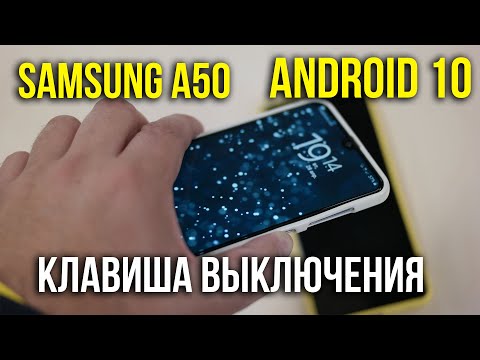
Как переместить кнопку затвора на экране
Интерфейс камеры Samsung предлагает широкие возможности настройки, позволяя пользователям перемещать элементы управления по экрану. Эта функция особенно полезна для левшей и людей с большими руками, обеспечивая комфорт при съемке. Чтобы изменить положение кнопки, зайдите в настройки приложения камеры.
Процесс изменения выглядит следующим образом:
- 📷 Запустите приложение «Камера» и нажмите на значок шестеренки в верхнем левом углу для открытия настроек.
- 🖐 Найдите опцию «Положение кнопки съемки» (или «Расположение кнопки спуска») в списке.
- 📍 Выберите «Слева» или «Справа» в зависимости от удобства.
- 🔄 Также можно зажать кнопку затвора на главном экране камеры и перетащить её в любое свободное место, если активирована соответствующая опция редактирования.
После внесения изменений кнопка сразу переместится, и перезагрузка приложения не потребуется. Обратите внимание, что выбранное положение кнопки сохраняется даже после закрытия приложения, поэтому повторная настройка интерфейса не потребуется. Если стандартное расположение больше не подходит, вы можете легко вернуть всё обратно через то же меню.
Настройка действий кнопок громкости
Кнопки громкости на Samsung Galaxy A50 могут выполнять не только стандартные функции, но и более сложные задачи, связанные с фотографией. В настройках камеры можно определить, как физические клавиши будут реагировать на нажатия. Это позволяет превратить ваш смартфон в более профессиональный инструмент для съемки.
В разделе Настройки → Методы съемки → Громкость (путь может немного варьироваться в зависимости от версии One UI) доступны следующие опции:
- 🔊 Звук затвора: кнопка имитирует нажатие на экранную кнопку.
- 🔍 Приблизить/Отдалить (Зум): кнопки позволяют регулировать масштаб изображения, что особенно удобно при записи видео.
- ⏱ Таймер: запускает обратный отсчет перед фотографированием.
Функция «Зум» особенно полезна при видеосъемке, так как она позволяет плавно изменять фокусное расстояние, не закрывая объектив пальцами. В режиме фото это также помогает быстро кадрировать объект, не отрывая взгляда от видоискателя. Экспериментируйте с этими настройками, чтобы найти наиболее удобный способ использования.
⚠️ Обратите внимание: если вы назначите функцию «Зум» на кнопки громкости, быстрое создание снимков одним нажатием станет невозможным без использования экрана.

Скрытые жесты и дополнительные функции
Современные смартфоны, такие как A50, предлагают управление с помощью жестов, что позволяет делать фотографии без касания экрана или кнопок. Функция «Показывать ладонь» запускает таймер, когда вы поднимаете открытую ладонь перед фронтальной камерой. Это удобно для групповых снимков, когда нужно быстро занять место в кадре.
Также доступна функция «Голосовые команды». После активации в настройках вы сможете произносить слова «Снимок», «Улыбка», «Запись» или «Сыр», чтобы сделать фото или начать видеозапись. Хотя это может показаться ненужным, в ситуациях, когда руки заняты или грязные, это становится единственным способом запечатлеть момент.
Еще одной полезной функцией является использование гарнитуры. Если к вашему смартфону подключены проводные или Bluetooth-наушники с кнопкой управления, нажатие на центральную кнопку гарнитуры сработает как затвор камеры. Это превращает обычные наушники в удобный пульт дистанционного управления для камеры.
Таблица сравнения методов активации затвора
Для удобства восприятия информации о способах управления камерой на Samsung A50 мы подготовили сводную таблицу. Она поможет быстро разобраться в доступных вариантах и выбрать наиболее подходящий способ для конкретной ситуации.
| Метод активации | Расположение/Действие | Удобство для селфи | Риск смазывания |
|---|---|---|---|
| Экранная кнопка | Нижний угол дисплея | Среднее | Высокий |
| Кнопка питания | Правый торец корпуса | Высокое | Низкий |
| Кнопки громкости | Левый торец корпуса | Высокое | Низкий |
| Голосовая команда | Микрофон | Максимальное | Отсутствует |
| Гарнитура | Кнопка на наушниках | Максимальное | Отсутствует |
Как видно из таблицы, экранный метод, будучи основным, имеет наибольший риск смещения камеры при нажатии. Использование физических кнопок или голосового управления обеспечивает максимальную стабильность кадра. Выбор способа зависит от ваших предпочтений и условий съемки.
Решение проблем с некликабельной кнопкой
Иногда пользователи сталкиваются с ситуацией, когда кнопка затвора на экране становится серой, неактивной или не реагирует на нажатия. Чаще всего это происходит, когда камера занята обработкой предыдущего кадра или сохранением видеофайла. В таком случае достаточно подождать несколько секунд.
Еще одной распространенной причиной может быть переполнение памяти или отсутствие прав на запись. Если встроенная память устройства Galaxy A50 заполнена, камера не сможет сохранить новый снимок, и кнопка станет недоступной. Проблема также может возникнуть, если вы пытаетесь сделать фотографию в режиме, который не поддерживается текущими условиями (например, включен режим замедленного видео при недостаточном освещении).
Если кнопка затвора исчезла полностью или интерфейс камеры работает неправильно, попробуйте выполнить следующие действия:
- 🔄 Перезагрузите смартфон: это поможет очистить оперативную память и устранить временные ошибки приложения.
- 🧹 Очистите кэш камеры: перейдите в
Настройки → Приложения → Камера → Память → Очистить кэш. - 🛡 Проверьте разрешения: убедитесь, что приложению «Камера» предоставлен доступ к файлам и микрофону.
⚠️ Важно: Если сброс кэша не помог, не спешите удалять приложение «Камера», так как это системный компонент. Попробуйте сбросить настройки приложения до заводских в том же меню.
Часто задаваемые вопросы (FAQ)
Можно ли изменить размер кнопки затвора на Samsung A50?
К сожалению, стандартные настройки системы не позволяют изменить размер кнопки затвора. Однако вы можете изменить её расположение, выбрав левую или правую сторону. Увеличить размер кнопки можно только с помощью сторонних лаунчеров или системных модификаций, что не рекомендуется для обычных пользователей.
Почему кнопка затвора становится желтой?
Желтый цвет кнопки затвора на Samsung обычно указывает на активированную функцию «Live Focus» (размытие фона) или режим распознавания сцен, который подсказывает оптимальные условия для съемки. В некоторых случаях желтый цвет может означать включенный режим HDR.
Как сделать фото кнопкой громкости, если она меняет звук?
Чтобы использовать кнопку громкости для съемки, зайдите в настройки камеры, найдите раздел «Громкость» и измените его значение с «Звук» на «Затвор». После этого боковые кнопки будут выполнять функцию съемки, а не регулировать уровень звука.
Куда пропала кнопка затвора в горизонтальном режиме?
В горизонтальном режиме кнопка затвора не исчезает, а перемещается в правый нижний угол в соответствии с новой ориентацией экрана. Если её не видно, возможно, включен полноэкранный режим или интерфейс заблокирован.
Настройка режима съемки и его влияние на кнопку затвора
Кнопка затвора на Samsung A50 является ключевым элементом для управления процессом съемки фотографий и видео. Однако, чтобы максимально эффективно использовать эту кнопку, важно понимать, как различные режимы съемки могут влиять на ее функциональность.
Samsung A50 предлагает несколько режимов съемки, каждый из которых имеет свои особенности и настройки. Основные режимы включают стандартный режим, режим "Портрет", "Пейзаж", "Ночной" и "Супер замедленная съемка". В зависимости от выбранного режима, кнопка затвора может выполнять разные функции, что позволяет пользователю адаптировать процесс съемки под свои нужды.
В стандартном режиме кнопка затвора используется для мгновенной съемки. При нажатии на нее камера делает снимок, что идеально подходит для быстрого захвата моментов. Однако в режиме "Портрет" кнопка затвора может активировать дополнительные функции, такие как размытие фона, что позволяет создавать более профессиональные фотографии.
Режим "Ночной" требует более длительной экспозиции, и в этом случае кнопка затвора может быть настроена на использование таймера. Это позволяет избежать смазывания изображения, когда пользователь нажимает на кнопку. В таких случаях рекомендуется установить таймер на 2 или 10 секунд, чтобы дать возможность камере стабилизироваться перед съемкой.
Кроме того, в режиме "Супер замедленная съемка" кнопка затвора может быть использована для начала и остановки записи видео. Это позволяет пользователю контролировать процесс съемки, выбирая именно те моменты, которые он хочет запечатлеть в замедленном формате.
Настройки камеры также позволяют изменять поведение кнопки затвора. В меню настроек можно найти опции, которые позволяют активировать функцию "Съемка по жесту" или "Съемка по голосу". Эти функции позволяют делать снимки без необходимости нажимать на кнопку затвора, что может быть полезно в определенных ситуациях, например, при съемке групповых фотографий.
Важно отметить, что для достижения наилучших результатов рекомендуется экспериментировать с различными режимами съемки и настройками, чтобы понять, как они влияют на работу кнопки затвора. Это поможет вам не только улучшить качество фотографий, но и сделать процесс съемки более удобным и приятным.
В заключение, кнопка затвора на Samsung A50 является многофункциональным инструментом, который в сочетании с различными режимами съемки открывает широкие возможности для творчества. Правильная настройка и понимание ее работы помогут вам максимально эффективно использовать камеру вашего устройства.
Использование сторонних приложений для управления камерой
Смартфон Samsung A50 предлагает пользователям множество возможностей для съемки фотографий и видео. Однако, помимо стандартного приложения камеры, существует множество сторонних приложений, которые могут значительно расширить функциональность камеры и улучшить качество снимков. Эти приложения часто предлагают дополнительные настройки и функции, которые могут быть полезны как для любителей, так и для профессионалов.
Одним из основных преимуществ использования сторонних приложений является возможность более точной настройки параметров съемки. Например, такие приложения, как Open Camera или Camera FV-5, предоставляют доступ к ручным настройкам ISO, выдержки, баланса белого и фокусировки. Это позволяет пользователям более точно контролировать процесс съемки и добиваться желаемых результатов в различных условиях освещения.
Кроме того, многие сторонние приложения предлагают различные фильтры и эффекты, которые могут быть применены к фотографиям в реальном времени. Это позволяет пользователям экспериментировать с визуальным стилем своих снимков и создавать уникальные изображения без необходимости в последующей обработке. Некоторые приложения также поддерживают режимы съемки, такие как панорама, таймлапс и замедленная съемка, что расширяет творческие возможности пользователей.
Важно отметить, что при использовании сторонних приложений для управления камерой на Samsung A50 необходимо учитывать совместимость с устройством. Некоторые приложения могут не поддерживать все функции камеры или работать нестабильно. Поэтому перед установкой рекомендуется ознакомиться с отзывами и рейтингами пользователей, а также проверить, какие именно функции доступны в конкретном приложении.
Для установки стороннего приложения достаточно зайти в Google Play Market, ввести название интересующего приложения в строку поиска и следовать инструкциям по установке. После установки приложение можно открыть и настроить под свои предпочтения. В большинстве случаев интерфейс таких приложений интуитивно понятен, что позволяет быстро освоиться даже новичкам.
Также стоит отметить, что использование сторонних приложений может потребовать больше ресурсов устройства, что может сказаться на времени работы батареи. Поэтому рекомендуется следить за уровнем заряда и, при необходимости, использовать режим энергосбережения.
В заключение, сторонние приложения для управления камерой на Samsung A50 могут значительно улучшить опыт съемки, предоставляя пользователям больше возможностей для творчества и настройки. Выбор подходящего приложения зависит от индивидуальных предпочтений и целей съемки, поэтому стоит попробовать несколько вариантов, чтобы найти наиболее подходящее решение.
Обновления программного обеспечения и их влияние на функциональность кнопки
Обновления программного обеспечения играют важную роль в улучшении функциональности смартфонов, включая Samsung A50. Эти обновления могут вносить изменения в работу кнопки затвора, а также добавлять новые функции и улучшать существующие. Рассмотрим, как именно обновления могут повлиять на работу кнопки затвора на Samsung A50.
Во-первых, производитель регулярно выпускает обновления, которые исправляют ошибки и улучшают стабильность работы устройства. Иногда такие обновления могут касаться работы кнопки затвора, например, исправляя проблемы с ее откликом или добавляя новые возможности, такие как возможность запуска камеры двойным нажатием на кнопку.
Во-вторых, обновления могут включать новые функции, которые расширяют возможности использования кнопки затвора. Например, в некоторых версиях программного обеспечения может быть добавлена возможность настройки кнопки затвора для выполнения различных действий, таких как запуск определенных приложений или выполнение снимков экрана. Это позволяет пользователям более эффективно использовать кнопку затвора в соответствии с их потребностями.
Также стоит отметить, что обновления могут влиять на совместимость кнопки затвора с различными приложениями. Например, некоторые сторонние приложения для камеры могут требовать определенных настроек или функций, которые могут быть добавлены или изменены в результате обновления программного обеспечения. Это может привести к улучшению качества фотографий или добавлению новых режимов съемки.
Важно помнить, что перед установкой обновлений рекомендуется делать резервные копии данных, так как в редких случаях обновления могут привести к сбоям в работе устройства. Кроме того, после установки обновления стоит проверить настройки кнопки затвора, чтобы убедиться, что все функции работают корректно и соответствуют вашим предпочтениям.
Таким образом, обновления программного обеспечения могут значительно повлиять на функциональность кнопки затвора на Samsung A50, улучшая ее работу и добавляя новые возможности. Регулярное обновление устройства позволяет пользователям получать доступ к последним улучшениям и поддерживать его в актуальном состоянии.