
В современном мире смартфоны становятся неотъемлемой частью нашей жизни, и поддержание их программного обеспечения в актуальном состоянии играет ключевую роль в обеспечении стабильной работы устройства. В данной статье мы представим полное руководство по обновлению прошивки Samsung Galaxy A40, включая официальные методы и установку через Odin. Вы узнаете, как избежать распространенных ошибок и получите ответы на часто задаваемые вопросы, что поможет вам максимально эффективно использовать возможности вашего устройства и продлить его срок службы.
Подготовка устройства к процедуре обновления
Перед установкой новых файлов важно выполнить несколько подготовительных шагов. Это поможет минимизировать вероятность ошибок и защитит ваши личные данные. Создание резервной копии — первоочередная задача, которую нельзя пропустить, даже если вы используете беспроводной метод.
- 🔋 Убедитесь, что аккумулятор заряжен хотя бы на 60%, так как процесс может занять продолжительное время и потребовать много энергии.
- 📁 Перенесите важные фотографии и документы на внешний носитель или в облачное хранилище, например, Samsung Cloud.
- 📶 Проверьте наличие стабильного и быстрого соединения с сетью Wi-Fi.
- 🔒 Разблокируйте экран и временно отключите все сторонние блокировщики рекламы и антивирусные программы.
Также рекомендуется освободить достаточно места на внутреннем накопителе. Системные файлы занимают значительный объем, и недостаток пространства может привести к прерыванию установки. Оставьте свободными как минимум 3-4 ГБ, даже если файл прошивки меньше.
⚠️ Важно: Если на вашем устройстве установлена кастомная рекавери (например, TWRP) или есть права суперпользователя (Root), стандартное обновление может не пройти или привести к потере доступа к системе. В таких случаях потребуется особый подход.
Не забудьте проверить модель вашего устройства. Это можно сделать в меню Настройки → О телефоне → Информация о ПО. Модель должна соответствовать той, для которой вы скачиваете файл прошивки. Например, между версиями SM-A405F и SM-A405FN есть различия, и перепрошивка одной на другую без сброса региона может вызвать проблемы.
Автоматическое обновление через настройки (OTA)
Самый удобный и безопасный способ обновить программное обеспечение — использовать встроенную функцию обновления. Операторы связи и производитель Samsung постепенно выпускают обновления, поэтому они могут не дойти до всех пользователей одновременно. Этот процесс называется OTA (Over-The-Air).
Чтобы проверить наличие обновлений, зайдите в настройки телефона и найдите раздел "Обновление ПО". Система автоматически свяжется с сервером и проверит, доступна ли новая версия. Если обновление найдено, вы получите уведомление с информацией о внесенных изменениях и размере файла. Нажмите "Загрузить и установить", чтобы начать обновление.
Во время загрузки и установки экран устройства может несколько раз включаться и выключаться, а также произойдут перезагрузки. Прерывать этот процесс строго запрещено. Если в этот момент разрядится батарея, это может привести к программной неисправности, для устранения которой потребуется помощь сервисного центра.
- 📲 Подключитесь к стабильной сети Wi-Fi, чтобы избежать расхода мобильного трафика.
- 🔌 Держите телефон подключенным к зарядному устройству на протяжении всего процесса установки.
- ⏳ Не используйте устройство активно, пока идет установка обновлений в фоновом режиме.
Иногда система может сообщить, что "последняя версия уже установлена", даже если на других устройствах вашей модели обновление доступно. Это нормальная ситуация, связанная с поэтапным распространением обновлений. В таком случае вам остается только подождать или воспользоваться ручным методом через компьютер.
| Шаг | Описание действия | Примечания |
|---|---|---|
| 1 | Подготовка устройства | Убедитесь, что заряд батареи не менее 50%. |
| 2 | Подключение к Wi-Fi | Подключитесь к стабильной сети Wi-Fi для загрузки обновления. |
| 3 | Проверка обновлений | Перейдите в "Настройки" > "Обновление ПО" > "Загрузить и установить". |
| 4 | Загрузка обновления | Если доступно обновление, нажмите "Загрузить". |
| 5 | Установка обновления | После загрузки нажмите "Установить". Устройство перезагрузится. |
| 6 | Завершение установки | Дождитесь завершения установки и перезагрузки устройства. |
| 7 | Проверка версии прошивки | Перейдите в "Настройки" > "О телефоне" > "Версия ПО" для проверки. |
Интересные факты
Вот несколько интересных фактов о процессе обновления прошивки на Samsung Galaxy A40:
Автоматические обновления: Samsung Galaxy A40 поддерживает автоматические обновления прошивки, что позволяет пользователям получать последние обновления безопасности и новые функции без необходимости вручную проверять наличие обновлений. Это делает процесс более удобным и безопасным.
Использование Smart Switch: Для обновления прошивки можно использовать программу Samsung Smart Switch, которая не только позволяет обновлять прошивку, но и переносить данные между устройствами. Это особенно полезно при смене телефона, так как вы можете сохранить все важные данные и настройки.
Режим Recovery: В случае, если обновление прошивки через стандартные методы не удается, пользователи могут воспользоваться режимом Recovery. Этот режим позволяет установить прошивку вручную с помощью файла, загруженного на компьютер, что может быть полезно в ситуациях, когда устройство не загружается или работает нестабильно.

Обновление через Smart Switch на компьютере
Если у вас возникли проблемы с беспроводным обновлением или вы предпочитаете обновить устройство без риска разрядки батареи, воспользуйтесь программой Samsung Smart Switch. Это официальное приложение для компьютеров, которое позволяет управлять данными и обновлять программное обеспечение. Оно надежнее, чем обновления по воздуху (OTA), и часто обнаруживает новые версии раньше.
Сначала установите приложение на ваш компьютер (для Windows или macOS) и подключите смартфон с помощью оригинального кабеля. Как только устройство будет распознано, в главном окне программы появится кнопка "Обновить", если доступна новая версия. Программа автоматически загрузит необходимую прошивку и установит её на ваш телефон.
Обратите внимание на качество USB-кабеля: лучше использовать оригинальный, который шел в комплекте. Недорогие кабели могут обеспечивать только зарядку и не способны передавать данные с нужной скоростью, что может привести к ошибкам во время прошивки. Также рекомендуется закрыть все ненужные приложения на компьютере, чтобы избежать перегрузки процессора.
⚠️ Важно: Во время обновления через Smart Switch экран вашего телефона может потемнеть, и появится логотип Samsung с индикатором загрузки. Не отключайте кабель, даже если процесс кажется зависшим на 99% — это может занять некоторое время.
Преимуществом метода с использованием Smart Switch является автоматическая проверка целостности файлов перед установкой. Это значительно снижает риск повреждения системного раздела. Кроме того, утилита может предложить создать полную резервную копию перед началом обновления, что является хорошей практикой.
Ручная установка прошивки через Odin
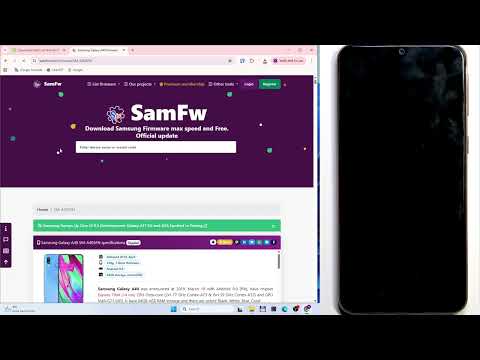
Для опытных пользователей или в случаях, когда устройство не загружается в стандартном режиме, можно использовать утилиту Odin. Этот мощный инструмент позволяет прошивать устройства, обходя стандартные ограничения. Для начала потребуется скачать файл прошивки с надежного источника, например, с сайтов Sammobile или Samfw.
Первым шагом необходимо перевести смартфон в режим Download Mode. Для Samsung Galaxy A40 это делается так: выключите телефон, затем одновременно зажмите кнопки уменьшения громкости и кнопку питания (Bixby). После этого подключите устройство к компьютеру с помощью кабеля. В появившемся меню подтвердите действие, нажав кнопку увеличения громкости.
Сочетание кнопок для входа в Download Mode:


Выключите устройство.

Зажмите Громкость ВНИЗ + Кнопка Питания (Bixby).

Подключите USB-кабель к ПК.

Отпустите кнопки, когда появится предупреждение.

Нажмите Громкость ВВЕРХ для продолжения.
Запустите Odin на компьютере с правами администратора. В поле AP (или PDA в более старых версиях) выберите файл прошивки, который обычно имеет расширение .tar.md5. Убедитесь, что в логах программы отображается сообщение "Added!", а порт подсвечивается синим или желтым цветом. Нажмите кнопку Start, чтобы начать процесс.
Процесс прошивки с помощью Odin занимает от 3 до 10 минут. По завершении в поле Message появится надпись "PASS!", а телефон автоматически перезагрузится. Обратите внимание, что первый запуск после прошивки может занять больше времени — до 5-7 минут, так как система проводит оптимизацию приложений.

Решение распространенных ошибок при обновлении
Даже при строгом соблюдении всех рекомендаций могут возникнуть неполадки. Часто пользователи сталкиваются с ошибкой "Не удалось обновить ПО" при использовании метода OTA. Это может быть связано с нехваткой свободного места, нестабильным интернет-соединением или конфликтами системных файлов после предыдущих изменений.
В таблице ниже представлены основные ошибки и способы их устранения для Samsung Galaxy A40:
| Код/Тип ошибки | Возможная причина | Способ решения |
|---|---|---|
| Недостаточно места | Нехватка свободной памяти | Удалите фотографии и видео, очистите кэш приложений |
| Connection Lost (Odin) | Неисправный кабель или порт | Замените кабель, попробуйте другой USB-порт |
| Secure Check Fail | Несоответствие модели/региона | Скачайте прошивку, соответствующую вашей модели (CSC) |
| Bootloop (цикл перезагрузок) | Повреждение системных файлов | Выполните сброс через Recovery (Wipe Data/Factory Reset) |
Если ваш телефон застрял в цикле перезагрузок (bootloop), может потребоваться сброс до заводских настроек через меню Recovery. Чтобы войти в него, выключите устройство и одновременно зажмите кнопки Громкость ВВЕРХ + Питание (на выключенном телефоне, подключенном к ПК для Android 11/12/13). Затем выберите опцию Wipe data/factory reset.
Часто задаваемые вопросы (FAQ)
В заключение статьи ответим на распространенные вопросы владельцев Samsung Galaxy A40 о процессе обновления программного обеспечения. Эти разъяснения помогут развеять сомнения и избежать ошибок.
Потеряются ли мои данные (фото, контакты) после обновления?
При обновлении стандартными способами (OTA или Smart Switch) ваши данные останутся нетронутыми. Однако, если вы используете Odin для полной перепрошивки (особенно при смене региона CSC), существует риск удаления данных. Рекомендуется всегда создавать резервную копию перед началом любых операций.
Можно ли обновить Galaxy A40 до Android 13 или 14?
На данный момент Samsung Galaxy A40 официально обновлен до Android 11 (One UI 3.1). Более поздние версии Android для этой модели не предусмотрены, так как устройство вышло из цикла основных обновлений. Тем не менее, патчи безопасности могут продолжать поступать в течение некоторого времени.
Что такое CSC и почему он важен при прошивке?
CSC (Consumer Software Customization) — это код региона, который определяет набор предустановленных приложений, язык по умолчанию и настройки сети. При прошивке через Odin важно выбирать файл CSC, соответствующий вашему региону, или использовать файл HOME_CSC для сохранения данных и настроек.
Телефон сообщает "Обновление отменено", что делать?
Это сообщение часто появляется при слабом сигнале Wi-Fi или если экран отключается во время загрузки. Попробуйте выполнить сброс настроек сети (Настройки → Общие настройки → Сброс → Сброс настроек сети) и повторите попытку в месте с лучшим сигналом.
Создание резервной копии данных перед обновлением
Перед тем как приступить к обновлению прошивки вашего Samsung Galaxy A40, крайне важно создать резервную копию всех данных на устройстве. Это позволит избежать потери важной информации в случае, если что-то пойдет не так во время процесса обновления. В этом разделе мы подробно рассмотрим, как правильно сделать резервную копию данных.
1. Использование встроенной функции резервного копирования
Samsung предоставляет встроенные инструменты для создания резервных копий. Для этого выполните следующие шаги:
- Откройте Настройки на вашем устройстве.
- Прокрутите вниз и выберите Учетные записи и резервное копирование.
- Нажмите на Резервное копирование данных.
- Выберите, какие данные вы хотите сохранить: контакты, сообщения, фотографии и т.д.
- Нажмите Резервное копирование, чтобы начать процесс.
После завершения резервного копирования вы получите уведомление о том, что процесс завершен успешно.
2. Использование Samsung Cloud
Если вы используете Samsung Cloud, вы можете легко сохранить свои данные в облаке:
- Перейдите в Настройки.
- Выберите Учетные записи и резервное копирование, затем Samsung Cloud.
- Войдите в свою учетную запись Samsung, если вы еще этого не сделали.
- Выберите Резервное копирование данных и отметьте необходимые элементы для сохранения.
- Нажмите Резервное копирование.
Данные будут загружены в облако, и вы сможете восстановить их в любое время.
3. Резервное копирование с помощью сторонних приложений
Существует множество сторонних приложений, которые могут помочь вам создать резервную копию данных. Некоторые из наиболее популярных:
- Google Диск — позволяет сохранять файлы и документы в облаке.
- Helium — приложение для резервного копирования, которое не требует root-доступа.
- My Backup Pro — мощное приложение для резервного копирования, поддерживающее множество типов данных.
Выберите приложение, которое вам больше подходит, и следуйте инструкциям для создания резервной копии.
4. Ручное резервное копирование данных
Если вы предпочитаете ручной способ, вы можете подключить ваш Samsung Galaxy A40 к компьютеру и скопировать необходимые файлы:
- Подключите телефон к компьютеру с помощью USB-кабеля.
- Выберите режим Передача файлов на вашем устройстве.
- Откройте проводник на компьютере и найдите ваше устройство.
- Скопируйте нужные файлы (фотографии, видео, документы) на ваш компьютер.
Этот способ позволяет вам сохранить только те данные, которые вам действительно важны.
После того как вы создали резервную копию всех необходимых данных, вы можете смело переходить к обновлению прошивки вашего Samsung Galaxy A40. Помните, что наличие резервной копии — это ваша страховка на случай непредвиденных обстоятельств.
Проверка совместимости прошивки с устройством
Перед тем как приступить к обновлению прошивки вашего Samsung Galaxy A40, необходимо убедиться в совместимости выбранной версии прошивки с вашим устройством. Неправильная прошивка может привести к серьезным проблемам, включая неработоспособность устройства. Следуйте этим шагам для проверки совместимости:
- Определите модель вашего устройства:
Перейдите в Настройки > О телефоне > Информация о ПО. Здесь вы найдете модель вашего устройства, которая обычно выглядит как SM-A405F или SM-A405FN. Запишите эту информацию, так как она понадобится для поиска подходящей прошивки.
- Проверьте регион устройства:
Региональная привязка прошивки также играет важную роль. В том же разделе О телефоне вы сможете найти информацию о региональных настройках. Убедитесь, что прошивка, которую вы собираетесь установить, соответствует вашему региону. Это можно сделать, проверив код региона, который обычно указывается в названии прошивки.
- Ищите прошивку на официальных ресурсах:
Посетите официальный сайт Samsung или специализированные форумы, такие как XDA Developers, где можно найти актуальные версии прошивок. Убедитесь, что прошивка предназначена именно для вашей модели и региона. Также обратите внимание на отзывы пользователей, которые уже установили данную прошивку.
- Проверьте версию Android:
Убедитесь, что версия Android, на которую вы собираетесь обновиться, поддерживается вашим устройством. Некоторые старые модели могут не поддерживать последние версии Android, что может привести к проблемам с производительностью или функциональностью.
- Сравните номера сборок:
Если вы обновляете прошивку, проверьте номера сборок. Они должны быть выше, чем у текущей установленной версии. Это можно сделать в разделе Информация о ПО в настройках. Если номер сборки новой прошивки ниже, это может привести к сбоям в работе устройства.
Следуя этим шагам, вы сможете убедиться в том, что выбранная вами прошивка совместима с вашим Samsung Galaxy A40. Это поможет избежать неприятностей и обеспечит успешное обновление устройства.
Восстановление устройства после неудачного обновления
Если вы столкнулись с проблемами после обновления прошивки на вашем Samsung Galaxy A40, не стоит паниковать. Восстановление устройства может быть выполнено несколькими способами, в зависимости от характера проблемы. Ниже приведены шаги, которые помогут вам вернуть ваше устройство в рабочее состояние.
1. Перезагрузка устройства
Первым шагом в восстановлении после неудачного обновления является простая перезагрузка устройства. Для этого нажмите и удерживайте кнопку питания до появления меню, затем выберите опцию "Перезагрузка". Это может помочь устранить временные сбои, возникшие после обновления.
2. Вход в режим восстановления
Если перезагрузка не помогла, попробуйте войти в режим восстановления. Для этого:
- Выключите устройство.
- Нажмите и удерживайте одновременно кнопки Увеличение громкости и Питание.
- Когда появится логотип Samsung, отпустите кнопки.
- В меню восстановления используйте кнопки громкости для навигации и кнопку питания для выбора.
В режиме восстановления вы можете выполнить такие действия, как wipe cache partition (очистка кэша) или factory reset (сброс к заводским настройкам).
3. Очистка кэша
Очистка кэша может помочь устранить проблемы, связанные с временными файлами, которые могли остаться после обновления. В режиме восстановления выберите опцию wipe cache partition и подтвердите действие. После завершения процесса выберите reboot system now для перезагрузки устройства.
4. Сброс к заводским настройкам
Если предыдущие шаги не помогли, возможно, потребуется выполнить сброс к заводским настройкам. Учтите, что этот процесс удалит все данные на вашем устройстве, поэтому рекомендуется заранее сделать резервную копию важных данных. В режиме восстановления выберите wipe data/factory reset и подтвердите действие. После завершения сброса выберите reboot system now.
5. Использование Samsung Smart Switch
Если ваше устройство не загружается или продолжает зависать, вы можете использовать программу Samsung Smart Switch для восстановления прошивки. Установите программу на компьютер, подключите устройство через USB-кабель и следуйте инструкциям на экране для восстановления системы.
6. Обращение в сервисный центр
Если ни один из вышеперечисленных методов не помог, возможно, проблема более серьезная. В этом случае рекомендуется обратиться в авторизованный сервисный центр Samsung для диагностики и ремонта устройства.
Следуя этим шагам, вы сможете восстановить ваше устройство Samsung Galaxy A40 после неудачного обновления прошивки. Помните, что регулярное обновление прошивки и создание резервных копий данных помогут избежать подобных проблем в будущем.