
В данной статье мы подробно рассмотрим процесс прошивки Samsung Galaxy S2 G2, который может быть необходим для обновления операционной системы, устранения ошибок или восстановления устройства после неудачной модификации. Вы узнаете, как правильно установить необходимые драйверы и программу Odin, а также как выполнить прошивку через режим Download. Это руководство будет полезно как новичкам, так и опытным пользователям, желающим вернуть своему смартфону прежнюю функциональность или улучшить его производительность.
Идентификация модели и подготовка инструментов
Сначала точно определите модель вашего смартфона. Samsung Galaxy S2 выпускался в разных вариантах для различных регионов и операторов связи. На задней панели под аккумулятором вы найдете наклейку с кодом модели, например, GT-I9100, GT-I9100T или GT-I9105. Прошивка для одной версии устройства не подойдет для другой из-за различий в аппаратных компонентах.
Для выполнения этой процедуры вам понадобится персональный компьютер или ноутбук с операционной системой Windows. Использование Mac или Linux возможно, но может вызвать дополнительные трудности с Wine или его аналогами, поэтому для начинающих лучше выбрать привычную среду. Также потребуется оригинальный или качественный USB-кабель, который поддерживает передачу данных, а не только зарядку.
Не забудьте полностью зарядить аккумулятор вашего устройства перед началом процесса. Если батарея съемная, убедитесь, что она надежно установлена и контакты не окислены. Низкий уровень заряда может привести к отключению питания в самый неподходящий момент, когда происходит запись системных разделов.

Установка драйверов и программы Odin
Без правильно установленных драйверов компьютер не распознает смартфон в специальном режиме. Для устройств Samsung необходим пакет Samsung USB Driver for Mobile Phones. Его можно скачать с официального сайта поддержки или в составе программы Kies. Однако для прошивки через Odin достаточно установить только драйверы.
После установки драйверов нужно загрузить утилиту для прошивки. Для модели Galaxy S2 подойдут версии Odin3 v1.85 или v3.07. Более новые версии могут некорректно работать со старыми загрузочными протоколами этого поколения устройств. Программа не требует установки и запускается из исполняемого файла.
Запускайте Odin от имени администратора, чтобы избежать проблем с доступом к USB-портам. Если антивирусная программа реагирует на файл, добавьте его в исключения, так как работа с низкоуровневым доступом может вызывать срабатывание защитных механизмов.
| Шаг | Описание | Ресурсы/Ссылки |
|---|---|---|
| 1 | Подготовка устройства: зарядите телефон и сделайте резервную копию данных. | [Резервное копирование данных](https://www.samsung.com) |
| 2 | Установка необходимых драйверов на компьютер. | [Скачать драйвера](https://www.samsung.com) |
| 3 | Скачивание прошивки для Samsung Galaxy S2 G2. | [Скачать прошивку](https://www.sammobile.com) |
| 4 | Установка программы Odin на компьютер. | [Скачать Odin](https://odindownload.com) |
| 5 | Перевод телефона в режим загрузки (Download Mode). | Нажмите и удерживайте кнопки "Громкость вниз" + "Домой" + "Питание" |
| 6 | Подключение телефона к компьютеру через USB-кабель. | - |
| 7 | Запуск программы Odin и выбор загруженной прошивки. | - |
| 8 | Нажатие кнопки "Start" для начала прошивки. | - |
| 9 | Ожидание завершения процесса и перезагрузка устройства. | - |
| 10 | Проверка работоспособности устройства после прошивки. | - |
Интересные факты
Вот несколько интересных фактов о прошивке Samsung Galaxy S2 G2:
Историческая значимость: Samsung Galaxy S2, выпущенный в 2011 году, стал одним из самых популярных смартфонов своего времени. Прошивка этого устройства позволила многим пользователям продлить его жизнь, обновив операционную систему до более современных версий Android, что сделало его актуальным даже спустя годы после выхода.
Сообщество разработчиков: Прошивка Galaxy S2 G2 открыла двери для активного сообщества разработчиков, которые создавали кастомные прошивки, такие как CyanogenMod (ныне LineageOS). Эти прошивки предлагали пользователям новые функции и улучшения производительности, что способствовало развитию кастомизации Android-устройств.
Риски и преимущества: Прошивка устройства может значительно улучшить его функциональность и производительность, но также связана с рисками, такими как потеря гарантии, возможность "кирпичения" устройства или проблемы с совместимостью приложений. Тем не менее, многие пользователи считают, что преимущества кастомизации и новые возможности перевешивают потенциальные риски.

Поиск и выбор правильной прошивки
Поиск подходящего программного обеспечения — важный этап. Файлы прошивки для Samsung обычно имеют расширение .tar или .tar.md5. Их следует загружать только с надежных источников, таких как форум XDA-Developers или специализированные сайты, например, Sammobile (требуется регистрация) и Samfw.
При выборе версии прошивки важно учитывать регион (CSC код). Для России и стран СНГ актуальны коды SER, SEK, UKR, а также общие европейские XEO и DBT. Установка прошивки с другим регионом может привести к отсутствию русского языка или проблемам с работой LTE-модулей, если они поддерживаются.
Прошивка часто состоит из четырех компонентов: PDA (основная система), CSC (региональные настройки), MODEM (радиомодуль) и PIT (разметка памяти). Для стандартного восстановления достаточно файла PDA или полного пакета из пяти файлов. Никогда не используйте файл PIT из ненадежных источников, если не уверены в структуре разделов вашего устройства, так как это может изменить карту памяти и сделать восстановление невозможным.
Вход в режим Download Mode
Для начала прошивки смартфона его нужно перевести в режим загрузки, называемый Download Mode или Odin Mode. У Galaxy S2 этот процесс отличается от более современных моделей. Сначала полностью выключите устройство и извлеките аккумулятор на несколько секунд, затем верните его на место.
Затем одновременно зажмите три кнопки: уменьшение громкости (Volume Down), кнопку Home (центральная) и кнопку включения (Power). Удерживайте их, пока не появится предупреждающий экран с желтым треугольником. После этого отпустите все кнопки и нажмите кнопку увеличения громкости (Volume Up) для подтверждения входа.
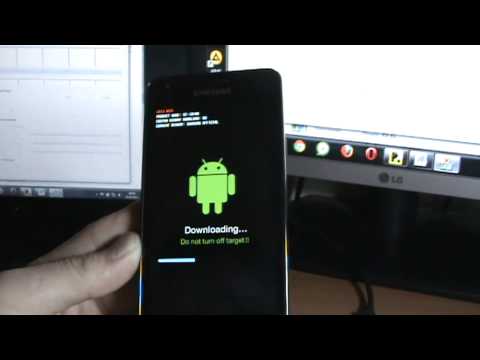
На дисплее должно появиться изображение андроида с лопатой и надписью "Downloading...". Если вы видите этот экран, значит, устройство готово к получению данных. Подключите телефон к компьютеру с помощью USB-кабеля. В программе Odin в логе должно отобразиться сообщение "Added!", а один из портов (обычно ID:COM) должен загореться синим или желтым цветом.
⚠️ Важно: Если компьютер не реагирует на подключение телефона в режиме Download, попробуйте сменить USB-кабель или подключить устройство к другому порту. Отсутствие реакции может указывать на проблемы с драйверами или повреждение порта зарядки.
Процесс прошивки через Odin
Интерфейс программы Odin может показаться сложным, но для базовой прошивки Galaxy S2 нужно заполнить всего несколько полей. Если у вас есть один файл прошивки (все в одном), загрузите его в поле PDA (для версии 1.85) или AP (для версии 3.07). Если файлы разделены, разместите их соответственно: PDA в PDA, CSC в CSC, MODEM в Phone.
Не забудьте проверить настройки в правой части окна. Галочки должны стоять только напротив Auto Reboot и F. Reset Time. Опцию Re-Partition включать нельзя, если у вас нет специального файла PIT и полной уверенности в своих действиях, так как это может привести к переразметке памяти устройства.
После проверки всех параметров нажмите кнопку Start. Начнется процесс прошивки, который займет от 2 до 10 минут. В этот период не следует трогать кабель, выключать компьютер или прерывать работу программы. Прогресс-бар будет заполняться зеленым цветом.
| Поле в Odin | Файл прошивки | Назначение |
|---|---|---|
| PDA / AP | Файл с кодом PDA (самый крупный) | Система Android, ядро, интерфейс |
| CSC | Файл с кодом CSC | Региональные настройки, оператор |
| Phone / CP | Файл с кодом MODEM | Радиомодуль, связь, 3G/4G |
| PIT | Файл .pit | Разметка внутренней памяти (опасно) |
Завершение установки и первый запуск
Успешное завершение процесса подтвердится появлением зеленого прямоугольника с надписью PASS! в верхней части окна Odin. После этого смартфон автоматически перезагрузится. Обратите внимание, что первый запуск после прошивки может занять больше времени — до 5-10 минут, так как система оптимизирует приложения и создает новые разделы.
Если вместо загрузки операционной системы вы видите бесконечную смену логотипа Samsung (bootloop) или телефон завис на этапе "Загрузка...", выполните сброс настроек через режим Recovery. Для этого выключите устройство, одновременно зажмите кнопки Volume Up + Home + Power, а затем в появившемся меню выберите опцию wipe data/factory reset.
После успешной загрузки рабочего стола рекомендуется проверить версию прошивки, введя *#1234#, и убедиться, что все функции (камера, звук, Wi-Fi) работают исправно. Теперь ваше устройство Samsung Galaxy S2 снова готово к использованию с чистой и стабильной системой.
Возможные ошибки и способы их решения
В процессе прошивки могут возникать различные ошибки, наиболее распространенные из которых отображаются в логе Odin красным цветом с пометкой FAIL. Ошибка FAIL! (ID:0/0/003) обычно указывает на проблемы с USB-кабелем или нестабильное соединение. Попробуйте использовать другой порт или кабель.
Ошибка FAIL! (PIT) возникает, когда происходит попытка прошивки с несовместимой картой разделов. В этом случае стоит еще раз проверить модель устройства и соответствие PIT-файла (если он используется). Ошибка FAIL! (S1) чаще всего говорит о том, что выбранный файл прошивки не подходит для данного устройства.
Если телефон не реагирует на кнопки и не входит в Download Mode, даже если зажать батарею, возможно, потребуется временное замыкание контактов на плате (метод JIG) или замена аккумулятора, так как глубокий разряд мог заблокировать контроллер заряда.
⚠️ Внимание: Частые попытки прошивки с неправильными файлами могут привести к повреждению загрузчика (E-Fuse). На Galaxy S2 отсутствует счетчик KNOX, но программные повреждения могут сделать устройство невосстанавливаемым без использования программатора.
Можно ли прошить Galaxy S2, если он не включается?
Да, если телефон реагирует на подключение к ПК вибрацией или звуком, его можно попытаться восстановить через режим Download. Если же устройство полностью неактивно и не потребляет ток, потребуется аппаратный ремонт.
Сотрет ли прошивка все мои данные?
Да, полная прошивка через Odin с файлом CSC полностью очищает внутреннюю память. Данные на карте памяти SD останутся нетронутыми, но файлы на телефоне (контакты, фотографии, приложения) будут удалены.
Какую версию Odin лучше использовать для I9100?
Для Galaxy S2 наиболее стабильной считается версия Odin3 v1.85. Более новые версии (3.07, 3.13) предназначены для устройств с более современными протоколами и могут не распознавать старые модели.
Что делать, если Odin пишет "All threads completed", но не отображается PASS?
Это нормальная ситуация для некоторых версий Odin. Если телефон сам перезагрузился и загрузился в систему — прошивка прошла успешно. Главное, чтобы не было красной надписи FAIL.
Создание резервной копии данных
Перед тем как приступить к прошивке Samsung Galaxy S2 G2, крайне важно создать резервную копию всех ваших данных. Процесс прошивки может привести к потере информации, поэтому наличие резервной копии поможет избежать неприятностей. Ниже представлены шаги, которые помогут вам сохранить все важные данные.
1. Резервное копирование через Samsung Kies
Samsung Kies — это официальное программное обеспечение от Samsung, которое позволяет управлять вашим устройством и создавать резервные копии данных. Для создания резервной копии с помощью Kies выполните следующие шаги:
- Скачайте и установите Samsung Kies на ваш компьютер.
- Подключите ваш Samsung Galaxy S2 G2 к компьютеру с помощью USB-кабеля.
- Запустите Samsung Kies и дождитесь, пока программа обнаружит ваше устройство.
- В главном меню Kies выберите опцию «Резервное копирование и восстановление».
- Нажмите на кнопку «Резервное копирование» и дождитесь завершения процесса.
2. Резервное копирование через Google
Если вы используете учетную запись Google, вы можете создать резервную копию данных, таких как контакты, календари и приложения. Для этого:
- Перейдите в «Настройки» на вашем устройстве.
- Выберите раздел «Учетные записи и резервное копирование».
- Нажмите на «Резервное копирование данных» и убедитесь, что функция включена.
- Также убедитесь, что ваши контакты синхронизируются с Google, перейдя в «Настройки» > «Учетные записи» > «Google» и выбрав нужные параметры синхронизации.
3. Резервное копирование медиафайлов
Не забудьте сохранить все важные медиафайлы, такие как фотографии и видео. Для этого вы можете:
- Подключить устройство к компьютеру и скопировать папки с медиафайлами на жесткий диск.
- Использовать облачные сервисы, такие как Google Photos или Dropbox, для автоматической загрузки ваших медиафайлов.
4. Резервное копирование сообщений и звонков
Если вы хотите сохранить текстовые сообщения и историю звонков, вы можете использовать специальные приложения, такие как SMS Backup & Restore. Для этого:
- Скачайте и установите приложение SMS Backup & Restore из Google Play.
- Запустите приложение и выберите опцию «Создать резервную копию».
- Следуйте инструкциям на экране для завершения процесса резервного копирования.
После завершения всех вышеперечисленных шагов, вы можете быть уверены, что ваши данные в безопасности и готовы к прошивке Samsung Galaxy S2 G2. Не забывайте проверять, что резервные копии успешно созданы, прежде чем продолжить процесс прошивки.
Настройка устройства после прошивки
После успешной прошивки Samsung Galaxy S2 G2, важно правильно настроить устройство, чтобы оно работало оптимально и соответствовало вашим требованиям. В этом разделе мы рассмотрим основные шаги, которые необходимо выполнить после завершения процесса прошивки.
1. Первоначальная настройка
При первом запуске устройства после прошивки вам будет предложено пройти через процесс первоначальной настройки. Это включает в себя выбор языка, подключение к Wi-Fi и настройку учетной записи Google. Убедитесь, что вы подключены к стабильной сети Wi-Fi, чтобы избежать проблем с загрузкой обновлений и приложений.
2. Восстановление данных
Если вы сделали резервную копию данных перед прошивкой, теперь самое время восстановить их. Перейдите в настройки и найдите раздел "Резервное копирование и восстановление". Выберите опцию восстановления данных из резервной копии и следуйте инструкциям на экране. Это позволит вам вернуть контакты, сообщения, фотографии и другие важные файлы.
3. Установка обновлений
После прошивки рекомендуется проверить наличие обновлений системы. Перейдите в "Настройки" > "О телефоне" > "Обновление ПО". Если доступны обновления, загрузите и установите их. Это поможет устранить возможные ошибки и улучшить производительность устройства.
4. Настройка приложений
После прошивки вам, возможно, придется заново установить некоторые приложения. Перейдите в Google Play Store и загрузите необходимые приложения. Обратите внимание на приложения, которые вы использовали ранее, и установите их заново. Также проверьте настройки каждого приложения, чтобы убедиться, что они соответствуют вашим предпочтениям.
5. Настройка безопасности
Не забудьте настроить параметры безопасности вашего устройства. Установите PIN-код, графический ключ или отпечаток пальца для защиты данных. Перейдите в "Настройки" > "Безопасность" и выберите подходящий метод блокировки экрана. Также рекомендуется активировать функцию "Найти устройство", чтобы иметь возможность отслеживать его в случае утери.
6. Персонализация интерфейса
Теперь, когда ваше устройство настроено, вы можете персонализировать его интерфейс. Измените обои, настройте виджеты на главном экране и организуйте приложения в папки. Это поможет сделать использование устройства более удобным и приятным.
7. Оптимизация производительности
Для повышения производительности устройства после прошивки можно выполнить несколько дополнительных шагов. Убедитесь, что на устройстве достаточно свободного места, удалив ненужные файлы и приложения. Также можно рассмотреть возможность установки приложений для оптимизации работы системы, таких как очистка кэша и управление задачами.
Следуя этим шагам, вы сможете настроить ваше Samsung Galaxy S2 G2 после прошивки и обеспечить его стабильную и эффективную работу. Не забывайте периодически проверять наличие обновлений и поддерживать устройство в актуальном состоянии для достижения наилучших результатов.
Обновление прошивки и поддержка устройства
Обновление прошивки Samsung Galaxy S2 G2 является важным процессом, который позволяет улучшить производительность устройства, исправить ошибки и добавить новые функции. Однако, прежде чем приступить к обновлению, необходимо учитывать несколько ключевых аспектов.
Первое, что нужно сделать, это проверить текущую версию прошивки вашего устройства. Для этого перейдите в Настройки > О телефоне > Версия ПО. Здесь вы сможете увидеть, какая версия прошивки установлена на вашем Samsung Galaxy S2 G2. Если ваша версия устарела, возможно, стоит рассмотреть возможность обновления.
Samsung предоставляет официальные обновления прошивки через программу Samsung Kies или Smart Switch. Эти программы позволяют загружать и устанавливать обновления, а также резервировать данные перед началом процесса. Убедитесь, что у вас установлена последняя версия программы, чтобы избежать проблем с совместимостью.
Если ваше устройство больше не поддерживается официальными обновлениями, вы можете рассмотреть возможность установки кастомной прошивки. Это может открыть доступ к более новым версиям Android и дополнительным функциям, которые не доступны в официальной прошивке. Однако, прежде чем приступить к установке кастомной прошивки, важно учитывать следующие моменты:
- Риски: Установка кастомной прошивки может привести к потере гарантии, а также к риску "кирпичивания" устройства, если что-то пойдет не так.
- Совместимость: Убедитесь, что выбранная вами прошивка совместима с вашим устройством. Использование неподходящей прошивки может привести к серьезным проблемам.
- Резервное копирование: Перед началом процесса обязательно создайте резервную копию всех важных данных. Это можно сделать с помощью встроенных инструментов Android или сторонних приложений.
Для установки кастомной прошивки вам потребуется разблокировать загрузчик и установить кастомное рекавери, такое как TWRP. Эти шаги могут варьироваться в зависимости от модели устройства и версии прошивки, поэтому обязательно следуйте инструкциям, предоставленным разработчиками прошивки.
После установки кастомной прошивки вы сможете наслаждаться новыми функциями и улучшенной производительностью вашего Samsung Galaxy S2 G2. Однако не забывайте следить за обновлениями от разработчиков кастомных прошивок, чтобы поддерживать ваше устройство в актуальном состоянии.
В заключение, обновление прошивки Samsung Galaxy S2 G2 может значительно улучшить работу устройства, но требует внимательности и осторожности. Следуйте инструкциям, проводите резервное копирование данных и тщательно выбирайте прошивки, чтобы избежать неприятных ситуаций.