
Если ваш Samsung A50 не включается и не заряжается, это может стать настоящей проблемой, особенно если устройство необходимо для работы или общения. В данной статье мы предложим пошаговую инструкцию по диагностике и ремонту, которая поможет вам выявить причины неисправности и, возможно, самостоятельно решить проблему. Вы узнаете, как проверить кабель, кнопки, порт зарядки и выполнить программный сброс, что может существенно сэкономить ваше время и деньги на обращение в сервисный центр.
Первичная диагностика и проверка элементов питания
Первое, что нужно сделать, если ваш Samsung A50 не включается, — проверить внешние компоненты на неисправности. Часто проблема заключается не в самом устройстве, а в зарядном адаптере или кабеле. Используйте исправный кабель USB-C, желательно оригинальный или сертифицированный, так как недорогие аналоги могут не обеспечивать необходимый ток для запуска разряженного аккумулятора.
Попробуйте подключить смартфон к другому источнику питания, например, к компьютеру или повербанку. Если на экране не появляется значок молнии или анимация зарядки, внимательно осмотрите разъем. Внутри порта Type-C могла накопиться влага или пыль, что может привести к короткому замыканию и блокировке подачи тока.
⚠️ Важно: Если вы заметили следы влаги внутри разъема, не пытайтесь заряжать устройство. Оставьте его в сухом теплом месте (не на батарее!) минимум на 24 часа, чтобы контакты полностью высохли.
Также проверьте, не отошел ли шлейф аккумулятора, если вы недавно открывали корпус. При падении контакт мог нарушиться, и аккумулятор перестал передавать напряжение на плату. Аккуратное нажатие на заднюю крышку в нижней части корпуса иногда может помочь восстановить контакт, если проблема связана с механическим смещением.
Для удобства проверки используйте следующий список признаков:
- 🔌 Кабель не нагревается и не издает характерного звука при подключении — возможно, произошел обрыв внутри провода.
- 🔋 Индикатор зарядки мигает, но телефон не включается — это может указывать на глубокий разряд или износ батареи.
- 💧 В порту виден белый или зеленый налет — это окисление контактов, требуется чистка спиртом.
- 📱 Корпус смартфона сильно нагрелся перед выключением — возможен перегрев процессора или короткое замыкание.
Если внешние факторы исключены, а устройство по-прежнему не реагирует, переходите к более сложным методам восстановления системы.

Принудительная перезагрузка и сброс статического напряжения
Одной из частых причин, по которой Galaxy A50 не реагирует на нажатия кнопок, является "зависание" контроллера питания. В этом состоянии устройство включено, но не может загрузить операционную систему, и экран остается черным. Обычное нажатие кнопки питания не поможет; потребуется выполнить жесткий сброс.
Чтобы осуществить эту процедуру, одновременно зажмите кнопки Громкость Вниз и Питание. Удерживайте их 10-15 секунд. Если с устройством все в порядке, вы почувствуете короткую вибрацию и увидите логотип Samsung. Это действие разрывает цепь питания батареи программным способом, что аналогично выниманию аккумулятора в более старых моделях.
В редких случаях может потребоваться удаление статического электричества, накопившегося на внутренних компонентах. Для этого подключите телефон к зарядному устройству, удерживайте кнопку питания 30 секунд, затем, не отпуская кнопку, отключите кабель. После этого попробуйте включить устройство обычным способом.
Если экран загорелся, но загрузка продолжается бесконечно или появляется черный экран с логотипом, возможно, повреждены файлы загрузчика. В таком случае потребуется перепрошивка через компьютер, но сначала убедитесь, что батарея имеет заряд.
Важно различать состояние выключенного устройства и состояние "черного экрана". Если при звонке на ваш номер слышен гудок, а экран остается черным, проблема, скорее всего, заключается в дисплее или шлейфе, а не в программном обеспечении.
| Проблема | Возможные причины | Рекомендации по решению |
|---|---|---|
| Телефон не включается | Разряженная батарея | Подключите зарядное устройство на 15-30 минут и попробуйте включить. |
| Телефон не заряжается | Неисправное зарядное устройство | Попробуйте использовать другое зарядное устройство или кабель. |
| Телефон завис на логотипе | Ошибка программного обеспечения | Попробуйте выполнить жесткую перезагрузку (нажмите и удерживайте кнопки питания и уменьшения громкости). |
| Телефон не реагирует на зарядку | Поврежденный разъем для зарядки | Проверьте разъем на наличие загрязнений или повреждений. |
| Телефон перегревается | Проблемы с батареей | Дайте телефону остыть, затем попробуйте снова. Если проблема повторяется, обратитесь в сервисный центр. |
Интересные факты
Вот несколько интересных фактов, связанных с проблемой, когда Samsung A50 не включается и не заряжается:
Проблемы с программным обеспечением: Часто причиной того, что Samsung A50 не включается или не заряжается, могут быть сбои в программном обеспечении. Например, если устройство зависло во время обновления, это может привести к "кирпичу". В таких случаях может помочь принудительная перезагрузка устройства, которая выполняется зажатиями кнопок питания и уменьшения громкости.
Кабели и зарядные устройства: Не все зарядные устройства и кабели одинаково подходят для зарядки Samsung A50. Использование неоригинальных или поврежденных аксессуаров может привести к проблемам с зарядкой. Важно проверять, работает ли зарядное устройство с другими устройствами, чтобы исключить его неисправность.
Проблемы с аккумулятором: Со временем аккумуляторы теряют свою емкость и могут начать вести себя непредсказуемо. Если телефон не заряжается, возможно, аккумулятор вышел из строя. В таких случаях стоит обратиться в сервисный центр для диагностики и, при необходимости, замены аккумулятора.
Вход в режим Recovery и Download для диагностики
Если стандартная перезагрузка не помогла, проверьте, реагирует ли Samsung A50 на низкоуровневые команды. Для этого используются специальные загрузочные режимы, встроенные в чип устройства. Вход в режим Recovery позволяет проверить целостность системных разделов и выполнить сброс данных.
Чтобы попасть в меню восстановления, подключите телефон к компьютеру с помощью USB-кабеля. Затем одновременно зажмите кнопки Громкость Вверх и Питание. Как только появится логотип, отпустите кнопку питания, но продолжайте удерживать Громкость Вверх, пока не отобразится черное меню с текстом. Если меню появилось, это означает, что дисплей и сенсорный экран работают нормально, и проблема заключается в программном обеспечении.
В меню Recovery навигация осуществляется с помощью кнопок громкости, а выбор — кнопкой питания. Выберите пункт Wipe cache partition (очистка кэша). Эта операция безопасна и не приведет к удалению ваших личных данных, но может помочь устранить ошибки, мешающие загрузке. После завершения очистки выберите Reboot system now.
Более продвинутый режим — Download Mode. Он предназначен для перепрошивки устройства с помощью программы Odin. Для входа в этот режим зажмите обе кнопки громкости (Вверх и Вниз) при подключенном кабеле к компьютеру. Если телефон переходит в этот режим (появляется синий экран с предупреждением), значит, основные компоненты платы функционируют исправно.
⚠️ Внимание: Не выбирайте пункт "Wipe data/factory reset", если не хотите потерять все свои фотографии и контакты. Используйте эту опцию только в крайнем случае, когда другие методы не помогают.
Если телефон не может войти ни в один из режимов и продолжает показывать черный экран, вероятность аппаратной неисправности возрастает до 90%.
Аппаратные причины отказа и диагностика платы
Когда программные решения не помогают, стоит обратить внимание на физические повреждения. Модель Samsung Galaxy A50 оснащена AMOLED-дисплеем, который подвержен ударам. Даже если стекло целое, внутренние компоненты, такие как матрица или шлейф, могут быть повреждены. В этом случае телефон может издавать звуки и вибрировать, но изображение на экране отсутствует.
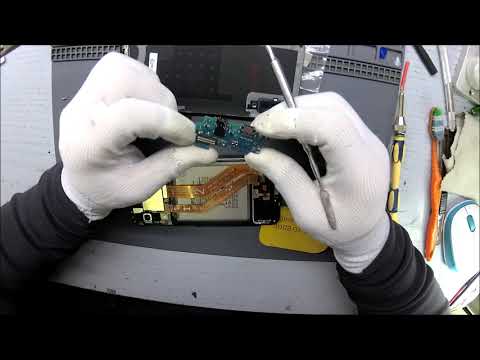
Одной из распространенных проблем является неисправность контроллера заряда (IC Charging). Этот микрочип управляет подачей тока на аккумулятор. При перепадах напряжения в сети или использовании некачественных зарядных устройств он может выйти из строя, что приведет к невозможности включения телефона. Признаком неисправности может быть быстрое нагревание нижней части корпуса при подключении к зарядному устройству.
Также важно учитывать состояние аккумулятора. Литий-ионные батареи со временем теряют свои свойства. Если напряжение на клеммах падает ниже критического уровня (обычно ниже 2.5-3.0 Вольт), стандартная зарядка может не сработать. В сервисных центрах такие аккумуляторы "подпитывают" с помощью специального блока питания, который кратковременно подает повышенное напряжение.
Для удобства рассмотрим основные симптомы и их возможные причины в таблице:
| Симптом | Возможная причина | Сложность ремонта |
|---|---|---|
| Телефон вибрирует, экран черный | Неисправность дисплея или шлейфа | Средняя (замена модуля) |
| Нагрев в области разъема зарядки | Сгорел контроллер питания или короткое замыкание в порту | Высокая (пайка на плате) |
| Индикатор мигает, но устройство не включается | Глубокий разряд или износ аккумулятора | Низкая (замена АКБ) |
| Реагирует только на ПК (режим Odin) | Повреждение системного раздела или flash-памяти | Средняя (перепрошивка) |
Диагностика платы требует мультиметра и навыков работы с электроникой. Без соответствующего опыта не рекомендуется вскрывать устройство, чтобы избежать повреждения хрупких шлейфов.

Восстановление программного обеспечения через Odin
Если ваш телефон попадает в режим Download, но не загружается в операционную систему, это может указывать на повреждение программного обеспечения. Для восстановления устройства до заводских настроек вам понадобится утилита Odin и официальная прошивка. Этот метод является наиболее надежным для устранения программных сбоев, вызывающих "циклическую перезагрузку" или черный экран.
Первым шагом загрузите прошивку, соответствующую вашей модели телефона. Обратите внимание на код региона (CSC), который должен совпадать с регионом, для которого устройство было выпущено (например, SEK для Украины, SER для России, XSG для ОАЭ). Неправильная прошивка может вызвать проблемы с работой LTE или NFC.
Процесс прошивки проходит следующим образом: запустите Odin на компьютере, подключите телефон в режиме Download и загрузите файлы прошивки в соответствующие поля (BL, AP, CP, CSC). Если хотите сохранить данные, выберите файл CSC_HOME (или аналогичный); для полной очистки используйте просто CSC.
После нажатия кнопки Start начнется процесс записи. Прерывать его строго запрещено — это может привести к тому, что ваш смартфон станет "кирпичом". Если все прошло успешно, в логе появится зеленая надпись PASS!, и устройство автоматически перезагрузится.
Если Odin выдает ошибку FAIL! или процесс зависает, это может указывать на проблемы с USB-портом, драйверами или, в худшем случае, на повреждение памяти телефона. В таком случае потребуется обратиться в сервисный центр для замены микросхемы памяти.
Профилактика и рекомендации по эксплуатации
Чтобы избежать ситуации, когда Samsung A50 перестает реагировать, следуйте рекомендациям по эксплуатации. Не допускайте регулярного полного разряда аккумулятора. Глубокая разрядка может негативно сказаться на литиевых батареях и привести к необратимым повреждениям.
Используйте только качественные зарядные устройства и аксессуары. Некачественные кабели часто не имеют необходимых защитных элементов, что может привести к скачкам напряжения и выходу из строя контроллера питания. Оригинальные кабели или сертифицированные аналоги (например, Anker, Baseus, Ugreen) обеспечивают более надежную и безопасную работу.
Берегите устройство от влаги и пыли. Даже если ваш телефон защищен, со временем герметичность может ухудшиться. Попадание влаги в порт зарядки — одна из основных причин окисления контактов и последующего выхода устройства из строя.
Регулярно обновляйте программное обеспечение. Samsung периодически выпускает обновления безопасности и исправления, которые помогают улучшить стабильность работы устройства. Проверить наличие обновлений можно в меню Настройки → Обновление ПО → Загрузка и установка.
⚠️ Внимание: Если ваш телефон упал и перестал включаться, не спешите подключать его к зарядке. Внутри мог произойти микроскопический разрыв цепи, и подача тока может привести к короткому замыканию и возгоранию.
Соблюдение этих рекомендаций поможет продлить срок службы вашего устройства и снизить вероятность неожиданных поломок.
Сколько времени потребуется для зарядки полностью разряженного Samsung A50?
Если аккумулятор оказался в глубоком разряде, телефону может потребоваться от 30 минут до 2 часов, чтобы набрать минимальный заряд для включения экрана. В этот период индикаторы могут не светиться. Оставьте устройство на оригинальном зарядном устройстве хотя бы на час, прежде чем паниковать.
Можно ли восстановить данные, если телефон не включается?
Если устройство полностью не включается, программное восстановление данных невозможно. Однако, если телефон переходит в режим Download или Recovery, шансы на восстановление данных есть. На современных Android-смартфонах данные зашифрованы, поэтому без работающей системы или пароля доступ к файловой системе будет крайне затруднителен.
Почему после замены экрана Samsung A50 устройство перестало включаться?
При замене экрана мог быть поврежден шлейф или неправильно подключен коннектор. Также возможно, что новый экран неисправен или не совместим с вашей моделью платы. Проверьте, насколько плотно соединен шлейф в разъеме материнской платы.
Что означает мигающий синий или красный индикатор при зарядке?
Мигающий индикатор обычно указывает на проблему с зарядкой: плохой контакт, неисправный кабель или критически низкий уровень заряда батареи. Если индикатор мигает красным, это часто свидетельствует о проблеме с зарядкой или перегреве устройства.
Сбрасывает ли Hard Reset все данные?
Да, сброс через меню Recovery (Wipe data/factory reset) полностью удаляет все пользовательские данные, включая фотографии, контакты и приложения. Перед выполнением этой процедуры убедитесь, что у вас есть резервная копия в аккаунте Google или Samsung Cloud.
Проверка зарядного устройства и кабеля на работоспособность
Первым шагом в диагностике проблемы с Samsung A50, который не включается и не заряжается, является проверка зарядного устройства и кабеля. Часто именно они становятся причиной неисправности устройства. Для начала убедитесь, что используете оригинальное зарядное устройство, которое идет в комплекте с вашим смартфоном, так как неоригинальные аксессуары могут не обеспечивать необходимую мощность для зарядки.
Проверьте, нет ли видимых повреждений на кабеле и зарядном устройстве. Обратите внимание на трещины, изломы или обнаженные провода. Если вы заметили какие-либо повреждения, замените аксессуар на новый. Также стоит протестировать зарядное устройство с другим устройством, чтобы убедиться, что оно работает. Если другое устройство заряжается без проблем, значит, проблема может быть в вашем Samsung A50.
Если у вас есть возможность, попробуйте использовать другой кабель и зарядное устройство, которые соответствуют требованиям вашего телефона. Убедитесь, что они поддерживают быструю зарядку, так как Samsung A50 может требовать определенной мощности для нормальной работы. Также проверьте, подключено ли зарядное устройство к исправной розетке. Попробуйте подключить его к другой розетке или использовать удлинитель, чтобы исключить возможность неисправности в источнике питания.
После проверки зарядного устройства и кабеля, оставьте телефон на зарядке на 15-30 минут. Иногда, если батарея полностью разряжена, устройству требуется некоторое время, чтобы начать процесс зарядки. Если после этого телефон все еще не реагирует, возможно, проблема кроется в самом устройстве или его аккумуляторе.
Обращение в сервисный центр для профессиональной диагностики
Если вы попробовали все возможные способы самостоятельно вернуть к жизни ваш Samsung A50, но он по-прежнему не включается и не заряжается, возможно, пришло время обратиться в сервисный центр. Профессиональная диагностика может выявить проблемы, которые не всегда очевидны для обычного пользователя.
Сервисные центры располагают специализированным оборудованием и инструментами, которые позволяют провести глубокую диагностику устройства. Это может включать проверку состояния аккумулятора, анализ работы материнской платы, а также тестирование других компонентов, таких как дисплей, разъемы и микросхемы.
При обращении в сервисный центр важно предоставить как можно больше информации о проблеме. Опишите, когда именно возникла неисправность, что вы уже пробовали сделать для её устранения, и какие симптомы наблюдаются. Это поможет специалистам быстрее определить причину неисправности и предложить оптимальное решение.
Также стоит обратить внимание на репутацию сервиса, в который вы собираетесь обратиться. Изучите отзывы других клиентов, узнайте о гарантии на выполненные работы и запчасти. Надежные сервисные центры предоставляют гарантии на свои услуги и используют оригинальные запчасти, что может существенно повлиять на долговечность вашего устройства после ремонта.
Не стоит пытаться самостоятельно разбирать устройство, если у вас нет соответствующего опыта. Неправильные действия могут привести к дополнительным повреждениям, что усложнит диагностику и увеличит стоимость ремонта. Доверьте это дело профессионалам, которые знают, как правильно обращаться с техникой Samsung.
В заключение, если ваш Samsung A50 не включается и не заряжается, обращение в сервисный центр может стать наиболее разумным решением. Профессионалы помогут вам выявить и устранить проблему, а также дадут рекомендации по дальнейшему использованию устройства, чтобы избежать подобных ситуаций в будущем.
Использование альтернативных методов зарядки, например, беспроводной зарядки
Если ваш Samsung A50 не включается и не заряжается, стоит рассмотреть использование альтернативных методов зарядки, таких как беспроводная зарядка. Этот метод может оказаться полезным, если стандартный кабель или зарядное устройство не работают должным образом.
Для начала убедитесь, что ваш Samsung A50 поддерживает беспроводную зарядку. Модель A50 действительно имеет эту функцию, что позволяет использовать совместимые беспроводные зарядные устройства. Если у вас есть доступ к такому устройству, выполните следующие шаги:
- Подготовьте беспроводное зарядное устройство: Убедитесь, что беспроводное зарядное устройство подключено к источнику питания и находится на ровной поверхности.
- Проверьте совместимость: Убедитесь, что ваше беспроводное зарядное устройство соответствует стандарту Qi, так как именно этот стандарт поддерживает ваш Samsung A50.
- Убедитесь в отсутствии препятствий: Убедитесь, что на задней панели телефона нет чехлов или других предметов, которые могут мешать зарядке. Некоторые толстые чехлы могут препятствовать эффективной передаче энергии.
- Поместите телефон на зарядное устройство: Аккуратно разместите телефон на беспроводном зарядном устройстве, убедившись, что он правильно выровнен. На экране телефона должно появиться уведомление о начале зарядки.
Если ваш телефон начинает заряжаться, оставьте его на зарядном устройстве на некоторое время. Иногда, если батарея полностью разряжена, может потребоваться несколько минут, прежде чем телефон начнет реагировать.
Если же телефон не реагирует на беспроводную зарядку, попробуйте следующие шаги:
- Проверьте зарядное устройство: Убедитесь, что беспроводное зарядное устройство работает. Попробуйте зарядить другой телефон, поддерживающий беспроводную зарядку, чтобы исключить неисправность самого устройства.
- Очистите поверхность зарядного устройства: Пыль и грязь могут мешать эффективной зарядке. Протрите поверхность зарядного устройства и заднюю панель телефона.
- Используйте другое беспроводное зарядное устройство: Если у вас есть доступ к другому беспроводному зарядному устройству, попробуйте использовать его, чтобы исключить возможность неисправности первого устройства.
Если ни один из методов не сработал, возможно, проблема заключается в аппаратной части телефона, и вам стоит обратиться в сервисный центр для диагностики и ремонта. Однако использование беспроводной зарядки может стать временным решением, позволяющим вам восстановить работу устройства, пока вы ищете более устойчивое решение проблемы.