
Запись экрана на Samsung A02s — это полезная функция, которая позволяет захватывать видео с вашего устройства для создания обучающих материалов, демонстрации приложений или записи игровых моментов. В этой статье мы подробно рассмотрим, как сделать скринкаст на вашем смартфоне, используя встроенные функции, а также обсудим настройки качества записи и лучшие сторонние приложения, которые помогут вам получить максимальную отдачу от этой возможности.
Встроенная функция Screen Recorder в One UI
Оболочка One UI, установленная на Samsung A02s, работает на базе Android и предлагает встроенный инструмент для записи экрана. Вам не нужно устанавливать сторонние приложения, если ваша версия прошивки актуальна. Этот способ наиболее эффективен с точки зрения потребления энергии и стабильности.
Чтобы начать запись, добавьте соответствующую кнопку в панель быстрых настроек. Проведите пальцем вниз по экрану, чтобы открыть шторку уведомлений. Затем проведите еще раз, чтобы развернуть полный список иконок, и найдите кнопку с надписью Запись экрана.
Если нужная иконка отсутствует, нажмите на три точки в правом верхнем углу или на кнопку редактирования (обычно обозначается знаком плюса или карандашом). В появившемся меню перетащите значок Screen Recorder в активную область панели. Теперь эта функция всегда будет доступна.
⚠️ Важно: При первом запуске система запросит разрешение на доступ к микрофону и хранилищу. Без этих прав запись не начнется или будет осуществляться без звука.
После добавления кнопки вы можете сразу использовать функцию. Нажмите на иконку, и на экране появится меню настроек звука. Здесь можно выбрать запись системных звуков, звука микрофона или полностью отключить аудио. Этот параметр критически важен для тех, кто записывает игровые моменты или разговоры.
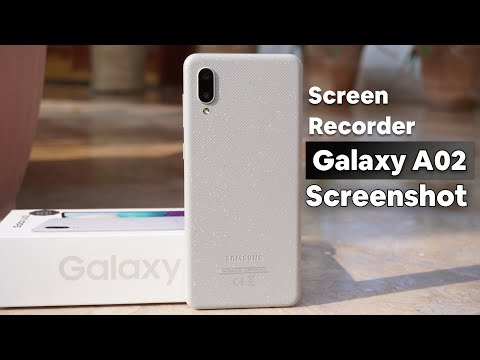
Пошаговая инструкция по настройке качества
Перед началом записи стоит обратить внимание на настройки качества. В меню, открывающемся при нажатии на иконку рекордера, доступны параметры разрешения и битрейта. Для устройства Samsung A02s с HD+ экраном оптимальным вариантом будет разрешение 1280x720.
Выбор более высокого разрешения может негативно сказаться на производительности игр и вызвать задержки в видео. Рекомендуется устанавливать битрейт в диапазоне 6-12 Мбит/с, чтобы достичь хорошего баланса между качеством изображения и размером файла. Слишком высокий битрейт может быстро занять память устройства.
После настройки параметров нажмите Начать запись. На экране появится плавающая панель управления, позволяющая ставить видео на паузу, делать скриншоты или рисовать на экране в реальном времени. Завершить запись можно, нажав кнопку «Стоп» на этой панели или через панель уведомлений.
Сохраненный файл автоматически помещается в галерею в папке Screenshots или Screen recordings. Вы можете сразу отредактировать видео, убрав ненужные моменты, или поделиться им через мессенджеры. Обычно файл сохраняется в формате MP4, что гарантирует его совместимость со всеми плеерами.
| Шаг | Описание действия | Примечания |
|---|---|---|
| 1 | Откройте панель уведомлений | Проведите вниз от верхнего края экрана |
| 2 | Найдите иконку "Запись экрана" | Если иконка не отображается, возможно, нужно добавить её в быстрые настройки |
| 3 | Нажмите на иконку "Запись экрана" | Выберите настройки записи (звук, качество) |
| 4 | Нажмите "Начать запись" | Запись начнётся через несколько секунд |
| 5 | Остановите запись | Проведите вниз панель уведомлений и нажмите "Остановить" |
Интересные факты
Вот несколько интересных фактов о записи экрана на Samsung A02s:
Встроенная функция: Samsung A02s, как и многие другие устройства Samsung, имеет встроенную функцию записи экрана, которая позволяет пользователям легко захватывать видео с экрана без необходимости установки сторонних приложений. Это делает процесс записи более удобным и доступным.
Настройки записи: При записи экрана на Samsung A02s пользователи могут настроить параметры записи, такие как качество видео, включение или отключение звука, а также возможность записи с микрофона. Это позволяет создавать более персонализированные и качественные записи.
Легкость доступа: Чтобы начать запись экрана, пользователи могут просто провести пальцем вниз по экрану, чтобы открыть панель быстрого доступа, и найти иконку "Запись экрана". Это делает процесс интуитивно понятным и быстрым, что особенно полезно для создания обучающих видео или записи игровых моментов.

Использование Google Play Games для геймеров
Для записи игрового процесса отличным вариантом станет приложение Google Play Games. Оно уже установлено на большинстве устройств с сервисами Google и включает встроенный рекордер, оптимизированный для игр, что снижает нагрузку на процессор.
Чтобы начать запись, запустите игру через лаунчер Play Games. В открывшемся оверлее (панели управления игрой) вы увидите значок видеокамеры. Нажмите на него, чтобы выбрать качество записи: Высокое или Стандартное. Для устройства Samsung A02s рекомендуется использовать стандартное качество, чтобы избежать перегрева телефона.
Одной из особенностей данного метода является возможность записи лица игрока с помощью фронтальной камеры, что популярно среди стримеров. Однако стоит учитывать, что одновременная работа игры, камеры и кодировщика видео может снизить FPS. Производительность бюджетного процессора Exynos 850 имеет свои ограничения.
| Параметр | Нативная запись | Google Play Games | Сторонние приложения |
|---|---|---|---|
| Качество | Высокое | Среднее | Настраиваемое |
| Влияние на FPS | Минимальное | Среднее | Высокое |
| Запись звука | Есть | Есть | Есть |
| Нужен root | Нет | Нет | Иногда |
Преимущество игрового рекордера в том, что он автоматически определяет, когда вы свернули игру, и может приостанавливать запись. Это помогает экономить место на устройстве. Файлы сохраняются в отдельной папке, что облегчает сортировку контента.
Сторонние приложения для расширенных функций
Если встроенные функции не удовлетворяют вашим потребностям, магазин Google Play предлагает множество альтернатив. Популярные приложения, такие как XRecorder и AZ Screen Recorder, предоставляют больше возможностей настройки. С их помощью можно рисовать на экране, добавлять веб-камеру в угол и изменять форматы сжатия.
Однако установка сторонних приложений на Samsung A02s имеет свои особенности. Эти программы требуют постоянного разрешения на отображение поверх других окон и доступ к файлам. Это может привести к более быстрому разряду аккумулятора и появлению рекламы в интерфейсе.
При выборе приложения стоит обратить внимание на наличие кодеков H.264 или H.265. Последний обеспечивает лучшее качество при меньшем размере файла, но может не поддерживаться старыми видеоплеерами. Для публикаций в социальных сетях рекомендуется использовать стандартный H.264.
⚠️ Важно: Избегайте приложений с названием "Screen Recorder" от неизвестных разработчиков. Они часто содержат вредоносный код или могут собирать личные данные пользователей.
Некоторые более продвинутые рекордеры позволяют записывать видео в формате GIF, что удобно для создания коротких инструкций. Также доступна функция планирования записи, хотя на мобильных устройствах она используется реже. Основное преимущество стороннего программного обеспечения — отсутствие привязки к конкретной модели телефона.
Проблемы со звуком и их решение
Одной из распространенных проблем при записи на устройствах с Android является отсутствие звука из внутреннего источника. Начиная с версии Android 10, операционная система позволяет захватывать аудиопоток. Однако многие приложения, такие как мессенджеры и банковские сервисы, блокируют эту функцию для обеспечения безопасности и защиты конфиденциальности пользователей.
Если при записи видео вы не слышите звука, сначала проверьте настройки рекордера. Убедитесь, что выбран параметр Internal Audio (Внутренний звук). Если вы записываете видеозвонок, звук может записываться только через микрофон, что негативно сказывается на качестве записи. В этом случае рекомендуется использовать гарнитуру.
Для записи звука через микрофон важно создать тихую обстановку. Чувствительность встроенного микрофона Samsung A02s не слишком высокая, поэтому устройство должно находиться близко к источнику звука. Ветер или уличные шумы могут испортить запись.
В некоторых случаях может помочь активация режима разработчика. Для этого нажмите семь раз на номер сборки в меню О телефоне. Затем в разделе Параметры разработчика найдите настройки аудиомикшера, но изменять их следует с осторожностью.
Если звук прерывается, попробуйте закрыть фоновые приложения. Ограниченная оперативная память (RAM) в A02s (3 или 4 ГБ) может привести к тому, что система приоритизирует работу игр, отключая запись аудио. Освобождение памяти перед началом записи часто помогает решить эту проблему.
Оптимизация памяти и производительности
Запись видео в высоком качестве создает значительную нагрузку на систему хранения данных. Внутренняя память Samsung A02s не обладает такой же скоростью, как у флагманских моделей, поэтому длительная запись может вызывать небольшие задержки. Рекомендуется периодически очищать кэш и удалять ненужные файлы.
Для хранения архивов используйте карту памяти microSD, но записывайте видео во внутреннюю память устройства. Запись непосредственно на медленную флеш-карту может привести к рассинхронизации звука и изображения или даже к неожиданному завершению процесса. Настройки хранения обычно находятся в параметрах приложения для записи.
Чтобы минимизировать задержки во время записи, закройте все ненужные приложения. Отключите синхронизацию фотографий и загрузку крупных файлов. Ресурсы процессора должны быть сосредоточены исключительно на кодировании видеопотока.
Если устройство начинает сильно нагреваться, лучше приостановить запись. Перегрев может привести к троттлингу (снижению частоты работы процессора), что делает видео нестабильным. Дайте устройству остыть между длительными сессиями записи.
Часто задаваемые вопросы (FAQ)
Почему запись экрана может прерываться самостоятельно?
Наиболее распространенная причина — недостаток свободного пространства на устройстве или его перегрев. Запись также может остановиться при входящем звонке или запуске защищенного приложения, например, Netflix, которое блокирует захват изображения из-за защиты DRM.
Можно ли записать разговор в WhatsApp на Samsung A02s?
Записать звук разговора в приложении стандартными средствами сложно из-за политики безопасности Android. Обычно фиксируется только ваш голос через микрофон. Чтобы записать голос собеседника, часто нужно переводить звонок в режим громкой связи или использовать специальные, зачастую платные, приложения.
Где можно найти сохраненные видео после записи?
По умолчанию файлы сохраняются в приложении Галерея. Ищите альбом с названием Записи экрана или папку Внутреннее хранилище > DCIM > ScreenRecorder. Путь может немного варьироваться в зависимости от версии прошивки.
Влияет ли запись экрана на производительность игр?
Да, это действительно так. Процесс кодирования видео требует значительных ресурсов от CPU и GPU. На модели A02s в требовательных играх, таких как PUBG или Call of Duty, может наблюдаться снижение FPS. Рекомендуется уменьшить графические настройки в игре перед началом записи.
Как отключить звук затвора камеры при скриншотах во время записи?
Полностью отключить звук камеры в некоторых регионах невозможно без изменения системных настроек. Однако, если перевести телефон в беззвучный режим или режим "Не беспокоить", системный щелчок обычно не воспроизводится, что позволяет делать тихие скриншоты во время записи видео.
Советы по редактированию записей экрана
После того как вы записали экран на вашем Samsung A02s, следующим шагом может стать редактирование полученного видео. Это позволит вам улучшить качество записи, добавить необходимые элементы и сделать видео более информативным и привлекательным для зрителей. Вот несколько советов, которые помогут вам в этом процессе.
1. Используйте встроенные инструменты редактирования: На некоторых устройствах Samsung есть встроенные функции редактирования видео. Вы можете обрезать ненужные части, добавлять текстовые комментарии или накладывать музыку. Чтобы воспользоваться этими функциями, откройте приложение "Галерея", найдите вашу запись экрана и выберите опцию редактирования.
2. Обрезка видео: Если в записи есть ненужные моменты, такие как ожидание загрузки приложения или случайные паузы, вы можете обрезать их. В большинстве редакторов видео достаточно просто перетащить ползунок в нужное место и выбрать опцию обрезки.
3. Добавление текста: Чтобы сделать ваше видео более информативным, вы можете добавить текстовые комментарии. Это может быть полезно для пояснения действий, которые вы выполняете на экране. Выберите шрифт и цвет, которые будут хорошо читаться на фоне видео.
4. Наложение музыки: Добавление фоновой музыки может сделать ваше видео более динамичным. Убедитесь, что музыка не заглушает ваш голос, если вы комментируете происходящее на экране. Вы можете использовать бесплатные музыкальные библиотеки или свои собственные треки.
5. Использование сторонних приложений: Если встроенные инструменты не удовлетворяют вашим требованиям, вы можете воспользоваться сторонними приложениями для редактирования видео. Популярные приложения, такие как KineMaster, InShot или PowerDirector, предлагают широкий спектр функций, включая эффекты, переходы и более продвинутые инструменты редактирования.
6. Экспорт и сохранение: После завершения редактирования не забудьте сохранить ваше видео в нужном формате. Убедитесь, что вы выбрали оптимальное разрешение и качество, чтобы ваше видео выглядело хорошо на различных устройствах.
Следуя этим советам, вы сможете создать качественную запись экрана, которая будет не только информативной, но и визуально привлекательной. Не бойтесь экспериментировать с различными эффектами и стилями редактирования, чтобы найти тот, который лучше всего подходит для вашего контента.
Как поделиться записью экрана
После того как вы успешно записали экран на вашем Samsung A02s, следующим шагом может стать желание поделиться этой записью с друзьями, коллегами или в социальных сетях. В этом разделе мы подробно рассмотрим, как это сделать.
Первым делом, откройте приложение "Галерея" на вашем устройстве. Запись экрана автоматически сохраняется в папке "Записи экрана" или "Видео". Найдите нужное видео, которое вы хотите отправить.
После того как вы нашли запись, нажмите на неё, чтобы открыть. Внизу экрана появится панель инструментов с несколькими опциями. Выберите значок "Поделиться", который обычно выглядит как три соединённых круга или стрелка, указывающая вверх.
После нажатия на значок "Поделиться" откроется меню с различными приложениями, через которые вы можете отправить свою запись. Это могут быть мессенджеры, такие как WhatsApp, Telegram, Viber, а также социальные сети, например, Facebook, Instagram или Twitter. Выберите нужное приложение, нажав на его иконку.
Если вы хотите отправить запись по электронной почте, выберите соответствующий почтовый клиент из списка. В этом случае вам нужно будет ввести адрес получателя и, при необходимости, добавить текст сообщения.
Если вы хотите загрузить запись на облачное хранилище, например, Google Диск или Dropbox, выберите соответствующее приложение и следуйте инструкциям для загрузки файла. После загрузки вы сможете поделиться ссылкой на запись с другими пользователями.
Также стоит отметить, что перед отправкой записи экрана вы можете отредактировать её. В приложении "Галерея" есть встроенные инструменты для обрезки видео, добавления эффектов или музыки. Это может сделать вашу запись более привлекательной и интересной для зрителей.
Не забывайте, что при отправке записи экрана важно учитывать конфиденциальность информации, содержащейся в видео. Убедитесь, что в записи нет личных данных или информации, которую вы не хотите делиться с другими.
Таким образом, процесс обмена записью экрана на Samsung A02s достаточно прост и интуитивно понятен. Следуя этим шагам, вы сможете легко делиться своими записями с друзьями и коллегами, делая общение более наглядным и интересным.
Обновления и новые функции записи экрана
С каждым обновлением операционной системы Samsung, пользователи получают доступ к новым функциям и улучшениям, которые делают использование устройства более удобным и функциональным. Запись экрана на Samsung A02s не является исключением. В последних обновлениях Samsung добавила несколько новых возможностей, которые значительно упрощают процесс записи экрана и расширяют его функционал.
Во-первых, обновления системы обеспечивают более стабильную работу функции записи экрана. Ранее пользователи могли сталкиваться с проблемами, такими как зависания или сбои во время записи. Теперь, благодаря оптимизации программного обеспечения, процесс записи стал более надежным и плавным.
Во-вторых, новые функции позволяют пользователям настраивать параметры записи. Например, вы можете выбрать разрешение видео, а также качество записи. Это особенно полезно для тех, кто хочет создать высококачественный контент, будь то обучающие видео или игровые стримы. Выбор разрешения может варьироваться от стандартного до высокого, что позволяет адаптировать запись под конкретные нужды.
Кроме того, в последних обновлениях появилась возможность записи звука. Пользователи могут выбрать, будет ли звук записываться с микрофона устройства или из системы. Это открывает новые горизонты для создания контента, так как вы можете комментировать происходящее на экране в реальном времени или добавлять звуковые эффекты.
Также стоит отметить, что интерфейс функции записи экрана стал более интуитивно понятным. Теперь пользователи могут легко находить необходимые настройки и быстро переключаться между режимами записи. Это особенно важно для тех, кто не имеет большого опыта в использовании технологий и предпочитает простоту в управлении.
Наконец, обновления системы также включают в себя улучшения в области безопасности. Запись экрана теперь защищена от несанкционированного доступа, что гарантирует, что ваши личные данные и информация останутся в безопасности. Это особенно актуально для пользователей, которые записывают конфиденциальные данные или личные разговоры.
Таким образом, обновления и новые функции записи экрана на Samsung A02s делают этот процесс более удобным, функциональным и безопасным. Пользователи могут наслаждаться улучшенным качеством записи, настраивать параметры под свои нужды и быть уверенными в защите своих данных.