
Запись экрана на Samsung Galaxy M31 — это полезная функция, которая позволяет захватывать видео с вашего устройства для создания обучающих материалов, демонстрации приложений или сохранения игровых моментов. В этом руководстве мы подробно рассмотрим, как правильно настроить запись экрана, какие параметры можно изменить для достижения наилучшего качества, а также предложим решения распространенных проблем, с которыми могут столкнуться пользователи. Эта статья станет вашим надежным помощником в освоении всех возможностей функции записи экрана на Samsung M31.
Активация функции через панель быстрых настроек
Наиболее популярный и быстрый способ начать захват изображения — использование шторки уведомлений. Интерфейс One UI организован так, что все основные инструменты управления сосредоточены в одном месте. Чтобы получить к ним доступ, достаточно провести пальцем от верхней части экрана вниз. Если нужная иконка не отображается сразу, возможно, потребуется провести влево или нажать на кнопку редактирования, чтобы добавить ярлык на первую страницу.
Когда вы найдете значок "Запись экрана" (обычно он выглядит как видеокамера), простое нажатие на него запустит обратный отсчет. Система уведомит вас о начале записи через три секунды, предоставляя время убрать палец с экрана. В этот момент на дисплее появится плавающая панель управления, которая позволяет приостановить запись или завершить её в любой момент.
При первом использовании система может запросить разрешение на доступ к микрофону и хранилищу. Разрешения нужно подтвердить, иначе файл не будет сохранен или будет записан без звука. Панель управления также позволяет быстро переключать источники аудио, что особенно важно для записи игрового процесса или разговоров.
Если вы часто используете эту функцию, имеет смысл переместить иконку в верхнюю часть списка быстрых настроек. Это сэкономит время в будущем. Для этого сделайте длинный свайп вниз, откройте меню редактирования (три точки или кнопка карандаша) и перетащите значок на нужное место.

Настройка параметров аудио и качества видео
Перед началом записи пользователи часто проверяют правильность выбранных настроек. В Samsung Galaxy M31 параметры захвата экрана позволяют гибко управлять звуковым сопровождением. При нажатии на иконку записи (или длительном нажатии на нее, в зависимости от версии прошивки) открывается меню для выбора источника звука.
Существует три основных режима работы с аудио. Первый — "Без звука", который фиксирует только визуальную часть. Второй — "Медиа", захватывающий внутренние звуки устройства (музыку, звуки игр). Третий — "Микрофон", который записывает окружающие звуки и ваш голос. Выбор режима зависит от целей: для обучающих видео лучше использовать микрофон, а для записи игрового процесса — режим медиа.
⚠️ Обратите внимание: При выборе режима "Медиа" уведомления от других приложений могут не воспроизводиться, чтобы не нарушить чистоту аудиодорожки. Система временно блокирует посторонние звуки.
Качество видео на M31 по умолчанию подстраивается под разрешение экрана, но может быть ограничено производительностью процессора в требовательных играх. Если вы заметили снижение частоты кадров, попробуйте закрыть фоновые приложения. Также учтите, что длительная запись в высоком разрешении может привести к перегреву устройства.
| Шаг | Описание | Примечания |
|---|---|---|
| 1. Открыть панель уведомлений | Проведите вниз от верхней части экрана, чтобы открыть панель уведомлений. | Убедитесь, что экран разблокирован. |
| 2. Найти функцию записи экрана | Найдите иконку "Запись экрана" в панели быстрого доступа. | Если иконка отсутствует, добавьте её через настройки. |
| 3. Настроить параметры записи | Нажмите на иконку "Запись экрана" и выберите нужные параметры (звук, качество). | Можно выбрать запись с микрофоном или без. |
| 4. Начать запись | Нажмите "Начать запись" и дождитесь отсчета времени. | Запись начнется через несколько секунд. |
| 5. Остановить запись | Для остановки записи проведите вниз панель уведомлений и нажмите "Остановить". | Запись автоматически сохранится в галерее. |
| 6. Просмотреть запись | Откройте приложение "Галерея" и найдите запись в папке "Экранная запись". | Можно редактировать или делиться записью. |
Интересные факты
Вот несколько интересных фактов о записи экрана на Samsung M31:
Встроенная функция записи экрана: Samsung M31, как и многие другие устройства на базе Android, имеет встроенную функцию записи экрана, которая позволяет пользователям записывать видео с экрана без необходимости установки сторонних приложений. Это делает процесс записи простым и доступным для всех.
Настройки записи: При записи экрана на Samsung M31 пользователи могут настроить качество видео, выбрать, записывать ли звук (включая звук системы и микрофон) и даже добавить свои собственные аннотации или рисунки во время записи. Это позволяет создавать более информативные и персонализированные видео.
Использование для обучения и работы: Запись экрана на Samsung M31 может быть полезна не только для создания контента, но и для образовательных целей. Пользователи могут записывать учебные материалы, демонстрации приложений или даже проводить онлайн-курсы, что делает эту функцию универсальным инструментом для обучения и работы.
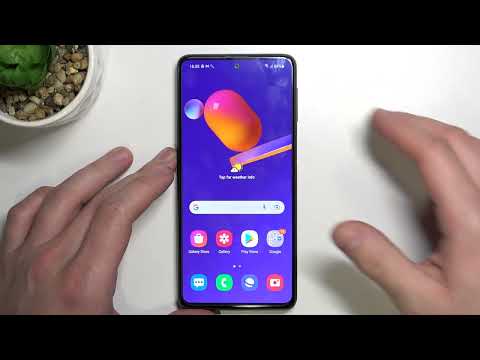
Использование голосовых команд Bixby
Владельцы Samsung Galaxy M31 могут использовать удобную функцию управления записью экрана голосом, не касаясь экрана. Это особенно полезно, когда руки заняты, например, контроллером, или когда нужно показать управление без лишних действий. Для этого используется встроенный ассистент Bixby.
Чтобы активировать функцию, произнесите фразу "Привет, Bixby" (если включено постоянное прослушивание) или зажмите боковую кнопку. После активации скажите: "Записать экран" или "Start screen recording". Ассистент подтвердит действие и начнет запись. Чтобы завершить запись, можно воспользоваться той же панелью управления или снова обратиться к голосовому помощнику.
Для использования голосового управления необходимо стабильное интернет-соединение, так как обработка команд часто осуществляется на серверах. Также важно, чтобы язык интерфейса совпадал с языком голосового ввода для корректного распознавания. В настройках Bixby можно добавить команду в список часто используемых для быстрого доступа.
| Параметр | Описание | Рекомендация |
|---|---|---|
| Разрешение | Нативное (1080x2340) | Оставить по умолчанию |
| Кадры в секунду | 30 или 60 fps | 60 fps для игр, 30 для интерфейса |
| Формат файла | MP4 | Универсальный формат |
| Звук | Стерео/Моно | Зависит от выбранного источника |
Запись через комбинации кнопок и жесты
На Galaxy M31 нет универсального сочетания физических кнопок для начала записи, но пользователи могут создать собственные жесты. В разделе "Движения и жесты" можно установить двойное касание по задней панели (если это поддерживается чехлом или аксессуарами) или другие действия для быстрого доступа к приложениям и функциям.
Другой вариант — использовать боковую панель (Edge Panel). Добавив ярлык "Запись экрана", вы сможете активировать запись, просто проведя пальцем от края экрана в любом приложении. Это быстрее, чем открытие полной шторки уведомлений, и не мешает просмотру контента.
- 📱 Настройте боковую панель через
Настройки → Дисплей → Боковая панель. - 🎮 Включите ярлык записи в панель игр Game Launcher для быстрого доступа во время игр.
- 🔊 Убедитесь, что выбранный лаунчер не блокирует доступ к системным функциям записи.
Некоторые сторонние лаунчеры могут ограничивать возможности системных жестов. Если вы используете кастомную оболочку, проверьте наличие всех необходимых прав доступа. В стандартной оболочке One UI такие проблемы возникают редко благодаря хорошей интеграции сервисов.

Режим Game Launcher и оптимизация для игр
Для любителей игр Samsung M31 предлагает уникальный инструмент — Game Launcher (или Gaming Hub). Это приложение автоматически собирает все игры на вашем устройстве и предоставляет расширенные функции записи. В игровом режиме можно выводить изображение с фронтальной камеры в углу экрана, создавая эффект прямой трансляции.
Внутри Game Launcher доступна панель инструментов, которую можно вызвать с помощью свайпа. Здесь вы найдете кнопку записи и настройки для блокировки уведомлений, чтобы звонки не мешали игровому процессу. Запись через Game Launcher получает приоритет в распределении ресурсов процессора, что обеспечивает более стабильный FPS.
⚠️ Обратите внимание: Использование функции "Показать лицо" (Front Camera) во время записи может значительно увеличить размер итогового файла и нагрузку на аккумулятор. Рекомендуется использовать этот режим только при необходимости.
Кроме того, в игровом режиме можно отключить автоматическую регулировку яркости, чтобы видео не меняло экспозицию резко при переходе между локациями в игре. Это делает итоговый ролик более комфортным для просмотра. Все записи сохраняются в отдельной папке в галерее, что упрощает их сортировку.
Где найти и как редактировать готовые видео
После завершения записи видео файл автоматически сохраняется в галерее устройства. Обычно он помещается в папку Screencasts или ScreenRecorder, которая находится в основной галерее. Смартфон Samsung Galaxy M31 предлагает встроенный видеоредактор для базовой обработки сразу после записи.
Чтобы начать редактирование, откройте видео и нажмите на кнопку "Редактировать" (иконка в виде карандаша). В этом разделе можно обрезать начало и конец видео, если забыли остановить запись, или удалить ненужные фрагменты из середины. Также доступна функция стабилизации, которая устраняет небольшие дрожания, если вы держали телефон в руках во время съемки.
- ✂️ Обрезка позволяет удалить лишние секунды в начале и конце видео.
- 🎨 Применение фильтров улучшает цветовую гамму.
- 💾 Рекомендуется сохранить оригинал перед серьезными изменениями.
Если требуется более сложный монтаж, например, добавление текста или музыки, лучше воспользоваться специализированными приложениями из Google Play. Однако для быстрой отправки в мессенджеры встроенные инструменты M31 вполне подойдут. Файлы автоматически оптимизируются при отправке через Samsung Share или Quick Share.
Частые проблемы и способы их решения
Хотя система работает стабильно, пользователи иногда сталкиваются с трудностями. Одной из распространенных проблем является отсутствие звука в финальном видео. Это часто происходит из-за включенного режима тишины или неверно выбранного аудиоисточника. Перед записью убедитесь, что настройки громкости мультимедиа корректны.
Еще одной частой проблемой является черный экран при записи защищенного контента. Сервисы, такие как Netflix, Disney+ или банковские приложения, блокируют возможность захвата экрана для защиты авторских прав (DRM). В результате вы получите лишь черный экран, и обойти эту защиту стандартными методами не получится.
⚠️ Важно: Попытки обойти защиту DRM с помощью прав root или модифицированных приложений могут привести к блокировке вашего аккаунта на стриминговых платформах. Не рискуйте.
Если запись неожиданно прерывается, это может быть связано с нехваткой свободного места на диске или перегревом процессора. Galaxy M31 — мощное устройство, однако длительная запись в 4K (если это поддерживается сторонними приложениями) или в Full HD с высоким битрейтом требует значительных ресурсов. Освободите место на устройстве и дайте ему немного остыть.
Сравнение встроенного рекордера и сторонних приложений
Стоит ли устанавливать сторонние приложения, если уже есть встроенная функция? Стандартный рекордер Samsung адаптирован для устройства M31, потребляет меньше энергии и не требует доступа к личным данным. Сторонние приложения часто содержат рекламу и могут негативно сказываться на производительности во время игр.
Тем не менее, такие решения, как AZ Screen Recorder или Mobizen, предлагают дополнительные функции, отсутствующие в стандартном варианте: возможность рисовать на экране во время записи, встроенную трансляцию на YouTube и более гибкие настройки битрейта. Если вам нужен профессиональный инструмент для стриминга, использование стороннего ПО может быть полезным.
Для большинства повседневных задач возможностей One UI более чем достаточно. Она обеспечивает отличное качество, стабильность и хорошую интеграцию с экосистемой Samsung. Применение встроенных инструментов также гарантирует, что после обновления Android функционал останется доступным.
В заключение, Samsung Galaxy M31 предлагает мощные и удобные инструменты для создания скринкастов. Правильная настройка звука, использование игровых режимов и панели быстрых действий позволит вам производить качественный контент без лишних затрат.
Почему запись экрана прекращается через 10 минут?
Это может быть связано с настройками энергосбережения. Зайдите в Настройки → Обслуживание устройства → Батарея и убедитесь, что режим энергосбережения отключен или настроен так, чтобы не ограничивать фоновые процессы рекордера.
Можно ли записывать звук во время звонков в WhatsApp?
Политика безопасности Android запрещает запись звука во время VoIP-звонков (WhatsApp, Telegram, Viber) с помощью системных инструментов. Запись будет либо без звука, либо будет записываться только ваш голос через микрофон, но не голос собеседника.
Где находятся файлы записи и каков их размер?
Файлы сохраняются в папке DCIM/ScreenRecorder. Вес одной минуты записи в высоком качестве может варьироваться от 15 до 30 МБ в зависимости от динамики изображения на экране.
Как отключить таймер обратного отсчета перед записью?
К сожалению, в стандартной прошивке Samsung таймер в 3 секунды является системной задержкой и не может быть отключен стандартными средствами. Это сделано для того, чтобы пользователь успел убрать руки с экрана.
Советы по улучшению качества записи
Чтобы добиться наилучшего качества записи экрана на вашем Samsung M31, следует учитывать несколько важных аспектов. Эти советы помогут вам создать более четкие и профессиональные видео, независимо от того, записываете ли вы игровые сессии, обучающие материалы или презентации.
1. Настройка разрешения и качества записи
Перед началом записи экрана убедитесь, что вы выбрали оптимальное разрешение. Для этого перейдите в настройки записи экрана. Обычно в меню записи можно выбрать разрешение (например, 1080p или 720p) и частоту кадров (обычно 30 или 60 кадров в секунду). Чем выше разрешение и частота кадров, тем лучше будет качество видео, но это также может увеличить размер файла.
2. Использование внешнего микрофона
Если вы планируете записывать звук, встроенный микрофон может не всегда обеспечивать необходимое качество. Рассмотрите возможность использования внешнего микрофона, который обеспечит более чистый и четкий звук. Подключите его к вашему устройству перед началом записи, чтобы избежать проблем с качеством звука.
3. Устранение фонового шума
Фоновый шум может значительно ухудшить качество записи. Перед началом записи постарайтесь минимизировать шумы в окружающей среде. Закройте окна, выключите телевизор и другие источники звука. Если возможно, запишите видео в тихом помещении, чтобы избежать ненужных помех.
4. Оптимизация производительности устройства
Запись экрана может потреблять много ресурсов вашего устройства. Чтобы избежать зависаний и потери качества, закройте все ненужные приложения и процессы, работающие в фоновом режиме. Также рекомендуется перезагрузить устройство перед записью, чтобы освободить оперативную память.
5. Использование стабилизации изображения
Если вы записываете видео с движением, например, во время игры, использование функции стабилизации изображения может значительно улучшить качество записи. Проверьте, доступна ли такая функция в настройках записи экрана вашего Samsung M31, и активируйте ее перед началом записи.
6. Тестовая запись
Перед тем как начать основную запись, сделайте тестовую запись, чтобы проверить качество видео и звука. Это поможет вам выявить возможные проблемы и внести необходимые коррективы. Обратите внимание на освещение, звук и общее качество записи.
7. Редактирование после записи
После завершения записи экрана вы можете использовать приложения для редактирования видео, чтобы улучшить качество финального продукта. Добавьте эффекты, обрезайте ненужные части и корректируйте звук. Это поможет сделать ваше видео более профессиональным и привлекательным для зрителей.
Следуя этим советам, вы сможете значительно улучшить качество записи экрана на вашем Samsung M31 и создать контент, который будет радовать вас и ваших зрителей.
Использование внешнего микрофона для записи звука
Запись звука при помощи внешнего микрофона может значительно улучшить качество ваших видео и аудио записей на Samsung M31. Внешние микрофоны обеспечивают более чистый и четкий звук по сравнению с встроенными микрофонами устройства. В этом разделе мы рассмотрим, как подключить внешний микрофон к вашему Samsung M31 и настроить его для записи.
Шаг 1: Выбор подходящего микрофона
Существует множество типов внешних микрофонов, которые можно использовать с Samsung M31. Наиболее популярные варианты включают:
- Конденсаторные микрофоны: Отлично подходят для записи вокала и инструментов, обеспечивая высокое качество звука.
- Динамические микрофоны: Идеальны для записи в шумных условиях, так как они менее чувствительны к фоновым шумам.
- Петличные микрофоны: Компактные и удобные, идеально подходят для интервью и влогов.
- Ручные микрофоны: Часто используются для записи живых выступлений и интервью.
Шаг 2: Подключение микрофона
Для подключения внешнего микрофона к Samsung M31 вам потребуется адаптер, если ваш микрофон использует стандартный разъем 3.5 мм. Убедитесь, что ваш микрофон совместим с вашим устройством. Если ваш микрофон имеет USB-выход, вам может понадобиться OTG-адаптер для подключения к телефону.
1. Подключите микрофон к разъему вашего Samsung M31 или используйте OTG-адаптер, если это необходимо.
2. Убедитесь, что микрофон правильно подключен и устройство его распознает. Вы можете проверить это, зайдя в настройки звука вашего телефона.
Шаг 3: Настройка записи звука
После подключения внешнего микрофона вам нужно настроить приложение для записи, чтобы оно использовало внешний источник звука. Для этого выполните следующие действия:
- Откройте приложение для записи экрана или любое другое приложение, которое поддерживает запись звука.
- Перейдите в настройки приложения и найдите опцию выбора источника звука.
- Выберите ваш внешний микрофон в качестве источника записи.
Шаг 4: Тестирование записи
Перед тем как начать основную запись, рекомендуется провести тестовую запись, чтобы убедиться, что звук записывается корректно. Запишите несколько секунд звука и прослушайте его, чтобы проверить качество. Если звук слишком тихий или искаженный, попробуйте отрегулировать уровень громкости на микрофоне или в настройках приложения.
Шаг 5: Запись с внешним микрофоном
Теперь, когда все настроено, вы готовы к записи. Запустите процесс записи экрана, и ваш внешний микрофон будет использоваться для захвата звука. Убедитесь, что микрофон находится на нужном расстоянии от источника звука, чтобы получить наилучшее качество записи.
Использование внешнего микрофона для записи звука на Samsung M31 может значительно повысить качество ваших видео и аудио материалов. Следуя этим шагам, вы сможете легко подключить и настроить микрофон для достижения наилучших результатов.
Обзор популярных приложений для записи экрана
Запись экрана на Samsung M31 может быть выполнена с помощью различных приложений, которые предлагают широкий спектр функций и возможностей. В этом разделе мы рассмотрим несколько популярных приложений для записи экрана, которые можно установить на ваш смартфон, а также их ключевые особенности.
1. Game Launcher
Samsung M31 поставляется с предустановленным приложением Game Launcher, которое не только помогает управлять играми, но и предоставляет функцию записи экрана. Это приложение идеально подходит для геймеров, так как позволяет записывать игровой процесс в высоком качестве. Чтобы использовать Game Launcher для записи экрана, выполните следующие шаги:
- Откройте Game Launcher и выберите игру, которую хотите записать.
- Нажмите на значок записи (красная кнопка) в правом нижнем углу экрана.
- Выберите настройки записи, такие как качество видео и наличие звука.
- Нажмите "Начать запись" и играйте, пока запись продолжается.
- Чтобы остановить запись, снова нажмите на значок записи.
2. AZ Screen Recorder
AZ Screen Recorder – одно из самых популярных приложений для записи экрана на Android. Оно предлагает множество функций, таких как запись в высоком разрешении, возможность записи звука, а также возможность добавления текстовых и графических аннотаций. Чтобы использовать AZ Screen Recorder:
- Скачайте и установите AZ Screen Recorder из Google Play Store.
- Запустите приложение и настройте параметры записи.
- Нажмите на плавающую кнопку записи, чтобы начать запись экрана.
- После завершения записи нажмите на кнопку остановки, и видео будет сохранено в галерее.
3. Mobizen Screen Recorder
Mobizen – еще одно популярное приложение для записи экрана, которое предлагает интуитивно понятный интерфейс и множество функций. Оно позволяет записывать экран в высоком качестве, а также редактировать видео после записи. Чтобы начать использовать Mobizen:
- Скачайте Mobizen Screen Recorder из Google Play Store.
- Откройте приложение и настройте параметры записи.
- Нажмите на кнопку записи, чтобы начать процесс.
- После завершения записи вы можете редактировать видео или поделиться им напрямую из приложения.
4. Screen Recorder - No Ads
Это приложение предлагает простую и удобную запись экрана без рекламы. Оно идеально подходит для пользователей, которые ищут минималистичное решение. Чтобы использовать его:
- Установите приложение из Google Play Store.
- Запустите его и настройте параметры записи.
- Нажмите на кнопку записи, чтобы начать.
- Остановите запись, когда закончите, и сохраните видео.
Каждое из этих приложений имеет свои уникальные функции и преимущества, поэтому вы можете выбрать то, которое лучше всего соответствует вашим потребностям. Запись экрана на Samsung M31 становится простой задачей благодаря этим мощным инструментам, и вы сможете легко делиться своими видео с друзьями или использовать их для создания обучающих материалов.