
В современном мире, где постоянная связь играет ключевую роль, настройка автоответчика на вашем смартфоне становится важной задачей. В этой статье мы подробно рассмотрим, как включить и настроить автоответчик на Samsung A31, чтобы вы могли не пропустить важные звонки, даже когда не можете ответить на них. Мы предоставим полную инструкцию, включая настройки SIM-карты, коды активации и управление функцией через приложение "Телефон". Эта информация поможет вам эффективно организовать свою связь и избежать упущенных возможностей.
Принцип работы и типы автоответчиков в Android
Перед началом настройки важно понимать, что в экосистеме Android и интерфейсе One UI от Samsung под термином "автоответчик" могут подразумеваться две разные функции. Первая — традиционная голосовая почта (Voice Mail), при которой звонящий слышит приветственное сообщение и может оставить свое сообщение. Вторая функция — "Автоответ", когда телефон автоматически отвечает на звонок и воспроизводит заранее записанный голосовой файл или текст.
Голосовая почта — это сетевое обслуживание. Когда вы не отвечаете на звонок или заняты, оператор связи перенаправляет вызов на свой специальный номер, где происходит запись сообщения. Настройки на вашем телефоне помогают управлять переадресацией и прослушиванием оставленных сообщений. В Samsung A31 за это отвечает приложение "Телефон", которое выступает посредником между пользователем и сервером оператора.
Локальный автоответ использует ресурсы устройства. Он может автоматически отклонять звонок с отправкой SMS-сообщения или, если подключена гарнитура, отвечать голосом. Важно понимать различия между этими функциями, так как способы их активации значительно различаются. Если вам нужно, чтобы телефон сам "общался" с звонящим, это одна настройка; если же ваша задача — получать голосовые сообщения от коллег, это совершенно другая процедура.

Настройка голосовой почты через системное меню
Наиболее распространенный способ настройки получения голосовых сообщений на Samsung Galaxy A31 — использование встроенного меню настроек вызовов. Этот метод удобен, так как не требует запоминания сложных кодов и позволяет визуально отслеживать состояние услуги. Для начала откройте стандартное приложение "Телефон" с зеленой иконкой трубки, обычно расположенное в нижней части рабочего стола.
После запуска приложения нажмите на три вертикальные точки в правом верхнем углу экрана, чтобы открыть контекстное меню. Выберите пункт Настройки. В появившемся списке найдите раздел "Голосовая почта" или "Сервис голосовой почты". В зависимости от версии прошивки и региона, путь может немного варьироваться, но принцип остается одинаковым для всей линейки Galaxy A.
Внутри меню вы увидите опцию "Сервис голосовой почты". Нажав на нее, вы сможете выбрать своего поставщика услуги. Обычно по умолчанию стоит "Мой оператор" или "По умолчанию". Важно: если вы выберете "Мой оператор", телефон будет использовать номер, указанный в SIM-карте. Если номер не считывается автоматически, система предложит ввести его вручную. Обычно это короткий номер, который можно узнать на сайте вашего мобильного оператора или в его приложении.
После установки номера необходимо активировать переадресацию. Часто система сама предложит сделать это, но если этого не произошло, перейдите в меню вызовов и введите специальный код активации (подробности о кодах приведены ниже). Без активной переадресации на сервер оператора звонящий услышит гудки, а не попадет на автоответчик.
| Шаг | Описание действия | Примечания |
|---|---|---|
| 1 | Откройте приложение "Телефон". | Найдите иконку телефона на главном экране или в меню приложений. |
| 2 | Перейдите в настройки. | Нажмите на три точки в правом верхнем углу и выберите "Настройки". |
| 3 | Найдите раздел "Автоответчик". | В настройках прокрутите вниз до раздела "Автоответчик" или "Голосовая почта". |
| 4 | Включите автоответчик. | Переключите ползунок в положение "Включено". |
| 5 | Настройте приветственное сообщение. | Запишите или выберите предустановленное сообщение для автоответчика. |
| 6 | Установите время ожидания. | Выберите, через сколько звонков автоответчик должен сработать. |
| 7 | Сохраните настройки. | Нажмите "Сохранить" или "Применить" для завершения настройки. |
Интересные факты
Вот несколько интересных фактов о настройке автоответчика на Samsung A31:
Интеграция с оператором: На Samsung A31 автоответчик часто настраивается не только через настройки телефона, но и через услуги вашего мобильного оператора. Некоторые операторы предлагают возможность управления автоответчиком через USSD-коды или мобильные приложения, что может упростить процесс.
Персонализация сообщений: В Samsung A31 вы можете записать собственное сообщение для автоответчика, что позволяет сделать его более личным. Это может быть полезно для бизнеса или просто для того, чтобы ваши контакты знали, когда вы будете доступны.
Управление через голосовые команды: В некоторых версиях Android, установленных на Samsung A31, можно управлять функциями автоответчика с помощью голосовых команд, что делает процесс настройки более удобным и быстрым, особенно если у вас заняты руки.
Эти факты подчеркивают удобство и функциональность автоответчика на Samsung A31, что делает его полезным инструментом для управления входящими вызовами.
Использование USSD-кодов для управления услугами
Альтернативный и более надежный способ управления услугами связи — это использование USSD-кодов. Эти команды отправляются напрямую в сеть вашего оператора, что позволяет управлять переадресацией на уровне сети, независимо от настроек смартфона. Для Samsung A31 этот метод универсален и работает даже при недоступности меню телефона.
Чтобы воспользоваться этим методом, откройте приложение "Телефон" и перейдите на вкладку для ввода номера. Введите команду для активации переадресации. Стандартный код для включения переадресации всех голосовых вызовов, когда абонент недоступен, выглядит как **61*номер_автоответчика#. Номер автоответчика зависит от вашего оператора (например, для МТС это может быть 89811171717, для Билайн — 0674090404, лучше уточнить актуальные данные).
Для отключения услуги используйте код ##61#. Чтобы проверить текущий статус переадресации, наберите *#61#. После ввода команды нажмите кнопку вызова. На экране появится сообщение о том, куда переадресовываются вызовы и через сколько секунд это произойдет. Это позволяет быстро выяснить, почему звонки не доходят до автоответчика.
| Действие | Команда (пример) | Описание |
|---|---|---|
| Проверка статуса | *#61# |
Отображает номер и время переадресации при занятии |
| Активация | **61*номер# |
Включает переадресацию на голосовую почту |
| Деактивация | ##61# |
Отключает переадресацию при занятии |
| Сброс всех | ##002# |
Отменяет все виды переадресации |
⚠️ Важно: Использование USSD-кодов может быть платным в роуминге. Убедитесь, что вы находитесь в домашней сети вашего оператора перед отправкой команд для управления услугами.
Функция"Автоответ" в приложении Телефон
В Samsung Galaxy A31 есть интересная функция, которую часто путают с голосовой почтой. Однако она работает иначе. Это автоматический ответ с помощью сообщения или голосового уведомления при входящем звонке. Эта опция особенно полезна, когда вы заняты и не можете ответить, но хотите, чтобы звонящий получил оперативный ответ.
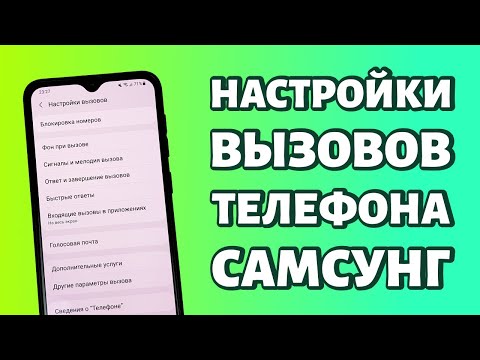
Чтобы настроить эту функцию, откройте Настройки в приложении "Телефон" (нажмите на три точки в верхнем углу). Найдите раздел "Ответ сообщением" (или "Быстрые ответы"). Здесь вы сможете редактировать заранее подготовленные фразы, которые будут отправляться абоненту в виде SMS при нажатии соответствующей кнопки во время звонка. Хотя это не полноценный автоответчик, это эффективный способ общения.
Более продвинутый вариант — "Автоответ" (Auto Answer). Эта функция обычно находится в меню Специальные возможности или Управление звонками. Включив её, вы можете настроить телефон на автоматический ответ через определённое время (например, после 3 гудков) или при подключении Bluetooth-гарнитуры. Это позволяет вашему смартфону всегда оставаться "на связи".
Важно отметить, что автоматический ответ без гарнитуры может быть неудобным, так как собеседник услышит все окружающие звуки. Поэтому Samsung по умолчанию ограничивает эту функцию для сценариев с подключёнными аксессуарами, такими как Galaxy Buds или автомобильные системы.

Настройка переадресации через меню вызовов
Управление переадресацией — важный аспект работы автоответчика. В Samsung A31 есть специальное меню, где собраны все виды переадресации. Чтобы к нему добраться, откройте приложение "Телефон", нажмите на три точки и выберите Настройки, затем найдите раздел "Дополнительные услуги" или "Переадресация вызовов".
Система предложит установить время ожидания ответа перед переадресацией. Обычно доступны варианты: 5, 10, 15, 20, 25 или 30 секунд. Наиболее подходящим значением считается 10-15 секунд. Если установить меньшее время, телефон будет сбрасывать вызовы слишком быстро, не давая возможности ответить. Если установить большее время, звонящий может потерять терпение, ожидая гудков.
В этом меню также можно настроить различные сценарии переадресации: при занятости, отсутствии ответа или выключенном телефоне. Для полноценного функционирования автоответчика (голосовой почты) необходимо активировать опции "При отсутствии ответа" и "При выключении/недоступности". Это обеспечит сохранность всех важных звонков, даже если батарея Galaxy A31 разрядится.
Решение проблем и ошибок активации
Хотя настройки на Samsung A31 выглядят простыми, пользователи могут столкнуться с проблемами при активации автоответчика. Наиболее распространенной ошибкой является сообщение "Ошибка соединения" или "Не удалось изменить настройки переадресации". Это часто происходит из-за того, что в параметрах мобильной сети установлен режим "Только 4G/LTE". Для переадресации голосовых вызовов требуется поддержка 2G/3G (GSM) для корректной работы сигналов.
Чтобы устранить эту проблему, зайдите в Настройки вашего устройства -> Подключения -> Мобильные сети -> Режим сети. Выберите опцию LTE/3G/2G (автоматически). Это позволит вашему телефону переключаться на 2G/3G во время установки соединения для настройки переадресации, а затем вернуться к 4G для передачи данных.
Еще одной причиной может быть блокировка услуги со стороны вашего оператора. Некоторые тарифные планы не включают голосовую почту по умолчанию. В таком случае изменения в Samsung не помогут, пока вы не активируете эту услугу через личный кабинет оператора или не свяжетесь со службой поддержки.
⚠️ Обратите внимание: Если после всех настроек автоответчик все еще не работает, попробуйте извлечь SIM-карту, очистить контакты и установить ее обратно. Иногда контакты могут окисляться, что приводит к сбоям в передаче сервисных команд.
FAQ: Часто задаваемые вопросы
Будет ли взиматься плата за использование автоответчика на Samsung A31?
Функция автоответчика на устройстве предоставляется бесплатно. Однако услуга голосовой почты, предлагаемая оператором связи, может быть платной. Также учтите, что прослушивание сообщений или переадресация вызовов в роуминге будет тарифицироваться в соответствии с вашим тарифным планом.
Можно ли создать собственное приветствие для автоответчика?
Да, это возможно, но сделать это нужно не в настройках телефона, а на сервере вашего оператора. Обычно для записи приветствия необходимо позвонить на номер голосовой почты (удерживая кнопку "1" на клавиатуре или через меню телефона) и следовать указаниям автоматического помощника.
Почему автоответчик не работает при подключенной Bluetooth-гарнитуре?
Проверьте настройки в разделе «Специальные возможности» -> «Улучшение слышимости» (или аналогичном). Убедитесь, что опция «Автоответ» активирована. Также проверьте, правильно ли сопряжена гарнитура и имеет ли она разрешение на управление вызовами.
Сбрасываются ли настройки автоответчика при перепрошивке телефона?
Настройки переадресации хранятся на стороне оператора связи, поэтому они останутся неизменными. Однако настройки внутри приложения «Телефон» (например, шаблоны SMS, время задержки) могут быть сброшены до заводских значений после выполнения сброса данных (Hard Reset).
Настройка автоответчика через мобильное приложение
Настройка автоответчика на смартфоне Samsung A31 может значительно упростить вашу жизнь, позволяя автоматически отвечать на входящие звонки, когда вы заняты или не можете ответить. В этом разделе мы рассмотрим, как настроить автоответчик через мобильное приложение.
Для начала убедитесь, что у вас установлено приложение "Телефон", которое обычно предустановлено на устройствах Samsung. Если по какой-то причине оно отсутствует, вы можете скачать его из магазина Google Play.
Шаг 1: Открытие приложения "Телефон"
Запустите приложение "Телефон", нажав на его иконку на главном экране или в меню приложений. Это приложение отвечает за управление звонками и настройками связи на вашем устройстве.
Шаг 2: Доступ к настройкам
В правом верхнем углу экрана вы увидите значок с тремя точками или линиями (в зависимости от версии приложения). Нажмите на него, чтобы открыть выпадающее меню. В этом меню выберите пункт "Настройки".
Шаг 3: Настройка автоответчика
В разделе настроек найдите пункт "Автоответчик" или "Голосовая почта". В зависимости от версии вашего приложения, название может немного отличаться. Нажмите на этот пункт, чтобы открыть настройки автоответчика.
Шаг 4: Включение автоответчика
Включите функцию автоответчика, переключив соответствующий тумблер в положение "Включено". После этого вам будет предложено настроить параметры автоответчика, такие как текст сообщения, которое будет отправляться абонентам, и время, через которое будет активироваться автоответчик.
Шаг 5: Настройка сообщения
Вы можете выбрать стандартное сообщение или записать собственное. Для этого нажмите на опцию "Записать сообщение" и следуйте инструкциям на экране. Убедитесь, что ваше сообщение четкое и понятное, чтобы абоненты знали, что вы не можете ответить на звонок в данный момент.
Шаг 6: Установка времени активации
Некоторые приложения позволяют установить время, через которое автоответчик будет активирован. Выберите подходящее время, например, через 5 или 10 секунд после входящего звонка. Это позволит вам успеть ответить на звонок, если у вас есть такая возможность.
Шаг 7: Сохранение настроек
После того как вы настроили все параметры, не забудьте сохранить изменения. Обычно для этого нужно нажать кнопку "Сохранить" или "Готово" в правом верхнем углу экрана.
Шаг 8: Тестирование автоответчика
Рекомендуется протестировать автоответчик, попросив кого-то позвонить вам. Убедитесь, что ваше сообщение воспроизводится правильно и что функция работает так, как вы ожидали.
Теперь ваш автоответчик настроен и готов к использованию. Вы можете в любой момент вернуться в настройки и изменить параметры, если это необходимо. Настройка автоответчика на Samsung A31 — это простой и удобный способ оставаться на связи, даже когда вы заняты.
Советы по выбору текста автоответчика
Выбор текста для автоответчика — это важный этап, который поможет вам создать правильное первое впечатление на ваших собеседников. Вот несколько советов, которые помогут вам составить эффективное сообщение:
- Будьте краткими и ясными: Ваше сообщение должно быть лаконичным и легко воспринимаемым. Избегайте длинных предложений и сложных формулировок. Например, можно начать с простого приветствия и указания на то, что вы не можете ответить в данный момент.
- Укажите причину отсутствия: Если это уместно, добавьте причину, по которой вы не можете ответить на звонок. Это может быть, например, "Я на встрече" или "Я временно вне зоны действия сети". Это поможет собеседнику понять, почему он не может с вами связаться.
- Предложите альтернативы: Если возможно, предложите альтернативные способы связи. Например, вы можете сказать: "Пожалуйста, оставьте сообщение, и я перезвоню вам как можно скорее" или "Вы можете написать мне на электронную почту, и я отвечу в ближайшее время".
- Используйте дружелюбный тон: Ваше сообщение должно быть вежливым и дружелюбным. Это создаст положительное впечатление и покажет, что вы цените время собеседника. Например, можно добавить фразу: "Спасибо за ваше понимание!"
- Не забывайте о времени ответа: Укажите, когда собеседник может ожидать от вас ответа. Например, "Я перезвоню вам в течение дня" или "Я отвечу на ваше сообщение в течение 24 часов". Это поможет установить ожидания и снизить уровень неопределенности.
- Проверяйте текст на ошибки: Перед тем как сохранить текст автоответчика, обязательно проверьте его на наличие грамматических и орфографических ошибок. Ошибки могут создать негативное впечатление о вас и вашей профессиональности.
Следуя этим советам, вы сможете создать автоответчик, который будет не только информативным, но и приятным для восприятия. Помните, что ваше сообщение — это отражение вас, поэтому старайтесь сделать его максимально качественным.
Обновление программного обеспечения для улучшения работы автоответчика
Перед тем как настраивать автоответчик на вашем Samsung A31, важно убедиться, что ваше устройство работает на последней версии программного обеспечения. Обновления могут содержать исправления ошибок, улучшения производительности и новые функции, которые могут значительно повысить эффективность работы автоответчика.
Чтобы проверить наличие обновлений программного обеспечения, выполните следующие шаги:
- Откройте Настройки на вашем Samsung A31. Это можно сделать, проведя вниз по экрану и нажав на значок шестеренки в верхнем правом углу.
- Прокрутите вниз и выберите Об устройстве или Информация о телефоне, в зависимости от версии вашего программного обеспечения.
- Нажмите на Обновление программного обеспечения.
- Выберите Загрузить и установить. Устройство начнет проверку наличия доступных обновлений.
Если обновления доступны, следуйте инструкциям на экране, чтобы загрузить и установить их. Убедитесь, что ваше устройство подключено к Wi-Fi и имеет достаточный заряд батареи, чтобы избежать прерывания процесса обновления.
После завершения обновления перезагрузите устройство. Это поможет применить все изменения и улучшения, которые были внесены в новую версию программного обеспечения. Теперь вы можете перейти к настройке автоответчика, зная, что ваше устройство работает на оптимальной версии программного обеспечения.
Кроме того, регулярные обновления программного обеспечения не только улучшают работу автоответчика, но и обеспечивают безопасность вашего устройства, защищая его от потенциальных угроз и уязвимостей. Поэтому рекомендуется периодически проверять наличие обновлений и устанавливать их своевременно.