
В современном мире переадресация звонков на мобильных устройствах, таких как Samsung Galaxy, становится важным инструментом для управления входящими вызовами. Эта функция позволяет не только избежать пропущенных звонков, но и эффективно организовать коммуникацию в ситуациях, когда вы не можете ответить на вызов лично. В данной статье вы найдете полную инструкцию по настройке переадресации звонков, включая использование меню телефона и USSD-кодов, что поможет вам легко и быстро перенаправить входящие вызовы на другой номер.
Основные виды переадресации звонков
Перед началом настройки важно разобраться в различных видах переадресации, так как каждый из них решает определенные задачи. Стандартный интерфейс Samsung One UI предлагает четыре основных способа управления входящими вызовами. Выбор подходящего режима зависит от ваших целей.
Первый тип — безусловная переадресация. При ее активации все входящие звонки немедленно перенаправляются на указанный номер, даже если телефон рядом и экран активен. Вы не услышите звонка, а звонящий увидит, что вызов был перенаправлен. Этот режим идеально подходит для тех, кто уезжает в отпуск и хочет, чтобы звонки принимал надежный человек.
- 📞 Всегда: звонки перенаправляются сразу, не заставляя телефон звонить.
- ⏳ Если занято: переадресация срабатывает только во время текущего разговора.
- ⏰ Если не отвечает: вызов перенаправляется после определенного количества гудков.
- 📵 Если недоступен: звонки уходят на другой номер, когда вы вне зоны сети или телефон выключен.
⚠️ Важно: При использовании безусловной переадресации ваш телефон может перестать звонить, и вы можете пропустить важные уведомления, если не проверяете историю вызовов регулярно.
Второй и третий типы являются условными. Режим «Если занято» полезен тем, кто активно ведет переговоры и не может отвлекаться. Режим «Если не отвечает» обычно настраивается на голосовую почту или номер помощника, чтобы не пропустить звонок, если вы отошли от телефона. Четвертый вариант, «Если недоступно», служит защитой на случай потери сигнала сети или разряда батареи.

Настройка через стандартное меню телефона
Самый удобный и безопасный способ настроить переадресацию вызовов на Samsung Galaxy — воспользоваться встроенным меню приложения «Телефон». Интерфейс One UI интуитивно понятен, и для активации этой функции не нужно устанавливать дополнительные приложения или получать root-права. Этот метод подходит большинству пользователей.
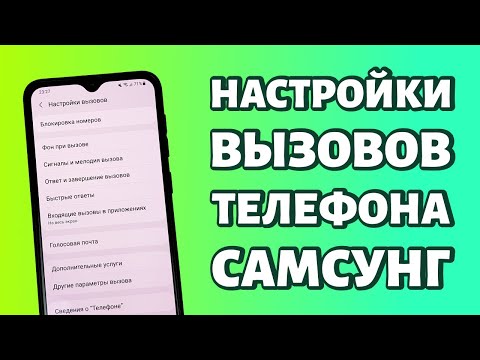
Для начала откройте стандартное приложение Телефон (зеленая иконка в виде трубки), которое используется для совершения звонков. Нажмите на три вертикальные точки в правом верхнем углу экрана, чтобы открыть выпадающее меню. В списке выберите пункт Настройки. Затем найдите раздел, отвечающий за дополнительные услуги сети.
В настройках найдите пункт Дополнительные услуги или Другие настройки. В этом разделе система свяжется с вашим оператором и загрузит доступные опции. Этот процесс может занять несколько секунд. После завершения загрузки вы увидите список всех доступных типов переадресации. Нажав на любой из них, вы сможете ввести номер телефона, на который будут перенаправляться звонки.
В открывшемся окне введите нужный номер вручную или выберите его из списка контактов. После ввода номера нажмите кнопку Включить или Активировать. Система отправит запрос вашему оператору. Если ваш тарифный план поддерживает эту услугу, вы получите уведомление о подтверждении, и статус изменится на «Включено». Теперь ваши звонки будут обрабатываться в соответствии с установленными правилами.
⚠️ Важно: Если при попытке активации вы видите сообщение «Не удалось обновить настройки вызовов» или «Ошибка сети», возможно, ваша SIM-карта не поддерживает эту функцию или оператор заблокировал услугу.
Меню может немного варьироваться в зависимости от версии Android и оболочки One UI. На некоторых моделях путь может выглядеть как Настройки → Сеть и Интернет → Мобильная сеть → Переадресация вызовов. Если вы не нашли нужный пункт в приложении «Телефон», попробуйте поискать его через общие настройки вашего устройства.
| Шаг | Описание действия | Примечания |
|---|---|---|
| 1 | Откройте приложение "Телефон". | Найдите иконку телефона на главном экране или в меню приложений. |
| 2 | Нажмите на три точки в правом верхнем углу. | Это откроет меню настроек. |
| 3 | Выберите "Настройки" или "Настройки вызовов". | В зависимости от модели телефона название может немного отличаться. |
| 4 | Найдите раздел "Переадресация вызовов". | Обычно находится в разделе "Дополнительные настройки". |
| 5 | Выберите тип переадресации (все вызовы, если занято и т.д.). | Выберите нужный вариант в зависимости от ваших предпочтений. |
| 6 | Введите номер, на который хотите переадресовать звонки. | Убедитесь, что номер введен правильно. |
| 7 | Подтвердите настройки. | Нажмите "Включить" или "Сохранить". |
| 8 | Проверьте, работает ли переадресация. | Позвоните на свой номер с другого телефона, чтобы убедиться в правильности настройки. |
Интересные факты
Вот несколько интересных фактов о настройке переадресации звонков на устройствах Samsung Galaxy:
Многоуровневая переадресация: На устройствах Samsung Galaxy можно настроить несколько типов переадресации звонков. Например, вы можете выбрать переадресацию при занятом номере, при отсутствии ответа или при недоступности. Это позволяет гибко управлять входящими вызовами и не пропускать важные звонки.
Использование кода USSD: Для быстрого доступа к настройкам переадресации звонков можно использовать специальные коды USSD. Например, вводя код 21*номер#, вы можете активировать переадресацию всех звонков на указанный номер. Это удобно, если вы хотите быстро изменить настройки без необходимости переходить в меню.
Интеграция с Google Voice: Если вы используете Google Voice, вы можете настроить переадресацию звонков на ваш номер Google Voice. Это позволяет вам управлять звонками через приложение Google Voice, что может быть особенно полезно для тех, кто хочет объединить личные и рабочие звонки в одном месте.
Использование USSD-кодов для управления вызовами
Для тех, кто ценит скорость или не может найти нужный пункт в меню, существуют универсальные USSD-коды. Эти команды работают на уровне сети и не зависят от версии прошивки или модели вашего Samsung Galaxy. Ввод кода эквивалентен отправке специального запроса вашему оператору мобильной связи.
Чтобы использовать этот метод, откройте приложение Телефон и перейдите на вкладку для набора номера. Введите нужный код, заменив символы номер на телефонный номер, на который нужно перенаправить звонки (например, +79990000000). После ввода кода нажмите кнопку вызова. На экране появится уведомление об успешной активации.
Ниже представлена таблица с основными кодами для управления переадресацией. Эти команды являются стандартом GSM и работают у большинства операторов по всему миру, включая МТС, Билайн, МегаФон и Tele2.
| Действие | USSD-код | Описание |
|---|---|---|
| Включить всегда | **21*номер# |
Все звонки перенаправляются немедленно |
| Включить если занят | **67*номер# |
Только во время разговора |
| Включить если нет ответа | **61*номер# |
После серии гудков |
| Отключить все | ##002# |
Сброс всех переадресаций |
| Проверить статус | *#21# |
Информация о текущих настройках |
После активации услуги с помощью кода на экране может появиться всплывающее сообщение от сети. Не игнорируйте его, так как в нем может быть информация о стоимости услуги. Некоторые операторы могут взимать плату не только за исходящий переадресованный звонок, но и за саму активацию функции.
Расширенные настройки и инженерное меню
Для опытных пользователей, желающих получить доступ к скрытым настройкам сети, существует инженерное меню Samsung. Оно позволяет более детально управлять параметрами радиомодуля. Однако будьте осторожны: изменение незнакомых настроек может ухудшить качество связи.
Чтобы открыть диагностическое меню, запустите приложение Телефон и введите код #0011# или #197328640#. В меню Service Mode выберите UMTS или GSM в зависимости от используемой сети, затем перейдите в Call → Call Setting. Здесь вы найдете более детализированные настройки переадресации, недоступные в стандартном интерфейсе.
Важно: не изменяйте значения параметров в инженерном меню, если не уверены в их назначении. Для сброса настроек радиомодуля воспользуйтесь опцией Debug → NF Calib → NF Calib Start, но делайте это только в крайних случаях.
- 🔧 Доступ к сетевым логам в реальном времени.
- 📡 Переключение режимов работы радиомодуля.
- 📊 Просмотр уровня сигнала в dBm.
- 🔒 Скрытие/отображение IMEI (требует осторожности).
Обычному пользователю, как правило, не нужен доступ к этим функциям для простой переадресации. Стандартного меню или USSD-кодов достаточно для 99% случаев использования. Инженерное меню предназначено в первую очередь для специалистов и разработчиков.

Проблемы с переадресацией и их решение
Хотя настройка Samsung Galaxy может показаться простой, пользователи иногда сталкиваются с ошибками. Чаще всего причина кроется не в устройстве, а в настройках оператора или состоянии сети. Понимание этих причин поможет быстро решить возникшие проблемы.
Одна из распространенных ситуаций — невозможность активировать переадресацию с сообщением «Ошибка сети». Это часто происходит в роуминге или в зоне с плохим сигналом. В таком случае попробуйте переместиться в область с хорошим приемом или временно изменить режим сети в настройках (Настройки → Подключения → Мобильные сети → Режим сети) на 3G/2G, активировать услугу, а затем вернуть обратно.
⚠️ Важно: Переадресация звонков может быть платной. Уточните у вашего оператора условия тарификации входящих переадресованных вызовов, чтобы избежать неожиданных затрат.
Еще одной причиной может быть блокировка услуги со стороны оператора. Некоторые тарифные планы, особенно «интернет-тарифы» или корпоративные, могут не поддерживать переадресацию. Также убедитесь, что на вашем счете достаточно средств, так как многие операторы отключают дополнительные услуги при нулевом балансе.
Если проблема не исчезает, попробуйте сбросить настройки сети. Для этого перейдите в Настройки → Общие настройки → Сброс → Сброс настроек сети. Это действие удалит сохраненные пароли Wi-Fi и настройки Bluetooth, но восстановит правильные параметры мобильной связи, что часто помогает решить проблему с переадресацией.
Как проверить и отключить переадресацию
Рано или поздно возникает необходимость отключить функцию переадресации звонков, которая ранее была активирована. Сделать это можно теми же методами, что и для включения. Регулярная проверка статуса переадресации поможет избежать пропуска важных звонков, когда вы снова на связи.
Чтобы отключить переадресацию через меню, вернитесь в раздел Телефон → Настройки → Дополнительные услуги. Найдите активный тип переадресации, который будет отмечен как «Включено», и выберите опцию Выключить или Отключить. Система отправит запрос в сеть, и через несколько секунд функция будет отключена.
Самый быстрый способ деактивировать все виды переадресации — воспользоваться универсальным USSD-кодом ##002#. Этот код отключает все услуги перенаправления вызовов, SMS и данных. После ввода кода и нажатия кнопки вызова вы получите уведомление о том, что все настройки переадресации успешно удалены.
Чтобы проверить текущий статус переадресации, можно использовать код *#21#. На экране появится информационное окно с указанием, активна ли переадресация для голосовых вызовов, SMS, факсов и данных, а также на какой номер она настроена. Эта функция полезна для проверки безопасности вашего номера.
Можно ли настроить переадресацию на выключенном телефоне?
Да, переадресация осуществляется на уровне сети вашего оператора, а не на самом устройстве. Однако для изменения настроек телефон должен быть включен и подключен к сети. Если телефон выключен, изменить настройки не получится, но ранее установленная переадресация (например, «если недоступен») будет продолжать работать.
Берет ли оператор деньги за переадресацию?
В большинстве случаев активация услуги бесплатна, однако переадресованные звонки тарифицируются как исходящие вызовы с вашего номера на номер переадресации. В роуминге это может обойтись довольно дорого. Рекомендуется уточнять тарифы у вашего оператора.
Почему не приходит SMS о переадресации?
Операторы не всегда отправляют SMS-уведомления об активации услуги. Лучше проверять статус через всплывающее сообщение на экране сразу после ввода кода или в меню настроек телефона. Также стоит убедиться, что память для сообщений не переполнена.
Работает ли переадресация, если я в роуминге?
Да, переадресация работает и в роуминге, но это может быть довольно дорого. Входящий звонок в роуминге уже является платным, плюс добавляется стоимость переадресации. Рекомендуется использовать интернет-звонки (VoIP) или местные SIM-карты для экономии.
Настройка переадресации на основе времени
Переадресация звонков на основе времени позволяет вам управлять входящими вызовами в зависимости от времени суток. Это особенно полезно, если вы хотите, чтобы звонки поступали на другой номер в определенные часы, например, когда вы находитесь на работе или спите. В этом разделе мы рассмотрим, как настроить переадресацию звонков на вашем Samsung Galaxy в зависимости от времени.
Для начала, убедитесь, что ваш телефон подключен к сети и вы имеете доступ к настройкам телефона. Следуйте этим шагам:
- Откройте приложение "Телефон". Найдите иконку телефона на главном экране или в меню приложений и нажмите на нее.
- Перейдите в настройки. Нажмите на три точки в правом верхнем углу экрана, чтобы открыть меню, и выберите "Настройки".
- Выберите "Переадресация вызовов". В настройках телефона найдите раздел, связанный с переадресацией вызовов. Это может быть обозначено как "Переадресация" или "Дополнительные настройки".
- Выберите тип переадресации. Вам будет предложено несколько вариантов переадресации: "Всегда переадресовывать", "Если занято", "Если нет ответа" и "Если недоступен". Выберите "Всегда переадресовывать", чтобы настроить переадресацию на основе времени.
- Настройте время переадресации. В этом разделе вы сможете установить временные рамки, в течение которых звонки будут переадресовываться. Укажите начальное и конечное время, а также дни недели, когда эта переадресация должна действовать.
- Введите номер для переадресации. Введите номер телефона, на который вы хотите перенаправить звонки. Убедитесь, что номер введен правильно, чтобы избежать пропущенных вызовов.
- Сохраните настройки. После того как вы ввели все необходимые данные, не забудьте сохранить изменения. Обычно для этого нужно нажать кнопку "Сохранить" или "Применить".
После выполнения этих шагов переадресация звонков на основе времени будет активирована. Теперь, в указанные вами часы, все входящие вызовы будут автоматически перенаправляться на указанный номер. Если вам нужно внести изменения или отключить переадресацию, просто повторите описанные выше шаги и внесите необходимые коррективы.
Обратите внимание, что некоторые операторы могут взимать дополнительную плату за услуги переадресации, поэтому рекомендуется уточнить информацию у вашего оператора связи перед настройкой.
Переадресация на голосовую почту
Переадресация звонков на голосовую почту — это удобная функция, которая позволяет вам не пропускать важные звонки, даже когда вы не можете ответить на них. Настройка этой функции на вашем Samsung Galaxy довольно проста и может быть выполнена за несколько шагов.
Чтобы настроить переадресацию на голосовую почту, выполните следующие действия:
- Откройте приложение "Телефон". Найдите иконку телефона на главном экране или в меню приложений и нажмите на нее.
- Перейдите в настройки. Нажмите на три точки в правом верхнем углу экрана, чтобы открыть меню, и выберите "Настройки" или "Настройки вызовов".
- Выберите "Переадресация вызовов". В разделе настроек вызовов найдите опцию "Переадресация вызовов". Это может быть также обозначено как "Переадресация" или "Перенаправление".
- Настройте переадресацию. Вы увидите несколько вариантов переадресации: "Всегда переадресовывать", "Если занято", "Если нет ответа" и "Если недоступен". Выберите "Всегда переадресовывать" или другой вариант, в зависимости от ваших предпочтений.
- Введите номер голосовой почты. Введите номер вашей голосовой почты, на который вы хотите перенаправлять звонки. Обычно это номер, который предоставляется вашим оператором связи. Если вы не уверены, вы можете узнать его, позвонив в службу поддержки вашего оператора.
- Сохраните настройки. После ввода номера нажмите "Включить" или "Сохранить", чтобы активировать переадресацию звонков на голосовую почту.
После выполнения этих шагов все входящие звонки будут автоматически перенаправляться на вашу голосовую почту в соответствии с выбранными вами настройками. Если вы хотите отключить переадресацию, просто вернитесь в настройки переадресации вызовов и выберите опцию "Отключить" или "Не переадресовывать".
Важно отметить, что некоторые операторы могут взимать дополнительную плату за использование голосовой почты или за переадресацию звонков. Рекомендуется ознакомиться с условиями вашего тарифного плана, чтобы избежать неожиданных расходов.
Теперь вы знаете, как настроить переадресацию звонков на голосовую почту на вашем Samsung Galaxy. Эта функция поможет вам оставаться на связи, даже когда вы не можете ответить на звонки.
Использование сторонних приложений для управления звонками
Если встроенные функции вашего Samsung Galaxy не удовлетворяют вашим требованиям по переадресации звонков, вы можете рассмотреть возможность использования сторонних приложений. Эти приложения могут предложить более гибкие и мощные инструменты для управления звонками, включая переадресацию, блокировку нежелательных номеров и настройку различных сценариев обработки вызовов.
Вот несколько популярных приложений, которые могут помочь вам в этом:
- Truecaller - это не только приложение для идентификации звонков, но и мощный инструмент для управления вызовами. Оно позволяет настраивать переадресацию звонков, а также блокировать спам-звонки. Truecaller также предоставляет возможность создания черного списка, что позволяет избежать нежелательных контактов.
- Call Forwarding - это простое приложение, которое позволяет легко настраивать переадресацию звонков на другой номер. Оно предлагает интуитивно понятный интерфейс и позволяет быстро переключаться между различными сценариями переадресации, такими как переадресация при занятом, неотвеченном или недоступном номере.
- Google Voice - это приложение, которое предоставляет возможность управлять вашими звонками и сообщениями через один номер. С помощью Google Voice вы можете настроить переадресацию звонков на ваш основной номер, а также использовать дополнительные функции, такие как голосовая почта и текстовые сообщения.
Чтобы установить и настроить одно из этих приложений, выполните следующие шаги:
- Перейдите в Google Play Store на вашем Samsung Galaxy.
- В строке поиска введите название приложения, которое вы хотите установить (например, "Truecaller").
- Нажмите на кнопку Установить и дождитесь завершения загрузки.
- После установки откройте приложение и следуйте инструкциям на экране для настройки.
После настройки приложения вы сможете легко управлять переадресацией звонков. В большинстве случаев вам будет предложено ввести номер, на который вы хотите перенаправить звонки, а также выбрать условия переадресации. Например, вы можете настроить переадресацию только на определенные дни или время.
Важно отметить, что некоторые приложения могут требовать дополнительных разрешений для работы, таких как доступ к вашим контактам и журналу вызовов. Убедитесь, что вы внимательно прочитали условия использования и политику конфиденциальности перед установкой.
Использование сторонних приложений для управления звонками может значительно упростить процесс переадресации и предоставить вам дополнительные функции, которые могут быть полезны в повседневной жизни.