
В современном мире бесконтактная оплата становится все более популярной, и смартфоны, такие как Samsung Galaxy M31, предлагают удобные решения для осуществления платежей без необходимости использования наличных или пластиковых карт. В этой статье мы подробно рассмотрим, как настроить бесконтактную оплату на вашем устройстве, включая активацию NFC, добавление банковских карт в Samsung Pay и решение возможных проблем. Следуя нашему руководству, вы сможете легко и быстро начать пользоваться всеми преимуществами бесконтактных платежей, что сделает ваши покупки более удобными и безопасными.
Проверка аппаратной совместимости и активация модуля NFC
Перед привязкой карты убедитесь, что модуль связи работает правильно. Смартфон Samsung M31 оснащен NFC-чипом, но он может быть отключен для экономии энергии. Вам нужно вручную активировать эту опцию в системных настройках, иначе терминалы для оплаты не распознают ваш телефон.
Чтобы включить NFC, перейдите в раздел Настройки → Подключения → NFC и бесконтактные платежи. Убедитесь, что переключатель установлен в положение "включено". Если на устройстве есть защитный чехол с металлическими элементами или магнитный держатель, его следует снять, так как металл может экранировать сигнал и мешать передаче данных.
Важно различать просто включенный NFC и настроенный платежный сервис. Наличие галочки в настройках лишь активирует антенну, но не загружает данные карты в защищенный элемент процессора. После активации модуля система может предложить выбрать приложение по умолчанию для транзакций.
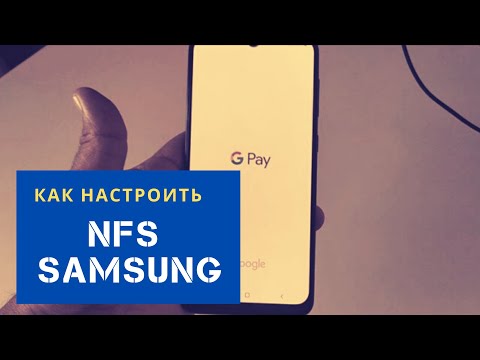
Установка и первичная настройка Samsung Pay
Основным средством для пользователей техники южнокорейской компании является приложение Samsung Pay. На устройстве Galaxy M31 оно может быть установлено, но часто требуется обновление через Galaxy Store, а не через стандартный Google Play. Если приложение было удалено или отсутствует, его установка становится важной для полноценного использования функций платежей.
После открытия приложения вам нужно войти в свой аккаунт Samsung Account. Это требование безопасности связывает платежные токены с вашим устройством и учетной записью. Без авторизации добавить карты невозможно, так как сервер не сможет подтвердить личность владельца устройства.
Затем начинается процесс сканирования карты. Вы можете воспользоваться камерой для автоматического считывания номера карты или ввести данные вручную. Система запросит подтверждение через СМС-код от банка, а также может потребоваться звонок в службу поддержки эмитента карты для подтверждения вашей личности. После успешной проверки карта будет добавлена в список доступных для оплаты.
| Шаг | Описание действия | Примечания |
|---|---|---|
| 1 | Убедитесь, что NFC включен | Перейдите в "Настройки" > "Подключения" > "NFC и платежи" и активируйте NFC. |
| 2 | Установите приложение для бесконтактной оплаты | Загрузите и установите Google Pay или Samsung Pay из Google Play. |
| 3 | Настройте приложение для оплаты | Откройте приложение, следуйте инструкциям для добавления карты и подтверждения личности. |
| 4 | Убедитесь, что карта активирована | Проверьте, что ваша банковская карта поддерживает бесконтактные платежи и активирована для использования в приложении. |
| 5 | Проверьте настройки безопасности | Убедитесь, что на устройстве установлен экран блокировки (PIN, графический ключ или биометрия). |
| 6 | Тестирование бесконтактной оплаты | Попробуйте совершить небольшой платеж в магазине, поддерживающем бесконтактные платежи. |
Интересные факты
Вот несколько интересных фактов о настройке бесконтактной оплаты на Samsung Galaxy M31:
Samsung Pay: Samsung Galaxy M31 поддерживает Samsung Pay, что позволяет пользователям не только осуществлять бесконтактные платежи с помощью NFC, но и использовать функцию MST (Magnetic Secure Transmission). Это значит, что вы можете расплачиваться даже в тех магазинах, которые не поддерживают NFC, просто поднеся телефон к терминалу.
Безопасность транзакций: При настройке бесконтактной оплаты на Samsung Galaxy M31 используется многоуровневая система безопасности. Каждая транзакция защищена с помощью токенизации, что означает, что вместо передачи реальных данных вашей карты передается уникальный токен, что значительно снижает риск мошенничества.
Удобство и скорость: Бесконтактные платежи на Samsung Galaxy M31 позволяют совершать покупки быстрее, чем традиционные методы оплаты. Вам не нужно искать наличные или карточку — достаточно просто разблокировать телефон и поднести его к терминалу. Это особенно удобно в условиях быстрого обслуживания, например, в кафе или магазинах с высокой проходимостью.

Альтернативные методы оплаты: Google Pay и Mir Pay
Возможности Samsung Pay могут варьироваться в зависимости от региона и типа карты, поэтому пользователи часто ищут альтернативы. Для карт платежной системы Mir и многих российских банков отличным вариантом становится приложение Mir Pay, которое полностью заменяет функционал Google Pay на устройствах Samsung.
Установка Mir Pay аналогична установке других приложений: вы можете скачать APK-файл с официального сайта или воспользоваться магазином приложений AppGallery, если он установлен. Принцип работы остается прежним: добавьте карту, пройдите процесс верификации и поднесите телефон к терминалу. Основное отличие заключается в интерфейсе и списке поддерживаемых банков, который регулярно обновляется.
Классический Google Pay (теперь известный как Google Wallet) больше не поддерживает карты местных банков в России, однако для карт иностранных эмитентов (Visa/Mastercard, выпущенных за пределами РФ) он продолжает функционировать без изменений. Если у вас есть такая карта, просто добавьте ее в приложение Google Wallet, и ваш телефон автоматически предложит использовать этот сервис при приближении к терминалу.
Биометрическая защита и настройка безопасности
Безопасность финансовых транзакций на Samsung M31 обеспечивается с помощью биометрических данных или PIN-кода. Устройство предлагает сканер отпечатков пальцев на боковой стороне и систему распознавания лица. Использование биометрии ускоряет процесс оплаты, избавляя от необходимости вводить код каждый раз.
Чтобы настроить эту функцию, перейдите в Настройки → Биометрия и безопасность. Здесь необходимо зарегистрировать свои биометрические данные. Учтите, что для платежей нужно создать отдельный надежный PIN-код. Он будет запрашиваться, если сканер не распознает отпечаток (например, при влажных руках) или после перезагрузки устройства.
После пяти неудачных попыток ввода пароля или сканирования отпечатка система временно заблокирует возможность проведения платежей. Для разблокировки потребуется ввести основной пароль. Это защитный механизм, предотвращающий попытки злоумышленников подобрать код. Регулярно меняйте свой PIN-код, особенно если часто используете телефон в многолюдных местах.
| Метод защиты | Скорость работы | Надежность | Удобство |
|---|---|---|---|
| Отпечаток пальца | Высокая | Очень высокая | Высокое |
| Распознавание лица | Средняя | Средняя (2D) | Очень высокое |
| PIN-код | Низкая | Высокая | Низкое |
| Графический ключ | Низкая | Средняя | Среднее |

Решение типичных проблем с оплатой
Даже при правильной настройке пользователи могут столкнуться с ситуацией, когда терминал не реагирует на Samsung M31. Чаще всего причина заключается в выборе приложения по умолчанию. Если на устройстве установлено несколько платежных систем (например, Samsung Pay и Mir Pay), телефон может попытаться запустить не то приложение, которое нужно в данный момент.
Чтобы решить эту проблему, перейдите в настройки NFC и в разделе «Бесконтактные платежи» выберите нужное приложение в качестве основного. Также убедитесь, что экран вашего телефона разблокирован. В отличие от некоторых других моделей, Galaxy M31 требует, чтобы устройство не находилось в спящем режиме во время поднесения к терминалу для обеспечения безопасности.
Еще одной причиной возможных сбоев может быть устаревшее программное обеспечение. Проверьте наличие обновлений системы в разделе Настройки → Обновление ПО. Производители регулярно выпускают обновления безопасности, которые улучшают стабильность работы модуля NFC и совместимость с новыми версиями банковских приложений.
⚠️ Важно: Если ваш телефон упал или подвергся сильному механическому воздействию, модуль NFC мог отсоединиться от платы. В таком случае программные решения не помогут, и потребуется диагностика в сервисном центре.
Часто задаваемые вопросы (FAQ)
Можно ли совершать покупки на Samsung M31 с разбитым экраном?
Технически, оплата возможна, если сенсорный экран работает, и вы можете разблокировать устройство и открыть нужное приложение. Однако, если повреждение затрудняет работу сенсора в области сканера отпечатков или блокировки, провести оплату не удастся, так как терминал не сможет считать данные с заблокированного телефона.
Работает ли бесконтактная оплата, если телефон разряжен?
На модели Samsung M31 функция оплаты при низком заряде батареи (Power Reserve) может отсутствовать или работать нестабильно, в отличие от более дорогих моделей. Рекомендуется следить за уровнем заряда и поддерживать его выше 10-15% для надежного выполнения транзакций.
Безопасно ли хранить данные карты на телефоне?
Да, это безопасно. При оплате передаются не реальные данные карты, а одноразовый цифровой токен. Даже если устройство будет взломано, злоумышленник не сможет получить доступ к номеру вашего счета. Кроме того, информация хранится в защищенном контуре процессора (Knox), который изолирован от основной системы.
Что делать, если терминал выдает «Ошибка транзакции»?
Попробуйте поднести телефон ближе к терминалу или изменить угол наклона. Иногда помогает выключение и повторное включение экрана. Если ошибка возникает на разных терминалах, удалите карту из приложения и добавьте её заново, предварительно уточнив в банке лимиты и настройки безопасности.
Нужен ли интернет для оплаты с помощью телефона?
Для самой оплаты интернет не требуется, так как используется технология токенизации. Однако интернет необходим для первоначальной привязки карты и периодической синхронизации токенов. Если телефон не был в сети несколько дней, приложение может запросить подключение для обновления ключей безопасности.
Настройка уведомлений о транзакциях
После успешной настройки бесконтактной оплаты на вашем Samsung Galaxy M31 важно также правильно настроить уведомления о транзакциях. Это позволит вам быть в курсе всех операций, проводимых с использованием вашего устройства, и обеспечит дополнительный уровень безопасности.
Чтобы настроить уведомления о транзакциях, выполните следующие шаги:
- Откройте приложение "Настройки". На главном экране вашего устройства найдите иконку приложения "Настройки" и нажмите на нее.
- Перейдите в раздел "Уведомления". Прокрутите меню вниз и выберите пункт "Уведомления". Здесь вы сможете управлять всеми уведомлениями, которые приходят на ваше устройство.
- Найдите приложение для бесконтактной оплаты. В списке приложений найдите то, которое вы используете для бесконтактной оплаты (например, Samsung Pay или Google Pay). Нажмите на него, чтобы открыть настройки уведомлений для этого приложения.
- Настройте уведомления. В этом разделе вы сможете включить или отключить уведомления о транзакциях. Убедитесь, что функция уведомлений активирована, чтобы получать информацию о каждой проведенной операции.
- Выберите тип уведомлений. Некоторые приложения позволяют настраивать типы уведомлений, которые вы хотите получать. Вы можете выбрать, получать ли уведомления о каждой транзакции, или только о крупных покупках. Настройте параметры в соответствии с вашими предпочтениями.
- Проверьте настройки звука и вибрации. Важно также настроить звук и вибрацию для уведомлений о транзакциях. Вы можете выбрать, будет ли уведомление приходить с определенным звуковым сигналом или с вибрацией, чтобы не пропустить важные сообщения.
После завершения этих шагов вы будете получать уведомления о всех транзакциях, проводимых с использованием бесконтактной оплаты на вашем Samsung Galaxy M31. Это поможет вам следить за своими расходами и быстро реагировать на любые подозрительные операции.
Не забывайте периодически проверять настройки уведомлений, особенно после обновлений приложений или системы, так как они могут изменять ваши предпочтения. Настройка уведомлений о транзакциях — это важный шаг к безопасному использованию бесконтактной оплаты и контролю над вашими финансами.
Обновление программного обеспечения устройства
Перед тем как начать настройку бесконтактной оплаты на вашем Samsung Galaxy M31, важно убедиться, что ваше устройство работает на последней версии программного обеспечения. Обновления могут содержать важные исправления безопасности и улучшения, которые необходимы для корректной работы функций бесконтактной оплаты. Следуйте приведенным ниже шагам, чтобы проверить и обновить программное обеспечение вашего устройства.
- Откройте настройки: Найдите иконку приложения "Настройки" на главном экране или в меню приложений. Нажмите на нее, чтобы открыть меню настроек.
- Перейдите в раздел "Об устройстве": Прокрутите вниз и найдите раздел "Об устройстве" или "Информация о телефоне". Нажмите на него, чтобы открыть дополнительные параметры.
- Выберите "Обновление ПО": В меню "Об устройстве" найдите пункт "Обновление ПО" и нажмите на него. Это позволит вам проверить наличие доступных обновлений для вашего устройства.
- Проверьте наличие обновлений: Нажмите на кнопку "Проверить обновления". Устройство начнет поиск доступных обновлений. Если обновления найдены, вы увидите информацию о них.
- Скачайте и установите обновления: Если доступны обновления, следуйте инструкциям на экране, чтобы скачать и установить их. Убедитесь, что ваше устройство подключено к Wi-Fi и имеет достаточный заряд батареи для завершения процесса.
- Перезагрузите устройство: После установки обновлений рекомендуется перезагрузить устройство, чтобы изменения вступили в силу. Это также поможет избежать возможных сбоев в работе системы.
После завершения этих шагов ваше устройство будет обновлено до последней версии программного обеспечения. Это обеспечит стабильную работу функций бесконтактной оплаты и повысит уровень безопасности ваших финансовых транзакций. Теперь вы готовы перейти к следующему этапу настройки бесконтактной оплаты на вашем Samsung Galaxy M31.
Советы по использованию бесконтактной оплаты в различных странах
Бесконтактная оплата становится все более популярной во всем мире, и использование этой технологии может значительно упростить процесс покупок. Однако, в зависимости от страны, в которой вы находитесь, могут быть некоторые нюансы, которые стоит учитывать. Вот несколько советов, которые помогут вам эффективно использовать бесконтактную оплату на вашем Samsung Galaxy M31 в различных странах.
1. Ознакомьтесь с местными правилами и ограничениями
Перед тем как отправиться в другую страну, важно узнать о правилах использования бесконтактной оплаты. В некоторых странах могут быть установлены лимиты на сумму, которую можно оплатить без ввода PIN-кода. Например, в Европе этот лимит может составлять 25 евро, в то время как в других регионах он может быть выше или ниже. Убедитесь, что вы знаете эти ограничения, чтобы избежать неудобств при оплате.
2. Проверьте совместимость вашего устройства
Хотя Samsung Galaxy M31 поддерживает бесконтактные платежи, не все терминалы в разных странах могут принимать такие платежи. Перед поездкой убедитесь, что ваш телефон настроен на использование NFC (Near Field Communication) и что в вашем кошельке установлены необходимые приложения, такие как Samsung Pay или Google Pay. Также стоит проверить, поддерживает ли ваш банк международные транзакции.
3. Используйте локальные валюты
При использовании бесконтактной оплаты в другой стране рекомендуется использовать местную валюту. Это поможет избежать дополнительных комиссий за конвертацию валюты, которые могут взиматься при оплате в иностранной валюте. Многие терминалы предлагают выбор между местной и вашей валютой, и лучше выбрать первую.
4. Обратите внимание на безопасность
Хотя бесконтактные платежи считаются безопасными, всегда стоит соблюдать меры предосторожности. Убедитесь, что ваш Samsung Galaxy M31 защищен паролем или биометрической аутентификацией. Также рекомендуется отключить NFC, когда вы не используете его, чтобы предотвратить несанкционированные транзакции.
5. Имейте запасной план
Несмотря на то, что бесконтактная оплата становится все более распространенной, в некоторых местах могут возникнуть проблемы с терминалами или с вашим устройством. Всегда имейте при себе наличные или кредитную карту на случай, если бесконтактная оплата не сработает. Это поможет избежать неприятных ситуаций во время покупок.
6. Узнайте о специальных предложениях и акциях
Во многих странах магазины и рестораны предлагают специальные скидки или акции для пользователей бесконтактной оплаты. Перед тем как отправиться в магазин, ознакомьтесь с возможными предложениями, чтобы максимально использовать преимущества этой технологии. Иногда можно получить дополнительные бонусы или кэшбэк, используя бесконтактные платежи.
Следуя этим советам, вы сможете без проблем использовать бесконтактную оплату на вашем Samsung Galaxy M31 в различных странах, наслаждаясь удобством и безопасностью этой технологии.