
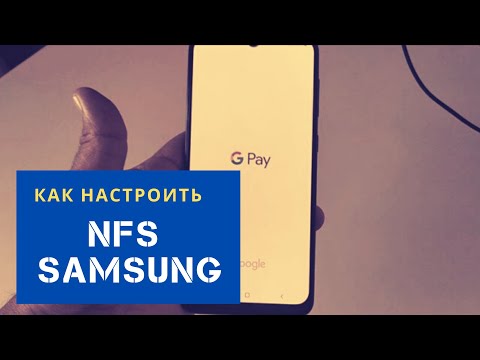
В современном мире мобильные платежи становятся все более популярными, и Google Pay предоставляет удобный способ совершения покупок с помощью смартфона. В этой статье мы подробно рассмотрим, как настроить Google Pay на Samsung Galaxy A10, включая шаги по добавлению банковской карты, настройке NFC и решению возможных проблем. Вы узнаете, как выбрать подходящий банк, обеспечив безопасность своих транзакций, что сделает ваши покупки быстрыми и безопасными.
Проверка наличия модуля NFC на Samsung A10
Перед настройкой аккаунта и привязкой карт убедитесь, что ваше устройство поддерживает бесконтактные платежи. Производители электроники часто предлагают несколько версий одной модели для разных рынков, и комплектация может сильно различаться. В случае с Galaxy A10 наличие чипа NFC зависит от региона продажи и конкретной партии устройства.
Самый простой способ проверить наличие этой технологии — воспользоваться панелью уведомлений. Разблокируйте экран смартфона и проведите пальцем сверху вниз, чтобы открыть меню быстрых настроек. Прокрутите влево, чтобы увидеть дополнительные иконки. Если вы найдете значок с надписью NFC или символ, напоминающий букву N, это означает, что модуль присутствует и активен.
Если в панели быстрого доступа нет такой иконки, это не всегда означает отсутствие модуля. Иногда функция может быть скрыта в более глубоких настройках. Для более детальной проверки выполните следующие шаги:
- 📱 Откройте главное меню и перейдите в
Настройки. - 🔍 В строке поиска введите «NFC».
- ⚙️ Если модуль имеется, система предложит вам переключатель для его активации.
- ❌ Если поиск не дал результатов, скорее всего, модуля нет.
Также можно воспользоваться сторонними диагностическими приложениями из Google Play Market, такими как «NFC Check» или «AIDA64». Эти утилиты считывают данные из системного реестра и предоставляют точную информацию о наличии чипа. Это особенно полезно, если вы приобрели телефон на вторичном рынке или у частного продавца, где комплектация могла быть изменена.
⚠️ Важно: Не устанавливайте модифицированные версии операционной системы или драйверы из ненадежных источников для «активации» NFC. Если чипа нет на плате, программно его добавить невозможно, а такие действия могут нарушить работу системы безопасности.
Помните, что даже если модуль присутствует, его нужно активировать для использования платежных сервисов. В отличие от Bluetooth, который мы часто оставляем включенным, NFC потребляет очень мало энергии. Однако для безопасности лучше включать его только перед оплатой, если вас беспокоят потенциальные риски, хотя современные протоколы шифрования минимизируют их.

Инструкция по настройке Google Pay на Samsung A10
Если проверка подтвердила наличие модуля, можно переходить к настройке. Установка и начальная конфигурация на устройствах Samsung с интерфейсом One UI максимально унифицированы и не вызовут трудностей даже у новичков. Главное условие — наличие аккаунта Google и стабильного интернет-соединения.
Сначала убедитесь, что на вашем устройстве установлена последняя версия приложения Google Pay (или Google Wallet, в зависимости от региона и обновлений). Откройте магазин приложений Play Market, найдите нужный сервис и нажмите кнопку «Обновить» или «Установить», если приложение отсутствует. Также важно, чтобы на телефоне не были получены root-прав, так как это может нарушить безопасность системы и заблокировать работу платежных приложений.
После установки приложения откройте его и войдите в свой аккаунт. Система автоматически начнет поиск доступных способов оплаты. Нажмите кнопку «Добавить карту» и следуйте указаниям на экране. Вам нужно будет сфотографировать карту или ввести данные вручную, а также подтвердить номер телефона, на который придет SMS-код от банка.
Процесс верификации может варьироваться в зависимости от эмитента карты. Некоторые банки требуют подтверждения через отдельное приложение или звонок в колл-центр. После успешного добавления карта появится в списке доступных средств. Для совершения покупки вам останется лишь разблокировать телефон и поднести его задней панелью к терминалу.
| Шаг | Описание | Примечания |
|---|---|---|
| 1 | Убедитесь, что устройство подключено к интернету | Wi-Fi или мобильные данные |
| 2 | Загрузите и установите приложение Google Pay из Google Play | Проверьте совместимость с вашим устройством |
| 3 | Откройте приложение Google Pay и войдите в свою учетную запись Google | Если у вас нет учетной записи, создайте новую |
| 4 | Добавьте карту, нажав на кнопку "Добавить карту" | Поддерживаются кредитные и дебетовые карты |
| 5 | Следуйте инструкциям для сканирования карты или ввода данных вручную | Убедитесь, что данные карты введены правильно |
| 6 | Подтвердите добавление карты через SMS или email | В зависимости от банка могут потребоваться дополнительные шаги |
| 7 | Настройте безопасность (PIN, отпечаток пальца или распознавание лица) | Рекомендуется для защиты ваших данных |
| 8 | Проверьте настройки NFC и включите его | NFC должен быть активирован для бесконтактных платежей |
| 9 | Начните использовать Google Pay для покупок | Просто поднесите телефон к терминалу оплаты |
Интересные факты
Вот несколько интересных фактов о настройке Google Pay на Samsung A10:
Биометрическая безопасность: Samsung A10 поддерживает биометрические методы аутентификации, такие как распознавание лица и сканер отпечатков пальцев. Это позволяет пользователям безопасно подтверждать транзакции в Google Pay, что делает процесс оплаты не только удобным, но и защищенным.
Поддержка NFC: Samsung A10 оснащен технологией NFC (Near Field Communication), которая необходима для работы Google Pay. Это позволяет пользователям совершать бесконтактные платежи, просто поднося свой телефон к терминалу, что значительно упрощает процесс покупок.
Интеграция с другими сервисами: Google Pay на Samsung A10 не только позволяет совершать платежи, но и интегрируется с другими сервисами Google, такими как Google Maps и Google Assistant. Это означает, что пользователи могут легко находить ближайшие магазины, принимающие Google Pay, и получать информацию о специальных предложениях и акциях.

Совместимость банков и карт с сервисом
Работа платежной системы зависит не только от вашего смартфона, но и от банка, выпустившего карту. В России и странах СНГ мобильные платежи активно развиваются, и список поддерживаемых финансовых учреждений может меняться. Большинство крупных федеральных банков поддерживают токенизацию карт для Android Pay.
При добавлении карты система проверяет ее BIN (банковский идентификационный номер). Если ваш банк поддерживает сервис, карта добавляется мгновенно. В противном случае, если у банка нет необходимого договора или технических возможностей, вы получите сообщение об ошибке. Обратите внимание, что корпоративные карты и карты некоторых небольших региональных банков могут не поддерживаться.
| Банк | Типы карт | Статус поддержки | Особенности |
|---|---|---|---|
| Сбербанк | Visa, Mastercard, Mir | Полная | Необходимо приложение СберБанк Онлайн |
| Тинькофф | Все типы | Полная | Мгновенная активация в приложении |
| Альфа-Банк | Visa, Mastercard, Mir | Полная | Поддержка виртуальных карт |
| ВТБ | Visa, Mastercard | Ограниченная | Зависит от типа карты |
Что касается виртуальных карт, часто выпускаемых для онлайн-покупок, их поддержка может быть ограниченной. Обычно такие карты предназначены исключительно для интернет-транзакций (CNP-транзакции) и не имеют физического аналога, что иногда приводит к проблемам при добавлении их в Google Wallet для оффлайн-оплаты. Всегда уточняйте условия выпуска конкретной карты в договоре с вашим банком.
Если ваш банк отсутствует в списке или карта не добавляется, попробуйте обновить как приложение банка, так и приложение платежной системы. Часто проблемы совместимости устраняются с выходом нового патча безопасности. Также убедитесь, что на вашей карте нет ограничений на онлайн-платежи или платежи за границей, если вы находитесь в поездке.
Решение ошибок при оплате телефоном
Даже при правильной настройке устройства пользователи могут столкнуться с ситуациями, когда терминал не распознает телефон или приложение выдает ошибку. Одной из распространенных причин является сбой в работе модуля связи или конфликт программного обеспечения. Если терминал не реагирует, попробуйте изменить угол наклона телефона или место его прикладывания, так как антенна NFC в Samsung A10 расположена в верхней части устройства.
Еще одной частой проблемой является блокировка со стороны системы безопасности Google. Если система заподозрит наличие нелегитимного программного обеспечения или изменения в системных файлах, она может ограничить доступ к функции платежей. В этом случае приложение уведомит вас о том, что устройство не соответствует требованиям безопасности.
- 🔄 Перезагрузите смартфон — это часто помогает устранить временные сбои.
- 🗑️ Очистите кэш приложения Google Pay в настройках устройства.
- 📶 Убедитесь, что режим полета отключен и интернет-соединение стабильно.
- 🔒 Проверьте, установлена ли на телефоне блокировка экрана (PIN-код, графический ключ).
Также обратите внимание на состояние защитного чехла. Слишком толстый чехол или чехол с металлическими элементами, магнитными застежками или карманами для карт может экранировать сигнал. В таких случаях для успешной оплаты может потребоваться снять чехол, что снижает удобство использования технологии.
Альтернативы Google Pay при отсутствии NFC
Что делать, если в вашем Samsung Galaxy A10 отсутствует модуль NFC? К сожалению, это означает, что вы не сможете добавить карту в Google Pay для бесконтактных платежей. Однако современные технологии предлагают альтернативные способы использования вашего смартфона для расчетов.
Одним из таких способов является использование QR-кодов. Многие банковские приложения и платежные системы (например, СБП в России) позволяют осуществлять оплату, просто сканируя код с помощью камеры телефона. Этот метод не требует специального чипа и работает на любом смартфоне с камерой и доступом в интернет. Вам нужно открыть приложение вашего банка, выбрать опцию «Оплата по QR» и навести камеру на код, расположенный на кассе.
Еще одной альтернативой могут стать виртуальные карты, которые можно использовать с умными часами. Если у вас есть совместимые часы с модулем NFC, вы можете привязать к ним свою карту и производить оплату, поднося запястье к терминалу. Это решение актуально даже в том случае, если в самом телефоне отсутствует чип, так как часы функционируют как автономное устройство, связанное с вашим аккаунтом.
⚠️ Важно: Не используйте приложения-эмуляторы от сторонних разработчиков, которые обещают «включить NFC программно». Это невозможно, так как для работы требуется физическая антенна. Такие приложения могут содержать вредоносный код.
Также обратите внимание на фитнес-браслеты с поддержкой платежей, если производитель предлагает такую функцию. Хотя возможности Galaxy A10 в этом плане ограничены, экосистема аксессуаров может значительно расширить функционал вашего устройства. Однако самым надежным вариантом остается использование физической карты или QR-технологий.
Безопасность платежей через смартфон
Многие пользователи опасаются привязывать банковские карты к мобильным устройствам, считая это менее безопасным, чем использование обычных пластиковых карт. Однако оплата через Google Pay часто оказывается более защищенной. При расчетах с помощью карты данные передаются в открытом виде или с минимальной защитой, что делает их уязвимыми для скиммеров.
При использовании телефона для оплаты применяется технология токенизации. Настоящий номер вашей карты не передается продавцу и не сохраняется на устройстве. Вместо этого создается уникальный одноразовый токен. Даже если злоумышленники перехватят этот сигнал, они не смогут использовать его для других транзакций или восстановления номера карты.
Кроме того, для платежей на сумму свыше определенного порога или после перезагрузки устройства система всегда запросит разблокировку экрана. Это добавляет дополнительный уровень безопасности: если вы потеряете телефон, его будет сложно найти, но воспользоваться вашими средствами без знания пин-кода или отпечатка пальца практически невозможно.
Регулярно обновляйте программное обеспечение вашего смартфона. Компании Samsung и Google выпускают обновления безопасности, которые устраняют уязвимости в системе. Пренебрежение обновлениями может сделать ваше устройство уязвимым для атак. Проверить наличие обновлений можно в меню Настройки → Обновление ПО → Загрузка и установка.
Часто задаваемые вопросы (FAQ)
Можно ли самостоятельно установить NFC модуль на Samsung A10?
К сожалению, это невозможно. NFC модуль уже впаян в материнскую плату на этапе производства. Теоретически, замена основной платы на версию с поддержкой NFC возможна, но это нецелесообразно с финансовой точки зрения и требует значительных технических навыков. Кроме того, может понадобиться перепрошивка идентификаторов устройства, что приведет к утрате гарантии и потенциальным проблемам с работой телефона.
Почему Google Pay перестал функционировать после обновления Android?
После обновления операционной системы могут возникнуть проблемы с настройками безопасности или сертификатами. Попробуйте удалить карту и добавить её заново. Также убедитесь, что в настройках даты и времени включено автоматическое определение, так как несоответствие времени может блокировать защищенное соединение.
Работает ли Google Pay на Samsung A10 без доступа к интернету?
Да, для покупок в магазине интернет-соединение не требуется. Токены хранятся в защищенной памяти устройства. Однако интернет необходим для первоначальной привязки карты и периодической синхронизации транзакций. Если телефон долго не подключался к сети, он может запросить соединение для подтверждения статуса карты.
Безопасно ли хранить фотографии карты в галерее вместо Google Pay?
Определенно нет. Если злоумышленник получит доступ к вашей галерее, он сможет увидеть номер карты, срок действия и CVV-код, что даст ему возможность совершать покупки в интернете. Google Pay скрывает эти данные с помощью токенизации, что обеспечивает гораздо более высокий уровень безопасности.
Обновление программного обеспечения Samsung A10
Перед тем как приступить к настройке Google Pay на вашем Samsung A10, важно убедиться, что ваше устройство работает на последней версии программного обеспечения. Обновления могут включать в себя улучшения безопасности, производительности и новые функции, которые могут быть необходимы для корректной работы приложений, таких как Google Pay.
Чтобы проверить наличие обновлений программного обеспечения на вашем Samsung A10, выполните следующие шаги:
- Откройте Настройки на вашем устройстве. Это можно сделать, найдя иконку шестеренки на главном экране или в меню приложений.
- Прокрутите вниз и выберите Об устройстве или О телефоне, в зависимости от версии вашего программного обеспечения.
- Найдите и нажмите на Обновление ПО или Обновление системы.
- Нажмите на кнопку Проверить обновления. Устройство начнет поиск доступных обновлений.
Если обновления доступны, следуйте инструкциям на экране, чтобы загрузить и установить их. Убедитесь, что ваше устройство подключено к Wi-Fi и имеет достаточный заряд батареи или подключено к зарядному устройству, чтобы избежать прерывания процесса обновления.
После завершения обновления перезагрузите устройство, чтобы изменения вступили в силу. Это поможет обеспечить стабильную работу Google Pay и других приложений на вашем Samsung A10.
Если ваше устройство уже обновлено до последней версии, вы можете перейти к следующему этапу настройки Google Pay. Однако, если у вас возникли проблемы с обновлением, рекомендуется обратиться в службу поддержки Samsung или посетить официальный сайт для получения дополнительной информации и помощи.
Настройка дополнительных функций Google Pay
После того как вы успешно установили и настроили Google Pay на вашем Samsung A10, вы можете воспользоваться дополнительными функциями, которые помогут вам сделать использование приложения более удобным и безопасным. В этом разделе мы рассмотрим, как активировать и настроить эти функции.
1. Настройка безопасности
Безопасность является одним из главных приоритетов при использовании мобильных платежей. Google Pay предлагает несколько уровней защиты, которые вы можете настроить:
- Биометрическая аутентификация: Вы можете включить разблокировку приложения с помощью отпечатка пальца или распознавания лица. Для этого перейдите в настройки Google Pay, выберите раздел "Безопасность" и активируйте нужный метод аутентификации.
- PIN-код: Если вы предпочитаете использовать PIN-код, вы можете установить его в тех же настройках безопасности. Это добавит дополнительный уровень защиты при доступе к вашему кошельку.
2. Настройка уведомлений
Google Pay позволяет получать уведомления о транзакциях и других важных событиях. Чтобы настроить уведомления:
- Откройте приложение Google Pay.
- Перейдите в "Настройки" и выберите "Уведомления".
- Выберите, какие уведомления вы хотите получать, например, о совершенных покупках, акциях или изменениях в вашем аккаунте.
3. Добавление карт лояльности и подарочных карт
Google Pay также позволяет добавлять карты лояльности и подарочные карты, что делает процесс покупок еще более удобным. Чтобы добавить карту:
- В главном меню приложения выберите "Карты".
- Нажмите на кнопку "Добавить карту" и выберите "Карта лояльности" или "Подарочная карта".
- Следуйте инструкциям на экране для сканирования или ввода данных карты.
4. Использование Google Pay для онлайн-покупок
Google Pay можно использовать не только для покупок в магазинах, но и для онлайн-транзакций. Чтобы настроить эту функцию:
- Убедитесь, что ваш аккаунт Google Pay связан с вашим Google-аккаунтом.
- При оформлении заказа в интернет-магазине выберите Google Pay как способ оплаты.
- Следуйте инструкциям на экране для завершения транзакции.
5. Управление подписками и платежами
Google Pay позволяет управлять подписками и регулярными платежами. Чтобы просмотреть и изменить свои подписки:
- Перейдите в раздел "Платежи" в приложении Google Pay.
- Выберите "Подписки" для просмотра активных подписок и их статуса.
- Вы можете отменить подписку или изменить параметры оплаты прямо из этого меню.
Настройка дополнительных функций Google Pay на Samsung A10 позволяет вам не только удобно совершать платежи, но и обеспечивает высокий уровень безопасности и контроля над вашими финансами. Используйте все доступные возможности, чтобы сделать свои покупки максимально комфортными.
Советы по использованию Google Pay в магазинах
Использование Google Pay в магазинах становится все более популярным благодаря своей удобству и безопасности. Вот несколько советов, которые помогут вам максимально эффективно использовать этот сервис при покупках.
1. Убедитесь в поддержке NFC
Перед тем как использовать Google Pay, убедитесь, что ваш Samsung A10 поддерживает технологию NFC (Near Field Communication). Для этого перейдите в настройки телефона, выберите раздел Подключения и найдите опцию NFC. Если она доступна, активируйте ее.
2. Проверьте совместимость магазина
Не все магазины принимают бесконтактные платежи. Перед тем как отправиться за покупками, уточните, поддерживает ли выбранный вами магазин Google Pay. Обычно это можно сделать, посмотрев на логотипы бесконтактных платежей на кассе или спросив у сотрудников магазина.
3. Подготовьте телефон к оплате
Перед тем как совершить покупку, убедитесь, что ваш телефон разблокирован и Google Pay открыт. Вы можете сделать это, нажав на иконку приложения на главном экране или в меню приложений. Также рекомендуется проверить, что у вас достаточно заряда батареи, чтобы избежать проблем во время оплаты.
4. Используйте защиту экрана
Для повышения безопасности ваших транзакций рекомендуется использовать защиту экрана, такую как PIN-код, графический ключ или биометрические данные (отпечаток пальца или распознавание лица). Это поможет предотвратить несанкционированный доступ к вашему телефону и данным Google Pay.
5. Оплата в магазине
Когда вы находитесь у кассы, просто поднесите телефон к терминалу, поддерживающему бесконтактные платежи. Убедитесь, что экран вашего телефона активен и Google Pay открыт. В большинстве случаев вам не нужно будет вводить PIN-код, если сумма покупки не превышает установленный лимит.
6. Сохраните чек
После завершения транзакции вы получите уведомление о платеже на экране телефона, а также электронный чек на вашу электронную почту. Рекомендуется сохранять эти чеки для учета расходов и в случае необходимости возврата товара.
7. Будьте внимательны к безопасности
Не забывайте о безопасности ваших данных. Избегайте подключения к общественным Wi-Fi сетям во время использования Google Pay, так как это может подвергнуть ваши данные риску. Также регулярно проверяйте свои транзакции на наличие подозрительных операций.
Следуя этим советам, вы сможете легко и безопасно использовать Google Pay для покупок в магазинах, наслаждаясь всеми преимуществами бесконтактных платежей.