
В современном мире смартфоны стали незаменимыми помощниками в повседневной жизни, и функция фонарика на Samsung M21 не исключение. Эта статья предлагает полное руководство по поиску фонарика на вашем устройстве, а также объясняет, как настроить шторку уведомлений и добавить виджет на главный экран для быстрого доступа. Мы также рассмотрим возможные проблемы с LED-вспышкой и их решения, что сделает использование фонарика более удобным и эффективным.
Активация через панель быстрых настроек
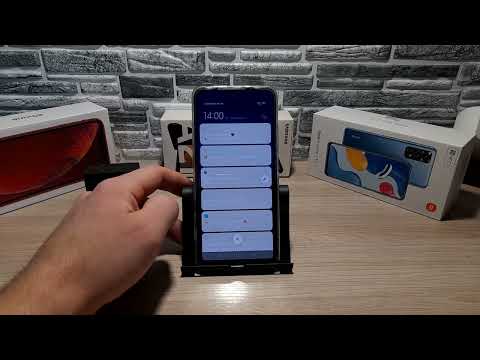
Самый быстрый и удобный способ активировать подсветку на любом устройстве из серии Galaxy — воспользоваться панелью быстрых настроек. Для этого разблокируйте экран и проведите пальцем сверху вниз по дисплею. Это откроет шторку уведомлений, где в верхней части вы увидите квадратные иконки различных функций. Если нужный значок не отображается в первом ряду, сделайте еще один свайп вниз или прокрутите экран влево, чтобы найти дополнительные кнопки.
Иконка обычно имеет надпись «Фонарик» или «Фонарь» и выглядит как соответствующее изображение. Нажав на нее, вы активируете светодиод, а повторное нажатие выключает его. В некоторых версиях интерфейса One UI длительное нажатие на эту иконку открывает возможность выбора режима работы, например, мигание или регулировка яркости, если такая функция доступна в конкретном обновлении ПО. Этот метод должен работать на исправном устройстве без установки сторонних приложений.
Иногда кнопка может пропасть из видимой области панели. Это не неисправность, а следствие ручных настроек пользователя или сброса интерфейса. Чтобы вернуть кнопку, нажмите на три вертикальные точки в правом верхнем углу панели уведомлений и выберите опцию «Редактировать кнопки». В открывшемся списке доступных функций найдите нужный значок и перетащите его в активную область.
⚠️ Важно: Если после редактирования панели кнопка фонарика не отображается в списке доступных для добавления, это может свидетельствовать о конфликте системных процессов или повреждении системного файла, отвечающего за работу камеры и вспышки.
Панель быстрых настроек — наиболее энергоэффективный способ управления подсветкой, так как не требует запуска тяжелых приложений. Система оптимизирована для мгновенного реагирования. Если вы часто используете эту функцию, имеет смысл разместить иконку в первом ряду, чтобы не тратить время на пролистывание экранов в экстренной ситуации.

Добавление виджета на рабочий стол
Если вы ищете быстрый способ включить освещение, не открывая шторку уведомлений, установите виджет на главный экран. Оболочка One UI от Samsung предлагает множество возможностей для настройки рабочего пространства. Виджет может стать постоянной кнопкой для активации света, что удобно для пожилых людей или в ситуациях, когда одной рукой нужно держать телефон, а другой включать свет.
Добавить виджет легко и быстро. Нажмите и удерживайте палец на пустом месте рабочего стола, пока не появится меню редактирования. В нижней части экрана выберите опцию «Виджеты». В открывшемся списке найдите раздел «Настройки» или «Фонарик» (название может отличаться в зависимости от версии Android). Перетащите нужный элемент на свободное место на экране.
После установки виджет будет функционировать как отдельное приложение. Некоторые виджеты позволяют изменять дизайн или размер: нажмите на них и выберите опцию «Изменить размер». Это позволяет настроить интерфейс под свои предпочтения, сделав кнопку более крупной и заметной. Учтите, что виджеты могут потреблять дополнительную энергию, даже если не используются постоянно, поэтому следите за уровнем заряда батареи.
Также доступны сторонние виджеты из магазина Google Play, которые предлагают дополнительные функции, такие как стробоскоп или сигналы SOS. Однако использование неофициальных приложений требует осторожности, так как они могут запрашивать лишние разрешения. Стандартный виджет от Samsung является наиболее безопасным и надежным вариантом для повседневного использования.
| Пункт | Описание | Примечания |
|---|---|---|
| Поиск фонарика | Проведите вниз по экрану, чтобы открыть панель уведомлений. | Иконка фонарика в верхней части. |
| Включение фонарика | Нажмите на иконку фонарика в панели уведомлений. | Можно включить/выключить быстро. |
| Настройки фонарика | Перейдите в "Настройки" > "Управление" > "Фонарик". | Настройка яркости и режима. |
| Виджет фонарика | Добавьте виджет на главный экран через меню виджетов. | Удобный доступ к фонарику. |
| Альтернативные способы | Используйте голосовые команды или приложения для управления фонариком. | Например, "Привет, Bixby". |
Интересные факты
Вот несколько интересных фактов о фонарике на Samsung M21:
Легкий доступ через панель быстрого доступа: На Samsung M21 фонарик можно быстро включить, проведя вниз по экрану, чтобы открыть панель уведомлений. В ней есть иконка фонарика, которая позволяет мгновенно активировать или деактивировать его, что очень удобно в темноте.
Настройки яркости: В некоторых версиях прошивки Samsung, фонарик может иметь настройки яркости. Это позволяет пользователям регулировать интенсивность света, что может быть полезно в зависимости от ситуации — например, для чтения в темноте или для освещения более обширной области.
Виджет фонарика: На главном экране можно добавить виджет фонарика, что позволяет быстро включать и выключать его, не открывая панель уведомлений. Это особенно удобно для пользователей, которые часто используют фонарик и хотят иметь к нему быстрый доступ.
Эти функции делают использование фонарика на Samsung M21 более удобным и многофункциональным.
Использование голосового помощника Bixby
Голосовое управление — это современное решение, которое избавляет от необходимости искать кнопки вручную. Это особенно удобно, когда руки заняты или в перчатках. В устройствах Samsung за эту функцию отвечает интеллектуальный ассистент Bixby. Чтобы активировать фонарик голосом, достаточно произнести фразу «Привет, Bixby» или нажать специальную кнопку (если она настроена) и сказать команду «Включи фонарик».
Для корректной работы этой функции необходимо предварительно настроить голосовое управление в аккаунте Samsung. Система распознает вашу речь и автоматически включает LED-вспышку. Этот способ работает даже на заблокированном экране, если в параметрах безопасности предоставлено соответствующее разрешение. Таким образом, голосовой вызов становится одним из самых быстрых способов получить свет.
Одним из главных преимуществ Bixby является возможность создания сложных сценариев. Например, можно настроить команду, которая не только включает свет, но и регулирует яркость экрана или запускает таймер. Хотя для простой задачи включения света это может показаться излишним, в экстренных ситуациях голосовое управление позволяет сэкономить драгоценное время.
Настройка кнопки питания для быстрого доступа
Одной из полезных возможностей последних версий интерфейса One UI является переназначение действий кнопок. Вы можете настроить смартфон так, чтобы фонарик активировался при двойном нажатии на кнопку блокировки или при длительном удерживании кнопки питания. Это избавляет от необходимости искать иконки на дисплее и обеспечивает тактильный отклик.
Чтобы настроить эту функцию, перейдите в Настройки → Специальные возможности → Улучшение видимости → Переключатель фонарика (путь может немного варьироваться в зависимости от версии программного обеспечения). Здесь вы сможете включить опцию активации фонарика при двойном нажатии боковой кнопки. Эта функция работает даже при выключенном экране, что делает её особенно удобной.
Использование физических кнопок имеет преимущества по сравнению с сенсорным управлением. Механические кнопки менее подвержены воздействию влаги или загрязнений на экране, что особенно актуально для модели M21, которая не всегда надежно защищена от влаги в старых версиях. Кроме того, двойное нажатие исключает случайную активацию в кармане, так как требует четкого и ритмичного действия.
| Метод активации | Скорость доступа | Расход батареи в фоне | Сложность настройки |
|---|---|---|---|
| Панель уведомлений | Средняя | Нет | Низкая |
| Виджет на экране | Высокая | Минимальный | Низкая |
| Голос Bixby | Высокая | Средний | Средняя |
| Двойное нажатие кнопки | Очень высокая | Нет | Низкая |

Решение проблем с работой вспышки
Иногда пользователи сталкиваются с проблемой, когда фонарик на Samsung M21 перестает работать должным образом или функционирует с перебоями. Это может проявляться в виде тусклого света, мигания или полного отсутствия реакции на команды. Обычно причина кроется в программном сбое, когда процесс, отвечающий за работу камеры, зависает. Вспышка связана с модулем камеры, и сбой в одном из компонентов может повлиять на работу другого.
Первым шагом в решении проблемы стоит перезагрузить устройство. Это простая, но эффективная мера, которая очищает оперативную память и перезапускает системные процессы. Если после перезагрузки проблема не исчезла, проверьте наличие обновлений системы в разделе Настройки → Обновление ПО. Инженеры Samsung регулярно выпускают обновления, которые устраняют ошибки в работе оборудования.
Если программные методы не помогают, возможно, причина в физическом повреждении светодиода или шлейфа. Частые падения телефона или попадание влаги могли нарушить соединение. В таких случаях не рекомендуется пытаться отремонтировать устройство самостоятельно, так как это может повредить другие компоненты. Лучше обратиться к профессионалам для диагностики.
⚠️ Важно: Не разбирайте корпус телефона самостоятельно, если у вас нет соответствующего опыта и инструментов. Это может привести к повреждению аккумулятора и утрате гарантии.
Энергопотребление и влияние на аккумулятор
Модель Samsung Galaxy M21 известна своей мощной батареей, но использование фонарика все же влияет на уровень заряда устройства. Светодиодный источник света потребляет энергию из аккумулятора. Кратковременное использование в течение нескольких минут не окажет значительного влияния на батарею, но если фонарик оставить включенным на час, это может существенно уменьшить заряд, особенно если аккумулятор уже старый.
Современные LED-технологии отличаются высокой энергоэффективностью, но выделяемое тепло также имеет значение. При длительном использовании вспышки корпус устройства может нагреваться. Если температура процессора или батареи достигнет критических значений, система защиты смартфона может автоматически отключить фонарик, чтобы избежать повреждения внутренних компонентов.
Чтобы сохранить заряд, рекомендуется включать фонарик только в необходимых случаях и не оставлять его работающим без присмотра. Также стоит следить за тем, чтобы в фоновом режиме не запускались другие энергозатратные приложения, так как в сочетании с фонариком они могут быстро разрядить устройство. Лучший подход — использовать фонарик на короткие промежутки времени.
Часто задаваемые вопросы (FAQ)
Можно ли настроить яркость фонарика на Samsung M21?
В стандартном режиме фонарик работает на максимальной яркости, что обеспечивает оптимальное освещение. Однако в некоторых версиях One UI, если долго удерживать иконку фонарика в панели уведомлений, может появиться ползунок для регулировки яркости. Если такой функции нет, можно воспользоваться сторонними приложениями из Play Market, которые предлагают эту возможность, но они могут потребовать дополнительных разрешений.
Почему фонарик отключается сам по себе через некоторое время?
Это встроенная защита системы. Если светодиод работает слишком долго, температура камеры и корпуса может повыситься. Чтобы предотвратить перегрев и ухудшение состояния аккумулятора, программное обеспечение автоматически отключает фонарик. Рекомендуется дать устройству остыть перед повторным включением.
Работает ли фонарик при низком заряде батареи?
Фонарик не будет функционировать, если заряд батареи слишком низок или телефон выключен. Для работы светодиода необходима активная операционная система, что требует определенного уровня заряда аккумулятора. В режиме экстренного энергосбережения использование фонарика может быть ограничено или полностью недоступно.
Влияет ли использование фонарика на работу камеры?
Использование фонарика само по себе не вредит камере. Однако одновременная работа видеокамеры и фонарика на максимальной яркости создает значительную нагрузку на процессор и аккумулятор. Это может ухудшить качество видеоизображения из-за перегрева или троттлинга (снижения производительности) системы.
Использование фонарика в приложениях сторонних разработчиков
Фонарик на Samsung M21 можно использовать не только через стандартное приложение, но и с помощью различных приложений сторонних разработчиков. Эти приложения могут предложить дополнительные функции и настройки, которые могут быть полезны в различных ситуациях.
Одним из популярных приложений для управления фонариком является Flashlight Widget. Это приложение позволяет создать виджет на главном экране, который обеспечивает быстрый доступ к фонарику. Пользователь может настроить размер и стиль виджета, а также выбрать различные эффекты включения и выключения света. Это особенно удобно, если вам нужно быстро включить фонарик, не открывая меню приложений.
Еще одним интересным приложением является LED Flashlight, которое предлагает множество дополнительных функций. Например, это приложение может использовать вспышку камеры не только как фонарик, но и как сигнальную лампу. Вы можете настроить различные режимы мигания, что может быть полезно в экстренных ситуациях. Также в этом приложении есть возможность регулировки яркости, что позволяет адаптировать свет под разные условия освещения.
Некоторые приложения, такие как Tiny Flashlight, предлагают дополнительные функции, такие как использование экрана в качестве источника света. Это может быть полезно, если вспышка камеры по каким-то причинам недоступна. Пользователь может выбрать различные цвета и режимы свечения, что делает использование фонарика более разнообразным.
Важно отметить, что при использовании сторонних приложений для фонарика стоит обратить внимание на разрешения, которые они запрашивают. Некоторые приложения могут требовать доступ к камере или другим функциям устройства, что может вызывать опасения по поводу конфиденциальности. Рекомендуется устанавливать приложения только из проверенных источников, таких как Google Play Market, и внимательно читать отзывы пользователей.
В заключение, использование фонарика через приложения сторонних разработчиков на Samsung M21 может значительно расширить функционал устройства и сделать его более удобным в повседневной жизни. Выбор подходящего приложения зависит от ваших личных предпочтений и потребностей, поэтому стоит попробовать несколько вариантов, чтобы найти наиболее подходящее решение.
Советы по выбору яркости и режима работы фонарика
Фонарик на Samsung M21 предлагает пользователям несколько режимов работы и уровней яркости, что позволяет адаптировать его использование под различные условия. Чтобы выбрать оптимальный уровень яркости и режим работы фонарика, следует учитывать несколько факторов.
Во-первых, важно понимать, что яркость фонарика может варьироваться в зависимости от ситуации. Например, для освещения небольших пространств или чтения в темноте достаточно низкой яркости, что поможет сэкономить заряд батареи. В то же время, если вам нужно осветить более обширную территорию, например, при прогулке на улице в темное время суток, стоит выбрать максимальную яркость.
Во-вторых, Samsung M21 предоставляет возможность переключения между различными режимами работы фонарика. Обычно доступны следующие режимы:
- Стандартный режим: обеспечивает максимальную яркость и подходит для большинства ситуаций.
- Морзянка: мигающий режим, который может использоваться для подачи сигналов или привлечения внимания.
- Слабый свет: экономичный режим, который идеально подходит для длительного использования фонарика, например, при чтении или навигации в темноте.
Чтобы изменить яркость фонарика, можно воспользоваться встроенными настройками. Для этого откройте панель быстрого доступа, проведя пальцем вниз от верхней части экрана. Найдите иконку фонарика, затем нажмите на нее и удерживайте, чтобы открыть дополнительные настройки. Здесь вы сможете выбрать нужный уровень яркости и режим работы.
Также стоит отметить, что использование фонарика в условиях сильного холода или жары может повлиять на его производительность. В таких случаях рекомендуется избегать длительного использования фонарика на максимальной яркости, чтобы предотвратить перегрев устройства и быстрое разряжение аккумулятора.
В заключение, правильный выбор яркости и режима работы фонарика на Samsung M21 зависит от конкретной ситуации и ваших потребностей. Экспериментируйте с различными настройками, чтобы найти оптимальное решение для каждого случая.
Обновление программного обеспечения для улучшения функционала фонарика
Обновление программного обеспечения на вашем Samsung M21 может значительно улучшить функционал фонарика, добавляя новые возможности и исправляя существующие ошибки. Важно следить за актуальностью версии операционной системы, так как производители часто выпускают обновления, которые могут включать в себя улучшения для встроенных приложений, таких как фонарик.
Чтобы проверить наличие обновлений, выполните следующие шаги:
- Откройте Настройки на вашем устройстве.
- Прокрутите вниз и выберите Обновление ПО.
- Нажмите на Загрузить и установить. Устройство начнет проверку наличия обновлений.
Если обновление доступно, следуйте инструкциям на экране для его установки. После завершения процесса перезагрузите устройство, чтобы изменения вступили в силу.
Обновления могут включать в себя не только улучшения производительности фонарика, но и новые функции, такие как возможность регулировки яркости, добавление различных режимов освещения (например, мигание или SOS), а также улучшение совместимости с другими приложениями, которые могут использовать фонарик.
Кроме того, обновления могут исправить ошибки, которые могли возникнуть в предыдущих версиях программного обеспечения. Например, если фонарик не включался или работал нестабильно, обновление может решить эти проблемы, обеспечивая более надежную работу.
Важно также отметить, что некоторые обновления могут требовать дополнительных разрешений для работы новых функций фонарика. После обновления проверьте настройки приложения фонарика, чтобы убедиться, что все необходимые разрешения предоставлены.
Таким образом, регулярное обновление программного обеспечения вашего Samsung M21 не только улучшает функционал фонарика, но и обеспечивает безопасность устройства и его стабильную работу.