
В современном мире смартфоны стали незаменимыми помощниками в повседневной жизни, и функция фонарика в Samsung A12 не исключение. Эта статья предлагает полное руководство по включению фонарика, включая пять различных способов активации: через панель быстрого доступа, кнопки, голосовые команды и экран блокировки. Мы также рассмотрим возможные проблемы с LED-вспышкой и их решения. Знание этих методов поможет вам быстро и эффективно использовать фонарик в любых ситуациях, будь то поиск предметов в темноте или освещение пути в ночное время.
Быстрая панель уведомлений: основной метод
Самый популярный и быстрый способ активировать подсветку — использовать панель уведомлений. В модели Samsung A12 этот элемент интерфейса находится в верхней части экрана. Чтобы открыть его, проведите пальцем вниз по дисплею. При первом движении вы увидите только уведомления, поэтому потребуется повторное движение для полного раскрытия меню.
В открывшемся списке иконок найдите символ, напоминающий фонарик. Обычно он располагается в первом ряду кнопок быстрого доступа. Если вы не можете его найти, возможно, он скрыт на второй странице панели. Проведите пальцем влево или вправо по области с иконками, чтобы просмотреть все доступные виджеты.
⚠️ Внимание: Если иконка фонарика отсутствует на всех страницах панели, возможно, она была удалена ранее. В этом случае нажмите на три вертикальные точки в углу меню и выберите «Редактирование кнопок», чтобы вернуть значок обратно.
Нажатие на иконку активирует LED-вспышку, которая будет работать даже при заблокированном экране, если устройство было предварительно разблокировано. Повторное нажатие выключает свет. Это самый экономичный способ использования подсветки, так как он не требует запуска дополнительных приложений.

Использование комбинации клавиш
Многие пользователи предпочитают аппаратные способы управления, так как они обеспечивают быструю реакцию и не требуют взаимодействия с сенсорным экраном. В смартфонах Samsung есть полезная функция, позволяющая активировать фонарик двойным нажатием на кнопку блокировки. Однако по умолчанию эта опция часто отключена, и её нужно включить вручную в настройках.
Чтобы настроить эту функцию, откройте меню Настройки, затем перейдите в раздел Дополнительные функции. В списке доступных опций найдите пункт Быстрый доступ или «Двойное нажатие». Здесь вы сможете назначить действие «Включить фонарик» для двойного нажатия на боковую клавишу. Это особенно удобно, когда телефон находится в кармане или сумке.
- 🔦 Откройте настройки и перейдите в раздел дополнительных функций.
- 🔦 Найдите меню управления кнопкой блокировки экрана.
- 🔦 Включите опцию двойного нажатия для активации фонарика.
- 🔦 Проверьте работоспособность функции, дважды нажав на кнопку питания.
Использование физических кнопок имеет свои преимущества, так как позволяет включить свет даже в тех случаях, когда сенсорный экран не реагирует из-за влаги или повреждений. Однако стоит учитывать, что частое использование этой функции может привести к случайным включениям в кармане, что расходует заряд батареи.
| Способ нахождения фонарика | Шаги для доступа | Дополнительная информация |
|---|---|---|
| Использование панели быстрого доступа | 1. Проведите вниз от верхней части экрана. 2. Найдите иконку фонарика. 3. Нажмите на иконку для включения/выключения. | Иконка может быть скрыта, если не добавлена в панель. |
| Через приложение "Камера" | 1. Откройте приложение "Камера". 2. Найдите настройки (значок шестеренки). 3. Включите вспышку. | Вспышка будет работать как фонарик. |
| Установка приложения фонарика | 1. Откройте Google Play Market. 2. Найдите "фонарик". 3. Установите одно из приложений. | Некоторые приложения предлагают дополнительные функции, такие как стробоскоп. |
Интересные факты
Вот несколько интересных фактов о том, как найти фонарик на Samsung A12:
Быстрый доступ через панель уведомлений: На Samsung A12 фонарик можно быстро включить, проведя пальцем вниз от верхней части экрана, чтобы открыть панель уведомлений. Здесь вы найдете иконку фонарика, нажав на которую, вы сможете включить или выключить его одним касанием.
Использование голосового помощника: Если вы предпочитаете голосовые команды, вы можете активировать фонарик с помощью Google Assistant. Просто скажите "Эй, Google, включи фонарик", и ваш телефон моментально включит свет.
Настройки быстрого доступа: Вы можете настроить панель быстрого доступа, добавив иконку фонарика, если она не отображается по умолчанию. Для этого откройте панель уведомлений, нажмите на значок редактирования (обычно это карандаш), и перетащите иконку фонарика в доступные функции. Это позволит вам быстро включать фонарик в будущем.
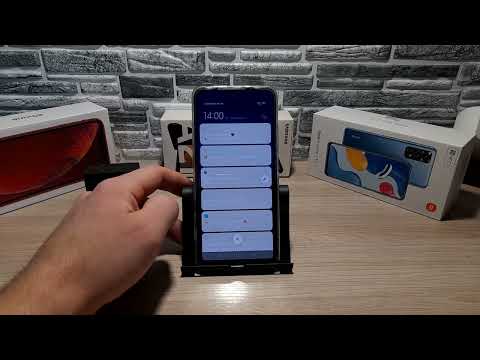
Голосовой помощник Bixby и Google Assistant
Современные смартфоны, такие как Galaxy A12, оснащены мощными голосовыми помощниками, которые управляют различными функциями устройства. Это особенно удобно, когда ваши руки заняты или телефон находится на расстоянии. Достаточно произнести команду, и смартфон выполнит нужное действие.
Для пользователей экосистемы Samsung доступен встроенный помощник Bixby. Чтобы включить фонарик, скажите: «Привет, Биксби, включи фонарик». Если вы предпочитаете сервисы от Google, команда для Google Assistant будет аналогичной: «Окей, Гугл, включи фонарь». Система быстро распознает ваш запрос и активирует светодиод.
Голосовое управление требует стабильного интернет-соединения для обработки команд на серверах, хотя некоторые базовые функции могут работать и без подключения. Также важно, чтобы микрофон был исправен и не закрыт защитным чехлом. Голосовые команды значительно упрощают доступ к функциям в темноте.
Экран блокировки и виджеты
Операционная система позволяет размещать ярлыки приложений и функций на экране блокировки. Это дает возможность активировать фонарик, не разблокируя устройство, что экономит время и заряд батареи. В Samsung A12 управление виджетами на экране блокировки осуществляется через настройки.
Чтобы добавить ярлык, зайдите в Настройки -> Экран блокировки. Найдите опцию «Ярлыки» или «Панель ярлыков». Выберите сторону (левую или правую), обычно используемую для камеры или звонков, и замените её на «Фонарик». Теперь, проведя пальцем от соответствующего края экрана, вы сможете быстро включить подсветку.
| Способ доступа | Необходимые действия | Скорость активации | Работает с заблокированным экраном |
|---|---|---|---|
| Панель уведомлений | Свайп вниз + тап | Высокая | Да (после разблокировки) |
| Кнопка питания | Двойное нажатие | Очень высокая | Да |
| Голосовая команда | Произнесение фразы | Средняя | Да |
| Экран блокировки | Свайп в сторону | Высокая | Да |
Использование виджетов на экране блокировки делает доступ к функциям удобным. Однако случайный свайп в кармане может активировать фонарик. Уникальная особенность оболочки One UI — возможность полной настройки панелей блокировки, что позволяет создать интерфейс, идеально подходящий под ваши нужды.

Сторонние приложения для управления светом
Если стандартных функций недостаточно, в магазине Google Play доступно множество приложений для фонариков. Они могут предложить дополнительные возможности, такие как настройка яркости, сигналы SOS, стробоскопические эффекты и цветные фильтры. Однако для основных задач встроенные инструменты Samsung A12 вполне удовлетворительны.
Сторонние приложения часто требуют ненужных разрешений, например, доступ к контактам или геолокации, что может угрожать конфиденциальности ваших данных. Встроенный фонарик таких недостатков не имеет, так как он является частью операционной системы и не передает информацию третьим лицам. Использование стороннего программного обеспечения оправдано только в случае необходимости специфических световых эффектов.
При установке приложения важно обращать внимание на его рейтинг и отзывы пользователей. Многие бесплатные версии могут быть переполнены рекламой, которая появляется в самый неподходящий момент. Рекомендуется выбирать только проверенные утилиты с минимальным набором разрешений, необходимым для работы светодиода.
⚠️ Внимание: Избегайте установки приложений «Фонарик», которые требуют доступа к вашей галерее или микрофону без явной необходимости. Это может указывать на наличие вредоносного ПО, собирающего личные данные.
Возможные проблемы и их решение
Пользователи иногда сталкиваются с проблемой, когда фонарик на смартфоне не включается или работает нестабильно. Это может быть вызвано программными сбоями, перегревом устройства или конфликтами между приложениями. В большинстве случаев проблему можно решить самостоятельно, не обращаясь в сервисный центр.
Первым шагом при возникновении сбоя следует перезагрузить смартфон. Это поможет очистить оперативную память и перезапустить системные службы, отвечающие за работу камеры и вспышки. Если после перезагрузки проблема не исчезла, проверьте наличие обновлений системы в разделе Настройки -> Обновление ПО.
- 🔄 Полностью перезагрузите устройство.
- 🔄 Убедитесь, что операционная система обновлена.
- 🔄 Очистите кэш приложения «Камера» в настройках.
- 🔄 Проверьте, не перегрелся ли телефон (высокая температура может блокировать работу светодиода).
Если фонарик не работает ни в одном из интерфейсов, возможно, проблема связана с аппаратной неисправностью модуля камеры или шлейфа. В этом случае не рекомендуется пытаться исправить ситуацию самостоятельно, так как это может привести к утрате гарантии. Лучше обратиться в авторизованный сервисный центр Samsung для диагностики.
Часто задаваемые вопросы (FAQ)
Почему фонарик на Samsung A12 светит слабо?
Яркость светодиода в этом устройстве фиксирована на аппаратном уровне и не может быть изменена программно. Слабое свечение может возникать при низком уровне заряда батареи (в режиме энергосбережения) или при перегреве устройства. Также загрязненное защитное стекло камеры может привести к рассеиванию света.
Можно ли использовать фонарик во время записи видео?
Да, в смартфоне Samsung A12 можно использовать вспышку как постоянный источник света при видеозаписи. Для этого в приложении камеры нажмите на иконку молнии и выберите режим «Постоянный свет» или аналогичный. Однако это значительно увеличивает расход заряда аккумулятора.
Вредно ли долго держать фонарик включенным?
Долгое использование светодиода на максимальной яркости может нагревать верхнюю часть корпуса смартфона. Постоянный перегрев ускоряет износ аккумулятора и негативно сказывается на сроке службы светодиодного модуля. Рекомендуется делать перерывы при длительном использовании фонарика.
Где найти настройки времени работы фонарика?
В стандартной версии One UI отсутствует таймер для автоматического отключения фонарика. Он будет работать до тех пор, пока вы не выключите его вручную. Для автоматизации этого процесса можно воспользоваться сторонними приложениями или сценариями из Bixby Routines.
Настройки устройства: поиск фонарика в меню
Чтобы найти фонарик на вашем Samsung A12, первым делом необходимо обратиться к настройкам устройства. Это можно сделать несколькими способами, и в этом разделе мы подробно рассмотрим каждый из них.
1. Использование панели быстрого доступа: Один из самых простых способов включить фонарик — это воспользоваться панелью быстрого доступа. Для этого:
- Проведите пальцем вниз от верхней части экрана, чтобы открыть панель уведомлений.
- На панели быстрого доступа найдите иконку фонарика. Она выглядит как небольшой фонарик или лампочка.
- Нажмите на иконку, чтобы включить фонарик. Если вы хотите его выключить, просто нажмите на иконку снова.
2. Через настройки устройства: Если вы не можете найти иконку фонарика на панели быстрого доступа, вы можете воспользоваться настройками устройства:
- Откройте приложение Настройки на вашем Samsung A12.
- Прокрутите вниз и выберите раздел Утилиты или Дополнительные функции (в зависимости от версии прошивки).
- Найдите опцию Фонарик и нажмите на нее.
- Здесь вы сможете включить или выключить фонарик, а также настроить его яркость, если такая функция доступна.
3. Использование голосового помощника: Если вы предпочитаете использовать голосовые команды, вы можете активировать фонарик с помощью голосового помощника Bixby:
- Скажите «Привет, Bixby» или нажмите и удерживайте кнопку Bixby на вашем устройстве.
- Скажите команду «Включи фонарик». Bixby активирует фонарик автоматически.
4. Установка приложения фонарика: Если стандартные функции вашего устройства не удовлетворяют вашим требованиям, вы можете установить стороннее приложение для фонарика из Google Play Маркета. Для этого:
- Откройте Google Play Маркет.
- В строке поиска введите «фонарик» и выберите одно из доступных приложений.
- Скачайте и установите приложение, следуя инструкциям на экране.
- После установки откройте приложение и следуйте инструкциям для его настройки и использования.
Теперь вы знаете, как найти и использовать фонарик на вашем Samsung A12 через различные методы. Это полезная функция, которая может пригодиться в самых разных ситуациях, от поиска ключей в темноте до использования в качестве аварийного источника света.
Использование фонарика в приложениях для камеры
Фонарик на вашем Samsung A12 может быть использован не только через стандартное приложение "Фонарик", но и в приложениях для камеры. Это может быть особенно полезно в ситуациях, когда вам нужно освещение для съемки фотографий или видео в условиях низкой освещенности. Давайте рассмотрим, как использовать фонарик в приложениях для камеры на вашем устройстве.
Для начала откройте приложение "Камера". Это можно сделать, нажав на иконку камеры на главном экране или в меню приложений. После того как приложение загрузится, обратите внимание на интерфейс камеры. В зависимости от версии программного обеспечения и настроек, вы можете увидеть различные режимы съемки, такие как "Фото", "Видео", "Портрет" и другие.
Чтобы включить фонарик, найдите значок вспышки. Обычно он выглядит как маленькая иконка молнии и находится в верхней части экрана или в меню настроек камеры. Нажмите на этот значок, чтобы открыть меню вспышки. В этом меню вы увидите несколько опций:
- Авто: В этом режиме вспышка будет включаться автоматически, когда камера определит, что условия освещения недостаточны для качественной съемки.
- Включено: В этом режиме фонарик будет постоянно включен, что позволяет вам использовать его как источник света при съемке в темноте.
- Выключено: В этом режиме фонарик будет отключен, и вы сможете снимать без дополнительного освещения.
Выберите опцию "Включено", чтобы активировать фонарик. Теперь, когда вы будете делать фотографии или записывать видео, фонарик будет светить, обеспечивая необходимое освещение. Это особенно полезно для съемки объектов в темных помещениях или на улице в вечернее время.
После завершения съемки не забудьте отключить фонарик, чтобы сэкономить заряд батареи. Для этого просто вернитесь в меню вспышки и выберите опцию "Выключено".
Также стоит отметить, что использование фонарика в приложениях для камеры может немного увеличить расход батареи, поэтому рекомендуется использовать его только в необходимых случаях. Если вы планируете длительную съемку в темноте, возможно, стоит подумать о дополнительном источнике питания или зарядном устройстве.
Таким образом, использование фонарика в приложениях для камеры на Samsung A12 — это простой и эффективный способ улучшить качество ваших фотографий и видео в условиях недостаточной освещенности. Следуя приведенным выше инструкциям, вы сможете легко активировать и использовать фонарик для достижения наилучших результатов в съемке.
Обновление программного обеспечения и его влияние на функциональность фонарика
Обновление программного обеспечения на вашем Samsung A12 может значительно повлиять на функциональность фонарика, так как производители часто вносят изменения и улучшения в программное обеспечение устройства. Эти обновления могут включать в себя не только исправления ошибок, но и новые функции, которые могут улучшить работу фонарика или изменить способ его активации.
Во-первых, важно отметить, что обновления могут изменить интерфейс и доступность фонарика. Например, в более новых версиях операционной системы может быть добавлена возможность быстрого доступа к фонарику через панель уведомлений или специальные жесты. Если вы не обновляли свое устройство в течение длительного времени, возможно, вам стоит проверить наличие обновлений, чтобы воспользоваться всеми новыми функциями.
Чтобы проверить наличие обновлений программного обеспечения на вашем Samsung A12, выполните следующие шаги:
- Откройте Настройки на вашем устройстве.
- Прокрутите вниз и выберите Об устройстве или Обновление ПО.
- Нажмите на Проверить обновления.
- Если обновления доступны, следуйте инструкциям на экране для их установки.
После обновления программного обеспечения стоит проверить, как изменился доступ к фонарику. Возможно, в меню быстрого доступа появились новые иконки или функции, которые упростят его использование. Также стоит обратить внимание на возможные изменения в настройках фонарика, такие как яркость или режимы работы, которые могут быть добавлены в результате обновления.
Кроме того, обновления могут улучшить производительность фонарика, увеличивая его яркость или снижая время отклика при активации. Это особенно важно, если вы часто используете фонарик в условиях низкой освещенности или в экстренных ситуациях.
Наконец, не забывайте, что обновления программного обеспечения могут также включать в себя улучшения безопасности, что делает ваше устройство более защищенным от потенциальных угроз. Это особенно актуально, если вы используете фонарик в ситуациях, когда ваше устройство может быть подвержено риску кражи или повреждения.
Таким образом, регулярные обновления программного обеспечения не только обеспечивают доступ к новым функциям, но и могут значительно улучшить работу фонарика на вашем Samsung A12, делая его более удобным и безопасным в использовании.