
В современном мире смартфоны стали неотъемлемой частью нашей жизни, и музыка занимает в ней особое место. Если вы являетесь владельцем устройства Samsung Galaxy и задаетесь вопросом, где найти свою любимую музыку, эта статья поможет вам разобраться в этом вопросе. Мы подробно рассмотрим, как искать треки на вашем устройстве, какие системные папки могут скрывать музыкальные файлы, а также поделимся полезными настройками плеера для всех версий One UI. С помощью этой информации вы сможете легко находить и организовывать свою музыкальную коллекцию, наслаждаясь любимыми мелодиями в любое время.
Стандартное приложение Samsung Music и его особенности
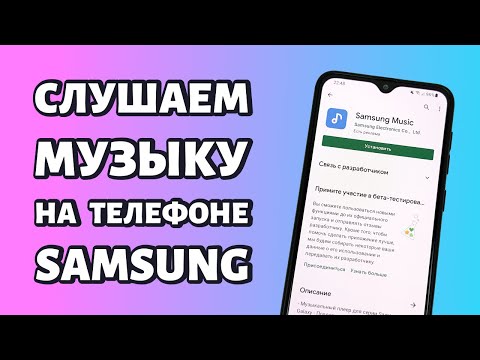
Первое, на что стоит обратить внимание пользователям Galaxy, — это встроенный аудиоплеер. В отличие от предыдущих версий Android, где использовались стандартные Google Play Music или простой системный плеер, компания Samsung представила собственное приложение Samsung Music. Оно автоматически сканирует внутреннюю память устройства и карту памяти microSD, формируя единую библиотеку музыкальных треков. Если вы не можете найти его на главном экране, возможно, приложение скрыто или отключено в настройках.
Чтобы активировать или найти программу, зайдите в меню настроек и просмотрите список установленных приложений. Иногда после обновления прошивки ярлык может исчезнуть с главного экрана, но само приложение остается в системе. Восстановить ярлык можно через меню всех приложений: проведите вниз и выберите опцию добавления на домашний экран.
Приложение Samsung Music имеет преимущество в обработке аудиофайлов форматов FLAC и WAV высокого качества, что особенно важно для владельцев наушников с поддержкой Hi-Res Audio. Если вы используете сторонние плееры, они могут некорректно отображать метаданные треков, закодированных в специфических кодеках, поддерживаемых только фирменным программным обеспечением.
Физическое расположение файлов во внутренней памяти
Понимание структуры файловой системы Android важно для тех, кто хочет управлять аудиозаписями. Все музыкальные файлы, загруженные из интернета или полученные через мессенджеры, сохраняются в определенных папках. Основной каталог, где по умолчанию располагается музыка на устройствах Samsung Galaxy, выглядит как /storage/emulated/0/Music. Именно в эту директорию чаще всего попадают треки, загруженные через браузер.
Однако структура может быть более запутанной при использовании различных приложений для загрузки. Например, файлы из Telegram сохраняются в скрытой папке /Android/data/org.telegram.messenger/files/Telegram/Telegram Audio, а загрузки из браузера Chrome могут находиться в /Download. Чтобы получить доступ к этим данным, вам понадобится файловый менеджер с правами на доступ к системным папкам, такой как «Мои файлы» (My Files).
При подключении смартфона к компьютеру через USB-кабель вы увидите логическую структуру накопителя. Важно не перепутать внутреннюю память устройства с картой памяти, если она установлена. Системные папки, названия которых начинаются с точки (например, .android_data), по умолчанию скрыты и содержат кэшированные данные приложений, включая временные аудиофайлы мессенджеров.
| Категория | Описание | Путь к папке/функции |
|---|---|---|
| Музыка на устройстве | Хранит загруженные и скачанные треки | /Music или /Internal Storage/Music |
| Музыка в приложении | Доступ к стриминговым сервисам | Откройте приложение "Музыка" или "Spotify" |
| Системные папки | Папки для системных звуков и рингтонов | /System/Media/Audio/Notifications |
| Загруженные треки | Музыка, скачанная из интернета | /Downloads или /Internal Storage/Downloads |
| Папка альбомов | Хранит альбомы и композиции | /Music/Albums |
Интересные факты
Вот несколько интересных фактов о том, как искать музыку и системные папки на устройствах Samsung Galaxy:
Интеграция с приложениями: Устройства Samsung Galaxy часто имеют предустановленное приложение "Музыка", которое интегрируется с другими сервисами, такими как Spotify и YouTube Music. Это позволяет пользователям легко находить и воспроизводить треки из различных источников, не выходя из одного приложения.
Поиск по папкам: В файловом менеджере Samsung (обычно называется "Мои файлы") пользователи могут находить музыку, хранящуюся в системных папках. Например, папка "Music" в внутренней памяти устройства или на SD-карте содержит все загруженные и сохраненные аудиофайлы. Это позволяет легко управлять музыкальной библиотекой.
Использование голосового помощника: Устройства Samsung Galaxy поддерживают голосового помощника Bixby, который может помочь в поиске музыки. Пользователи могут просто сказать "Bixby, найди мою музыку" или "Воспроизведи трек [название]", и помощник выполнит поиск в приложении "Музыка" или в других установленных музыкальных сервисах.
Эти функции делают поиск и управление музыкой на устройствах Samsung Galaxy более удобным и интуитивно понятным.
Поиск музыки через системный диспетчер «Мои файлы»
Встроенный файловый менеджер Мои файлы — мощный инструмент для управления содержимым вашего смартфона. Он позволяет не только просматривать папки, но и сортировать файлы по категориям. Чтобы быстро найти утерянные музыкальные треки, откройте приложение и выберите раздел «Аудио». Система автоматически покажет все доступные композиции, независимо от их местоположения на устройстве.
Если стандартная сортировка не помогает, воспользуйтесь функцией поиска. Введите расширение файла, например .mp3 или .flac, в строку поиска в верхней части экрана. Это поможет найти даже те песни, которые были случайно перемещены в другие папки или имеют нестандартные теги ID3, что может затруднить их распознавание обычным музыкальным плеером.
⚠️ Обратите внимание: при удалении файлов через менеджер «Мои файлы» они перемещаются в корзину, где хранятся 30 дней. Если вы очистите корзину или воспользуетесь опцией «Удалить безвозвратно», восстановить данные будет крайне сложно без специального программного обеспечения.
В настройках файлового менеджера можно включить отображение скрытых системных файлов. Это полезно, если вы ищете кэш музыкальных приложений или временные файлы, созданные диктофоном. Для этого нажмите на три точки в меню, выберите «Настройки» и активируйте опцию «Показывать скрытые системные файлы».
Настройка отображения треков в библиотеке
Иногда файлы находятся в памяти устройства, но не отображаются в списке воспроизведения. Это происходит из-за проблем с индексацией медиа-контента. В приложении Samsung Music есть опция, позволяющая добавлять или исключать определенные папки из процесса сканирования. Если папка с музыкальными файлами исключена, треки из нее не появятся в библиотеке.
Чтобы решить эту проблему, откройте настройки плеера (иконка с тремя полосками в правом верхнем углу) и выберите раздел «Папки для музыки». Здесь вы увидите список всех директорий с переключателями. Убедитесь, что переключатель активен для папок, где хранится ваша музыка. Это позволит приложению просканировать указанный каталог.
| Параметр настройки | Описание функции | Рекомендуемое значение |
|---|---|---|
| Папки для музыки | Выбор директорий для сканирования | Включить все необходимые папки |
| Скрыть короткие треки | Фильтр по длительности (менее 1 мин) | Включено (для устранения лишнего шума) |
| Сортировка | Порядок отображения списка | По названию или дате добавления |
| Теги ID3 | Использование метаданных файлов | Включено |
Полезной функцией является фильтр по длительности треков. Многие уведомления и голосовые сообщения в мессенджерах имеют формат аудиофайлов, но их длительность составляет всего несколько секунд. Чтобы они не загромождали вашу музыкальную библиотеку, в настройках плеера можно установить ограничение, скрывающее треки короче 1 минуты.

Работа с картой памяти microSD и внешними накопителями
Использование карты памяти microSD значительно увеличивает объем доступного хранилища, но может вызвать путаницу с отображением файлов. При установке новой карты система не всегда сразу индексирует ее содержимое. В результате в музыкальной библиотеке могут отсутствовать треки, хотя они физически находятся на носителе. В таком случае потребуется либо вручную просканировать карту, либо перезагрузить устройство.
Класс скорости карты памяти также важен. Для воспроизведения музыки в высоком разрешении (Hi-Res) и работы с большими музыкальными коллекциями без задержек рекомендуется использовать карты класса UHS-I или выше. Медленные карты могут вызывать заикания при воспроизведении или длительную загрузку обложек альбомов.
⚠️ Важно: Перед извлечением карты памяти обязательно выполните команду «Отключить» в настройках хранилища. Резкое извлечение карты во время работы устройства может привести к повреждению файловой системы и потере данных.
Если вы переносите музыку с компьютера на карту памяти, соблюдайте структуру папок. Создайте отдельную директорию Music в корневом каталоге карты или используйте уже существующую. Это поможет системному сканеру быстрее обнаружить новые файлы и добавить их в базу данных медиа-контента без необходимости полного переиндексирования.
Решение проблем с исчезновением музыки после обновлений
Обновление операционной системы Android или интерфейса One UI может сбросить настройки медиа-сканера. Это приводит к повреждению или очищению базы данных музыкальных треков. Признаки проблемы включают пустую библиотеку или отображение старых, удаленных треков. Для решения рекомендуется очистить кэш медиа-сервиса.
Для этого откройте Настройки → Приложения, найдите системное приложение «Медиа-хранилище» (Media Storage). Перейдите в раздел «Память» и выберите «Очистить кэш» и «Очистить данные». После этого перезагрузите смартфон. Система заново просканирует все хранилища и создаст новую базу данных.
Путь для сброса настроек медиа:

Настройки → Приложения → (Фильтр: Системные) → Медиа-хранилище → Память → Очистить данные
В редких случаях проблема может возникнуть из-за конфликтов со сторонними приложениями-эквалайзерами или модификаторами звука. Если после обновления музыка не воспроизводится, попробуйте запустить устройство в Безопасном режиме. Если в этом режиме треки работают нормально, значит, одно из сторонних приложений мешает корректной работе аудиосистемы.
FAQ: Часто задаваемые вопросы
Почему исчезли все обложки альбомов в плеере?
Это распространенная проблема, которая возникает после обновления операционной системы или переноса музыкальных файлов. Обложки альбомов хранятся в кэше медиа-приложения. Чтобы решить эту проблему, очистите кэш приложения «Медиа-хранилище» и дождитесь завершения повторного сканирования. Также проверьте, находятся ли изображения в папке с музыкой (файлы форматов .jpg или .png) в скрытом состоянии.
Можно ли вернуть удаленную музыку без резервной копии?
Если файлы были удалены недавно и вы не записывали новые данные на устройство, есть шанс их восстановления. Попробуйте использовать приложения для восстановления данных или подключите телефон к компьютеру и воспользуйтесь специализированным программным обеспечением. Однако, если с момента удаления прошло много времени, данные могли быть перезаписаны.
Как сделать так, чтобы музыка воспроизводилась в фоновом режиме?
В современных версиях One UI это происходит автоматически. Если воспроизведение прерывается при выходе из приложения, проверьте настройки энергосбережения. Добавьте музыкальный плеер в список «Приложения, которые не переходят в спящий режим», или отключите оптимизацию батареи для конкретного музыкального приложения в настройках.
Где находятся музыкальные файлы из Telegram и WhatsApp?
Файлы, полученные через мессенджеры, обычно хранятся в скрытых папках. Для Telegram путь будет следующим: Android/data/org.telegram.messenger/files/Telegram/Telegram Audio. Для WhatsApp: Android/media/com.whatsapp/WhatsApp/Media/WhatsApp Audio. Чтобы увидеть их в плеере, необходимо включить отображение скрытых файлов или переместить треки в папку Music.
Использование потоковых сервисов для прослушивания музыки
Современные смартфоны, такие как Samsung Galaxy, предлагают пользователям широкий выбор возможностей для прослушивания музыки. Одним из самых популярных способов является использование потоковых музыкальных сервисов. Эти платформы позволяют слушать миллионы треков без необходимости загружать их на устройство, что экономит место на памяти телефона и обеспечивает доступ к обширной библиотеке музыки.
Среди наиболее известных потоковых сервисов можно выделить Spotify, Apple Music, YouTube Music и Deezer. Каждый из них предлагает уникальные функции, такие как персонализированные плейлисты, рекомендации на основе ваших предпочтений и возможность создания собственных списков воспроизведения.
Для начала работы с потоковыми сервисами на Samsung Galaxy необходимо скачать соответствующее приложение из Google Play Store. После установки приложения вам потребуется зарегистрироваться или войти в существующий аккаунт. Многие сервисы предлагают бесплатные версии с ограниченными функциями, а также платные подписки, которые позволяют отключить рекламу и получать доступ к дополнительным возможностям, таким как оффлайн-прослушивание.
После входа в приложение вы сможете легко искать треки, альбомы и исполнителей с помощью встроенной функции поиска. В большинстве приложений также есть разделы с популярными треками, новинками и рекомендациями, что позволяет быстро находить интересующую вас музыку.
Важно отметить, что потоковые сервисы требуют стабильного интернет-соединения для работы. Если вы планируете слушать музыку в местах с плохим покрытием, стоит рассмотреть возможность загрузки треков для оффлайн-прослушивания. Большинство сервисов позволяют сохранять музыку на устройстве, что дает возможность наслаждаться любимыми композициями без доступа к интернету.
Кроме того, многие приложения поддерживают интеграцию с другими устройствами, такими как смарт-колонки и автомобильные системы, что позволяет слушать музыку в любом месте и в любое время. Вы также можете делиться своими плейлистами с друзьями и следить за их музыкальными предпочтениями, что делает прослушивание музыки более социальным и интерактивным процессом.
Таким образом, использование потоковых сервисов на Samsung Galaxy открывает перед пользователями множество возможностей для наслаждения музыкой. Благодаря удобству, разнообразию и доступности, эти платформы становятся неотъемлемой частью музыкальной культуры современности.
Импорт и экспорт музыкальных файлов между устройствами
Импорт и экспорт музыкальных файлов между устройствами на смартфонах Samsung Galaxy — это процесс, который может показаться сложным, но на самом деле он достаточно прост, если следовать нескольким шагам. В этой части статьи мы рассмотрим, как легко перемещать музыкальные треки между вашим Samsung Galaxy и другими устройствами, такими как компьютеры, планшеты или другие смартфоны.
Импорт музыкальных файлов на Samsung Galaxy
Чтобы импортировать музыкальные файлы на ваш Samsung Galaxy, вам потребуется выполнить следующие шаги:
- Подключите устройство к компьютеру: Используйте USB-кабель, чтобы подключить ваш Samsung Galaxy к компьютеру. Убедитесь, что вы выбрали режим передачи данных (MTP) на вашем устройстве, чтобы компьютер мог получить доступ к файлам.
- Откройте файловый менеджер: На компьютере откройте проводник (Windows) или Finder (Mac) и найдите ваше устройство в списке подключенных устройств.
- Перейдите в папку «Музыка»: На вашем Samsung Galaxy найдите папку «Музыка» или создайте новую папку, если хотите организовать треки по своему усмотрению.
- Скопируйте файлы: Найдите музыкальные файлы на вашем компьютере, которые вы хотите перенести, и просто перетащите их в папку «Музыка» на вашем Samsung Galaxy.
- Отключите устройство: После завершения передачи файлов безопасно отключите ваше устройство от компьютера.
Экспорт музыкальных файлов с Samsung Galaxy
Экспорт музыкальных файлов с вашего Samsung Galaxy на другие устройства также не представляет сложности. Следуйте этим шагам:
- Подключите Samsung Galaxy к компьютеру: Используйте USB-кабель для подключения вашего устройства к компьютеру и выберите режим передачи данных (MTP).
- Откройте файловый менеджер: На компьютере откройте проводник или Finder и найдите ваше устройство.
- Перейдите в папку «Музыка»: Откройте папку «Музыка» на вашем Samsung Galaxy, чтобы увидеть все доступные музыкальные файлы.
- Скопируйте файлы: Выберите нужные музыкальные файлы и перетащите их на ваш компьютер или в другую папку, куда вы хотите их экспортировать.
- Отключите устройство: После завершения передачи файлов безопасно отключите ваше устройство от компьютера.
Использование облачных сервисов
Кроме того, вы можете использовать облачные сервисы, такие как Google Drive, Dropbox или OneDrive, для импорта и экспорта музыкальных файлов. Для этого вам нужно будет загрузить музыкальные файлы в облако с одного устройства и затем скачать их на другое. Это особенно удобно, если вы хотите избежать использования USB-кабелей или если у вас нет доступа к компьютеру.
Импорт и экспорт музыкальных файлов между устройствами на Samsung Galaxy — это простой и удобный процесс, который позволяет вам легко управлять вашей музыкальной коллекцией и наслаждаться любимыми треками в любое время и в любом месте.
Советы по организации музыкальной библиотеки
Организация музыкальной библиотеки на вашем Samsung Galaxy может значительно упростить поиск и воспроизведение треков. Вот несколько советов, которые помогут вам эффективно управлять вашей музыкальной коллекцией.
1. Используйте папки для сортировки
Создайте отдельные папки для различных жанров, исполнителей или альбомов. Например, вы можете создать папки "Поп", "Рок", "Классика" и т.д. Это позволит вам быстро находить нужные треки, не просматривая всю библиотеку. Для создания папок используйте файловый менеджер, который доступен на вашем устройстве.
2. Названия файлов и метаданные
Убедитесь, что названия файлов треков и их метаданные (исполнитель, альбом, жанр) правильно заполнены. Это не только упростит поиск, но и улучшит отображение информации в музыкальных приложениях. Вы можете использовать специальные программы для редактирования метаданных, такие как MP3Tag или MusicBrainz Picard.
3. Используйте музыкальные приложения
На Samsung Galaxy доступны различные музыкальные приложения, такие как Samsung Music, Google Play Music и Spotify. Эти приложения позволяют создавать плейлисты, добавлять треки в избранное и рекомендовать музыку на основе ваших предпочтений. Вы можете синхронизировать свою библиотеку с облачными сервисами, что обеспечит доступ к вашей музыке с разных устройств.
4. Регулярное обновление библиотеки
Не забывайте регулярно обновлять свою музыкальную библиотеку, добавляя новые треки и удаляя те, которые вам больше не нравятся. Это поможет поддерживать порядок и актуальность вашей коллекции. Вы можете использовать функции автоматического обновления в некоторых музыкальных приложениях, чтобы не тратить время на ручное добавление новых треков.
5. Резервное копирование
Создавайте резервные копии вашей музыкальной библиотеки. Это можно сделать с помощью облачных сервисов, таких как Google Drive или Dropbox, или на внешних накопителях. Резервное копирование поможет вам избежать потери музыки в случае сбоя устройства или его потери.
6. Использование тегов и плейлистов
Создавайте плейлисты для различных настроений или событий. Например, вы можете создать плейлист для тренировки, вечеринки или расслабления. Это не только упростит доступ к нужной музыке, но и сделает прослушивание более приятным.
Следуя этим советам, вы сможете организовать свою музыкальную библиотеку на Samsung Galaxy так, чтобы находить и наслаждаться любимыми треками было легко и удобно.