
Воспроизведение музыки на вашем Samsung Galaxy M21 — это не только способ насладиться любимыми мелодиями, но и возможность создать атмосферу для отдыха или работы. В этой статье мы подробно рассмотрим, как включить и настроить музыку на вашем устройстве, используя встроенный плеер, Bluetooth-колонки и USB-устройства. Вы также найдете полезные советы по устранению проблем со звуком, что поможет вам максимально эффективно использовать возможности вашего смартфона.
Использование стандартного приложения Samsung Music
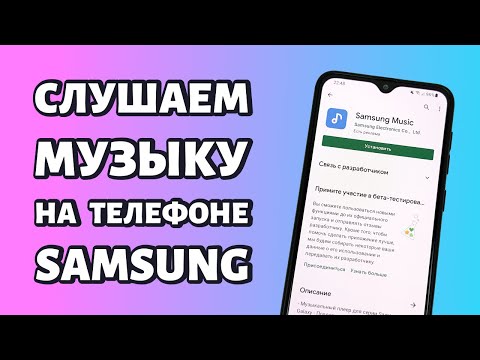
Основным средством для воспроизведения локальных аудиофайлов на вашем устройстве является предустановленное приложение Samsung Music. Оно автоматически сканирует внутреннюю память и карту microSD в поисках поддерживаемых форматов, таких как MP3, AAC, FLAC и OGG. После первого запуска смартфон может занять некоторое время для индексации медиатеки, поэтому не беспокойтесь, если список треков не появится сразу.
Чтобы начать воспроизведение, откройте приложение и выберите любой трек из списка. Интерфейс плеера интуитивно понятен: в нижней части экрана находятся кнопки управления, а в центре — обложка альбома. Если вы хотите создать подборку, воспользуйтесь функцией "Плейлисты", которая позволяет организовывать треки по настроению или жанру.
Приложение поддерживает воспроизведение в фоновом режиме. Это значит, что вы можете свернуть плеер или использовать другие приложения, пока музыка продолжает звучать. Для быстрого доступа к управлению воспроизведением используйте панель уведомлений, потянув шторку сверху вниз.
- 🎵 Автоматическая сортировка треков по исполнителям, альбомам и жанрам.
- 🎚️ Встроенный эквалайзер с предустановками для различных музыкальных стилей.
- 📱 Виджет на главном экране для быстрого управления без необходимости открывать приложение.
- 🌙 Ночной режим интерфейса для удобного использования в темное время суток.
Если стандартный плеер не отображает ваши файлы, проверьте настройки конфиденциальности приложения. Иногда системе требуется разрешение на доступ к хранилищу, чтобы показать содержимое папок. Также убедитесь, что файлы не повреждены и имеют корректные метаданные.
Настройка Bluetooth-аудио и внешних колонок
Для любителей прослушивания музыки через беспроводные наушники или портативные колонки правильная настройка Bluetooth имеет первостепенное значение. Смартфон Samsung Galaxy M21 поддерживает современные аудиокодеки, что обеспечивает высокое качество звука. Прежде чем начать использование, убедитесь, что ваше внешнее устройство находится в режиме сопряжения.
Подключение начинается с открытия меню настроек. Перейдите в раздел "Подключения" и активируйте Bluetooth. Ваш телефон начнет поиск доступных устройств в пределах досягаемости. Как только вы увидите название своей гарнитуры или колонки в списке, нажмите на него для завершения сопряжения.
⚠️ Обратите внимание: Если после подключения звук не воспроизводится на внешнем устройстве, проверьте профиль использования. В настройках Bluetooth нажмите на иконку шестеренки рядом с именем устройства и убедитесь, что активированы пункты "Мультимедиа" или "Аудио".
Качество беспроводного звука зависит от расстояния между телефоном и приемником, а также от наличия физических преград. Старайтесь не удаляться от колонки более чем на 10 метров, особенно если между вами находятся стены или металлические конструкции. На стабильность соединения также могут негативно влиять работающие микроволновые печи или другие мощные источники радиопомех.
Для более опытных пользователей доступна функция SoundAlive+, которая позволяет детально настраивать звуковую сцену. Она адаптирует выходной звук под тип подключенных наушников, улучшая басы или делая высокие частоты более четкими. Экспериментируйте с этими настройками, чтобы найти идеальный баланс для вашей акустической системы.
| Шаг | Описание | Примечания |
|---|---|---|
| 1. Открытие приложения | Найдите и откройте приложение "Музыка" на вашем Samsung M21. | Можно использовать предустановленное приложение или загрузить другое. |
| 2. Импорт музыки | Загрузите музыку на устройство через USB, Bluetooth или скачайте из интернета. | Убедитесь, что файлы в поддерживаемом формате (MP3, WAV и т.д.). |
| 3. Воспроизведение | Выберите трек и нажмите "Воспроизвести". | Можно создать плейлист для удобства. |
| 4. Настройки звука | Настройте эквалайзер и другие параметры звука в настройках приложения. | Это поможет улучшить качество звучания. |
| 5. Использование наушников | Подключите наушники через разъем или Bluetooth для лучшего звучания. | Убедитесь, что наушники совместимы. |
Интересные факты
Вот несколько интересных фактов о воспроизведении музыки на Samsung M21:
Поддержка различных форматов: Samsung M21 поддерживает множество аудиоформатов, включая MP3, WAV, AAC и FLAC. Это позволяет пользователям наслаждаться музыкой в высоком качестве без необходимости конвертации файлов.
Интеграция с потоковыми сервисами: Устройство имеет встроенные приложения, такие как Samsung Music и поддерживает популярные стриминговые сервисы, такие как Spotify и YouTube Music. Это делает доступ к миллионам треков простым и удобным.
Функция Dolby Atmos: Samsung M21 поддерживает технологию Dolby Atmos, которая обеспечивает объемный звук при воспроизведении музыки и видео. Это позволяет пользователям погрузиться в аудиовосприятие, создавая эффект присутствия и улучшая общее качество звучания.

Воспроизведение через USB и AUX-кабель
Современные смартфоны все чаще отказываются от стандартного разъема 3.5 мм, однако Samsung Galaxy M21 сохраняет эту важную функцию. Это позволяет подключать проводные наушники или AUX-кабель напрямую, обеспечивая передачу звука без цифровой компрессии. Любители качественного звука оценят это преимущество. Просто вставьте штекер в разъем, и устройство автоматически переключит аудиовыход.
Если вы используете адаптер USB Type-C на 3.5 мм или подключаете телефон к автомобильной магнитоле через USB, может потребоваться дополнительная настройка. В некоторых случаях система не переключает вывод звука автоматически, и вам придется сделать это вручную через меню мультимедиа или настройки подключения.
| Тип подключения | Качество звука | Удобство | Энергопотребление |
|---|---|---|---|
| 3.5 мм Jack | Высокое (Аналоговое) | Среднее (проводное) | Низкое |
| Bluetooth 5.0 | Хорошее (Цифровое) | Высокое (Беспроводное) | Среднее |
| USB-C Цифровой | Очень высокое (DAC) | Низкое (Требуется адаптер) | Высокое |
| Wi-Fi Casting | Максимальное (Lossless) | Высокое | Высокое |
При использовании USB-подключения к внешним колонкам или автомобильной системе телефон может одновременно заряжаться. Это особенно удобно для длительных поездок, когда важно не только качество звука, но и сохранение заряда батареи. Убедитесь, что используемый вами кабель поддерживает передачу данных, а не только зарядку.
Работа со стриминговыми сервисами
Потоковая музыка через интернет стала нормой, и Samsung Galaxy M21 отлично справляется с этой задачей. Популярные платформы, такие как Spotify, Yandex Music и Apple Music, требуют надежного соединения и правильной настройки качества потока. Чтобы сэкономить трафик, загружайте плейлисты для офлайн-прослушивания, когда находитесь дома с подключением к Wi-Fi.
При первом запуске любого стримингового сервиса система запросит несколько разрешений. Важно предоставить доступ к микрофону (для голосового поиска) и хранилищу (для кэширования треков). Без этих разрешений функциональность приложения будет значительно ограничена.
Обратите внимание на настройки качества воспроизведения в приложении. Часто по умолчанию установлен "Автоматический" режим, который снижает битрейт при плохом сигнале. Если у вас безлимитный тариф или стабильное Wi-Fi соединение, лучше вручную установить максимальное качество, чтобы полностью раскрыть возможности динамиков или наушников.
- 📡 Используйте адаптивный битрейт для экономии трафика.
- 📥 Загружайте музыку для прослушивания без подключения к интернету.
- 🔊 Интегрируйтесь с умными колонками через Wi-Fi.
- 🎧 Синхронизируйте историю прослушиваний между устройствами.
⚠️ Важно: Стриминг в высоком качестве (Hi-Fi) может быстро разряжать батарею и расходовать мобильный трафик. Следите за индикатором расхода данных в настройках приложения, если у вас ограниченный интернет-пакет.
Не забывайте, что фоновая активность приложений может влиять на общую производительность смартфона. Если вы заметили, что телефон начинает тормозить при одновременной игре и прослушивании музыки, попробуйте закрыть лишние вкладки в браузере или фоновые приложения.

Настройка эквалайзера и звуковых эффектов
В Samsung Galaxy M21 есть мощный программный эквалайзер, который позволяет точно настроить звучание устройства. С его помощью можно регулировать частотный диапазон, усиливая басы или придавая вокалу выразительность. Доступ к настройкам можно получить через раздел "Звуки и вибрация" в основных настройках или в приложении плеера.
В меню эквалайзера представлены несколько предустановленных профилей, таких как "Поп", "Рок", "Джаз", "Классика" и другие. Каждый профиль изменяет частотную характеристику по-своему. Однако наилучшие результаты достигаются с помощью ручной настройки, где можно самостоятельно регулировать ползунки для конкретных частот.
Функция SoundAlive+ предлагает адаптацию звука в зависимости от типа используемых наушников. Если вы часто используете одну и ту же модель гарнитуры, система может запомнить ее особенности и оптимизировать звук. Также доступна функция "3D Surround", создающая эффект объемного звучания даже при воспроизведении стереофонических треков.
Важно помнить, что чрезмерное усиление басов может привести к искажению звука и даже повредить динамики при длительном прослушивании на высокой громкости. Оптимальная настройка заключается в том, чтобы звук оставался чистым и детализированным даже на максимальных уровнях громкости.
Устранение проблем с воспроизведением
Пользователи иногда сталкиваются с проблемами воспроизведения музыки: она может не звучать, прерываться или быть слишком тихой. Часто причиной этого является переполненный кэш медиа-сервиса. Очистка кэша через меню "Приложения" может помочь устранить зависания плеера.
Если звук полностью пропал, проверьте, не включен ли режим "Не беспокоить" или бесшумный режим. Также убедитесь, что в настройках доступности не активированы функции, которые могут перенаправлять звук в моно-режим или изменять баланс каналов. Сброс всех звуковых настроек до заводских значений может быть полезным, если вы запутались в регулировках.
При проблемах с Bluetooth, когда звук периодически исчезает, попробуйте "забыть" устройство в настройках Bluetooth и выполнить сопряжение заново. Это поможет удалить старые конфигурационные файлы, которые могли быть повреждены.
Если ни один из методов не сработал, и звук отсутствует даже во время звонков, возможно, проблема связана с аппаратной частью. В этом случае рекомендуется обратиться в авторизованный сервисный центр для диагностики динамика или аудиочипа.
Почему музыка звучит тихо даже на максимальной громкости?
Это может быть связано с региональными ограничениями (например, в Европе существует стандарт, ограничивающий максимальную громкость для защиты слуха), загрязнением сетки динамика или программным сбоем. Попробуйте аккуратно почистить динамик мягкой кистью или активировать функцию "Усиление звука" в настройках специальных возможностей.
Как отключить автоматическую загрузку музыки в приложении?
Перейдите в настройки конкретного музыкального приложения (например, Spotify или Яндекс.Музыка), найдите раздел "Хранилище" или "Качество и экономия трафика" и отключите опцию "Загружать через мобильную сеть". Оставьте включенной только загрузку через Wi-Fi.
Можно ли одновременно выводить звук на динамик и Bluetooth-наушники?
Стандартными средствами Android это сделать невозможно, так как система выбирает только один активный выход. Однако существуют сторонние приложения из магазина Play Market (например, Audio Share), которые позволяют транслировать звук на несколько устройств одновременно, хотя это может привести к увеличению задержки.
Использование сторонних музыкальных приложений
Смартфон Samsung M21 поддерживает множество сторонних музыкальных приложений, которые позволяют пользователям воспроизводить музыку в различных форматах и с различными функциями. В этом разделе мы рассмотрим, как установить и использовать некоторые из самых популярных музыкальных приложений на вашем устройстве.
1. Установка музыкального приложения
Для начала вам необходимо выбрать и установить музыкальное приложение. Наиболее популярные варианты включают Spotify, Apple Music, YouTube Music и Deezer. Чтобы установить одно из этих приложений, выполните следующие шаги:
- Откройте Google Play Store на вашем Samsung M21.
- В строке поиска введите название приложения, которое вы хотите установить (например, "Spotify").
- Выберите нужное приложение из списка результатов и нажмите на кнопку Установить.
- После завершения установки нажмите Открыть, чтобы запустить приложение.
2. Регистрация и настройка аккаунта
После установки приложения вам потребуется создать аккаунт или войти в существующий. Процесс регистрации может немного отличаться в зависимости от приложения, но обычно включает следующие шаги:
- Запустите приложение и выберите опцию Зарегистрироваться или Войти.
- Если вы регистрируетесь, введите свой адрес электронной почты, создайте пароль и следуйте инструкциям на экране.
- После успешной регистрации или входа в систему вы сможете настроить свой профиль, выбрать предпочтения в музыке и создать плейлисты.
3. Поиск и воспроизведение музыки
Теперь, когда приложение установлено и настроено, вы можете начать искать и воспроизводить музыку. Вот как это сделать:
- На главном экране приложения найдите строку поиска.
- Введите название исполнителя, альбома или песни, которую вы хотите послушать.
- Выберите нужный результат из списка и нажмите на него для начала воспроизведения.
- Используйте элементы управления воспроизведением (пауза, перемотка, следующий трек и т.д.) для управления музыкой.
4. Создание плейлистов
Большинство музыкальных приложений позволяют создавать собственные плейлисты, что делает прослушивание музыки более удобным. Чтобы создать плейлист, выполните следующие шаги:
- Перейдите в раздел Плейлисты или Моя музыка в приложении.
- Найдите опцию Создать плейлист и нажмите на нее.
- Введите название плейлиста и добавьте песни, которые вы хотите включить.
- Сохраните плейлист, чтобы он стал доступен для воспроизведения.
5. Оффлайн-воспроизведение
Многие музыкальные приложения предлагают возможность скачивания треков для оффлайн-воспроизведения. Это особенно полезно, если у вас ограниченный доступ к интернету. Чтобы скачать музыку, выполните следующие шаги:
- Найдите песню или альбом, который вы хотите скачать.
- Нажмите на кнопку Скачать или Добавить в оффлайн.
- После завершения загрузки вы сможете воспроизводить музыку без подключения к интернету.
Использование сторонних музыкальных приложений на Samsung M21 открывает множество возможностей для наслаждения музыкой. Выбор подходящего приложения и освоение его функций позволит вам создать уникальный музыкальный опыт, соответствующий вашим предпочтениям.
Создание и управление плейлистами
Создание плейлистов на вашем Samsung M21 — это отличный способ организовать вашу музыкальную библиотеку и быстро находить любимые треки. В этом разделе мы рассмотрим, как создать плейлист, добавлять в него песни и управлять им.
Создание нового плейлиста
- Откройте приложение "Музыка". Найдите иконку приложения на главном экране или в меню приложений и нажмите на нее.
- Перейдите в раздел "Плейлисты". В нижней части экрана вы увидите несколько вкладок, выберите "Плейлисты".
- Нажмите на кнопку "Создать плейлист". Обычно эта кнопка находится в верхнем правом углу экрана. Она может быть обозначена значком "+" или надписью "Создать".
- Введите название плейлиста. В появившемся окне введите название вашего нового плейлиста. Выберите что-то запоминающееся и отражающее содержание плейлиста.
- Добавьте песни в плейлист. После создания плейлиста вы сможете выбрать песни из вашей музыкальной библиотеки. Для этого просто отметьте нужные треки и нажмите "Добавить".
- Сохраните плейлист. После того как вы добавили все желаемые треки, нажмите "Сохранить" или "Готово", чтобы завершить создание плейлиста.
Управление плейлистами
После создания плейлиста вы можете управлять им, добавляя или удаляя песни, а также изменяя его название. Вот как это сделать:
- Откройте плейлист. Перейдите в раздел "Плейлисты" и выберите тот, который хотите изменить.
- Добавление песен. Нажмите на кнопку "Добавить песни" или значок "+" в верхней части экрана. Выберите треки, которые хотите добавить, и подтвердите выбор.
- Удаление песен. Чтобы удалить песню из плейлиста, нажмите на трек, который хотите убрать, и выберите опцию "Удалить" или значок корзины. Подтвердите удаление.
- Изменение названия плейлиста. Нажмите на название плейлиста, чтобы открыть меню редактирования. Введите новое название и сохраните изменения.
- Изменение порядка треков. Вы можете перетаскивать треки в плейлисте, чтобы изменить их порядок. Для этого нажмите и удерживайте трек, а затем переместите его на нужное место.
Советы по созданию плейлистов
- Тематика. Создавайте плейлисты на основе определенной тематики, например, "Для тренировки", "Романтические песни" или "Лучшие хиты 2023 года".
- Соблюдайте разнообразие. Смешивайте разные жанры и исполнителей, чтобы сделать прослушивание более интересным.
- Регулярно обновляйте. Добавляйте новые треки и удаляйте те, которые вам больше не нравятся, чтобы плейлист оставался актуальным.
Теперь вы знаете, как создавать и управлять плейлистами на вашем Samsung M21. Это поможет вам наслаждаться музыкой в удобном для вас формате и всегда иметь под рукой любимые треки.
Загрузка и хранение музыки на устройстве
Для того чтобы воспроизводить музыку на вашем Samsung M21, необходимо сначала загрузить и сохранить аудиофайлы на устройстве. Существует несколько способов, как это сделать, и в этом разделе мы подробно рассмотрим каждый из них.
1. Загрузка музыки через интернет
Существует множество онлайн-сервисов и приложений, которые позволяют загружать музыку прямо на ваше устройство. Вот несколько популярных вариантов:
- Музыкальные стриминговые сервисы: Такие как Spotify, Apple Music, Яндекс.Музыка и другие. Вам нужно будет установить приложение, создать учетную запись и подписаться на сервис. После этого вы сможете загружать треки для оффлайн-прослушивания.
- Сайты для скачивания музыки: Некоторые сайты предлагают бесплатные или платные загрузки музыки. Убедитесь, что вы загружаете файлы из легальных источников, чтобы избежать нарушения авторских прав.
2. Передача музыки с компьютера
Если у вас уже есть музыкальные файлы на компьютере, вы можете передать их на Samsung M21 с помощью USB-кабеля. Для этого выполните следующие шаги:
- Подключите ваш Samsung M21 к компьютеру с помощью USB-кабеля.
- На экране телефона выберите режим подключения "Передача файлов" (MTP).
- На компьютере откройте "Мой компьютер" или "Этот компьютер" и найдите ваше устройство.
- Перейдите в папку, где хранятся ваши музыкальные файлы, и скопируйте их.
- Вставьте файлы в папку "Музыка" на вашем Samsung M21.
3. Использование облачных хранилищ
Вы также можете использовать облачные сервисы, такие как Google Drive, Dropbox или OneDrive, для хранения и доступа к вашей музыке. Для этого:
- Загрузите музыкальные файлы в облачное хранилище с вашего компьютера или другого устройства.
- Установите соответствующее приложение на вашем Samsung M21 и войдите в свою учетную запись.
- Скачайте нужные треки на устройство для оффлайн-прослушивания.
4. Форматы аудиофайлов
Перед загрузкой музыки убедитесь, что файлы находятся в поддерживаемом формате. Samsung M21 поддерживает различные форматы, включая MP3, WAV, AAC и другие. Если ваши файлы имеют другой формат, вам может понадобиться конвертировать их с помощью специальных программ или онлайн-сервисов.
5. Организация музыкальной библиотеки
После загрузки музыки на устройство, вы можете организовать свою музыкальную библиотеку. Рекомендуется создавать папки по жанрам, исполнителям или альбомам для удобства поиска. Вы также можете использовать приложения для управления музыкой, такие как Poweramp или Musicolet, которые предлагают дополнительные функции для сортировки и воспроизведения треков.
Следуя этим шагам, вы сможете легко загрузить и хранить музыку на вашем Samsung M21, что позволит вам наслаждаться любимыми треками в любое время и в любом месте.