
В этой статье мы подробно рассмотрим, где найти загрузки на смартфоне Samsung A10, что особенно актуально для пользователей, работающих с операционной системой Android 10 и интерфейсом One UI. Знание местоположения загруженных файлов поможет вам быстро находить нужные документы, изображения и другие материалы, а также эффективно управлять памятью устройства. Мы предоставим пошаговые инструкции и советы по поиску файлов, что сделает использование вашего телефона более удобным и организованным.
Стандартный доступ через приложение Мои файлы
Самый удобный и надежный способ обнаружить загруженные файлы на Samsung A10 — воспользоваться встроенным приложением. Оно уже установлено на всех устройствах этой марки и предоставляет полный доступ к файловой системе без необходимости скачивания дополнительных программ. Это приложение называется Мои файлы и выполняет аналогичную функцию, как Проводник на компьютерах.
Чтобы начать, разблокируйте экран смартфона и найдите на главном экране или в меню приложений иконку с изображением папки. После открытия приложения вы увидите несколько категорий, таких как изображения, видео и аудио. Нас интересует раздел Загрузки. Кликнув на него, вы попадете в папку, где хранятся все файлы, загруженные из интернета.
⚠️ Обратите внимание: если вы не можете найти иконку приложения на главном экране, возможно, она скрыта в папке Samsung или находится во втором меню. Попробуйте воспользоваться поиском в настройках телефона, введя название "Мои файлы".
Внутри этой папки файлы обычно упорядочены по дате добавления, что позволяет легко находить самые новые документы. Интерфейс приложения также предоставляет возможность сортировки объектов по размеру, имени или типу, что значительно облегчает навигацию при большом количестве данных. Кроме того, вы можете воспользоваться функцией поиска в верхней части экрана, если знаете точное название нужного файла.

Поиск загрузок через браузер Google Chrome
Большинство владельцев Samsung Galaxy A10 предпочитают использовать браузер Google Chrome для серфинга в интернете. Это приложение включает встроенную систему управления загруженными файлами, которая дублирует системную папку, но обеспечивает более удобный доступ к веб-контенту. Это особенно полезно, если вы только что завершили загрузку и хотите немедленно открыть файл.
Чтобы открыть историю загрузок в браузере, запустите приложение Chrome и нажмите на три вертикальные точки в правом верхнем углу экрана. В появившемся меню выберите опцию Загрузки. Вы увидите список всех файлов, загруженных через этот браузер, независимо от времени загрузки. Здесь можно открыть файл, поделиться им или удалить его.
Браузер может фильтровать отображаемую информацию, показывая только изображения, видео или документы отдельно. В верхней части экрана списка загрузок расположены вкладки для переключения между этими категориями. Если вы загрузили APK-файл приложения, он также будет отображаться здесь, готовый к установке.
| Место загрузки | Описание | Как получить доступ |
|---|---|---|
| Папка "Загрузки" | Основная папка для всех загруженных файлов | Откройте "Файлы" > "Загрузки" |
| Галерея | Загрузки изображений и видео | Откройте "Галерея" |
| Приложения | Загрузки из приложений (например, WhatsApp) | Откройте соответствующее приложение |
| Облако (Google Drive) | Загрузки, сохраненные в облаке | Установите приложение Google Drive |
| Внешний накопитель | Загрузки на SD-карту | Откройте "Файлы" > "SD-карта" |
Интересные факты
Вот несколько интересных фактов о том, как найти загрузки на Samsung A10:
Папка "Загрузки" в файловом менеджере: На Samsung A10 все загруженные файлы автоматически сохраняются в папке "Загрузки". Вы можете получить к ней доступ через встроенный файловый менеджер, который обычно называется "Мои файлы". Это позволяет легко находить и управлять загруженными документами, изображениями и другими файлами.
Уведомления о загрузках: После завершения загрузки на Samsung A10 появляется уведомление, которое можно быстро открыть, чтобы перейти к загруженному файлу. Это удобно, так как вы можете сразу же просмотреть или открыть файл, не заходя в папку "Загрузки".
Поиск по файлам: Если у вас много загруженных файлов, вы можете использовать функцию поиска в приложении "Мои файлы". Просто введите название файла или его тип, и система быстро найдет нужный документ, что значительно экономит время при поиске.
Эти факты помогут вам лучше ориентироваться в управлении загрузками на вашем Samsung A10!

Использование диспетчера файлов Google Files
На некоторых версиях прошивки One UI для модели A10 вместо привычного файлового менеджера может быть установлен файловый диспетчер от Google. Это приложение не только позволяет просматривать файлы, но и эффективно очищает ненужные данные, занимая минимальное пространство на устройстве. Оно часто становится основным инструментом для управления хранилищем.
Интерфейс приложения разделен на несколько вкладок, и нас интересует вкладка Обзор или Браузер. В списке категорий выберите пункт Загрузки. Здесь вы найдете все файлы из системной папки Download, а также кэш некоторых приложений. Приложение автоматически сортирует файлы по типам, что упрощает поиск.
- 📂 Быстрый доступ: Приложение предлагает виджеты для быстрого доступа к недавно использованным файлам без необходимости углубляться в меню.
- 🧹 Очистка: Встроенная функция позволяет избавиться от ненужных установочных файлов и дубликатов.
- 🔍 Умный поиск: Алгоритмы Google помогают находить документы даже при частичном совпадении названия.
Одной из уникальных возможностей этого менеджера является передача файлов на другие устройства поблизости без подключения к интернету. Однако для нашей основной задачи — поиска загруженных файлов — важнее то, что приложение отображает путь к файлу. Нажав на значок информации рядом с объектом, вы сможете увидеть полный путь в памяти вашего телефона.
Навигация через настройки хранилища
Иногда стандартные способы не срабатывают, или пользователю нужно увидеть реальное распределение пространства на диске. В таких случаях на помощь приходят системные Настройки смартфона Samsung A10. Этот метод не так удобен для повседневного использования, но незаменим для анализа того, что занимает место в папке загрузок.
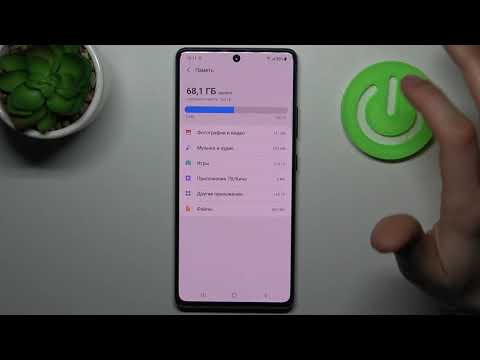
Зайдите в меню настроек вашего телефона и найдите раздел Обслуживание устройства или Память. Здесь вы увидите график использования хранилища. Нажмите на категорию, занимающую значительное пространство (чаще всего это "Документы" или "Другое"). Система предложит проанализировать содержимое. В некоторых версиях интерфейса можно перейти к управлению файлами прямо из этого меню.
Этот метод полезен, так как показывает размер папок. Если вы не можете найти файл, но знаете, что он занимает много места (например, фильм или игра), сортировка по размеру в системном хранилище поможет определить его местоположение. Имейте в виду, что системные файлы лучше не трогать, чтобы не нарушить работу Android.
Поиск через компьютер при подключении по USB
Для пользователей, предпочитающих работать с файлами на большом экране, подключение Samsung Galaxy A10 к компьютеру станет отличным решением. Это позволяет использовать файловый менеджер Windows или macOS для удобного поиска и сортировки информации. В этом случае смартфон функционирует как внешняя флешка или жесткий диск.
Подключите телефон к ПК с помощью USB-кабеля. На экране устройства появится запрос на доступ к данным. Выберите режим Передача файлов или MTP. После этого в разделе "Мой компьютер" на вашем ПК отобразится новое устройство. Открыв его, перейдите по пути Internal storage -> Download.
Путь к папке в Windows:

Этот компьютер -> Samsung A10 -> Внутренний накопитель -> Download
В этой папке вы увидите все файлы в их оригинальном виде, без интерфейсных элементов мобильного телефона. Это значительно упрощает массовую сортировку, копирование на жесткий диск или удаление ненужных данных. Кроме того, через компьютер проще обнаружить скрытые файлы, если в проводнике включено их отображение.
⚠️ Важно: При подключении к компьютеру убедитесь, что кабель исправен и поддерживает передачу данных, а не только зарядку. Низкокачественные кабели могут не позволить компьютеру распознать файловую систему телефона.
Решение проблем с отображением файлов
Существуют случаи, когда файл был загружен, но в папке Загрузки его нет. Это может происходить по нескольким причинам: сбой приложения, недостаток свободного места или ошибка браузера. В таких ситуациях важно провести диагностику и предпринять шаги для восстановления доступа к файлу.
Прежде всего, проверьте, достаточно ли места на вашем устройстве. Если память Samsung A10 заполнена, новые файлы могут не сохраняться или сохраняться в кэш-папку браузера, которая очищается автоматически. Также обратите внимание на настройки браузера: возможно, там указан альтернативный путь для сохранения файлов, отличный от стандартного.
Еще одной причиной отсутствия файла может быть его формат. Некоторые специфические расширения могут не отображаться в галерее или стандартном просмотрщике, хотя физически они находятся в папке. В таком случае вам поможет сторонний файловый менеджер, который отображает все расширения без фильтров.
Таблица расположения файлов в зависимости от источника
Разные приложения сохраняют данные в различных папках, что может вызывать путаницу у пользователей. Чтобы упорядочить информацию, рассмотрим таблицу, где указано, где искать контент в зависимости от источника. Это поможет сократить время на поиск.
| Источник файла | Основная папка | Альтернативный путь |
|---|---|---|
| Google Chrome | /storage/emulated/0/Download | /storage/emulated/0/Android/data/com.android.chrome |
| Samsung Internet | /storage/emulated/0/Download | /storage/emulated/0/SamsungInternet |
| Telegram | /storage/emulated/0/Telegram | /storage/emulated/0/Android/data/org.telegram.messenger |
| /storage/emulated/0/WhatsApp | /storage/emulated/0/Android/data/com.whatsapp | |
| Вложения Email | /storage/emulated/0/Download | Зависит от почтового клиента |
Как видно из таблицы, большинство браузеров сохраняют загруженные файлы в папку Download. В то же время мессенджеры и социальные сети создают свои собственные директории. Понимание этой структуры позволяет быстро находить нужные файлы, избегая необходимости просматривать множество документов вручную.
Очистка и оптимизация папки загрузок
Регулярная очистка папки загрузок — ключ к быстрой работе вашего Samsung A10. Накопление временных файлов, устаревших установщиков APK и прослушанных музыкальных треков может замедлить индексацию медиафайлов и занять ценное пространство. Операционная система Android не всегда автоматически удаляет этот ненужный контент.
Рекомендуется раз в неделю открывать файловый менеджер и сортировать файлы по дате. Все, что старше месяца и не является важным документом, можно смело удалить. Обратите особое внимание на файлы с расширением .apk — после установки приложения они становятся ненужными и занимают много места.
⚠️ Важно: Перед массовым удалением файлов убедитесь, что среди них нет важных документов, чеков, билетов или сохраненных паролей в текстовом формате. Удаляйте только те файлы, в назначении и происхождении которых вы уверены.
Для упрощения этого процесса можно воспользоваться встроенным инструментом оптимизации. Перейдите в Настройки -> Обслуживание устройства -> Память и нажмите кнопку Очистить сейчас. Система проанализирует папку загрузок и предложит удалить ненужные файлы, что является безопасным и эффективным решением.
Часто задаваемые вопросы (FAQ)
Почему скачанные файлы не видны в галерее?
Файлы могут не отображаться в галерее, если в папке, где они сохранены, есть файл с именем .nomedia. Этот файл предотвращает отображение содержимого папки для медиа-сканера Android. Также стоит обратить внимание на формат файла: галерея отображает только изображения и видео, но не поддерживает документы PDF или архивы ZIP.
Можно ли изменить стандартную папку для загрузок?
В стандартном браузере Chrome изменить путь сохранения невозможно, он всегда указывает на папку Download. Однако в некоторых сторонних браузерах, таких как UC Browser или Opera, в настройках можно выбрать другую директорию. Для системных приложений путь обычно фиксирован.
Куда исчезают файлы после очистки кэша?
Очистка кэша приложения удаляет только временные файлы, необходимые для ускорения работы (например, миниатюры изображений). Ваши личные загрузки, документы и сохраненные страницы остаются нетронутыми. Они хранятся в отдельной папке Download.
Как восстановить удаленный файл на Samsung A10?
Если вы недавно удалили файл, проверьте корзину в приложении Мои файлы (эта функция доступна в обновленных версиях One UI). Файлы хранятся там в течение 30 дней. Также можно попробовать восстановить данные через Google Drive, если была активирована синхронизация, или воспользоваться специализированным программным обеспечением для восстановления данных на компьютере.
Использование сторонних файловых менеджеров
Если стандартный файловый менеджер на вашем Samsung A10 не удовлетворяет вашим требованиям, вы можете рассмотреть возможность использования сторонних файловых менеджеров. Эти приложения часто предлагают более широкий функционал и удобный интерфейс для управления файлами и загрузками. Вот несколько популярных файловых менеджеров, которые могут помочь вам найти и организовать ваши загрузки.
1. ES File Explorer
ES File Explorer — один из самых популярных файловых менеджеров на Android. Он предлагает множество функций, включая возможность просмотра и управления файлами на вашем устройстве, а также доступ к облачным хранилищам. После установки приложения вы сможете легко находить загруженные файлы, используя встроенный поиск или навигацию по папкам.
2. Solid Explorer
Solid Explorer — это еще один мощный файловый менеджер, который выделяется своим современным интерфейсом и поддержкой облачных сервисов. Он позволяет пользователям легко находить и управлять загруженными файлами, а также предоставляет возможность шифрования для повышения безопасности. Вы можете настроить вид отображения файлов и папок, что делает процесс поиска более удобным.
3. File Manager by Xiaomi
Хотя это приложение разработано компанией Xiaomi, оно доступно для установки на любых устройствах Android. Оно предлагает простой и интуитивно понятный интерфейс, который позволяет быстро находить загруженные файлы. Вы можете сортировать файлы по типу, размеру или дате загрузки, что значительно упрощает процесс поиска.
4. Astro File Manager
Astro File Manager — это еще один вариант, который стоит рассмотреть. Он предлагает функции управления файлами, а также возможность резервного копирования и восстановления данных. С помощью этого приложения вы сможете легко находить ваши загрузки и организовывать их по папкам.
После установки любого из этих файловых менеджеров, вам нужно будет предоставить приложению необходимые разрешения для доступа к вашим файлам. Обычно это делается при первом запуске приложения. После этого вы сможете легко находить загруженные файлы, переходя в соответствующие папки, такие как "Downloads" или "Загрузки".
Использование сторонних файловых менеджеров может значительно упростить процесс поиска и управления вашими загрузками на Samsung A10. Выберите приложение, которое лучше всего соответствует вашим потребностям, и наслаждайтесь удобством работы с файлами на вашем устройстве.
Поиск загрузок в облачных сервисах
Современные смартфоны, такие как Samsung A10, предлагают пользователям множество возможностей для хранения и доступа к загруженным файлам. Одним из удобных способов управления загрузками является использование облачных сервисов. В этой части статьи мы рассмотрим, как найти и управлять своими загрузками в популярных облачных сервисах.
Первым шагом является выбор облачного сервиса, который вы используете. Samsung A10 поддерживает различные платформы, такие как Google Drive, Dropbox, OneDrive и другие. Убедитесь, что у вас установлено соответствующее приложение и вы вошли в свою учетную запись.
Google Drive: Если вы используете Google Drive, откройте приложение и перейдите в раздел «Мой диск». Здесь вы сможете увидеть все загруженные файлы. Для поиска конкретного файла воспользуйтесь строкой поиска в верхней части экрана. Вы также можете отсортировать файлы по типу, дате изменения или размеру.
Dropbox: В приложении Dropbox откройте вкладку «Файлы». Вы увидите список всех загруженных документов и медиафайлов. Чтобы найти нужный файл, воспользуйтесь функцией поиска, введя его название. Также можно просмотреть файлы по папкам, если вы организовали их заранее.
OneDrive: Для пользователей OneDrive процесс аналогичен. Запустите приложение и перейдите в раздел «Файлы». Здесь вы сможете увидеть все загруженные документы. Для быстрого поиска воспользуйтесь строкой поиска. OneDrive также предлагает возможность сортировки файлов по дате, размеру и типу.
Кроме того, многие облачные сервисы позволяют вам загружать файлы прямо с вашего устройства. Для этого откройте приложение, выберите опцию загрузки и выберите файлы, которые хотите сохранить в облаке. Это удобно, если вы хотите освободить место на своем Samsung A10.
Не забывайте о возможности синхронизации. Многие облачные сервисы автоматически синхронизируют файлы между устройствами, что позволяет вам иметь доступ к вашим загрузкам с любого устройства, подключенного к интернету. Убедитесь, что функция синхронизации включена в настройках вашего приложения.
В заключение, облачные сервисы предоставляют удобный способ управления загрузками на Samsung A10. Используя их, вы можете легко находить, загружать и организовывать свои файлы, а также обеспечивать их безопасность и доступность в любое время и в любом месте.
Советы по организации загруженных файлов
Организация загруженных файлов на вашем Samsung A10 может значительно упростить поиск нужной информации и повысить общую эффективность работы с устройством. Вот несколько полезных советов, которые помогут вам поддерживать порядок в загруженных данных.
1. Используйте папки для сортировки
Создание папок для различных типов файлов — это один из самых простых и эффективных способов организации. Вы можете создать отдельные папки для документов, изображений, видео и аудио файлов. Для этого:
- Откройте приложение "Файлы".
- Перейдите в раздел "Загрузки".
- Нажмите на кнопку "Создать папку" и дайте ей соответствующее название.
После этого вы сможете перемещать загруженные файлы в соответствующие папки, что упростит их поиск в будущем.
2. Переименовывайте файлы
Переименование загруженных файлов может помочь вам быстрее находить нужные документы. Например, вместо того чтобы оставлять название файла по умолчанию, вы можете добавить дату или краткое описание. Чтобы переименовать файл:
- Зайдите в приложение "Файлы".
- Выберите файл, который хотите переименовать.
- Нажмите на опцию "Переименовать" и введите новое название.
3. Удаляйте ненужные файлы
Регулярная очистка загруженных файлов поможет вам избежать переполнения памяти устройства. Удаляйте файлы, которые больше не нужны, чтобы освободить место. Для этого:
- Откройте приложение "Файлы".
- Перейдите в раздел "Загрузки".
- Выберите файлы, которые хотите удалить, и нажмите на кнопку "Удалить".
4. Используйте облачные хранилища
Если вы часто загружаете большие файлы, рассмотрите возможность использования облачных хранилищ, таких как Google Drive или Dropbox. Это позволит вам хранить файлы в облаке, освобождая место на устройстве. Вы можете загружать файлы в облако прямо из приложения "Файлы" или с помощью соответствующих приложений.
5. Регулярно проверяйте загруженные файлы
Установите для себя привычку периодически проверять папку "Загрузки". Это поможет вам оставаться в курсе того, что у вас есть, и позволит своевременно удалять ненужные файлы. Например, вы можете делать это раз в неделю или раз в месяц.
Следуя этим простым советам, вы сможете поддерживать порядок в загруженных файлах на вашем Samsung A10, что сделает использование устройства более удобным и эффективным.