
Искажение изображения на телевизоре Samsung может стать настоящей проблемой, мешающей наслаждаться любимыми фильмами и передачами. Полосы, рябь или размытие на экране могут возникать по различным причинам, и важно знать, как быстро и эффективно их устранить. В этой статье мы рассмотрим основные причины искажения изображения и предложим простые шаги для их исправления, что позволит вам вернуть вашему телевизору идеальное качество изображения без необходимости обращения в сервисный центр.
Диагностика типа искажения и первичная проверка
Перед тем как углубляться в настройки меню, важно точно установить природу проблемы. Искажения могут проявляться по-разному: это статические полосы, мерцание отдельных участков экрана или полное изменение цветовой палитры. Тщательно изучите артефакты: если они исчезают при смене источников сигнала, проблема заключается во внешнем устройстве или кабеле.
Одной из распространенных причин визуального шума является плохое качество сигнала от антенны или кабельного оператора. Цифровое телевидение (DVB-T2) при низком уровне сигнала не просто показывает «снег», как старые аналоговые телевизоры, а может зависать или распадаться на квадраты. Проверьте уровень сигнала в меню телевизора, зайдя в настройки вещания.
Если дефекты заметны даже на логотипе производителя при включении, когда внешние источники еще не подключены, это указывает на внутреннюю проблему матрицы или платы управления. В таком случае программные методы могут оказаться неэффективными, но стоит проверить их для исключения человеческого фактора. Запишите симптомы, чтобы точно описать их специалисту, если самостоятельный ремонт не даст результатов.

Проверка кабельных соединений и внешних устройств
Наиболее частой причиной искажений изображения являются физические повреждения или плохой контакт в соединительных кабелях. Несмотря на свою надежность, HDMI-кабели могут быть чувствительны к перегибам и качеству экранирования. Если вы используете старый или недорогой кабель, он может не обеспечивать должную передачу высокого разрешения, что приведет к появлению «шума» или периодическому исчезновению изображения.
Попробуйте переподключить кабель, убедившись, что он надежно вставлен в разъем до характерного щелчка. Окисление контактов также может стать источником проблем, поэтому рекомендуется аккуратно протереть разъемы сухой мягкой тканью. Если возможно, замените кабель на исправный, чтобы исключить его влияние на работу телевизора Samsung.
⚠️ Важно: Никогда не подключайте и не отключайте HDMI-кабели, когда устройства под напряжением. Это может привести к скачкам напряжения и повреждению портов, что вызовет необратимые искажения изображения или полный выход техники из строя.
Также проверьте работу внешних устройств: приставок, игровых консолей или Blu-ray плееров. Подключите другое устройство к тому же входу телевизора. Если на втором устройстве изображение четкое, значит, проблема в первом устройстве. Не забудьте проверить настройки разрешения на внешнем устройстве — они должны соответствовать нативному разрешению вашего телевизора.
| Проблема изображения | Возможные причины | Рекомендации по исправлению |
|---|---|---|
| Изображение размытое | Неправильные настройки разрешения | Проверьте настройки разрешения в меню телевизора |
| Изображение искажено | Неправильный режим отображения | Переключите режим отображения (16:9, 4:3 и т.д.) |
| Цвета неестественные | Неправильные настройки цветопередачи | Настройте параметры цвета в меню изображения |
| Черные полосы по краям экрана | Неправильный масштаб изображения | Измените настройки масштаба в меню телевизора |
| Изображение мигает | Проблемы с кабелем или подключением | Проверьте соединения и замените кабели при необходимости |
| Задержка изображения | Неправильные настройки обработки видео | Отключите функции улучшения изображения |
Интересные факты
Вот несколько интересных фактов о проблемах с искажением изображения на телевизорах Samsung и способах их исправления:
Технология обработки изображения: Многие телевизоры Samsung используют технологии, такие как HDR (High Dynamic Range) и UHD Upscaling, которые могут иногда вызывать искажения изображения, если контент не соответствует этим стандартам. Для исправления таких искажений пользователи могут попробовать отключить эти функции в настройках изображения.
Калибровка экрана: Телевизоры Samsung часто имеют встроенные инструменты для калибровки изображения. Пользователи могут воспользоваться предустановленными режимами (например, "Кино", "Спорт", "Игровой"), а также вручную настроить яркость, контрастность и цветовую температуру, чтобы устранить искажения и добиться более естественного изображения.
Проблемы с подключением: Иногда искажения изображения могут быть вызваны проблемами с кабелями или источниками сигнала. Например, использование некачественных HDMI-кабелей или неправильные настройки внешних устройств (например, игровых консолей или медиаплееров) могут привести к искажению. Проверка и замена кабелей, а также правильная настройка разрешения на подключаемых устройствах могут помочь решить эту проблему.
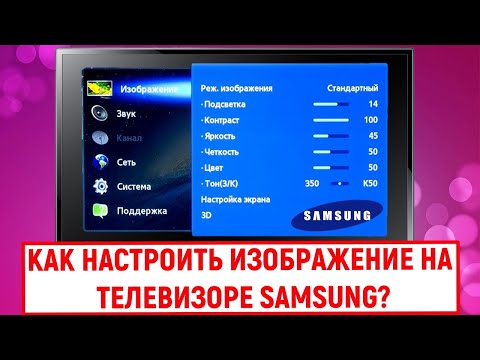
Настройка параметров изображения через меню
Искажения изображения часто возникают из-за неправильных настроек цветопередачи или неподходящего режима отображения. В телевизорах марки Samsung предусмотрено множество предустановленных режимов, таких как «Динамический», «Стандартный» и «Кино». Переключение между этими режимами может быстро устранить неестественную бледность или чрезмерную насыщенность цветов.
Для более точной калибровки перейдите в меню настроек. Обычно путь выглядит так: нажмите Home → Настройки → Изображение → Экспертные настройки. Здесь вы сможете вручную настроить яркость, контрастность и четкость. Обратите внимание на параметр «Четкость» (Sharpness): его чрезмерное увеличение может создать иллюзию большей детализации, но на самом деле приводит к появлению белых ореолов вокруг объектов, что воспринимается как искажение.
Также стоит обратить внимание на функцию Auto Motion Plus или аналогичные технологии, отвечающие за сглаживание движения. Они могут вызывать эффект «мыльной оперы», когда изображение становится слишком гладким и неестественным. При быстром движении камеры могут появляться артефакты по краям объектов. Попробуйте отключить эту функцию или уменьшить её интенсивность.
Если ручная настройка кажется слишком сложной, воспользуйтесь функцией сброса настроек изображения до заводских значений. Это вернет все параметры к оптимальным заводским настройкам, устраняя случайные изменения, которые могли быть сделаны ранее.
Обновление и переустановка программного обеспечения
Программные сбои — распространенная причина неправильной работы матрицы. Операционная система телевизора Tizen, как и любая другая, может накапливать ошибки в процессе эксплуатации. Обновление прошивки часто включает исправления, влияющие на обработку видеосигнала и работу графического процессора.
Чтобы проверить наличие обновлений, зайдите в меню: Настройки → Поддержка → Обновление ПО → Обновить сейчас. Убедитесь, что телевизор подключен к интернету. Если автоматическое обновление не находит новых версий, скачайте последнюю прошивку с официального сайта Samsung на компьютер и установите её с помощью USB-накопителя.
⚠️ Важно: Во время обновления программного обеспечения нельзя отключать телевизор от сети. Прерывание процесса записи данных может привести к «кирпичеванию» устройства, что сделает восстановление изображения невозможным без перепайки чипов.
В некоторых случаях поможет полный сброс настроек телевизора до заводских. Это действие удалит все ваши аккаунты, установленные приложения и персонализированные настройки, вернув устройство в состояние «как из магазина». Перед выполнением этой процедуры рекомендуется сделать фотографии важных параметров.
После переустановки ПО или сброса настроек проблема с искажением часто исчезает, так как очищается кэш системы и перезапускаются все процессы, отвечающие за декодирование видео.

Таблица распространенных дефектов и решений
Для быстрого понимания проблемы воспользуйтесь таблицей ниже. Она упорядочивает основные типы искажений и предлагает вероятные решения для каждой ситуации.
| Тип искажения | Возможная причина | Способ устранения |
|---|---|---|
| Горизонтальные полосы | Ненадежный контакт шлейфа матрицы | Осторожное переподключение шлейфов или замена T-Con платы |
| Зеленый или розовый оттенок | Неисправность HDMI кабеля | Замена HDMI кабеля на экранированный |
| Размытие и «мыло» | Неправильное разрешение источника | Установка нативного разрешения (1920x1080 или 4K) |
| Черный экран со звуком | Проблемы с подсветкой или инвертором | Проверка напряжения подсветки, замена LED-лент |
| Двоение изображения | Активирован 3D режим или Motion Plus | Отключение 3D и функций сглаживания движения |
Эта таблица охватывает распространенные ситуации, однако каждый случай может быть уникальным. Если ваши симптомы не соответствуют ни одному из пунктов, попробуйте комбинировать методы диагностики.
Аппаратные проблемы: когда нужен мастер
Если программные методы и проверка кабелей не дали результатов, вероятна аппаратная неисправность. В телевизорах Samsung за качество изображения отвечают несколько ключевых компонентов: материнская плата, плата T-Con (контроллер матрицы) и сама матрица. Поломка любого из этих элементов может вызвать характерные искажения.
Плата T-Con часто становится причиной вертикальных или горизонтальных полос, а также искажений цветопередачи. Она соединяет основной процессор и матрицу. Замена этой платы обычно дешевле, чем ремонт матрицы, и часто восстанавливает работоспособность телевизора.
Наиболее неблагоприятный вариант — повреждение матрицы или шлейфов, соединяющих её с другими компонентами. Если на экране появляются черные пятна, которые увеличиваются, или вертикальные цветные линии, не исчезающие даже при легком постукивании по корпусу, скорее всего, внутренний слой панели поврежден. В таких случаях ремонт обычно нецелесообразен.
⚠️ Важно: Открывать заднюю крышку телевизора и проводить диагностику внутренних плат следует только при полностью отключенном от сети питании. Остаточное напряжение в блоке питания может представлять опасность для жизни даже после выключения устройства.
Для диагностики платы T-Con можно аккуратно (при выключенном телевизоре) отсоединить шлейфы, идущие от платы к матрице, с одной стороны. Если характер полос изменится или исчезнет одна половина экрана, проблема может быть в шлейфе или контактах. Однако такие действия требуют особой осторожности.
Профилактика и правильная эксплуатация
Чтобы предотвратить проблемы с изображением, следуйте рекомендациям по эксплуатации техники. Телевизоры марки Samsung подвержены перепадам напряжения в электросети. Использование качественного сетевого фильтра или стабилизатора напряжения защитит внутренние компоненты от скачков, которые могут повредить контроллеры изображения.
Регулярно очищайте вентиляционные отверстия от пыли. Перегрев внутренних частей часто приводит к ухудшению пайки и появлению артефактов на экране. Если телевизор становится горячим, обеспечьте ему достаточное пространство для циркуляции воздуха и не ставьте его вплотную к стене.
Не оставляйте телевизор включенным на статичном изображении на длительное время. Хотя современные панели менее подвержены выгоранию, чем старые плазменные модели, длительная работа на максимальной яркости сокращает срок службы LED-подсветки и может привести к неравномерному свечению экрана.
Что делать, если после грозы появились полосы?
Если искажения возникли сразу после грозы или скачка напряжения, вероятнее всего, сгорел тюнер или блок питания. В этом случае программный сброс не поможет. Отключите антенный кабель и проверьте, исчезнут ли полосы в меню телевизора. Если полосы остались только при подключенной антенне, это указывает на неисправность тюнера. Если же они присутствуют на всем экране, проблема в блоке питания или плате.
Можно ли исправить битые пиксели программно?
Существуют видеофайлы, предназначенные для «лечения» битых пикселей, которые быстро меняют цвета. Это может помочь, если пиксель «застрял», но не сработает в случае физических повреждений матрицы. Запустите такое видео на 1-2 часа, но следите за температурой телевизора.
Почему искажается изображение только в приложениях (YouTube, Netflix)?
Если в эфирном телевидении изображение нормальное, а в приложениях наблюдаются артефакты, проблема может быть связана со скоростью интернета или кэшем приложения. Попробуйте очистить кэш приложения в настройках или переустановить его. Также проверьте скорость вашего Wi-Fi соединения.
Влияет ли магнит на изображение Samsung LED TV?
Нет, современные LED и OLED телевизоры не чувствительны к магнитным полям, в отличие от старых кинескопных моделей. Размещение магнитов или колонок рядом с экраном не приведет к искажению цвета.
Проверка настроек источника сигнала
Первым шагом в устранении искажения изображения на телевизоре Samsung является проверка настроек источника сигнала. Неправильные настройки могут привести к различным проблемам с качеством изображения, включая размытие, искажение цветов и неправильные пропорции экрана.
Для начала убедитесь, что вы выбрали правильный источник сигнала. На телевизорах Samsung это можно сделать с помощью пульта дистанционного управления. Нажмите кнопку Source (Источник) и выберите нужный источник, например, HDMI, AV или кабельное телевидение. Если вы используете HDMI, убедитесь, что кабель надежно подключен к телевизору и источнику сигнала, такому как Blu-ray плеер или игровая консоль.
После выбора источника сигнала проверьте настройки изображения. Перейдите в меню Настройки (Settings) и выберите раздел Изображение (Picture). Здесь вы найдете различные параметры, такие как Режим изображения (Picture Mode), Яркость (Brightness), Контрастность (Contrast) и Цвет (Color). Попробуйте изменить режим изображения на Стандартный (Standard) или Кино (Movie), чтобы увидеть, улучшится ли качество изображения.
Также стоит обратить внимание на настройки Соотношения сторон (Aspect Ratio). Неправильное соотношение может привести к искажению изображения. В меню Настройки выберите Соотношение сторон и установите его на Авто (Auto) или 16:9, если вы смотрите контент в формате HD.
Если вы используете внешние устройства, такие как игровые консоли или медиаплееры, убедитесь, что они также настроены на правильное разрешение. Например, если ваша консоль настроена на 4K, а телевизор поддерживает только 1080p, это может вызвать проблемы с отображением. Проверьте настройки разрешения на подключенном устройстве и убедитесь, что они соответствуют возможностям вашего телевизора.
Наконец, если вы используете кабельное телевидение, проверьте, не возникли ли проблемы с сигналом. Иногда искажения могут быть вызваны плохим качеством сигнала. Попробуйте перезагрузить ресивер или проверить соединения антенны. Если проблема сохраняется, возможно, стоит обратиться к вашему провайдеру услуг.
Следуя этим шагам, вы сможете устранить большинство проблем с искажением изображения на телевизоре Samsung, связанных с настройками источника сигнала.
Использование встроенных средств диагностики телевизора
Современные телевизоры Samsung оснащены множеством функций, включая встроенные средства диагностики, которые могут помочь пользователям выявить и устранить проблемы с изображением. Эти инструменты позволяют быстро определить, в чем заключается проблема, и предлагают возможные решения. Рассмотрим, как использовать эти средства для диагностики и исправления искажений изображения.
Первым шагом является доступ к меню диагностики. Для этого необходимо нажать кнопку Menu на пульте дистанционного управления. В открывшемся меню выберите раздел Поддержка или Настройки, в зависимости от модели вашего телевизора. В этом разделе вы найдете опцию Диагностика или Самодиагностика.
После выбора опции диагностики телевизор проведет автоматическую проверку основных компонентов, включая экран, звук и соединения. В процессе диагностики телевизор может предложить вам выполнить тесты на наличие проблем с изображением, такие как Тест цвета, Тест яркости и Тест контрастности. Эти тесты помогут вам определить, есть ли искажения в цветах, яркости или контрастности изображения.
Если во время тестирования были выявлены проблемы, телевизор предложит рекомендации по их устранению. Например, если вы заметили, что цвета на экране выглядят неестественно, возможно, потребуется откорректировать настройки цветовой гаммы. Для этого вернитесь в меню настроек и выберите раздел Изображение. Здесь вы сможете настроить параметры, такие как Яркость, Контрастность, Цвет и Насыщенность.
Также стоит обратить внимание на режимы изображения. В меню Изображение вы можете выбрать различные предустановленные режимы, такие как Кино, Спорт или Игровой. Каждый из этих режимов оптимизирован для определенных типов контента и может помочь улучшить качество изображения в зависимости от ваших предпочтений.
Если встроенные средства диагностики не смогли выявить проблему, стоит проверить подключенные устройства. Иногда искажения изображения могут быть вызваны неисправными кабелями или неправильными настройками внешних источников, таких как приставки, игровые консоли или Blu-ray плееры. Убедитесь, что все соединения надежны, и попробуйте использовать другие HDMI-кабели или порты.
В случае, если ни одно из вышеперечисленных решений не помогло, рекомендуется обратиться в службу поддержки Samsung. Специалисты смогут провести более глубокую диагностику и предложить дополнительные шаги для устранения проблемы. Помните, что регулярное обновление программного обеспечения телевизора также может помочь избежать многих проблем с изображением, поэтому не забывайте проверять наличие обновлений в меню настроек.
Обращение в службу поддержки Samsung
Если вы столкнулись с проблемой искажения изображения на вашем телевизоре Samsung, и все попытки самостоятельно решить её не увенчались успехом, возможно, стоит обратиться в службу поддержки компании. Это может быть особенно полезно, если ваш телевизор все еще находится на гарантии или если вы не уверены в том, как правильно диагностировать проблему.
Первым шагом в обращении в службу поддержки является сбор необходимой информации о вашем устройстве. Убедитесь, что у вас под рукой есть:
- Модель телевизора (обычно она указана на задней панели устройства или в меню настроек);
- Серийный номер, который также можно найти на задней панели или в меню;
- Описание проблемы, включая детали о том, когда она возникла и какие шаги вы уже предприняли для её устранения;
- Информация о программном обеспечении (версия прошивки), если это возможно.
После того как вы собрали всю необходимую информацию, вы можете обратиться в службу поддержки несколькими способами:
- По телефону: На официальном сайте Samsung вы можете найти номер телефона для связи с поддержкой. Это самый быстрый способ получить помощь, так как вы сможете обсудить вашу проблему с представителем компании в реальном времени.
- Онлайн-чат: Многие пользователи предпочитают общаться через онлайн-чат, который также доступен на сайте Samsung. Это позволяет вам получить помощь, не покидая своего устройства.
- Электронная почта: Если у вас нет возможности позвонить или использовать чат, вы можете отправить запрос по электронной почте. Однако учтите, что ответ может занять больше времени.
- Форумы и сообщества: Иногда полезно обратиться к сообществу пользователей Samsung, где вы можете найти советы и решения от других владельцев телевизоров.
При общении с представителями службы поддержки старайтесь быть как можно более конкретными и четкими. Это поможет ускорить процесс диагностики и получения решения вашей проблемы. Если проблема не может быть решена удаленно, вам могут предложить сервисный центр, где специалисты смогут провести более глубокую диагностику и ремонт вашего телевизора.
Не забывайте, что обращение в службу поддержки — это не только способ получить помощь, но и возможность сообщить производителю о возможных недостатках или проблемах с продуктом, что может помочь улучшить качество обслуживания и продукции в будущем.