
В современном мире возможность подключения смартфона к телевизору открывает новые горизонты для просмотра контента и обмена данными. В этой статье мы подробно рассмотрим, как подключить Samsung Galaxy S10e к телевизору, используя различные методы, такие как HDMI, Smart View и DLNA. Вы узнаете о преимуществах каждого способа, а также получите советы по решению возможных проблем с передачей изображения. Это руководство будет полезно как для новичков, так и для опытных пользователей, желающих максимально эффективно использовать свой смартфон в сочетании с телевизором.
Беспроводное подключение через Smart View
Наиболее распространённый и удобный способ передачи изображения — это технология Smart View, основанная на протоколе Miracast. Этот метод не требует дополнительных кабелей или адаптеров, если ваш телевизор поддерживает функцию беспроводного экрана. Для начала работы необходимо, чтобы и смартфон Galaxy S10e, и телевизор были подключены к одной и той же сети Wi-Fi.
Процесс активации занимает всего несколько секунд и не требует специальных знаний. Просто откройте шторку уведомлений на экране смартфона и найдите значок Smart View. Если иконка не отображается, проведите влево, чтобы увидеть полный список быстрых настроек. После нажатия система автоматически начнёт поиск доступных устройств в вашей локальной сети.
- 📱 Проведите вниз, чтобы открыть панель быстрых настроек.
- 📡 Убедитесь, что Wi-Fi включён и работает на обоих устройствах.
- 🔍 Выберите ваш телевизор из списка обнаруженных устройств.
- ✅ Подтвердите подключение на экране телевизора, если появится запрос.
Качество передаваемого изображения зависит от скорости и стабильности вашего Wi-Fi роутера. При использовании беспроводного соединения может наблюдаться небольшая задержка курсора или видео, что нормально для данного типа подключения. Тем не менее, для просмотра фотографий или презентаций это решение является оптимальным.

Проводное подключение через USB-C и HDMI
Для пользователей, которым важно получать изображение высшего качества без компрессии и задержек, оптимальным вариантом станет проводное подключение. Смартфон Samsung Galaxy S10e оснащен портом USB Type-C, поддерживающим видеовывод. Это позволяет напрямую соединить устройство с телевизором с помощью специального адаптера или док-станции.
Вам понадобится адаптер USB-C to HDMI. Обязательно выбирайте качественные кабели, поддерживающие стандарт DisplayPort Alt Mode, так как недорогие варианты могут не обеспечивать передачу видеосигнала, а лишь выполнять зарядку устройства. После подключения кабелей телевизор автоматически распознает новый источник сигнала.
Операционная система смартфона обычно сама переключается в режим вывода изображения. Если этого не произошло, вручную измените источник сигнала с помощью пульта телевизора, выбрав нужный порт HDMI. В этом режиме ваш смартфон может функционировать как тачпад или клавиатура, пока изображение выводится на большой экран.
Обратите внимание на питание устройства при длительном использовании. При активной работе экрана и процессора для обработки видеопотока батарея может быстро разряжаться. Рекомендуется использовать адаптер с дополнительным портом, чтобы одновременно подключить зарядное устройство и HDMI-кабель.
| Способ подключения | Описание | Требуемое оборудование |
|---|---|---|
| HDMI-кабель | Подключите телефон к телевизору через адаптер USB-C на HDMI. | HDMI-кабель, адаптер USB-C |
| Miracast (беспроводное) | Используйте функцию Screen Mirroring для беспроводной передачи экрана. | Телевизор с поддержкой Miracast |
| Chromecast | Подключите Chromecast к телевизору и используйте приложение Google Home. | Chromecast, Wi-Fi |
| Smart View | Включите Smart View на телефоне и выберите телевизор для подключения. | Телевизор с поддержкой Smart View |
| DLNA | Используйте приложения для потоковой передачи контента через DLNA. | Телевизор с поддержкой DLNA |
Интересные факты
Вот несколько интересных фактов о подключении Samsung S10e к телевизору:
Беспроводное подключение через Smart View: Samsung S10e поддерживает функцию Smart View, которая позволяет беспроводным образом передавать изображение и звук с телефона на телевизор. Это особенно удобно для просмотра фотографий, видео или потокового контента без необходимости использования кабелей.
Подключение через HDMI-адаптер: Если вы предпочитаете проводное соединение, можно использовать адаптер USB-C на HDMI. Это позволяет подключить телефон к телевизору напрямую, обеспечивая стабильное качество изображения и звука, что особенно полезно для игр или просмотра фильмов в высоком разрешении.
Поддержка Miracast: Samsung S10e поддерживает технологию Miracast, что позволяет зеркалить экран телефона на совместимых телевизорах без необходимости подключения к Wi-Fi. Это делает процесс подключения еще более простым и быстрым, особенно если у вас нет доступа к интернету.
Использование приложения Samsung SmartThings
Экосистема Samsung предлагает приложение SmartThings, которое служит универсальным пультом управления и центром мультимедиа. Это приложение обычно предустановлено на большинстве устройств компании, но его можно загрузить из магазина Google Play, если оно было случайно удалено. Программа позволяет управлять умным домом и осуществлять трансляцию контента.
Чтобы начать использовать приложение, откройте его и перейдите в раздел Устройства. Если ваш телевизор Samsung подключен к той же сети, он появится в списке доступных устройств. Нажмите на иконку телевизора, и вы увидите кнопку "Трансляция экрана" или аналогичную опцию. Это позволит дублировать экран вашего смартфона с минимальными настройками.
⚠️ Обратите внимание: При использовании SmartThings для трансляции видео из сторонних сервисов (таких как YouTube или Netflix) рекомендуется воспользоваться встроенной кнопкой "Транслировать" в видеоплеере, а не дублировать весь экран. Это обеспечит более высокое качество и позволит управлять воспроизведением с телефона, не расходуя его заряд на рендеринг изображения.
Одним из главных преимуществ данного метода является возможность управления медиафайлами на вашем телефоне через удобный интерфейс приложения. Вы можете создавать плейлисты, управлять очередностью воспроизведения и использовать телефон в качестве пульта дистанционного управления для навигации по меню смарт-телевизора.
Трансляция через DLNA и сторонние приложения
Если встроенные функции не работают или их возможностей недостаточно, на помощь приходят технологии DLNA и сторонние приложения. Протокол DLNA позволяет передавать медиафайлы (фото, видео, музыку) по локальной сети без дублирования экрана. Для этого телевизор должен поддерживать данную технологию, а на смартфоне необходимо установить соответствующее приложение-плеер.
Популярные приложения, такие как BubbleUPnP и VLC for Android, отлично справляются с этой задачей. После установки приложения откройте нужный видеофайл, нажмите кнопку трансляции и выберите ваш телевизор из списка доступных устройств. Изображение появится на экране телевизора, а смартфон можно использовать для других задач.
| Метод | Качество | Задержка | Необходимое оборудование |
|---|---|---|---|
| Smart View | Высокое | Низкая | Wi-Fi роутер |
| USB-C to HDMI | Максимальное | Отсутствует | Кабель/Адаптер |
| DLNA | Зависит от файла | Отсутствует | Wi-Fi роутер |
| Google Home | Высокое | Средняя | Wi-Fi роутер |
Использование сторонних плееров особенно актуально для воспроизведения видеофайлов с нестандартными кодеками или субтитрами, которые встроенный плеер телевизора может не поддерживать. В таких случаях декодирование выполняет мощный процессор S10e.

Настройка разрешения и частоты обновления
При подключении Samsung Galaxy S10e к телевизору важно правильно настроить параметры вывода изображения. Смартфон автоматически определяет максимальное разрешение, поддерживаемое телевизором, но иногда требуется ручная настройка. Для этого перейдите в меню Настройки → Подключения → Smart View (три точки в верхнем углу) → Настройки.
В этом разделе можно выбрать соотношение сторон. Если по краям телевизора остаются черные полосы или изображение обрезано, измените настройки соотношения сторон на Соответствие экрану телефона или Растянуть на весь экран. Также доступна возможность изменения разрешения, что поможет сэкономить трафик или повысить производительность.
Для геймеров и пользователей, работающих с текстом, важна частота обновления. Убедитесь, что в настройках разработчика или в меню вывода выбран режим 60 Гц или выше, если ваш телевизор поддерживает HDR10+. Это обеспечит более плавное движение курсора и анимации.
Решение и устранение неполадок
Даже при правильной настройке могут возникнуть технические проблемы. Одной из самых распространенных является отсутствие связи между телевизором и смартфоном. В первую очередь убедитесь, что антивирус или брандмауэр вашего роутера не блокируют локальное взаимодействие устройств. Полезно также перезагрузить модуль Wi-Fi на обоих устройствах.
Если изображение отображается, но звука нет, проверьте настройки мультимедиа. При подключении через HDMI звук должен автоматически переключаться на аудиосистему телевизора. Если этого не произошло, откройте панель управления звуком на смартфоне и в разделе «Вывод звука» выберите внешнее устройство.
⚠️ Важно: Если при подключении через кабель изображение отсутствует, попробуйте снизить разрешение экрана в безопасном режиме или перезагрузите оба устройства, предварительно отключив кабель. Некоторые старые телевизоры могут некорректно работать с handshake-протоколами современных смартфонов.
Если вы сталкиваетесь с постоянными разрывами соединения по Wi-Fi, попробуйте переключить роутер на частоту 5 ГГц, если это возможно. Диапазон 2.4 ГГц часто перегружен соседними сетями, что может привести к интерференции и потере пакетов данных во время стриминга.
FAQ: Часто задаваемые вопросы
Можно ли заряжать S10e во время подключения к телевизору через HDMI?
Да, это возможно, но только с использованием специального USB-C адаптера (хаба), который имеет дополнительный порт для зарядного устройства. Обычный переходник без такого порта не позволит одновременно заряжать телефон и передавать видео.
Поддерживает ли S10e вывод изображения в 4K?
Да, Samsung Galaxy S10e способен выводить изображение в разрешении до 4K (3840x2160) при 60 кадрах в секунду, если контент и телевизор поддерживают это разрешение. Для этого необходим качественный HDMI кабель версии 2.0 или выше.
Почему при подключении через Smart View экран черный, но звук есть?
Это может быть связано с проблемами DRM-защиты контента (например, в Netflix или Disney+) или несовместимостью кодека. Попробуйте использовать медиаплеер с поддержкой DLNA или переключитесь на проводное соединение, которое реже сталкивается с ограничениями защиты авторских прав.
Нужен ли интернет для работы Smart View?
Для функционирования технологии Miracast (Smart View) интернет не требуется, достаточно, чтобы устройства находились в одной локальной Wi-Fi сети. Однако для потоковой передачи онлайн-видео (например, YouTube или онлайн-кинотеатров) доступ к интернету необходим.
Подключение через Miracast
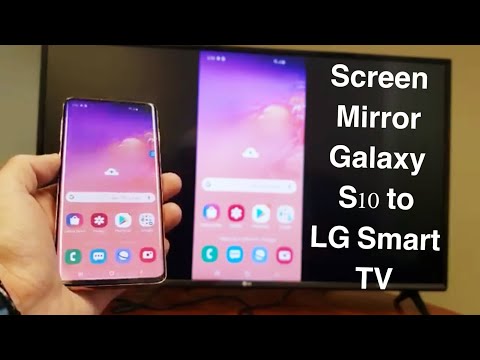
Подключение Samsung S10e к телевизору с использованием технологии Miracast является одним из самых простых и удобных способов для трансляции контента с вашего смартфона на экран телевизора. Miracast позволяет передавать изображение и звук без проводов, что делает этот метод особенно привлекательным для пользователей, которые хотят избежать лишних кабелей и сложных настроек.
Перед тем как начать, убедитесь, что ваш телевизор поддерживает Miracast. Большинство современных смарт-телевизоров имеют эту функцию, но если вы не уверены, проверьте руководство пользователя или настройки телевизора. Если ваш телевизор не поддерживает Miracast, вы можете использовать внешние устройства, такие как Chromecast или специальные адаптеры, которые обеспечивают поддержку этой технологии.
Вот пошаговая инструкция по подключению Samsung S10e к телевизору через Miracast:
- Подготовка телевизора: Включите телевизор и перейдите в меню настроек. Найдите раздел, связанный с беспроводными подключениями или экранным зеркалированием. Включите функцию Miracast или экранного зеркалирования. На некоторых телевизорах эта функция может называться "Screen Mirroring" или "Smart View".
- Подготовка смартфона: Убедитесь, что ваш Samsung S10e подключен к той же Wi-Fi сети, что и ваш телевизор. Это важно для успешного соединения.
- Открытие меню Smart View: На вашем Samsung S10e проведите вниз от верхнего края экрана, чтобы открыть панель уведомлений. Найдите иконку "Smart View" (она может выглядеть как экран с треугольником) и нажмите на нее.
- Выбор телевизора: После нажатия на иконку "Smart View" ваш телефон начнет поиск доступных устройств. В списке доступных устройств выберите ваш телевизор. Если телевизор не отображается, убедитесь, что он включен и находится в режиме ожидания для подключения.
- Подтверждение подключения: После выбора телевизора на экране вашего Samsung S10e появится запрос на подтверждение подключения. На телевизоре также может появиться уведомление о входящем соединении. Подтвердите соединение на обоих устройствах.
- Начало трансляции: После успешного подключения экран вашего Samsung S10e будет отображаться на телевизоре. Теперь вы можете просматривать фотографии, видео, использовать приложения или играть в игры на большом экране.
Если вы хотите отключить Miracast, просто снова откройте панель уведомлений на вашем Samsung S10e, нажмите на иконку "Smart View" и выберите опцию отключения. Также вы можете отключить Miracast через меню настроек телевизора.
Подключение через Miracast — это удобный способ наслаждаться контентом вашего Samsung S10e на большом экране. Следуя этим простым шагам, вы сможете легко и быстро настроить беспроводное соединение и начать трансляцию.
Использование Chromecast для трансляции
Использование Chromecast для трансляции с вашего Samsung S10e на телевизор — это один из самых простых и удобных способов. Chromecast позволяет вам передавать контент с вашего смартфона на экран телевизора без необходимости подключения кабелей. Вот пошаговое руководство, как это сделать.
Шаг 1: Подготовка устройства
Перед тем как начать, убедитесь, что ваш Chromecast подключен к телевизору и настроен. Для этого выполните следующие действия:
- Подключите Chromecast к HDMI-порту вашего телевизора.
- Подключите питание к Chromecast и включите телевизор.
- Убедитесь, что ваш смартфон и Chromecast находятся в одной Wi-Fi сети.
Шаг 2: Установка приложения Google Home
Если у вас еще нет приложения Google Home, скачайте его из Google Play Store:
- Откройте Google Play Store на вашем Samsung S10e.
- В строке поиска введите "Google Home" и выберите приложение.
- Нажмите "Установить" и дождитесь завершения установки.
Шаг 3: Настройка Chromecast в приложении Google Home
После установки приложения выполните следующие действия:
- Откройте приложение Google Home.
- Если вы впервые используете приложение, вам будет предложено войти в свою учетную запись Google.
- Нажмите на кнопку "Добавить" (значок "+" в верхнем левом углу).
- Выберите "Настроить устройство".
- Следуйте инструкциям на экране, чтобы найти и настроить ваш Chromecast.
Шаг 4: Трансляция контента с Samsung S10e
Теперь, когда ваш Chromecast настроен, вы можете начать трансляцию контента:
- Откройте приложение, из которого хотите транслировать контент (например, YouTube, Netflix и т.д.).
- Найдите и нажмите на значок "Cast" (обычно это значок телевизора с Wi-Fi символом) в приложении.
- Выберите ваш Chromecast из списка доступных устройств.
- После подключения выберите видео или контент, который хотите воспроизвести, и нажмите "Воспроизвести".
Шаг 5: Управление трансляцией
Во время трансляции вы можете управлять воспроизведением прямо с вашего Samsung S10e:
- Пауза и воспроизведение: используйте кнопки управления в приложении.
- Изменение громкости: настройте громкость на вашем телефоне, и она будет применена к телевизору.
- Остановка трансляции: нажмите на значок "Cast" и выберите "Остановить трансляцию".
Заключение
Использование Chromecast для трансляции с Samsung S10e на телевизор — это удобный и быстрый способ наслаждаться контентом на большом экране. Следуя этим простым шагам, вы сможете легко подключить ваше устройство и начать трансляцию.
Советы по улучшению качества изображения
Когда вы подключаете Samsung S10e к телевизору, качество изображения может варьироваться в зависимости от нескольких факторов. Чтобы обеспечить наилучший опыт просмотра, следуйте этим советам:
- Используйте качественный кабель или адаптер: Если вы подключаете телефон к телевизору через HDMI-кабель, убедитесь, что используете сертифицированный кабель. Некачественные или поврежденные кабели могут привести к ухудшению качества изображения и даже к прерыванию сигнала.
- Настройте разрешение: Проверьте настройки разрешения на вашем Samsung S10e. Перейдите в Настройки > Экран > Разрешение экрана и выберите максимальное доступное разрешение. Это поможет улучшить четкость изображения на телевизоре.
- Оптимизируйте настройки телевизора: Убедитесь, что ваш телевизор настроен на оптимальный режим изображения. Многие современные телевизоры имеют различные предустановленные режимы, такие как Кино, Спорт или Игры. Выберите тот, который лучше всего подходит для просмотра контента с вашего телефона.
- Используйте режим HDR: Если ваш телевизор поддерживает HDR (широкий динамический диапазон), убедитесь, что он включен. Это улучшит контрастность и цветопередачу, что сделает изображение более ярким и насыщенным.
- Проверьте настройки Wi-Fi: Если вы используете беспроводное соединение, убедитесь, что ваш телефон и телевизор подключены к одной сети Wi-Fi с хорошей скоростью интернета. Слабый сигнал может привести к задержкам и ухудшению качества изображения.
- Обновите программное обеспечение: Убедитесь, что на вашем Samsung S10e и телевизоре установлены последние обновления программного обеспечения. Обновления могут содержать улучшения производительности и исправления ошибок, которые могут повлиять на качество изображения.
- Избегайте перегрева: Если ваш телефон перегревается во время подключения к телевизору, это может повлиять на производительность и качество изображения. Дайте устройству остыть, если оно становится слишком горячим.
Следуя этим рекомендациям, вы сможете значительно улучшить качество изображения при подключении вашего Samsung S10e к телевизору, что сделает просмотр фильмов, игр и других медиа более приятным и комфортным.