
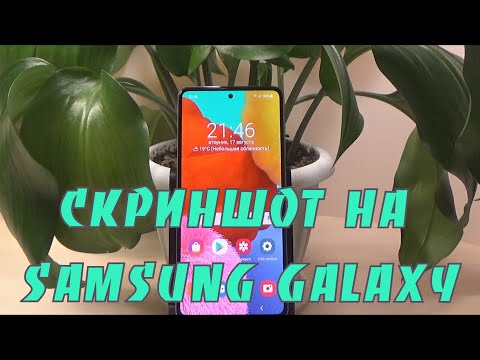
В современном мире умение делать скриншоты на смартфоне стало неотъемлемой частью повседневной жизни, особенно для пользователей Samsung A71. Эта статья предлагает полное руководство по всем доступным методам создания скриншотов на вашем устройстве, включая использование кнопок, жестов, панели Edge и голосового помощника Bixby. Мы также рассмотрим возможные проблемы с сохранением изображений и предложим решения для их устранения. Знание этих методов поможет вам быстро и удобно фиксировать важные моменты, делиться информацией и сохранять нужные данные на вашем телефоне.
Классический метод с использованием физических кнопок
Самый популярный и быстрый способ сделать скриншот на Samsung A71 — использовать физические кнопки управления. Этот метод работает даже в случаях, когда сенсорный экран не реагирует или устройство перегружено. Для этого одновременно нажмите и удерживайте две кнопки: кнопку уменьшения громкости и боковую кнопку питания.
Важно, чтобы нажатие происходило синхронно. Если удерживать кнопки слишком долго, телефон может воспринять это как команду для вызова меню экстренного вызова или перезагрузки. Краткое нажатие должно занимать менее одной секунды. После этого вы услышите звук затвора камеры (если звук включен), а экран мигнет.
⚠️ Внимание: Не удерживайте кнопки дольше одной секунды, иначе вместо скриншота вы вызовете меню выключения питания или экстренный вызов SOS.
После успешного создания скриншота в нижней части экрана появится панель инструментов. Она позволяет сразу отредактировать изображение, поделиться им или прокрутить содержимое, если это необходимо. Файл автоматически сохраняется в галерее в папке "Screenshots".
- 📸 Одновременно нажмите кнопку уменьшения громкости и кнопку питания.
- ⏱️ Удерживайте их менее секунды для быстрого создания снимка.
- 🔊 О звуковом сигнале сообщит характерный щелчок затвора.
- 🖼️ Проверьте нижнюю панель для быстрого редактирования.

Скриншоты с помощью свайпа ладонью
Уникальная особенность интерфейса One UI, которая выделяет смартфоны Samsung, — управление с помощью жестов. Например, вы можете сделать скриншот на Samsung A71, просто проведя ребром ладони по экрану слева направо или наоборот. Эта функция особенно полезна, когда устройство лежит на столе или когда одна рука занята.
Чтобы активировать эту опцию, зайдите в настройки. Найдите раздел Дополнительные функции и выберите пункт Снимок экрана ладонью. Убедитесь, что переключатель включен. После этого система будет реагировать на нужное движение вашей руки.
Техника выполнения требует небольшой тренировки. Не касайтесь экрана всей ладонью, используйте именно ребро. Движение должно быть уверенным и проходить через всю поверхность дисплея. Если скриншот не получается, попробуйте изменить угол наклона руки или силу нажатия.
Этот способ является отличным дополнением к традиционному методу, так как помогает снизить износ физических кнопок. Механические клавиши имеют ограниченный ресурс нажатий, и использование жестов способствует продлению их срока службы.
| Метод | Описание | Комбинация клавиш/действия |
|---|---|---|
| Кнопка питания + уменьшение громкости | Нажмите и удерживайте одновременно кнопку питания и кнопку уменьшения громкости. | Кнопка питания + Уменьшение громкости |
| Жест ладонью | Проведите ладонью по экрану слева направо или справа налево. | Включить жесты в настройках: Настройки > Движения и жесты > Захват экрана |
| Использование панели инструментов | Откройте панель инструментов и выберите иконку "Скриншот". | Нажмите на иконку "Скриншот" в панели инструментов |
| Google Assistant | Скажите "Скриншот" после активации Google Assistant. | "Окей, Google" > "Скриншот" |
| Приложение "Скриншот" | Используйте встроенное приложение для создания и редактирования скриншотов. | Найдите приложение в меню или на главном экране |
Интересные факты
Вот несколько интересных фактов о том, как делать скриншот на Samsung A71:
Многообразие методов: На Samsung A71 существует несколько способов сделать скриншот. Вы можете использовать комбинацию кнопок (нажать одновременно кнопку уменьшения громкости и кнопку питания), жесты (провести ладонью по экрану) или воспользоваться функцией "Скриншот с помощью S Pen", если у вас есть стилус.
Расширенные функции: После создания скриншота на Samsung A71 вы можете сразу же редактировать его, добавлять аннотации, обрезать или делиться им с помощью встроенных инструментов. Это делает процесс более удобным и функциональным.
Скроллинг-скриншоты: Samsung A71 поддерживает функцию "Скроллинг-скриншота", которая позволяет захватывать длинные страницы, такие как веб-страницы или чаты. После создания обычного скриншота вы можете нажать на кнопку "Скролл", чтобы захватить дополнительный контент, который не помещается на экране.
Использование панели Edge и меню помощника
Для пользователей, предпочитающих программные решения или испытывающих трудности с физическими кнопками, Samsung A71 предлагает функционал Edge. Это боковая панель, которая выдвигается и обеспечивает быстрый доступ к часто используемым функциям, включая создание скриншотов.
Чтобы активировать эту функцию, откройте панель Edge, проведя пальцем от края экрана, и перейдите в настройки. Найдите раздел "Панели" и включите опцию "Снимок экрана". После этого иконка появится в списке быстрого доступа, и для сохранения изображения достаточно одного нажатия.
Другим вариантом является Меню помощника (Assistant Menu). Это плавающая кнопка, которая отображается на экране и дублирует основные функции навигации. Чтобы ее включить, зайдите в раздел Специальные возможности → Улучшение видимости → Меню помощника. В настройках убедитесь, что активирована опция "Снимок экрана".
- 📱 Панель Edge позволяет делать скриншоты одним касанием сбоку.
- 🔘 Меню помощника добавляет плавающую кнопку на экран.
- ⚙️ Настройка доступна в разделе специальных возможностей.
- 🖱️ Идеально подходит для устройств с поврежденными кнопками.
Продвинутые функции: прокрутка и вырезание
Одной из ценных возможностей Samsung Galaxy A71 является функция создания длинных скриншотов. Это особенно полезно для сохранения веб-страниц, обширных переписок в мессенджерах или списков контактов. После создания обычного скриншота на панели инструментов появится иконка с двумя стрелками, направленными вниз.
При нажатии на эту кнопку вы сможете прокручивать страницу вниз, и система автоматически объединит новые области с уже существующим изображением. Этот процесс продолжается до достижения конца страницы или пока вы не остановите его. Это позволяет сохранить всю информацию в одном файле.
Также стоит отметить функцию Умное выделение. Сразу после создания скриншота система анализирует его содержимое. Если на изображении есть текст, появится кнопка "Извлечь текст". Если это объект на однотонном фоне, система предложит вырезать его для использования в качестве стикера. Это мощный инструмент обработки изображений на системном уровне.
| Функция | Описание | Где найти |
|---|---|---|
| Прокрутка | Создание длинного скриншота | Панель инструментов после снимка |
| Выделение текста | Копирование текста с картинки | Кнопка "Извлечь текст" |
| Редактор | Рисование и обрезка | Иконка карандаша |
| Поделиться | Отправка файла | Иконка share |
Использование этих инструментов позволяет превратить обычный скриншот в полноценный документ. Вы можете выделить важные моменты, замаскировать конфиденциальные данные маркером и отправить информацию коллегам, не прибегая к сторонним приложениям.

Голосовое управление и Bixby
Когда ваши руки заняты или устройство расположено неудобно, на помощь приходят голосовые команды. Встроенные ассистенты Bixby и Google Assistant могут создать скриншот без физического взаимодействия с экраном.
Чтобы активировать функцию, произнесите "Привет, Bixby" (или нажмите назначенную кнопку Bixby) и скажите "Сделать скриншот" или "Make screenshot". Система быстро выполнит команду, имитируя нажатие кнопок. Это особенно полезно для людей с ограниченными возможностями.
Также можно воспользоваться Google Assistant. Активируйте его, произнеся "Окей, Google", и скажите "Сделай скриншот". Оба ассистента работают надежно, хотя Bixby предлагает более глубокую интеграцию с функциями Samsung.
⚠️ Обратите внимание: Для корректной работы голосовых команд требуется стабильное интернет-соединение, так как обработка запросов часто осуществляется на серверах производителя.
Голосовое управление — это не только удобство, но и важный аспект доступности. Оно позволяет управлять устройством без помощи рук, что в некоторых ситуациях становится единственным способом взаимодействия.
Где искать сохраненные изображения и решения проблем
После создания скриншота важно знать, где его найти. Обычно все снимки сохраняются в приложении Галерея в отдельном альбоме под названием "Screenshots". Путь к файлу в файловой системе выглядит как /Internal storage/Pictures/Screenshots.
Если скриншоты не создаются или не сохраняются, одной из причин может быть переполненная память устройства. Проверьте, достаточно ли свободного места в хранилище. Также проблема может заключаться в конфликте приложений или временном сбое системы.
В некоторых защищенных приложениях (например, банковских или в режиме инкогнито браузера) создание скриншотов может быть ограничено политиками безопасности. В таком случае вы получите уведомление о запрете на выполнение этого действия, или скриншот окажется черным.
Регулярная очистка папки со скриншотами помогает поддерживать порядок в галерее и освобождает место на устройстве. Вы можете настроить автоматическое удаление старых скриншотов через параметры хранилища или делать это вручную.
Почему в некоторых приложениях скриншот оказывается черным?
Это связано с защитой конфиденциальности. Приложения, имеющие доступ к финансовым данным или личной переписке, блокируют функцию захвата экрана на уровне системы Android, чтобы избежать утечек информации.
Можно ли изменить формат сохранения скриншота?
В стандартных настройках Samsung A71 формат обычно составляет JPEG или PNG. Изменить его без root-прав или сторонних приложений невозможно, однако система сама выбирает оптимальный формат в зависимости от содержимого.
Как сделать скриншот, если экран разбит?
Если сенсорный экран не работает, но изображение отображается, можно подключить USB-мышь через OTG-адаптер и использовать клики мышью для навигации и вызова меню, либо воспользоваться голосовыми командами.
Каков размер скриншотов на Samsung A71?
Вес одного скриншота зависит от разрешения экрана и сложности изображения, но в среднем составляет от 200 Кб до 2 Мб. Длинные скриншоты могут занимать значительно больше места.
Использование сторонних приложений для создания скриншотов
Если стандартные методы создания скриншотов на Samsung A71 по каким-либо причинам вам не подходят, вы всегда можете воспользоваться сторонними приложениями. Существует множество приложений, которые предлагают дополнительные функции и возможности для захвата экрана. Рассмотрим несколько популярных вариантов.
1. Screenshot Easy
Это одно из самых популярных приложений для создания скриншотов. Оно предлагает множество функций, таких как возможность редактирования скриншотов, добавления аннотаций и даже создания GIF-анимаций. После установки вы можете настроить различные способы захвата экрана, включая использование кнопки на экране, жесты или комбинации клавиш.
2. AZ Screen Recorder
Хотя это приложение в первую очередь предназначено для записи видео с экрана, оно также позволяет делать скриншоты. AZ Screen Recorder предлагает множество настроек, включая выбор разрешения и качества изображения. Вы можете легко делать скриншоты во время записи, что делает его отличным выбором для создания учебных материалов или игровых видео.
3. Screenshot Touch
Это приложение предлагает простой и интуитивно понятный интерфейс для создания скриншотов. Оно позволяет делать снимки экрана с помощью различных жестов, а также предлагает функции редактирования и аннотирования. Вы можете настроить приложение под свои нужды, выбрав удобные для вас способы захвата.
4. Super Screenshot
Super Screenshot — еще одно удобное приложение, которое позволяет делать скриншоты и редактировать их. Оно предлагает функции обрезки, добавления текста и рисования на изображении. Приложение также позволяет сохранять скриншоты в различных форматах и делиться ими через социальные сети или мессенджеры.
При выборе стороннего приложения для создания скриншотов обратите внимание на его рейтинг и отзывы пользователей. Это поможет вам выбрать наиболее подходящее и надежное решение. Установив приложение, следуйте инструкциям на экране для настройки и начала работы. Сторонние приложения могут значительно расширить ваши возможности по захвату экрана и сделать процесс более удобным и функциональным.
Скриншоты с помощью комбинации клавиш на экране
Скриншоты на Samsung A71 можно делать с помощью комбинации клавиш, что является одним из самых быстрых и удобных способов захвата экрана. Для этого вам понадобятся две кнопки: кнопка уменьшения громкости и кнопка питания. Следуйте приведенным ниже шагам, чтобы успешно сделать скриншот.
- Подготовьте экран: Убедитесь, что на экране вашего устройства отображается то, что вы хотите захватить. Это может быть любое приложение, веб-страница или изображение.
- Нажмите и удерживайте кнопки: Одновременно нажмите и удерживайте кнопку уменьшения громкости и кнопку питания. Убедитесь, что вы нажимаете их одновременно, чтобы избежать случайного включения других функций.
- Удерживайте кнопки: Держите кнопки нажатими в течение примерно 1-2 секунд. Вы должны увидеть анимацию захвата экрана, а также услышать звук затвора камеры, если у вас включен звук.
- Проверьте уведомление: После успешного создания скриншота в верхней части экрана появится уведомление. Вы можете провести вниз по экрану, чтобы открыть панель уведомлений и увидеть ваш скриншот.
- Редактирование и сохранение: Нажмите на уведомление, чтобы открыть скриншот. Здесь вы можете редактировать изображение, добавлять аннотации или делиться им с другими пользователями. После завершения редактирования не забудьте сохранить изменения.
Этот метод подходит для большинства пользователей, так как он не требует установки дополнительных приложений и позволяет быстро захватывать нужную информацию. Однако, если вы предпочитаете другие способы, Samsung A71 предлагает и альтернативные методы для создания скриншотов, которые мы рассмотрим далее.
Настройка параметров скриншота в настройках устройства
Перед тем как приступить к созданию скриншотов на Samsung A71, важно убедиться, что все параметры настроены правильно. Это позволит вам максимально эффективно использовать функции устройства. В этом разделе мы рассмотрим, как настроить параметры скриншота в настройках вашего смартфона.
Для начала откройте меню Настройки на вашем Samsung A71. Это можно сделать, проведя вниз по экрану и нажав на иконку шестеренки, или найдя приложение Настройки в списке приложений.
В меню настроек прокрутите вниз и выберите раздел Дополнительные функции. Здесь вы найдете различные опции, которые могут улучшить ваш опыт использования устройства, включая настройки для скриншотов.
В разделе Дополнительные функции найдите пункт Скриншот. В зависимости от версии программного обеспечения, этот пункт может называться немного иначе, например, Скриншоты и экранные записи. Нажмите на него, чтобы открыть дополнительные параметры.
В этом меню вы можете настроить несколько важных функций:
- Скриншот с помощью жестов: Вы можете активировать функцию, позволяющую делать скриншоты, проводя ладонью по экрану. Для этого включите опцию Проведение ладонью для захвата. После активации просто проведите ребром ладони по экрану, чтобы сделать снимок.
- Скриншот с помощью кнопок: По умолчанию на Samsung A71 можно делать скриншоты, одновременно нажав кнопки Уменьшение громкости и Питание. Убедитесь, что эта функция работает корректно, и вы знаете, как ее использовать.
- Запись экрана: Если вы хотите не только делать скриншоты, но и записывать видео с экрана, проверьте, активирована ли функция Запись экрана. Это позволит вам захватывать действия на экране и сохранять их в виде видеофайлов.
После настройки всех необходимых параметров, вы сможете легко и быстро делать скриншоты на вашем Samsung A71, используя наиболее удобные для вас методы. Не забудьте протестировать каждую из функций, чтобы выбрать наиболее подходящий способ для ваших нужд.