
В современном мире умение делать скриншоты стало неотъемлемой частью повседневного использования смартфонов, и Samsung S20 не исключение. Эта статья предлагает полное руководство по всем доступным способам создания скриншотов на вашем устройстве: от стандартных комбинаций кнопок до использования жестов ладонью, голосового помощника Bixby и стилуса S Pen. Мы также рассмотрим возможные проблемы, с которыми вы можете столкнуться при сохранении изображений, и предложим решения. Знание этих методов поможет вам быстро и удобно сохранять важные моменты, делиться информацией и организовывать свои заметки.
Классический метод с использованием физических кнопок
Наиболее популярный и надежный метод создания скриншота, известный многим владельцам смартфонов, — использование физических кнопок. В моделях Samsung Galaxy S20 комбинация кнопок осталась привычной для устройств на базе Android. Для этого одновременно нажмите кнопку Power (блокировка экрана) и кнопку Volume Down (уменьшение громкости), расположенную на левом торце устройства.
Важно быстро нажать и сразу отпустить кнопки, как только появится визуальное подтверждение. Если удерживать их слишком долго, вместо скриншота может открыться меню выключения питания или активироваться голосовой помощник, что часто происходит с новичками. Экран должен мигнуть, и в нижней части появится панель инструментов для редактирования.
Этот способ срабатывает в 99% случаев, даже если сенсорный экран временно не реагирует. Однако, если вы держите большой S20 Ultra одной рукой, может быть неудобно дотянуться до обеих кнопок. В таких случаях помогут программные альтернативы.
- 📱 Нажмите и быстро отпустите кнопки
Power + Vol-одновременно. - 🔊 Убедитесь, что не удерживаете кнопки дольше одной секунды.
- 👀 Обратите внимание на визуальную вспышку экрана или звук затвора камеры как подтверждение.
⚠️ Важно: В некоторых регионах или на определенных версиях прошивок длительное удержание кнопок может активировать экстренный вызов SOS, если эта функция включена в настройках безопасности. Будьте осторожны с силой нажатия.
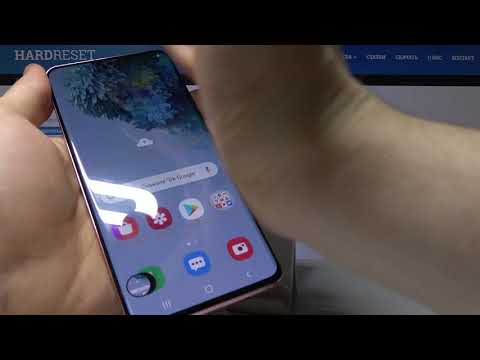
Скриншоты движением ладони (Smart Capture)
Одной из удобных возможностей интерфейса One UI является функция создания скриншотов с помощью свайпа. Опция Smart Capture (Захват ладонью) позволяет делать снимки экрана, просто проведя ребром ладони по экрану слева направо или наоборот. Это особенно полезно для владельцев S20 с большими экранами, когда дотянуться до кнопок бывает сложно.
Чтобы включить эту функцию, зайдите в настройки устройства. Найдите раздел Дополнительные функции, затем выберите пункт Движения и жесты. Активируйте переключатель Снимок экрана ладонью. После этого система будет реагировать на ваше движение.
Для успешного выполнения жеста потребуется немного практики. Ладонь должна быть прямой, а касание — уверенным, но не слишком сильным, чтобы не повредить защитное покрытие экрана. Движение должно быть плавным и проходить через весь экран. Если скриншот не удается сделать с первого раза, попробуйте изменить угол наклона руки или скорость движения.
- 🖐️ Проведите ребром ладони по экрану горизонтально, как будто вытираете пыль.
- ⚙️ Включите функцию в меню
Настройки → Дополнительные функции. - 🧼 Регулярно очищайте экран, так как жирные следы могут затруднять распознавание жеста.
| Способ | Описание | Комментарий |
|---|---|---|
| Кнопки громкости + Питание | Нажмите и удерживайте одновременно кнопку уменьшения громкости и кнопку питания. | Работает на большинстве моделей. |
| Проведение ладонью | Проведите ребром ладони по экрану слева направо или справа налево. | Нужно включить в настройках. |
| Использование S Pen | Если у вас есть S Pen, вы можете использовать функцию "Скриншот" в меню Air Command. | Удобно для пользователей S Pen. |
| Боковая панель | Настройте боковую панель для быстрого доступа к функции скриншота. | Удобно для быстрого доступа. |
| Google Assistant | Скажите "Скриншот" или используйте команду через Google Assistant. | Удобно для голосового управления. |
Интересные факты
Вот несколько интересных фактов о том, как делать скриншот на Samsung S20:
Многообразие способов: На Samsung S20 существует несколько способов сделать скриншот. Вы можете использовать сочетание кнопок (кнопка питания + кнопка уменьшения громкости), жесты (проведение ладонью по экрану) или даже голосовые команды через Bixby. Это делает процесс удобным и доступным в различных ситуациях.
Расширенные функции: После создания скриншота на Samsung S20 вы можете не только сохранить изображение, но и сразу редактировать его. Встроенные инструменты позволяют добавлять аннотации, обрезать изображение или делиться им напрямую через мессенджеры и социальные сети.
Скриншоты с прокруткой: Samsung S20 поддерживает функцию "Скриншот с прокруткой", которая позволяет захватывать длинные страницы, такие как веб-сайты или документы. После создания обычного скриншота на экране появится кнопка "Прокрутка", которая позволит вам захватить дополнительную часть экрана, что особенно полезно для длинных текстов или изображений.

Использование панели быстрых настроек и Bixby
Если физические кнопки не работают или повреждены, а жесты не реагируют, можно использовать программные решения. Панель быстрых настроек, которую можно открыть, проведя пальцем вниз, содержит ярлык для создания скриншота. Этот способ особенно удобен, когда устройство находится на столе или подключено к док-станции.
Разверните шторку уведомлений, найдите иконку Снимок экрана (обычно она изображает ножницы или прямоугольник) и нажмите на нее. Если иконка отсутствует на первой странице, пролистайте вправо и добавьте её через кнопку редактирования (обычно это три точки или плюс). Также можно воспользоваться голосовым помощником Bixby.
Произнесите "Привет, Bixby" или удерживайте кнопку вызова ассистента и скажите "Сделать скриншот". Система автоматически захватит текущее изображение. Для лучшего распознавания речи требуется подключение к интернету, хотя основные команды могут работать и без него.
- 🔽 Проведите пальцем дважды сверху вниз для полного раскрытия меню.
- 🗣️ Используйте фразу "Сделать снимок экрана" для активации через Bixby.
- ➕ Настройте панель, чтобы добавить ярлык, если его нет по умолчанию.
Длинный скриншот для веб-страниц и документов
Владельцы Samsung S20 часто сталкиваются с необходимостью сохранять длинные статьи или переписки в полном объеме. Обычные скриншоты могут обрезать нужный контент, но функция Прокрутка для захвата решает эту проблему. После создания стандартного скриншота (любой доступной вам методикой) в нижней панели инструментов появится кнопка со стрелками вниз.
При нажатии на эту кнопку экран начнет автоматически прокручиваться вниз, захватывая новые участки изображения. Вы можете остановить процесс в любой момент, нажав на экран, или дождаться завершения прокрутки до конца страницы. Хотя максимальная длина составного изображения ограничена программно, она обычно позволяет сохранить несколько экранов текста.
Эта функция особенно полезна для сохранения чеков, длинных списков контактов или инструкций. Однако на некоторых сайтах с "ленивой" загрузкой контента (где новые части загружаются только при прокрутке) функция может работать с задержками или завершаться раньше времени.
- 📜 Активируйте кнопку со стрелками сразу после создания скриншота.
- 🛑 Нажмите в центр экрана, чтобы прекратить автоматическую прокрутку.
- 📄 Отлично подходит для веб-страниц, PDF-документов и чатов в мессенджерах.

Работа со скриншотами через S Pen (для S20 Ultra)
Хотя стандартные модели S20 не имеют встроенного стилуса, версия S20 Ultra поддерживает S Pen, который можно приобрести отдельно или он может входить в некоторые комплектации. Использование стилуса делает процесс создания скриншотов более универсальным. Просто достаньте перо и выберите опцию Smart Select в меню Air Command.
Функция Smart Select позволяет выделять произвольные области: это может быть прямоугольник, овал или нарисованный вручную контур. Это значительно точнее, чем стандартный захват всего экрана, особенно когда нужно выделить конкретный график или текст без лишних элементов интерфейса.
Кроме того, S Pen позволяет создавать GIF-анимации из выбранной области экрана. Выделите нужную зону, выберите режим "Анимация", запишите свои действия в течение 15 секунд, и у вас будет готовый файл. Это отличный инструмент для создания инструкций или сохранения динамического контента.
| Метод | Удобство | Скорость | Особенности |
|---|---|---|---|
| Кнопки | Среднее | Высокая | Работает всегда |
| Ладонь | Высокое | Высокая | Требует привычки |
| S Pen | Максимальное | Средняя | Только для Ultra |
| Голос | Низкое | Низкая | Нужен интернет |
Где искать и как редактировать сохраненные изображения
После создания скриншота система предлагает отредактировать изображение в нижней панели. Вы можете обрезать ненужные края, рисовать маркером, добавлять текст или размывать личные данные. Рекомендуется вносить изменения сразу, чтобы избежать дальнейших поисков файла.
Все сохраненные скриншоты автоматически попадают в приложение Галерея в альбом Screenshots. Их также можно найти через файловый менеджер по пути: Внутреннее хранилище → Pictures → Screenshots. Файлы сохраняются в формате PNG, что обеспечивает высокое качество без потерь.
Если вы сделали длинный скриншот, он будет сохранен в этом альбоме, но его размер и вертикальное разрешение будут значительно больше. При отправке таких изображений через мессенджеры (например, WhatsApp или Telegram) они могут сжиматься, что приведет к потере четкости мелкого текста. Поэтому для документов лучше использовать формат "Файл".
⚠️ Важно: При удалении скриншотов из альбома "Недавно удаленные" они исчезают навсегда. Рекомендуется периодически проверять эту папку, так как она занимает место в облачном хранилище Google Photos, если синхронизация активирована.
Решение проблем: почему не работает скриншот
Иногда пользователи сталкиваются с проблемой создания скриншота. Чаще всего это связано с мерами безопасности, установленными в приложениях. Например, банковские программы, приложения с защищенным контентом (такие как Netflix или Кинопоиск), а также режим Инкогнито в браузерах могут блокировать возможность создания снимков экрана. В таких случаях на экране может появиться черное изображение или сообщение о запрете.
Еще одной причиной может быть недостаток свободного места на устройстве. Если память вашего Samsung S20 заполнена, система не сможет сохранить новый файл. Также стоит проверить, не активированы ли функции "Защита от случайных нажатий" или родительский контроль, которые могут ограничивать возможности устройства.
Если проблема системная, попробуйте перезагрузить телефон. В редких случаях помогает очистка кэша приложения, через которое вы пытаетесь сделать снимок. Убедитесь, что программное обеспечение вашего устройства обновлено до последней версии, проверив это в разделе Настройки → Обновление ПО.
Почему в некоторых приложениях скриншот оказывается черным?
Это связано с защитными мерами Android. Приложения, работающие с финансовыми данными или защищенным контентом, используют флаг безопасности FLAG_SECURE, который предотвращает захват изображения на уровне видеодрайвера, чтобы избежать кражи данных или пиратства.
Можно ли делать скриншоты в режиме разделенного экрана?
Да, Samsung S20 позволяет делать снимки даже при открытых двух приложениях одновременно. Скриншот будет включать оба окна. Однако, если хотя бы одно из открытых приложений запрещает захват (например, банковское), весь скриншот может быть заблокирован или частично затемнен.
Где сохраняются скриншоты, сделанные через браузер?
Не имеет значения, каким способом был сделан снимок (через браузер или систему), файл сохраняется в одной и той же папке /Pictures/Screenshots/. Браузеры не имеют отдельного хранилища для скриншотов и используют системный API.
Как отключить звук затвора при создании скриншота?
Полностью отключить звук невозможно без root-прав, так как это регулируется законодательством некоторых стран. Однако, если перевести телефон в режим "Без звука" или "Вибрация" перед созданием скриншота, звук затвора также не будет слышен.
Почему длинный скриншот обрезается?
Существует техническое ограничение на максимальное разрешение изображения. Если страница слишком длинная, система обрежет её. В качестве решения можно сделать несколько скриншотов с небольшим перекрытием или воспользоваться специализированными приложениями для склеивания изображений.
Использование сторонних приложений для создания скриншотов
Если встроенные функции вашего Samsung S20 по созданию скриншотов не удовлетворяют вашим требованиям, вы всегда можете воспользоваться сторонними приложениями. Существует множество приложений, которые предлагают расширенные возможности для создания и редактирования скриншотов. Рассмотрим несколько популярных вариантов.
1. Screenshot Easy
Это приложение позволяет делать скриншоты несколькими способами: с помощью кнопок, жестов или плавающей кнопки. Вы можете настроить его под свои предпочтения. Кроме того, Screenshot Easy предлагает функции редактирования, такие как добавление текста, стрелок и других аннотаций на скриншотах.
2. Snagit
Snagit — это мощное приложение для создания скриншотов и записи экрана. Оно позволяет захватывать не только статические изображения, но и видео. Snagit предлагает множество инструментов для редактирования, включая возможность обрезки, добавления эффектов и аннотаций. Это приложение идеально подходит для тех, кто хочет создать профессионально выглядящие скриншоты.
3. Screen Master
Screen Master — еще одно популярное приложение, которое предлагает множество функций для создания скриншотов. Оно позволяет делать снимки экрана с помощью жестов, а также предлагает возможность захвата прокручиваемых экранов, что полезно для длинных страниц. В приложении также есть инструменты для редактирования и аннотирования изображений.
4. AZ Screen Recorder
Хотя AZ Screen Recorder в первую очередь предназначен для записи экрана, оно также позволяет делать скриншоты. Это приложение предлагает множество настроек для записи, включая разрешение, частоту кадров и возможность записи звука. Если вам нужно записывать видео и делать скриншоты, AZ Screen Recorder станет отличным выбором.
5. Super Screenshot
Super Screenshot — это простое и интуитивно понятное приложение, которое позволяет быстро делать скриншоты и редактировать их. Оно предлагает функции обрезки, добавления текста и рисования на изображениях. Приложение также позволяет делиться скриншотами напрямую через социальные сети или мессенджеры.
При выборе стороннего приложения для создания скриншотов важно учитывать, какие функции вам нужны, а также отзывы пользователей. Большинство из этих приложений доступны в Google Play Store и могут быть загружены бесплатно, хотя некоторые из них могут предлагать платные функции или подписки.
Использование сторонних приложений может значительно расширить ваши возможности по созданию и редактированию скриншотов на Samsung S20, позволяя вам находить наиболее удобные и эффективные способы захвата информации с экрана вашего устройства.
Скриншоты с помощью голосовых команд
На Samsung S20 существует возможность делать скриншоты с помощью голосовых команд, что делает этот процесс еще более удобным и быстрым. Для использования этой функции необходимо активировать голосового помощника Bixby, который встроен в устройство.
Чтобы сделать скриншот с помощью голосовых команд, выполните следующие шаги:
- Активируйте Bixby: Для этого нажмите и удерживайте кнопку Bixby, расположенную на боковой панели устройства, или скажите "Привет, Bixby", если у вас активирована функция голосового пробуждения.
- Дайте команду: После активации Bixby просто скажите "Сделай скриншот". Убедитесь, что вы находитесь на экране, который хотите захватить.
- Подтверждение действия: Bixby выполнит команду и сделает скриншот. Вы увидите анимацию, подтверждающую, что изображение было успешно захвачено.
После того как скриншот будет сделан, вы можете найти его в галерее вашего устройства. Скриншоты автоматически сохраняются в отдельной папке, что облегчает их поиск. Вы также можете редактировать, делиться или удалять скриншоты прямо из галереи.
Важно отметить, что для успешного выполнения команды голосового помощника необходимо, чтобы устройство было подключено к интернету, а также чтобы функция распознавания голоса была активирована в настройках Bixby. Если вы столкнулись с проблемами при использовании голосовых команд, проверьте настройки и убедитесь, что ваш голосовой помощник обновлен до последней версии.
Использование голосовых команд для создания скриншотов на Samsung S20 — это отличный способ сэкономить время и сделать процесс более интуитивным, особенно если ваши руки заняты или вы находитесь в движении.
Настройка горячих клавиш для быстрого доступа к скриншотам
На Samsung S20 вы можете настроить горячие клавиши для быстрого доступа к функции создания скриншотов, что значительно упростит процесс их получения. Это особенно полезно, если вы часто делитесь информацией с друзьями или сохраняете важные моменты на экране.
Чтобы настроить горячие клавиши, выполните следующие шаги:
- Откройте настройки устройства: Найдите иконку "Настройки" на главном экране или в меню приложений и нажмите на нее.
- Перейдите в раздел "Дополнительные функции": Прокрутите вниз и выберите пункт "Дополнительные функции". Это меню содержит различные настройки, которые могут улучшить ваш опыт использования устройства.
- Выберите "Скриншот": В этом разделе вы найдете опцию, связанную со скриншотами. Нажмите на нее, чтобы открыть дополнительные параметры.
- Настройка горячих клавиш: В зависимости от версии программного обеспечения, вы можете увидеть опции для настройки горячих клавиш. Обычно это комбинация кнопок, таких как "Уменьшение громкости" и "Кнопка питания". Убедитесь, что эта функция активирована.
- Проверьте настройки жестов: Если вы предпочитаете использовать жесты для создания скриншотов, вернитесь в меню "Дополнительные функции" и найдите раздел "Жесты". Здесь вы можете активировать функцию "Скриншот с помощью жеста ладонью", которая позволяет делать скриншоты, проводя ладонью по экрану.
После настройки горячих клавиш вы сможете быстро делать скриншоты, просто нажав комбинацию кнопок или используя жесты. Это значительно ускорит процесс и сделает его более удобным.
Не забывайте, что вы также можете просматривать и редактировать свои скриншоты в галерее, где они будут автоматически сохранены. Это позволяет вам легко находить нужные изображения и делиться ими с другими пользователями.
Настройка горячих клавиш для скриншотов на Samsung S20 — это простой и эффективный способ оптимизировать вашу работу с устройством и сделать процесс создания скриншотов более удобным.