
В современном мире мобильные платежи становятся все более популярными, и Samsung Pay предлагает удобный способ управления вашими банковскими картами прямо на смартфоне. В этой статье мы предоставим вам полное руководство по добавлению электронной карты в Samsung Pay, включая пошаговые инструкции, советы по настройке NFC и рекомендации по устранению возможных ошибок. Вы также узнаете о мерах безопасности, которые помогут защитить ваши финансовые данные. Этот гайд будет полезен как новичкам, так и опытным пользователям, стремящимся максимально эффективно использовать возможности своего устройства.
Требования к устройству и программному обеспечению
Перед началом настройки убедитесь, что ваше устройство готово к использованию с платежными системами. Ключевым аспектом является наличие модуля NFC (ближняя бесконтактная связь) или поддержки технологии MST (магнитная безопасная передача), которая позволяет эмулировать магнитную полосу карты на старых терминалах.
Не менее важным является программное обеспечение. Операционная система должна быть обновлена до последней версии Android, а приложение Samsung Pay необходимо установить из официальных источников, таких как Galaxy Apps или Google Play. На некоторых моделях, предназначенных для определенных рынков, функциональность может быть ограничена.
⚠️ Важно: Если вы приобрели смартфон, ввезенный из-за границы (серый импорт), приложение Samsung Pay может не работать или потребовать изменения региона прошивки, что может быть сложной задачей.
Также убедитесь в наличии необходимых прав доступа. Для корректной работы платежной системы часто требуется вход в Samsung Account, который должен быть связан с вашим устройством. Без авторизации невозможно будет начать процесс добавления карты.

Подготовка к привязке банковской карты
Успешная активация карты зависит не только от технических характеристик вашего устройства, но и от готовности банка, выпустившего карту. Не все финансовые учреждения поддерживают бесконтактные платежные системы, хотя их число постоянно растет. Перед началом процесса рекомендуется проверить эту информацию на сайте вашего банка или позвонить на горячую линию.
Для регистрации вам понадобится пластиковая карта или данные виртуальной карты, включая срок действия и CVV-код. Также убедитесь, что на номере телефона, привязанном к вашей банковской карте, активирована функция SMS-уведомлений, так как именно на него будет отправлен код подтверждения.
Стабильное интернет-соединение — обязательное условие. Рекомендуется использовать Wi-Fi или надежный сигнал мобильной сети 4G/5G. Если соединение прервется во время шифрования данных, это может привести к ошибке при регистрации, и вам придется начинать процесс заново.
| Шаг | Описание действия | Примечания |
|---|---|---|
| 1 | Откройте приложение Samsung Pay | Убедитесь, что приложение обновлено до последней версии |
| 2 | Нажмите на кнопку "Добавить карту" | Выберите тип карты: кредитная, дебетовая или предоплаченная |
| 3 | Введите данные карты | Можно отсканировать карту с помощью камеры или ввести данные вручную |
| 4 | Подтвердите данные карты | Проверьте правильность введенной информации |
| 5 | Пройдите процесс верификации | Возможно, потребуется ввести код, отправленный банком |
| 6 | Завершите добавление карты | После успешной верификации карта будет добавлена в Samsung Pay |
Интересные факты
Вот несколько интересных фактов о добавлении электронной карты в Samsung Pay:
Поддержка различных карт: Samsung Pay поддерживает не только кредитные и дебетовые карты, но и карты лояльности, подарочные карты и даже некоторые виды проездных билетов. Это позволяет пользователям удобно хранить все свои карты в одном месте и использовать их при оплате.
Безопасность транзакций: При добавлении карты в Samsung Pay используется технология токенизации, которая заменяет реальные данные карты уникальным токеном. Это обеспечивает дополнительный уровень безопасности, так как даже если данные будут перехвачены, злоумышленник не сможет их использовать для совершения покупок.
Удобство использования: Samsung Pay позволяет пользователям оплачивать покупки не только в магазинах, поддерживающих бесконтактные платежи, но и в тех, где используются традиционные терминалы с магнитной полосой. Это достигается благодаря технологии MST (Magnetic Secure Transmission), которая эмулирует магнитную полосу карты, что делает Samsung Pay универсальным инструментом для оплаты.
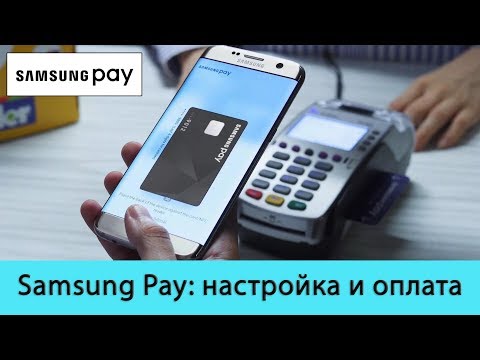
Пошаговая инструкция: добавление карты в приложение
Добавление карты в Samsung Pay проходит быстро и занимает всего несколько минут. Для начала откройте приложение, нажав на его иконку на главном экране или проведя пальцем вверх (если у вас активирована функция быстрого доступа). Затем выберите опцию «Добавить карту» или нажмите на значок плюса.
На следующем этапе у вас есть два способа ввода данных: отсканировать карту с помощью камеры или ввести информацию вручную. Камера автоматически распознает номер карты и срок её действия, но вам всё равно нужно будет ввести CVV-код и согласиться с условиями банка.
После ввода всех необходимых данных система свяжется с вашим банком для подтверждения. Этот процесс может занять от нескольких секунд до нескольких минут. Если вашему банку потребуется дополнительная проверка, вы можете получить автоматический звонок или сообщение с кодом.
⚠️ Важно: При ручном вводе данных внимательно проверяйте каждую цифру. Ошибка в одной цифре номера карты может привести к отказу в регистрации и временной блокировке попытки добавления.
Методы подтверждения и активация
Безопасность финансовых операций — ключевой аспект для платежных систем. После передачи данных в банк вам предложат выбрать метод подтверждения личности. Чаще всего это SMS-код, звонок от автоматического информатора или вход в мобильное приложение банка.
Если вы выбрали подтверждение через банковское приложение, система может перенаправить вас в интерфейс Мобильного Банка, где необходимо одобрить создание токена. Это стандартная процедура, которая гарантирует, что именно владелец карты инициирует действие.
В некоторых случаях, особенно для карт премиум-класса или корпоративных карт, может потребоваться звонок в службу поддержки банка. Оператор задаст контрольные вопросы для подтверждения вашей личности перед привязкой карты к мобильному кошельку.
После успешного подтверждения ваша карта будет добавлена в список доступных в приложении Samsung Pay. Теперь она готова к использованию для бесконтактных платежей в магазинах, поддерживающих эту технологию.

Настройка параметров безопасности и биометрии
Для повышения удобства и безопасности финансовых операций рекомендуется активировать биометрическую авторизацию. Samsung Pay предлагает функции распознавания отпечатков пальцев, сканирования радужной оболочки глаза (доступно на флагманских моделях) и распознавания лиц.
Использование биометрических данных значительно ускоряет процесс платежей. Вам не нужно вводить PIN-код приложения — достаточно приложить палец к датчику или взглянуть на экран. Однако основной PIN-код устройства следует помнить, так как он служит резервным способом доступа.
В настройках приложения можно установить обязательную авторизацию для каждой транзакции или разрешить оплату без нее для небольших сумм (если это поддерживается вашим банком). Рекомендуется также активировать функцию «Поиск моих устройств», чтобы иметь возможность удаленно заблокировать платежные данные в случае утери смартфона.
Возможные проблемы и способы их решения
Хотя система работает стабильно, пользователи могут столкнуться с различными ошибками. Одной из самых распространенных является отказ банка в авторизации. Это может произойти по нескольким причинам, например, если банк временно не обрабатывает операции с токенизированными картами или подозревает мошенничество.
Еще одной частой проблемой является техническая ошибка в приложении. В таких случаях может помочь очистка кэша приложения Samsung Pay через настройки устройства или полная переустановка приложения. Также стоит проверить, не истек ли срок действия карты, зарегистрированной в системе.
В таблице ниже представлены распространенные ошибки и способы их устранения:
| Тип ошибки | Возможная причина | Решение |
|---|---|---|
| «Не удалось установить связь с банком» | Нестабильное интернет-соединение или сбой на стороне банка | Проверьте подключение и подождите 15 минут |
| «Карта не поддерживается» | Банк не является партнером сервиса | Получите карту другого банка-партнера |
| «Необходимо обновление ПО» | Устаревшая версия приложения или операционной системы | Обновите приложение в Galaxy Store или Play Market |
| «Ошибка при сканировании» | Загрязнение камеры или недостаточное освещение | Протрите камеру и введите данные вручную |
⚠️ Важно: Не пытайтесь многократно добавлять карту в случае ошибки. Система безопасности банка может воспринять это как атаку и временно заблокировать возможность проведения онлайн-операций с картой.
Использование виртуальных карт и альтернативы
С развитием финансовых технологий виртуальные карты становятся все более популярными. Их можно интегрировать в Samsung Pay так же легко, как и обычные пластиковые карты. Виртуальные карты часто используются для безопасных онлайн-покупок и управления личным бюджетом.
Некоторые банки предлагают создание одноразовых виртуальных карт прямо в мобильном приложении. Информация о такой карте (номер, срок действия, CVV) вводится в Samsung Pay вручную. После использования карту можно немедленно закрыть или заблокировать, что обеспечивает защиту ваших средств.
Например, некоторые банки могут не поддерживать добавление карт в мобильные кошельки или устанавливать лимиты на суммы транзакций, требуя подтверждения через 3D Secure.
Часто задаваемые вопросы (FAQ)
Можно ли подключить карту иностранного банка к Samsung Pay?
На сегодняшний день подключить карты иностранных банков, выпущенные за пределами страны, где используется сервис, в Samsung Pay, как правило, невозможно. Платежная система требует, чтобы банк-эмитент и регион аккаунта Samsung совпадали с регионом, для которого предназначен данный сервис.
Что произойдет с картами в Samsung Pay после сброса настроек телефона?
При выполнении полного сброса настроек устройства ( Factory Reset) все привязанные карты будут удалены из памяти телефона для обеспечения безопасности. После повторной настройки смартфона вам потребуется заново пройти процесс верификации и добавить карты в приложение.
Будет ли функционировать Samsung Pay без доступа к интернету?
Для оплаты в терминале интернет-соединение на смартфоне не требуется. Токены хранятся в защищенной памяти устройства. Однако интернет необходим для первоначального добавления карты и периодической синхронизации данных с банковским сервером.
Как удалить карту из Samsung Pay?
Чтобы удалить карту, откройте приложение, выберите нужную карту из списка, нажмите на меню (три точки или значок настроек) и выберите опцию «Удалить карту». Подтвердите действие, и токен будет уничтожен.
Обновление приложения Samsung Pay
Перед тем как добавить электронную карту в Samsung Pay, важно убедиться, что у вас установлена последняя версия приложения. Обновление приложения не только обеспечивает доступ к новым функциям, но и улучшает безопасность и стабильность работы. Вот пошаговое руководство по обновлению Samsung Pay на вашем устройстве.
- Откройте магазин приложений: В зависимости от вашего устройства, это может быть Google Play Store или Galaxy Store. Найдите иконку соответствующего магазина на главном экране или в меню приложений.
- Перейдите в раздел обновлений: В Google Play Store нажмите на три горизонтальные линии в верхнем левом углу, чтобы открыть меню. Затем выберите "Мои приложения и игры". В Galaxy Store нажмите на значок "Меню" в нижнем правом углу и выберите "Обновления".
- Найдите Samsung Pay: В списке доступных обновлений найдите приложение Samsung Pay. Если оно отображается, это означает, что доступна новая версия.
- Обновите приложение: Нажмите на кнопку "Обновить" рядом с названием приложения. Если у вас включены автоматические обновления, приложение может обновиться автоматически, когда ваше устройство подключено к Wi-Fi.
- Дождитесь завершения обновления: Процесс обновления может занять несколько минут в зависимости от скорости вашего интернет-соединения. После завершения обновления вы получите уведомление.
- Проверьте обновление: После завершения обновления откройте Samsung Pay и перейдите в настройки приложения. Убедитесь, что версия приложения соответствует последней доступной версии, которую вы можете найти на странице приложения в магазине.
После того как вы убедились, что у вас установлена последняя версия Samsung Pay, вы можете перейти к процессу добавления электронной карты. Обновление приложения гарантирует, что вы сможете воспользоваться всеми новыми функциями и улучшениями, которые могут быть полезны при использовании Samsung Pay.
Удаление карты из Samsung Pay
Если вам необходимо удалить электронную карту из приложения Samsung Pay, процесс достаточно прост и интуитивно понятен. Следуйте приведенным ниже шагам, чтобы успешно удалить карту из вашего кошелька.
- Откройте приложение Samsung Pay.
Запустите приложение на вашем устройстве Samsung. Убедитесь, что вы вошли в свою учетную запись Samsung, чтобы получить доступ ко всем функциям приложения.
- Перейдите в раздел "Карты".
На главном экране приложения вы увидите список всех добавленных карт. Нажмите на вкладку "Карты", чтобы отобразить все ваши электронные карты.
- Выберите карту для удаления.
Прокрутите список и найдите карту, которую вы хотите удалить. Нажмите на нее, чтобы открыть подробную информацию о карте.
- Нажмите на кнопку "Удалить".
На экране с информацией о карте найдите опцию "Удалить" или значок корзины. Нажмите на эту кнопку, чтобы начать процесс удаления карты.
- Подтвердите удаление.
После нажатия на кнопку "Удалить" появится окно с запросом на подтверждение вашего действия. Подтвердите, что вы хотите удалить карту, нажав на кнопку "Да" или "Подтвердить".
- Проверьте, что карта удалена.
После подтверждения удаления вернитесь в раздел "Карты" и убедитесь, что карта больше не отображается в списке. Это подтвердит, что процесс удаления завершен успешно.
Важно отметить, что после удаления карты из Samsung Pay, вы не сможете использовать ее для бесконтактных платежей через приложение. Если вы решите добавить карту снова, вам потребуется пройти процесс добавления карты заново.
Если у вас возникли проблемы с удалением карты, убедитесь, что ваше приложение обновлено до последней версии, и попробуйте перезагрузить устройство. В случае продолжительных трудностей рекомендуется обратиться в службу поддержки Samsung для получения дополнительной помощи.
Советы по использованию Samsung Pay в магазинах
Использование Samsung Pay в магазинах становится все более популярным благодаря своей удобству и безопасности. Вот несколько советов, которые помогут вам максимально эффективно использовать это приложение при покупках.
1. Убедитесь, что ваш телефон поддерживает Samsung Pay
Перед тем как начать использовать Samsung Pay, убедитесь, что ваш смартфон поддерживает данное приложение. Samsung Pay доступен на большинстве современных моделей смартфонов Samsung, начиная с Galaxy S6 и выше. Проверьте наличие приложения в магазине Galaxy Store или Google Play.
2. Настройте Samsung Pay перед походом в магазин
Перед тем как отправиться за покупками, убедитесь, что вы правильно настроили Samsung Pay. Добавьте все необходимые карты и проверьте, что они активны. Также рекомендуется настроить биометрическую аутентификацию (например, отпечаток пальца или распознавание лица) для быстрого доступа к приложению.
3. Выбирайте магазины, поддерживающие Samsung Pay
Не все магазины принимают Samsung Pay, поэтому перед походом в магазин уточните, поддерживает ли он бесконтактные платежи. Большинство крупных сетей, таких как супермаркеты, аптеки и рестораны, уже принимают Samsung Pay, но лучше заранее проверить информацию.
4. Используйте NFC для бесконтактных платежей
Samsung Pay использует технологию NFC (Near Field Communication) для осуществления бесконтактных платежей. Убедитесь, что функция NFC включена в настройках вашего телефона. При оплате просто поднесите телефон к терминалу, и следуйте инструкциям на экране.
5. Будьте внимательны к безопасности
Samsung Pay предлагает высокий уровень безопасности, но важно соблюдать осторожность. Никогда не делитесь своими данными для входа в Samsung Pay с другими людьми. Если вы потеряли телефон, немедленно заблокируйте доступ к своему аккаунту через Samsung Find My Mobile.
6. Используйте Samsung Pay для получения бонусов и скидок
Многие магазины предлагают специальные акции и скидки для пользователей Samsung Pay. Следите за предложениями в приложении и не упустите возможность сэкономить на покупках. Также можно подключить карты лояльности, чтобы получать дополнительные бонусы.
7. Храните чеки и историю покупок
Samsung Pay позволяет хранить электронные чеки и историю покупок, что может быть полезно для отслеживания ваших расходов. Вы можете легко найти информацию о предыдущих транзакциях и использовать ее для анализа своих финансов.
Следуя этим советам, вы сможете максимально эффективно использовать Samsung Pay в магазинах, наслаждаясь удобством и безопасностью бесконтактных платежей.