
В современном мире мобильных устройств настройка параметров экрана становится важным аспектом для комфортного использования смартфона. Изменение DPI (точек на дюйм) на телефонах Samsung позволяет адаптировать интерфейс под индивидуальные предпочтения пользователя, увеличивая или уменьшая размер элементов на экране. В этой статье мы подробно рассмотрим, как изменить DPI на вашем устройстве через настройки разработчика, что поможет улучшить восприятие информации и сделать взаимодействие с телефоном более удобным.
Что такое DPI и как это влияет на работу смартфона
DPI (или PPI — пиксели на дюйм) — это физический параметр экрана, указывающий количество точек на один дюйм поверхности. В операционной системе Android этот термин обозначает программную плотность, позволяющую приложениям определять размеры элементов интерфейса. Высокое значение DPI приводит к отображению более мелких, но детализированных объектов.
При снижении плотности в настройках операционная система масштабирует интерфейс, увеличивая визуальный размер кнопок, текста и изображений. Это не просто увеличение, как в лупе, а переработка макета, что часто выглядит более привлекательно и аккуратно. Для пожилых людей и пользователей с ограниченным зрением это важный инструмент для повышения доступности.
Изменение этого параметра влияет на всю систему. Это значит, что размеры шрифтов в меню изменятся, кнопки в Google Chrome станут больше, а иконки на рабочем столе увеличатся. Однако некоторые приложения могут иметь свои собственные настройки масштабирования, которые будут приоритетнее системных.
⚠️ Обратите внимание: Не устанавливайте крайне низкие значения DPI (например, ниже 200), так как это может сделать системные кнопки навигации недоступными для нажатия, и вам придется сбрасывать настройки устройства.
Активация режима разработчика на Samsung
Чтобы получить доступ к скрытым параметрам масштабирования, нужно активировать специальное инженерное меню. Это меню по умолчанию недоступно для обычных пользователей, чтобы избежать случайных изменений важных настроек. Процесс активации занимает всего несколько секунд и не требует подключения к компьютеру.
Для начала откройте основные настройки вашего устройства и перейдите в раздел «О телефоне». Найдите пункт «Сведения о ПО» и нажмите на строку «Номер сборки» семь раз подряд. После нескольких нажатий система запросит ввести пароль разблокировки экрана и уведомит вас о том, что режим разработчика активирован.
После успешной активации в главном меню настроек появится новый пункт «Параметры разработчика». Здесь вы найдете все инструменты для отладки, тестирования и изменения плотности экрана. Если вы не видите этот пункт, убедитесь, что правильно выполнили процедуру активации.
- 📱 Зайдите в
Настройкии прокрутите вниз. - ℹ️ Перейдите в раздел
О телефоне→Сведения о ПО. - 🔨 Найдите строку
Номер сборкии быстро нажмите на нее 7 раз. - 🔓 Введите PIN-код или графический ключ для подтверждения.
| Шаг | Описание действия | Примечания |
|---|---|---|
| 1 | Откройте "Настройки" на вашем телефоне Samsung. | Найдите иконку шестеренки в меню приложений. |
| 2 | Перейдите в раздел "Экран". | Этот раздел может называться "Дисплей" в зависимости от модели. |
| 3 | Найдите опцию "DPI" или "Размер шрифта и экрана". | Некоторые модели могут иметь эту опцию в разделе "Дополнительные настройки". |
| 4 | Измените значение DPI, выбрав нужный размер. | Обычно доступно несколько предустановленных значений. |
| 5 | Подтвердите изменения и перезагрузите устройство, если требуется. | Некоторые изменения могут потребовать перезагрузки для применения. |
Интересные факты
Вот несколько интересных фактов о том, как изменить DPI на телефоне Samsung:
Что такое DPI? DPI (dots per inch) — это мера плотности пикселей на экране. Изменение DPI на телефоне Samsung может значительно повлиять на размер элементов интерфейса, таких как иконки и текст. Увеличение DPI делает элементы меньше и позволяет разместить больше информации на экране, в то время как уменьшение DPI делает их больше и более удобными для восприятия.
Скрытые настройки разработчика: Чтобы изменить DPI на телефоне Samsung, пользователям необходимо активировать режим разработчика. Это можно сделать, нажав несколько раз на номер сборки в разделе "О телефоне". После активации в меню настроек появится новый раздел, где можно настроить DPI и другие параметры.
Влияние на производительность: Изменение DPI может не только изменить внешний вид интерфейса, но и повлиять на производительность устройства. Например, слишком высокое значение DPI может привести к увеличению нагрузки на графический процессор, что может сказаться на плавности работы приложений и игр. Поэтому важно находить баланс между визуальным комфортом и производительностью устройства.

Пошаговая инструкция по изменению DPI
После активации режима разработчика можно изменять параметры отображения. Обратите внимание на ввод числовых значений: система не всегда уведомляет о критических ошибках до применения настроек. Рекомендуется заранее записать текущее значение, чтобы при необходимости легко вернуться к исходному состоянию.
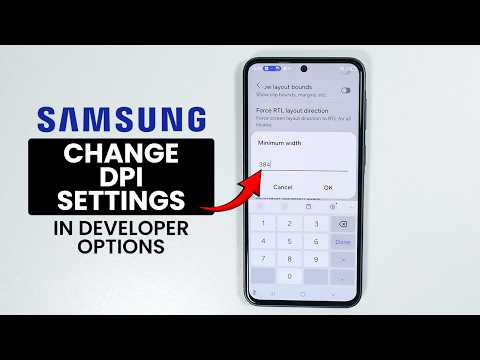
В меню разработчика найдите пункт «Минимальная ширина» (или «Smallest width»). Это значение отвечает за масштабирование интерфейса. Обычно стандартные значения для современных флагманов Samsung Galaxy колеблются от 360 до 411 dp в зависимости от диагонали экрана и разрешения дисплея.
Чтобы увеличить элементы интерфейса, уменьшите числовое значение. Например, если установлено 411, попробуйте изменить его на 360. Если вы хотите, чтобы на экране помещалось больше информации и элементы стали меньше, значение следует увеличить. Изменения применяются мгновенно, экран может мигнуть, и вы сразу увидите результат.
Существует несколько популярных значений, которые пользователи часто используют для улучшения удобства работы. Вы можете поэкспериментировать с ними, чтобы найти оптимальный баланс между размером элементов и количеством информации на экране.
| Цель изменения | Рекомендуемое значение (dp) | Эффект |
|---|---|---|
| Стандартный вид | 360 - 411 | Заводские настройки |
| Крупный интерфейс | 320 - 340 | Заметное увеличение шрифтов |
| Максимальная читаемость | 240 - 300 | Очень крупные элементы, мало контента |
| Компактный вид | 450 - 500 | Элементы становятся мельче |
⚠️ Важно: Если после изменения настроек экран стал черным или кнопки стали невидимыми, не паникуйте. Зажмите кнопки громкости и питания для принудительной перезагрузки. Настройки могут сброситься, или попробуйте слепым методом вернуть предыдущее значение.
Настройка шрифтов и размера экрана дополнительно
Компания Samsung предлагает стандартные инструменты для настройки отображения, которые безопасны и не требуют активации инженерных режимов. Эти функции находятся в разделе Настройки → Дисплей. Здесь вы можете регулировать размер текста и масштаб экрана независимо друг от друга.
Ползунок «Размер шрифта» изменяет только текст в системе и поддерживаемых приложениях, не затрагивая размеры иконок и кнопок. Эта функция полезна для тех, кто испытывает трудности с чтением мелкого текста, но предпочитает оставить общую компоновку интерфейса без изменений. Вы можете выбрать один из предложенных размеров или создать собственный.
Параметр «Размер экрана» (или «Масштаб») работает аналогично изменению DPI, но в более безопасном и ограниченном диапазоне. Он равномерно увеличивает или уменьшает все элементы интерфейса. Совмещение этих двух настроек часто позволяет достичь желаемого результата без риска «сломать» верстку приложений, что может произойти при ручном вводе значений в меню разработчика.
- 🔍 Зайдите в
Настройки→Дисплей. - 📏 Выберите
Размер шрифта и стильдля настройки текста. - 🖥️ Перейдите к
Размер экранадля глобального масштабирования. - 🎨 Используйте
Темыдля изменения визуального стиля иконок.
Применение стандартных средств особенно важно, если вы не уверены в своих действиях с техническими параметрами. Система заранее покажет, как будет выглядеть шрифт, еще до применения настроек, что исключает необходимость перезагрузки при неудачном выборе.
Возможные проблемы и способы их решения
Внесение изменений в системные настройки всегда связано с рисками. Одной из распространенных проблем является неправильное отображение интерфейса в некоторых приложениях. Это особенно касается банковских приложений и устаревших версий программного обеспечения, которые могут не адаптироваться к нестандартной плотности пикселей. В результате текст может накладываться друг на друга или обрезаться.
В редких случаях, если установить слишком низкое значение DPI, системная клавиатура или панель навигации могут стать недоступными. Если вы не можете нажать кнопку «Назад» или «Домой», попробуйте жестовую навигацию, если она была активирована ранее, или подключите USB-мышь к смартфону через OTG-адаптер.
Если визуальные артефакты делают использование устройства невозможным, единственным решением будет сброс настроек до заводских. Это приведет к удалению всех ваших данных, поэтому перед изменением DPI обязательно создайте резервную копию важной информации в облачных сервисах, таких как Samsung Cloud или Google Drive.
Также имейте в виду, что изменение DPI может повлиять на работу функции скриншотов. При создании снимка экрана система будет использовать текущее разрешение и плотность, поэтому на скриншотах может отображаться разное количество контента в зависимости от ваших настроек.
⚠️ Важно: Некоторые игры с фиксированным разрешением могут запускаться в оконном режиме или с черными полосами по краям экрана после изменения плотности. Верните стандартное значение, чтобы восстановить совместимость.
Сброс настроек DPI к заводским значениям
Если эксперименты с плотностью экрана вам не понравились или привели к сбоям, вернуть все в исходное состояние довольно просто. Обращаться в сервисный центр или перепрошивать устройство не нужно. Все инструменты для восстановления находятся в том же меню, где вы вносили изменения.
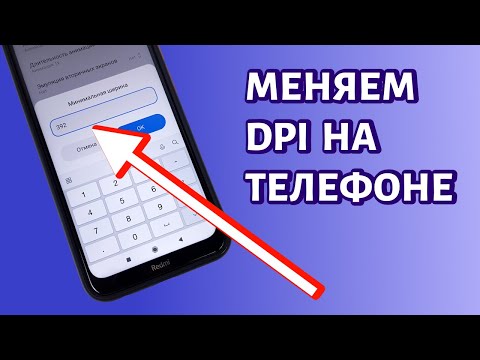
Сначала откройте «Параметры разработчика» и найдите пункт «Минимальная ширина». Нажмите на крестик справа от введенного значения или введите стандартное значение для вашей модели. Обычно это цифры от 360 до 411, но лучше полностью сбросить параметр, удалив пользовательское значение.
Другой способ — отключить режим разработчика. В верхней части этого меню есть переключатель. Если его выключить, все измененные параметры, включая DPI, вернутся к заводским настройкам. Это самый быстрый и безопасный способ отменить все изменения.
- 🔄 Перейдите в
Параметры разработчикав настройках. - 🗑️ Найдите поле
Минимальная ширинаи очистите его. - 📉 Введите стандартное значение (например, 360) и нажмите Enter.
- 📴 Либо отключите тумблер режима разработчика в верхней части экрана.
После сброса настроек рекомендуется перезагрузить устройство. Это обеспечит повторное считывание конфигурационных файлов всеми системными службами и применение стандартных параметров графического рендеринга. Вы сразу заметите, что интерфейс вернулся к привычному виду.
FAQ: Часто задаваемые вопросы
Безопасно ли изменять DPI на новом Samsung Galaxy?
Да, это программная настройка, которая не влияет на физическое состояние экрана или процессора. Тем не менее, всегда существует риск программных сбоев в интерфейсе, поэтому рекомендуется проявлять осторожность.
Сбросится ли DPI после обновления прошивки?
В большинстве случаев при обновлении системы через Настройки → Обновление ПО пользовательские параметры разработчика сохраняются. Однако при перепрошивке через компьютер (Odin) настройки, скорее всего, будут сброшены.
Влияет ли изменение плотности на расход батареи?
Прямого влияния на потребление энергии этот параметр не оказывает. Однако, если из-за низкого DPI приложения будут перерисовываться чаще или работать некорректно, косвенное потребление энергии может немного увеличиться.
Можно ли сделать шрифт еще больше, чем позволяет стандартная настройка?
Да, стандартный ползунок имеет свои ограничения. Изменение DPI через меню разработчика позволяет выйти за эти рамки и сделать элементы интерфейса значительно крупнее, чем предусмотрено производителем.
Пропадут ли мои данные (фото, контакты) после смены DPI?
Нет, изменение плотности экрана не затрагивает ваши личные файлы. Ваши фотографии, приложения и контакты останутся в безопасности, изменится только визуальное представление интерфейса.
Рекомендации по выбору оптимального значения DPI
При изменении DPI (dots per inch) на телефоне Samsung важно учитывать несколько факторов, чтобы достичь оптимального баланса между качеством изображения и удобством использования. DPI определяет, насколько четким и детализированным будет отображение графики на экране вашего устройства. Вот несколько рекомендаций, которые помогут вам выбрать подходящее значение DPI:
- Учитывайте размер экрана: Чем больше экран вашего телефона, тем выше должно быть значение DPI для обеспечения четкости изображения. Например, для смартфонов с диагональю 6 дюймов и выше рекомендуется устанавливать значение DPI в диапазоне от 400 до 600.
- Разрешение экрана: Высокое разрешение экрана позволяет использовать более высокие значения DPI без потери качества. Если ваш телефон имеет разрешение 1440x2560 пикселей или выше, вы можете установить значение DPI в диапазоне от 480 до 640.
- Личные предпочтения: Некоторые пользователи предпочитают более высокую четкость и детализацию, в то время как другие могут предпочесть более крупные элементы интерфейса. Попробуйте несколько значений DPI и выберите то, которое вам больше нравится.
- Тип контента: Если вы часто смотрите видео или играете в игры, возможно, вам стоит выбрать более высокое значение DPI для улучшения качества изображения. В то же время, для чтения текста или работы с документами может быть достаточно среднего значения DPI.
- Энергопотребление: Учтите, что более высокие значения DPI могут потреблять больше энергии, что может негативно сказаться на времени работы батареи. Если вы часто используете телефон в течение дня, возможно, стоит выбрать более низкое значение DPI для экономии заряда.
- Тестирование: Не бойтесь экспериментировать с различными значениями DPI. Вы можете легко изменить настройки и протестировать, как они влияют на восприятие интерфейса и качество изображения. Запомните, что вы всегда можете вернуться к предыдущим настройкам.
В конечном итоге, выбор оптимального значения DPI зависит от ваших личных предпочтений и особенностей использования устройства. Уделите время для настройки и тестирования, чтобы найти наиболее комфортный вариант для себя.
Влияние изменения DPI на производительность приложений
Изменение DPI (точек на дюйм) на телефонах Samsung может существенно повлиять на производительность приложений и общее восприятие интерфейса. DPI определяет, насколько четко и детализировано отображаются элементы на экране. При изменении этого параметра вы можете заметить как положительные, так и отрицательные эффекты.
Во-первых, увеличение DPI приводит к более высокой четкости изображений и текстов. Это особенно заметно при просмотре фотографий, видео и чтении текстов. Элементы интерфейса становятся более четкими и детализированными, что может улучшить пользовательский опыт. Однако, стоит учитывать, что при увеличении DPI элементы интерфейса могут стать меньше, что может затруднить их использование, особенно для пользователей с плохим зрением.
С другой стороны, снижение DPI может сделать элементы интерфейса более крупными и удобными для взаимодействия. Это может быть полезно для пользователей, которые предпочитают более крупные и легко различимые кнопки и текст. Однако, при слишком низком DPI качество изображения может пострадать, и элементы интерфейса могут выглядеть размытыми или пикселизированными.
Также стоит отметить, что изменение DPI может повлиять на производительность приложений. Некоторые приложения могут не поддерживать изменение DPI и могут отображаться некорректно. Это может привести к проблемам с интерфейсом, таким как наложение элементов или неправильное масштабирование. В некоторых случаях приложения могут даже вызывать сбои или зависания, если они не оптимизированы для работы с измененным DPI.
Кроме того, изменение DPI может повлиять на производительность устройства в целом. Увеличение DPI может потребовать больше ресурсов от графического процессора, что может привести к снижению производительности в играх и ресурсоемких приложениях. В то же время, снижение DPI может улучшить производительность, так как устройство будет обрабатывать меньше пикселей.
В заключение, изменение DPI на телефонах Samsung может значительно повлиять на пользовательский опыт и производительность приложений. Рекомендуется тщательно обдумать, какие изменения вы хотите внести, и протестировать их, чтобы найти оптимальные настройки для вашего устройства и предпочтений.
Сравнение DPI на разных моделях Samsung
Разные модели телефонов Samsung могут иметь различные значения DPI (точек на дюйм), что напрямую влияет на качество отображения изображения и текстов на экране. DPI определяет, сколько пикселей помещается на один дюйм экрана, и чем выше это значение, тем четче и детальнее выглядит изображение.
Наиболее распространенные значения DPI для смартфонов Samsung варьируются от 300 до 600. Например, флагманские модели, такие как Samsung Galaxy S и Note серий, часто имеют более высокие значения DPI, что обеспечивает более четкое и яркое изображение. В то время как бюджетные модели могут иметь более низкие значения DPI, что может привести к менее четкому отображению.
Рассмотрим несколько популярных моделей Samsung и их характеристики DPI:
- Samsung Galaxy S21 Ultra: Эта модель обладает высоким значением DPI, равным 515. Это обеспечивает невероятную четкость изображения и делает текст более читаемым, особенно при просмотре фотографий и видео.
- Samsung Galaxy A52: У этого устройства значение DPI составляет 409, что также обеспечивает хорошее качество изображения, хотя и не такое высокое, как у флагманских моделей.
- Samsung Galaxy M32: В этой модели значение DPI составляет 411. Хотя оно немного ниже, чем у Galaxy A52, качество изображения все еще остается на достойном уровне для повседневного использования.
- Samsung Galaxy J6: Эта более старая модель имеет значение DPI 294, что может быть заметно при сравнении с более новыми устройствами. Тексты и изображения могут выглядеть менее четкими, особенно на больших экранах.
Важно отметить, что не только значение DPI влияет на качество отображения, но и размер экрана. Например, телефон с высоким DPI, но маленьким экраном может выглядеть более четким, чем устройство с низким DPI и большим экраном. Поэтому при выборе устройства стоит учитывать как DPI, так и размер экрана.
Также стоит упомянуть, что некоторые модели Samsung позволяют пользователям изменять настройки DPI через параметры разработчика. Это может быть полезно для тех, кто хочет настроить отображение под свои предпочтения. Однако изменение этих настроек может привести к искажению интерфейса или ухудшению качества изображения, поэтому следует быть осторожным при внесении изменений.
В заключение, понимание различий в DPI между моделями Samsung поможет вам сделать осознанный выбор при покупке устройства, а также настроить его под свои нужды для достижения наилучшего качества изображения.