
В современном мире персонализация устройств становится важной частью пользовательского опыта, и смартфоны Samsung Galaxy M21 не являются исключением. В этой статье мы подробно рассмотрим, как изменить шрифт на вашем телефоне, чтобы сделать его уникальным и более удобным для чтения. Вы узнаете, как настроить размер и стиль шрифта, а также как установить сторонние шрифты с помощью приложения Good Lock. Кроме того, мы предложим решения для возможных неполадок, что сделает процесс изменения шрифта простым и доступным для каждого пользователя.
Стандартные настройки шрифта в системе One UI
Исследование возможностей устройства стоит начать с базовых настроек, установленных производителем. Компания Samsung предлагает несколько вариантов оформления текста, чтобы удовлетворить предпочтения широкой аудитории. Для доступа к этим параметрам откройте главное меню и найдите иконку настроек, обычно изображенную в виде шестеренки.
В открывшемся списке прокрутите экран вниз до раздела «Экран». Здесь собраны основные параметры, влияющие на визуализацию изображения, включая яркость, разрешение и шрифты. Нажмите на этот пункт, чтобы перейти в подменю и выбрать опцию Размер и стиль шрифта.
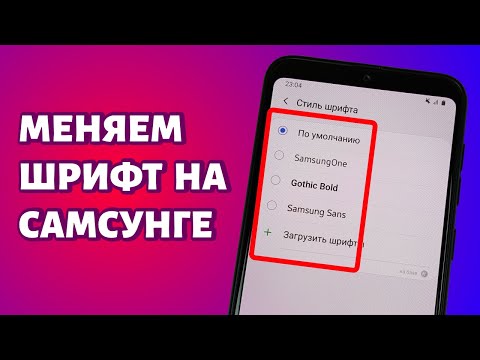
В верхней части экрана вы увидите ползунок для регулировки размера символов. Перемещая его влево или вправо, можно мгновенно наблюдать изменения в реальном времени. Ниже находится блок «Стиль шрифта», где по умолчанию обычно выбран шрифт Samsung Sans. Нажав на него, вы увидите список доступных альтернатив, таких как Choco Cooky, Cool Jazz или Straight.
Выбор стиля — это вопрос личных предпочтений, но стоит учитывать, что некоторые декоративные шрифты могут быть менее удобочитаемыми в длинных текстах. После выбора подходящего варианта изменения применяются мгновенно, без необходимости перезагрузки. Это позволяет быстро оценить, насколько комфортно будет пользоваться интерфейсом в новом режиме.
Расширенная кастомизация через Galaxy Store
Если вам недостаточно стандартного набора из пяти-шести шрифтов, цифровой магазин Galaxy Store предложит сотни дополнительных вариантов. Это надежный источник безопасных дополнений, который гарантирует совместимость с вашим устройством Galaxy M21. Чтобы перейти в каталог, просто нажмите кнопку "Загрузить шрифты" в меню выбора стиля.
В открывшемся окне вы увидите список популярных и новых шрифтов. Многие из них доступны бесплатно, но также есть платные варианты от профессиональных дизайнеров. Перед установкой вы можете кликнуть на превью шрифта, чтобы увидеть, как он будет выглядеть в различных приложениях, таких как браузер или заметки.
⚠️ Важно: Загружая шрифты из сторонних, неофициальных источников, вы рискуете нарушить стабильность работы системы или подхватить вирус. Рекомендуется использовать только проверенный Galaxy Store или приложение Good Lock.
Установка нового шрифта занимает всего несколько секунд и зависит от скорости интернет-соединения. После загрузки шрифт автоматически активируется. Обратите внимание, что некоторые шрифты могут поддерживать только латиницу или, наоборот, иметь расширенную кириллическую поддержку, что особенно важно для пользователей, говорящих на русском языке.
| Шаг | Описание действия | Примечание |
|---|---|---|
| 1 | Откройте "Настройки" на вашем телефоне. | Найдите иконку шестеренки на главном экране или в меню приложений. |
| 2 | Перейдите в раздел "Экран". | Этот раздел может называться "Дисплей" в зависимости от версии ПО. |
| 3 | Найдите опцию "Шрифт и стиль". | Здесь вы сможете изменить размер и стиль шрифта. |
| 4 | Выберите "Шрифт". | Выберите один из доступных шрифтов или загрузите новый. |
| 5 | Примените изменения. | Нажмите "Применить" или "ОК", чтобы сохранить настройки. |
Интересные факты
Вот несколько интересных фактов о том, как изменить шрифт на телефоне Samsung Galaxy M21:
Широкий выбор шрифтов: Samsung предоставляет пользователям доступ к различным шрифтам через приложение "Темы". Вы можете выбрать как стандартные шрифты, так и загрузить новые из магазина тем, что позволяет персонализировать внешний вид вашего устройства.
Изменение размера шрифта: Не только стиль шрифта можно изменить, но и его размер. В настройках дисплея есть возможность регулировки размера шрифта, что особенно полезно для пользователей с ослабленным зрением.
Поддержка сторонних приложений: Кроме встроенных опций, вы можете использовать сторонние приложения для изменения шрифтов, такие как iFont или FontFix. Эти приложения позволяют устанавливать шрифты, которые не доступны в стандартных настройках, но для их использования может потребоваться рутирование устройства.
Эти факты подчеркивают гибкость настройки интерфейса на Samsung Galaxy M21 и возможность создания уникального пользовательского опыта.

Использование модулей Good Lock для продвинутых пользователей
Для тех, кто хочет полностью контролировать дизайн своего Samsung Galaxy M21, компания предлагает мощное приложение Good Lock. Этот инструмент позволяет изменять шрифты, панель задач, меню многозадачности и экран блокировки. Вы можете найти его в Galaxy Store, хотя в некоторых регионах доступ к приложению может быть ограничен.
Если основное приложение недоступно, загрузите модули Fine Lock или Wonder Land из того же магазина. Эти приложения служат оболочками для модулей Good Lock. Внутри них найдите и активируйте модуль под названием Theme Park или специальные плагины для шрифтов, если они поддерживаются вашей версией One UI.
Использование Good Lock открывает уникальные возможности для создания индивидуальных профилей оформления. Вы можете настроить шрифт для разных периодов суток или для определенных режимов работы, таких как "Ночной" или "Рабочий". Это уровень настройки, недоступный в стандартных параметрах Android.
Помните, что глубокая модификация интерфейса с помощью сторонних модулей может немного увеличить нагрузку на процессор. Однако на базе Exynos 9611, установленном в M21, это влияние практически не ощущается в повседневном использовании. Главное — придерживаться последовательности действий при настройке.
Настройка размера текста и масштаба экрана
Вопрос читаемости важен, так как его часто путают с изменением стиля шрифта. В разделе Настройки → Экран → Размер и стиль шрифта находятся два независимых ползунка. Первый отвечает за размер шрифта, а второй — за общий масштаб интерфейсных элементов.
Изменение масштаба экрана влияет на количество информации, отображаемой на дисплее. Если вы переместите ползунок вправо, все элементы, включая иконки приложений и кнопки, увеличатся, но их количество на экране уменьшится. Эта функция полезна для людей с ослабленным зрением или тех, кто предпочитает более крупные элементы управления.
Для пользователей, которым стандартный максимальный размер шрифта кажется недостаточным, предусмотрена скрытая возможность. В разделе специальных возможностей (Настройки → Специальные возможности → Улучшение видимости) можно активировать опцию Увеличение текста. Она позволяет сделать шрифт больше, чем в стандартных настройках экрана.
| Параметр | Влияние на систему | Где найти |
|---|---|---|
| Размер шрифта | Изменяет только высоту и ширину букв | Настройки → Экран |
| Масштаб экрана | Увеличивает все элементы интерфейса | Настройки → Экран |
| Жирный текст | Увеличивает плотность начертания символов | Настройки → Экран |
| Увеличение текста | Максимальное увеличение для слабовидящих | Специальные возможности |
Сочетая эти настройки, вы сможете достичь баланса между вместимостью экрана и комфортом чтения. Экспериментируйте с ползунками, чтобы найти оптимальное решение для ваших глаз.

Устранение проблем с отображением шрифтов
После установки нового шрифта или обновления операционной системы пользователи могут столкнуться с проблемами отображения. Символы могут искажаться, накладываться друг на друга или заменяться квадратами. Это часто указывает на конфликты кодировок или повреждение файлов кэша шрифтов.
Первым шагом в решении проблемы следует вернуться к стандартному шрифту Samsung Sans. Если отображение нормализовалось, значит, проблема заключалась в стороннем шрифте. В этом случае рекомендуется удалить проблемный шрифт через меню управления шрифтами и попробовать загрузить его заново.
⚠️ Внимание: Если после изменения шрифта ваш телефон начал работать медленнее или зависать в меню настроек, немедленно вернитесь к стандартным настройкам. Неоптимизированные шрифты могут создавать дополнительную нагрузку на графический процессор.
В более сложных ситуациях, когда проблема имеет системный характер, может помочь очистка системного кэша. Для этого зайдите в Настройки → Приложения, найдите системное приложение, отвечающее за темы (обычно называется Themes или Samsung Themes), выберите пункт "Хранилище", а затем "Очистить кэш".
Влияние шрифтов на автономность и производительность
Пользователи Galaxy M21 ценят этот смартфон за его аккумулятор на 6000 мАч. В связи с этим возникает вопрос: как смена шрифта влияет на время работы от батареи? Теоретически, сложные векторные шрифты требуют больше вычислительных ресурсов для отображения, чем простые растровые или стандартные системные шрифты.
На практике современные процессоры и оптимизация Android минимизируют эту разницу. Вы вряд ли заметите значительные изменения в автономности между стандартным шрифтом и тем, который скачали из Galaxy Store. Однако использование динамических шрифтов, которые постоянно изменяются или анимированы, может вызвать небольшие подергивания интерфейса.
Также стоит отметить режим Энергосбережения. При его активации система может отключать некоторые визуальные эффекты и сложные шрифты, автоматически переключаясь на базовые, чтобы сохранить заряд батареи. Это стандартное поведение системы, направленное на увеличение срока службы устройства.
Часто задаваемые вопросы (FAQ)
Можно ли установить собственный шрифт из файлов .ttf или .otf?
Да, это возможно, но для этого нужно использовать сторонние приложения-лаунчеры или специализированные программы, такие как zFont 3, доступные в Play Store. Стандартные функции One UI не позволяют загружать произвольные шрифты.
Сбросится ли шрифт после возврата телефона к заводским настройкам?
Да, при выполнении полного сброса (Hard Reset) все пользовательские настройки, включая установленные шрифты и темы, будут удалены. Система вернется к первоначальному состоянию с шрифтом Samsung Sans.
Почему в некоторых приложениях шрифт остается неизменным?
Некоторые приложения, особенно банковские или системные (например, калькулятор и телефон), используют встроенные шрифты для обеспечения четкости отображения цифр и символов в важных интерфейсах. Изменить их стандартными средствами невозможно.
Занимают ли загруженные шрифты много места в памяти устройства?
Один шрифт занимает немного места, обычно от 50 Кб до 2 Мб. Даже если вы загрузите множество шрифтов, это не окажет значительного влияния на объем внутренней памяти вашего Samsung Galaxy M21.
Выбор шрифта для конкретных приложений
На смартфонах Samsung Galaxy M21 пользователи имеют возможность не только изменять общий шрифт системы, но и настраивать шрифты для конкретных приложений. Это позволяет создать уникальный стиль интерфейса, который будет соответствовать вашим предпочтениям и удобству. Рассмотрим, как это сделать шаг за шагом.
Для начала, убедитесь, что у вас установлены все необходимые обновления системы. Это важно, так как некоторые функции могут быть недоступны в устаревших версиях программного обеспечения.
1. Откройте настройки телефона. Для этого найдите иконку «Настройки» на главном экране или в меню приложений.
2. Перейдите в раздел «Экран». Прокрутите меню вниз и выберите пункт «Экран». Здесь вы найдете все настройки, касающиеся отображения информации на экране вашего устройства.
3. Выберите «Шрифт и стиль». В этом разделе вы сможете изменить общий стиль шрифта, а также его размер. Однако для изменения шрифта в конкретных приложениях вам нужно будет воспользоваться дополнительными настройками.
4. Настройка шрифта для приложений. Некоторые приложения, такие как мессенджеры или текстовые редакторы, могут иметь свои собственные настройки шрифта. Откройте нужное приложение и найдите в его настройках раздел, отвечающий за шрифт или отображение текста. Например, в мессенджерах вы можете изменить размер шрифта или выбрать стиль, если такая опция доступна.
5. Использование сторонних приложений. Если стандартные настройки не удовлетворяют ваши требования, вы можете установить сторонние приложения для изменения шрифтов. В магазине Google Play доступно множество приложений, которые предлагают различные шрифты и стили. После установки такого приложения следуйте инструкциям, чтобы применить новый шрифт к конкретным приложениям.
6. Проверка изменений. После внесения изменений откройте выбранные вами приложения и проверьте, как выглядит текст с новым шрифтом. Убедитесь, что изменения вас устраивают и текст остается читаемым.
Таким образом, настройка шрифтов на Samsung Galaxy M21 позволяет не только изменить внешний вид интерфейса, но и адаптировать его под свои предпочтения. Экспериментируйте с различными стилями и размерами шрифтов, чтобы сделать использование вашего устройства более комфортным и приятным.
Сравнение шрифтов: что выбрать для удобства чтения
Выбор шрифта на вашем Samsung Galaxy M21 может значительно повлиять на удобство чтения и общее восприятие информации на экране. Важно учитывать несколько факторов, чтобы сделать правильный выбор.
Во-первых, стоит обратить внимание на размер шрифта. Для пользователей с плохим зрением или тем, кто часто читает текст на экране, рекомендуется выбирать более крупные шрифты. Это поможет избежать напряжения глаз и сделает текст более разборчивым. В настройках телефона можно легко изменить размер шрифта, выбрав подходящий вариант из предложенных.
Во-вторых, стиль шрифта также играет важную роль. На Samsung Galaxy M21 доступны различные шрифты, включая стандартные и дополнительные, которые можно скачать из магазина. Например, шрифты с закругленными краями могут быть более дружелюбными и легкими для восприятия, в то время как строгие шрифты подойдут для деловой переписки и официальных документов.
Кроме того, стоит учитывать контрастность шрифта и фона. Шрифты, которые хорошо читаются на светлом фоне, могут быть не столь удобными на темном. Поэтому, если вы предпочитаете темные темы, выбирайте шрифты с хорошей четкостью и контрастом, чтобы текст оставался легко читаемым.
Не забывайте и о личных предпочтениях. Каждый пользователь имеет свои вкусы и привычки. Попробуйте несколько различных шрифтов и выберите тот, который вам больше всего нравится. Некоторые шрифты могут вызывать у вас положительные эмоции и способствовать лучшему восприятию информации.
В заключение, выбор шрифта на Samsung Galaxy M21 — это не только вопрос эстетики, но и удобства. Уделите время, чтобы протестировать различные варианты и найти идеальный шрифт, который будет соответствовать вашим потребностям и предпочтениям.
Обновление шрифтов через системные обновления
Обновление шрифтов на вашем Samsung Galaxy M21 может происходить через системные обновления, которые обеспечивают не только улучшение функциональности устройства, но и добавление новых шрифтов, а также обновление существующих. Чтобы убедиться, что у вас установлены последние обновления, выполните следующие шаги:
- Откройте настройки устройства. Для этого найдите иконку настроек на главном экране или в меню приложений и нажмите на нее.
- Перейдите в раздел "Обновление ПО". Прокрутите меню вниз и найдите пункт "Обновление ПО" или "Система". Нажмите на него, чтобы открыть настройки обновлений.
- Проверьте наличие обновлений. Нажмите на кнопку "Проверить обновления". Устройство начнет поиск доступных обновлений. Если обновления найдены, следуйте инструкциям на экране, чтобы загрузить и установить их.
- Перезагрузите устройство. После установки обновлений рекомендуется перезагрузить телефон, чтобы изменения вступили в силу.
После обновления ПО вы можете проверить, появились ли новые шрифты в настройках шрифтов. Для этого вернитесь в настройки и перейдите в раздел "Экран", затем выберите "Шрифт и стиль". Здесь вы сможете увидеть доступные шрифты и выбрать тот, который вам нравится.
Важно отметить, что обновления могут не только добавлять новые шрифты, но и исправлять ошибки, улучшать производительность и безопасность вашего устройства. Поэтому регулярная проверка обновлений является важной частью ухода за вашим Samsung Galaxy M21.