
В современном мире мобильные устройства стали неотъемлемой частью нашей жизни, и настройка их функций играет важную роль в удобстве использования. В данной статье мы подробно рассмотрим, как изменить отображение входящего звонка на смартфонах Samsung Galaxy. Вы узнаете, как настроить всплывающее окно для входящих вызовов, а также получите советы по решению возможных проблем с экраном блокировки и интерфейсом. Эти настройки помогут вам сделать взаимодействие с устройством более комфортным и персонализированным.
Различия между полноэкранным режимом и всплывающим окном
Перед внесением изменений важно разобраться в различиях между двумя основными режимами отображения. Когда поступает вызов, система может открыть полноэкранное окно, которое перекрывает все открытые приложения. Это типичное поведение для большинства сценариев использования смартфона в режиме ожидания.
Однако, если вы активно используете другое приложение, например, переписываетесь или смотрите видео, система предложит альтернативный вариант. В этом случае на экране появится всплывающее окно (или баннер), которое накладывается на текущий контент, не прерывая вашу основную деятельность. Это особенно удобно для тех, кто предпочитает многозадачность.
Иногда пользователи путают системное окно вызова с уведомлениями от мессенджеров. Системный вызов имеет приоритет и обрабатывается телефонией, в то время как Viber и Telegram используют push-уведомления. Настройка каждого из этих каналов связи осуществляется в разных разделах меню.
⚠️ Обратите внимание: Изменение системных настроек звонков может повлиять на скорость вашего реагирования на вызов в стрессовых ситуациях. Убедитесь, что выбранный вами вариант позволяет быстро ответить.
Выбор между этими режимами зависит от личных предпочтений и привычек использования устройства. Некоторые пользователи предпочитают полное погружение в разговор, отключая другие задачи, в то время как другим важно продолжать навигацию или чтение во время разговора.

Настройка поведения экрана во время вызова
Основной контроль за поведением экрана при получении сигнала осуществляется через настройки приложения «Телефон». Здесь устанавливаются параметры интерфейса по умолчанию. Чтобы получить к ним доступ, откройте стандартный наборщик номера.
Внутри приложения найдите меню дополнительных опций, которое обычно обозначается тремя вертикальными точками в правом верхнем углу или кнопкой «Еще». Нажав на этот элемент, вы увидите список доступных действий. Нас интересует пункт «Настройки». Перейдя по пути Телефон → Настройки, вы откроете список всех параметров.
В открывшемся списке найдите раздел, отвечающий за внешний вид. Он может называться «Ответить и завершить вызов» или содержать опции, связанные с экраном. Здесь часто есть переключатель, который позволяет разрешить или запретить появление окна поверх других приложений.
Если явного переключателя «всплывающее окно» нет, это может означать, что ваша версия прошивки использует адаптивный интерфейс. В таком случае система самостоятельно решает, как отображать вызов, основываясь на действиях пользователя. Тем не менее, существуют скрытые настройки, доступные через инженерное меню или специальные коды, но их использование требует осторожности.
| Параметр | Описание | Примечания |
|---|---|---|
| Звонок с фото | Установить изображение контакта | Настройки > Звонки > Звонок с фото |
| Звонок с мелодией | Выбрать индивидуальную мелодию для звонка | Настройки > Звук > Мелодия звонка |
| Вибрация при звонке | Включить или отключить вибрацию | Настройки > Звук > Вибрация |
Интересные факты
Вот несколько интересных фактов о том, как изменить отображение входящего звонка на устройствах Samsung:
Темы и стили: На устройствах Samsung можно изменять не только фон экрана вызова, но и стиль отображения звонков, используя встроенные темы. В магазине тем Samsung Galaxy Themes доступны различные дизайны, которые могут изменить внешний вид экрана вызова, включая шрифты, цвета и иконки.
Индивидуальные настройки для контактов: Вы можете настроить уникальное отображение входящего звонка для каждого контакта. Это позволяет установить разные рингтоны, изображения и даже анимации для каждого человека, что делает процесс получения звонков более персонализированным и удобным.
Использование сторонних приложений: Существуют сторонние приложения, такие как Truecaller или Drupe, которые могут изменить способ отображения входящих звонков. Эти приложения предлагают дополнительные функции, такие как идентификация звонков, блокировка спама и возможность управления звонками прямо с экрана блокировки.
Эти возможности позволяют пользователям Samsung настроить свой опыт общения так, как им удобно и приятно.

Управление уведомлениями и баннерами
Причина проблемы часто кроется не в настройках приложения для звонков, а в управлении уведомлениями на Android. Операционная система позволяет гибко настраивать, как приложения уведомляют пользователя. Это особенно важно для звонков, так как пропущенный вызов может иметь серьезные последствия.
Чтобы изменить эти настройки, откройте общий раздел настроек вашего смартфона. Найдите пункт «Приложения» и выберите «Телефон» (или «Phone») из списка установленных приложений. В карточке приложения перейдите в раздел «Уведомления».
Здесь вы увидите различные категории уведомлений. Нас интересует категория «Входящие вызовы». Нажав на нее, вы сможете детально настроить поведение:
- 🔔 Звук: выбор мелодии или установка беззвучного режима.
- 📱 Стиль: выбор между баннером (всплывающее окно) и полноэкранным режимом.
- 🔒 Экран блокировки: разрешение на отображение информации, когда устройство заблокировано.
Ключевым параметром для нашей задачи является «Стиль» или «Поведение на экране». Если выбрано «Без звука и без отображения на экране», вы не увидите входящий вызов, пока не разблокируете устройство. Убедитесь, что установлена отметка «Показывать как всплывающее окно» или аналогичная формулировка.
⚠️ Важно: Установка режима «Только значок в строке состояния» для входящих вызовов может привести к пропуску важного звонка, если вы не следите постоянно за верхней панелью.
Также обратите внимание на приоритет уведомлений. В современных версиях Android уведомления делятся на обычные и приоритетные. Входящий вызов всегда должен иметь высший приоритет, чтобы перекрывать другие процессы.
Использование режима «Не беспокоить»
Иногда пользователям нужно временно изменить способ получения звонков, например, во время совещания или просмотра фильма. В этом случае отлично подойдет режим «Не беспокоить». Он позволяет фильтровать входящие вызовы и настраивать уведомления, не отключая связь полностью.
Чтобы активировать этот режим, воспользуйтесь шторкой быстрых настроек или зайдите в меню системных настроек. В разделе «Звуки и вибрация» найдите опцию «Не беспокоить». Внутри этого пункта есть подраздел «Разрешить вызовы», где можно указать, кто сможет до вас дозвониться.
Имейте в виду, что в этом режиме звонки могут поступать без звука и вибрации, отображаясь лишь с помощью небольшого значка или тихого уведомления. Это не ошибка, а особенность, которую легко не заметить. Если звонки приходят «тихо», проверьте, активирован ли данный режим.
Также можно настроить исключения для определенных контактов. В этом случае их вызовы будут отображаться в полном объеме, даже если режим тишины включен. Это удобный инструмент для управления временем и вниманием.
Пользователи часто забывают отключить этот режим после завершения мероприятия, что может вызвать недоразумения. Система также может автоматически активировать «Не беспокоить» по расписанию или при подключении к определенной сети Wi-Fi, например, домашней.
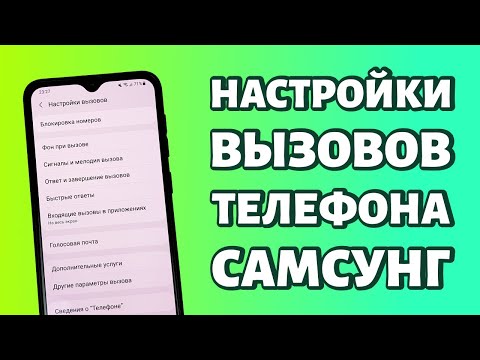
Таблица параметров отображения вызовов
Для упорядочивания информации рассмотрим ключевые параметры, влияющие на отображение входящих вызовов. Разные сочетания настроек могут приводить к различным результатам, и важно понимать роль каждого из них.
| Параметр | Местоположение | Влияние на отображение |
|---|---|---|
| Стиль уведомления | Приложения → Телефон → Уведомления | Определяет, будет ли уведомление появляться поверх других приложений |
| Режим блокировки | Настройки → Экран блокировки | Показывает информацию о вызове на заблокированном экране |
| Тема оформления | Galaxy Store / Настройки темы | Меняет цветовую палитру и шрифты окна вызова |
| Режим «Не беспокоить» | Звуки и вибрация | Скрывает уведомление или делает его бесшумным |
Как видно из таблицы, внешний вид зависит не только от одного параметра, а от сочетания настроек системы и приложений. Если вы изменили один из пунктов, но результат остался прежним, обратите внимание на остальные параметры из таблицы.
Особое внимание стоит уделить теме оформления. В устройствах Samsung есть встроенный магазин тем, где можно загрузить графические оболочки, полностью трансформирующие дизайн системы, включая экран вызова. Это самый кардинальный способ изменить внешний вид.
Решение проблем с отображением интерфейса
Существуют случаи, когда настройки выглядят корректно, но окно звонка работает неправильно: оно не открывается, закрывается другими окнами или исчезает сразу. Обычно причина заключается в конфликте разрешений или переполненном кэше системы.
Первым шагом следует очистить кэш приложения «Телефон». Для этого перейдите в «Настройки» → «Приложения», найдите «Телефон», выберите «Память» и нажмите на «Очистить кэш». Эта операция не затронет ваши контакты, но удалит временные файлы, которые могли вызвать проблему.
Второй важный момент — это разрешения. Приложение должно иметь доступ к функции «Показывать поверх других окон». Убедитесь, что это разрешение предоставлено в разделе «Специальный доступ» в системных настройках. Если оно отключено, всплывающее окно не будет работать.
Иногда проблемы возникают после обновления операционной системы. В таких случаях может помочь перезагрузка устройства в безопасном режиме, чтобы исключить влияние сторонних приложений. Если в безопасном режиме звонок отображается правильно, значит, проблема связана с каким-то сторонним приложением.
⚠️ Важно: Сброс настроек приложения до заводских приведет к удалению истории вызовов и настроек быстрого набора. Рекомендуется заранее сделать резервную копию контактов.
Не забывайте и о физическом состоянии экрана. Если на дисплее есть повреждения или установлено некачественное защитное стекло, сенсор может неправильно воспринимать касания, что приведет к сбросу окна звонка при попытке ответа.
Дополнительные возможности персонализации
Для тех, кто считает стандартные настройки недостаточными, Samsung предлагает модуль Good Lock. Это официальное приложение из Galaxy Store, позволяющее детально настраивать интерфейс операционной системы. В нем есть модуль «Phone», который предоставляет расширенные возможности управления экраном вызова.
С помощью Good Lock вы можете изменять расположение кнопок для ответа и завершения вызова, а также устанавливать индивидуальные фоны для определенных контактов или групп. Это создает уникальный опыт использования, недоступный в стандартных настройках.
Кроме того, доступна функция «Режимы» (ранее известная как Bixby Routines). С ее помощью можно настраивать сценарии, например: «Если время с 23:00 до 07:00, изменять стиль уведомлений о звонках на минималистичный». Это позволяет автоматизировать управление интерфейсом.
Экспериментируя с этими возможностями, вы сможете адаптировать смартфон под свои предпочтения. Не бойтесь вносить изменения в настройки, главное — понимать, за что отвечает каждый параметр.
Часто задаваемые вопросы (FAQ)
Почему исчезло всплывающее окно вызова после обновления Android?
После обновления операционной системы настройки уведомлений могут сброситься до заводских. Чтобы восстановить всплывающее окно вызова, перейдите в настройки приложения «Телефон», выберите «Уведомления» и найдите раздел «Входящие вызовы». Здесь установите стиль отображения на «Всплывающее окно» или «Баннер».
Можно ли установить фото звонящего на весь экран?
Да, если у контакта в вашей телефонной книге сохранено изображение высокого качества, оно будет отображаться на экране. Чтобы фото занимало весь экран, убедитесь, что в настройках «Темы» не установлен черный фон, который может закрывать изображение, и что в параметрах экрана звонка нет ограничения на миниатюру.
Как отключить вибрацию только для окна вызова, оставив звук включенным?
В разделе «Звуки и вибрация» найдите пункт «Вибрация» или «Режим вибрации». Здесь вы сможете настроить отдельный профиль для входящих вызовов, отключив вибрацию, но сохранив звуковое оповещение.
Почему окно вызова появляется поверх другого открытого приложения?
Это может происходить, если у приложения, которое вы используете, есть приоритет на отображение поверх других окон, или если система считает текущее приложение (например, игру или видео) более важным. Проверьте настройки «Поверх других приложений» для приложения «Телефон».
Изменение мелодии звонка для входящих вызовов
Изменение мелодии звонка на устройствах Samsung — это простой и интуитивно понятный процесс, который позволяет пользователям настроить свои телефоны в соответствии с личными предпочтениями. Чтобы изменить мелодию для входящих вызовов, выполните следующие шаги:
- Откройте настройки телефона: Найдите иконку приложения "Настройки" на главном экране или в меню приложений. Нажмите на нее, чтобы открыть меню настроек.
- Перейдите в раздел "Звуки и вибрация": Прокрутите вниз и найдите пункт "Звуки и вибрация". Нажмите на него, чтобы открыть настройки звука.
- Выберите "Мелодия звонка": В разделе "Звуки и вибрация" найдите опцию "Мелодия звонка". Нажмите на нее, чтобы открыть список доступных мелодий.
- Выбор новой мелодии: Вы увидите список предустановленных мелодий, а также возможность выбрать мелодию из вашей музыкальной библиотеки. Чтобы прослушать мелодию, просто нажмите на нее. Если вы хотите использовать свою музыку, выберите опцию "Добавить из устройства" или "Выбрать из файлов", чтобы найти нужный трек.
- Подтверждение выбора: После того как вы выбрали мелодию, нажмите "Сохранить" или "Применить", чтобы подтвердить изменения. Теперь ваша новая мелодия будет использоваться для входящих вызовов.
Кроме того, вы можете настроить разные мелодии для различных контактов. Для этого откройте приложение "Контакты", выберите нужный контакт, нажмите "Изменить" и найдите опцию "Мелодия звонка". Здесь вы сможете выбрать индивидуальную мелодию для этого контакта.
Также стоит отметить, что на некоторых моделях Samsung могут быть небольшие отличия в интерфейсе, но общий процесс изменения мелодии остается аналогичным. Если у вас возникли трудности, рекомендуется обратиться к руководству пользователя вашего устройства или на официальный сайт поддержки Samsung.
Настройка вибрации при входящем звонке
Настройка вибрации при входящем звонке на устройствах Samsung позволяет пользователям адаптировать свои смартфоны под личные предпочтения и условия использования. Вибрация может быть полезной в ситуациях, когда звук звонка неуместен, например, на встречах или в общественном транспорте. Рассмотрим, как изменить настройки вибрации на вашем устройстве Samsung.
Шаг 1: Открытие настроек
Для начала вам необходимо открыть меню настроек вашего устройства. Это можно сделать, найдя иконку "Настройки" на главном экране или в меню приложений. Иконка обычно выглядит как шестеренка.
Шаг 2: Переход к звуковым настройкам
В меню настроек прокрутите вниз и найдите раздел "Звуки и вибрация". Нажмите на него, чтобы открыть настройки, связанные со звуком и вибрацией вашего устройства.
Шаг 3: Настройка вибрации
В разделе "Звуки и вибрация" вы увидите несколько опций. Найдите пункт "Вибрация при звонке". Убедитесь, что этот параметр включен. Если он выключен, просто переключите тумблер в положение "Включено".
Шаг 4: Выбор типа вибрации
Некоторые модели Samsung позволяют выбрать тип вибрации. Для этого вернитесь в меню "Звуки и вибрация" и найдите пункт "Вибрация". Здесь вы можете выбрать один из предустановленных вариантов или создать собственный. Для этого выберите "Создать" и настройте длительность и интенсивность вибрации по вашему усмотрению.
Шаг 5: Тестирование настроек
После того как вы настроили вибрацию, рекомендуется протестировать изменения. Попросите кого-нибудь позвонить вам или воспользуйтесь функцией "Тест вибрации", если она доступна на вашем устройстве. Убедитесь, что вибрация ощущается так, как вы ожидали.
Дополнительные советы
Если вы хотите, чтобы ваш телефон вибрировал только в определенных ситуациях, вы можете настроить различные профили звука. Например, вы можете создать профиль "Работа", где будет включена вибрация, и профиль "Дом", где будет активен звук звонка. Это можно сделать в разделе "Звуки и вибрация" в настройках.
Также стоит отметить, что некоторые приложения для звонков могут иметь свои собственные настройки вибрации. Если вы используете сторонние приложения для звонков, проверьте их настройки, чтобы убедиться, что они соответствуют вашим предпочтениям.
Следуя этим шагам, вы сможете легко настроить вибрацию при входящих звонках на вашем устройстве Samsung, что сделает использование телефона более комфортным и удобным в различных ситуациях.
Использование сторонних приложений для управления звонками
Сторонние приложения для управления звонками на устройствах Samsung могут значительно расширить функциональность стандартного интерфейса, предлагая пользователям больше возможностей для настройки отображения входящих звонков. В этом разделе мы рассмотрим несколько популярных приложений, их особенности и как их использовать для изменения отображения входящих звонков.
Одним из самых популярных приложений для управления звонками является Truecaller. Это приложение не только позволяет идентифицировать номера, но и предлагает различные настройки для отображения входящих вызовов. После установки Truecaller, вам нужно будет зарегистрироваться и предоставить доступ к контактам и журналу вызовов. В настройках приложения вы можете выбрать, как именно будут отображаться входящие звонки: с фотографией контакта, с дополнительной информацией о звонящем или даже с кастомизированным фоном.
Еще одним интересным вариантом является CallApp. Это приложение предлагает множество функций, включая возможность изменения темы отображения входящих звонков. Вы можете выбрать различные стили и цвета, а также установить уникальные мелодии для каждого контакта. CallApp также позволяет блокировать нежелательные звонки и идентифицировать спам-звонки, что делает его полезным инструментом для управления вызовами.
Для пользователей, которые предпочитают минималистичный интерфейс, подойдет Mr. Number. Это приложение позволяет не только изменять отображение входящих звонков, но и управлять списком заблокированных номеров. Вы можете настроить уведомления о входящих вызовах, а также выбрать, как именно будет отображаться информация о звонящем. Mr. Number также предлагает функцию автоматического ответа на звонки, что может быть полезно в определенных ситуациях.
Чтобы установить и настроить одно из этих приложений, выполните следующие шаги:
- Перейдите в Google Play Store и найдите нужное приложение.
- Скачайте и установите приложение на ваше устройство.
- Откройте приложение и следуйте инструкциям на экране для настройки.
- Предоставьте необходимые разрешения, такие как доступ к контактам и журналу вызовов.
- Настройте отображение входящих звонков в соответствии с вашими предпочтениями.
Важно отметить, что использование сторонних приложений может потребовать дополнительных разрешений, и некоторые из них могут собирать данные о ваших звонках. Поэтому перед установкой всегда стоит ознакомиться с политикой конфиденциальности приложения и отзывами других пользователей.
В заключение, сторонние приложения для управления звонками предоставляют множество возможностей для изменения отображения входящих звонков на устройствах Samsung. Выбор подходящего приложения зависит от ваших личных предпочтений и потребностей, поэтому стоит попробовать несколько вариантов, чтобы найти наиболее удобный для себя.