
В современном мире, где коммуникация играет ключевую роль, возможность управлять входящими вызовами становится особенно важной. Функция ожидания вызова на устройствах Samsung позволяет не пропустить важные звонки, даже если вы уже находитесь в разговоре. В этой статье мы предоставим вам полное руководство по активации этой функции на телефонах Samsung, включая пошаговые инструкции и использование USSD-кодов. Это поможет вам легко и быстро настроить ожидание вызова, обеспечивая комфортное общение и возможность оставаться на связи в любой ситуации.
Что такое услуга ожидания вызова и как она работает
Услуга ожидания вызова — это сетевое решение, которое ставит входящий звонок в очередь, если ваша линия занята. Вместо стандартного сигнала "занято" абонент, пытающийся вам дозвониться, услышит гудки ожидания, а на вашем экране появится уведомление о новом вызове. Это позволяет переключаться между собеседниками или завершить текущий разговор, чтобы ответить на новый.
Технически процесс управляется не только вашим устройством, но и оборудованием мобильного оператора. Для корректного функционирования услуги необходимо, чтобы она была активирована провайдером связи. Смартфон Samsung в этом случае служит интерфейсом для управления статусом функции и отображения информации для пользователя.
- 📞 Позволяет удерживать текущего собеседника на линии, пока вы отвечаете на второй звонок.
- 🔔 Генерирует звуковой сигнал и вибрацию при поступлении второго вызова во время разговора.
- 📱 Поддерживается на всех современных моделях Galaxy, включая складные серии Fold и Flip.
- ⚙️ Требует поддержки со стороны вашего тарифного плана и мобильного оператора.
Важно различать ожидание вызова и переадресацию. Если вы не ответите на звонок или линия будет занята, а функция ожидания не активирована, вызов может быть перенаправлен на голосовую почту (если настроена переадресация). Однако функция ожидания предназначена для ситуации "разговариваю, но готов принять еще один звонок".

Активация через настройки приложения"Телефон"
Самый простой способ активировать и проверить функцию ожидания на Самсунге — воспользоваться встроенным меню настроек вызовов. Этот метод не требует запоминания кодов и осуществляется через графический интерфейс устройства. Алгоритм действий остается неизменным для большинства версий оболочки One UI, начиная с 2.0.
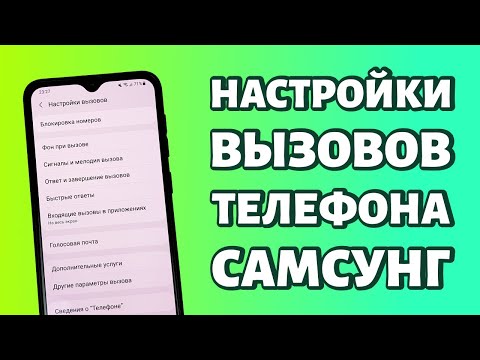
Для начала откройте стандартное приложение "Телефон" с зеленой иконкой трубки. В правом верхнем углу экрана нажмите на кнопку с тремя вертикальными точками — это меню дополнительных опций. Выберите пункт "Настройки". В открывшемся списке найдите раздел "Дополнительные услуги" или "Другие настройки вызовов".
Путь в меню: Телефон → Меню (три точки) → Настройки → Дополнительные услуги → Ожидание вызоваВ этом меню вы увидите переключатель рядом с пунктом "Ожидание вызова". Если ползунок активен (обычно синий или зеленый), функция включена. Если он выключен, коснитесь его. Система может запросить подтверждение или показать индикатор загрузки, так как телефон отправляет запрос в сеть оператора для изменения статуса услуги.
Иногда после активации переключателя может появиться сообщение об ошибке или таймауте соединения. Это означает, что телефон не смог установить связь с центром обработки вызовов оператора. В такой ситуации проверьте уровень сигнала сети или попробуйте выполнить действие в другом месте.
| Шаг | Действие | Примечание |
|---|---|---|
| 1 | Откройте приложение "Телефон" | Найдите иконку телефона на главном экране |
| 2 | Перейдите в настройки | Нажмите на три точки или значок "Меню" |
| 3 | Выберите "Настройки вызовов" | Найдите этот пункт в меню настроек |
| 4 | Найдите опцию "Ожидание вызова" | Обычно находится в разделе "Дополнительные настройки" |
| 5 | Включите функцию "Ожидание вызова" | Переведите переключатель в активное положение |
| 6 | Сохраните изменения | Убедитесь, что изменения применены |
Интересные факты
Вот несколько интересных фактов о том, как установить ожидание вызова на телефонах Samsung:
Функция ожидания вызова: Ожидание вызова позволяет принимать второй входящий вызов, даже если вы уже находитесь в разговоре. Это особенно полезно для тех, кто часто общается по телефону и не хочет пропускать важные звонки.
Настройка через меню: На устройствах Samsung вы можете легко активировать ожидание вызова через меню "Настройки" > "Звонки" > "Дополнительные настройки". Это позволяет пользователям быстро и удобно управлять своими звонками.
Совместимость с оператором: Не все операторы поддерживают функцию ожидания вызова. Перед активацией этой функции стоит проверить у своего оператора, доступна ли она, чтобы избежать недоразумений и проблем с подключением.
Эти факты помогут лучше понять, как использовать функцию ожидания вызова на устройствах Samsung и сделать общение более удобным.
Использование USSD-кодов для управления услугой
Если доступ к меню вашего смартфона ограничен или оно работает неправильно, вы можете воспользоваться универсальными USSD-командами. Эти коды отправляются напрямую в сеть вашего оператора, обходя настройки Android. Это надежный способ, который также подходит для кнопочных телефонов и устаревших моделей.
Чтобы активировать функцию ожидания вызова на любом устройстве, включая Samsung Galaxy, используйте код *43#. Введите его в номеронабирателе и нажмите кнопку вызова. Через несколько секунд вы получите уведомление от сети о том, что услуга успешно активирована. Для отключения функции используйте код #43#, а для проверки состояния — *#43#.
| Действие | USSD-код | Результат |
|---|---|---|
| Включить | *43# |
Активация услуги в сети |
| Отключить | #43# |
Деактивация услуги |
| Проверить статус | *#43# |
Отображение текущего состояния |
| Сброс настроек | ##002# |
Отмена всех переадресаций (по желанию) |
Учтите, что уведомление о успешной активации может прийти не сразу, а через 5-10 секунд. Не закрывайте окно набора номера сразу, дождитесь системного сообщения. Если код не сработал, возможно, ваш оператор использует другие комбинации, которые можно найти на официальном сайте провайдера.
Настройка поведения при входящем втором звонке
После освоения установки ожидания вызова на устройствах Samsung следует настроить, как ваш смартфон будет реагировать на это событие. Поведение телефона при поступлении второго звонка может варьироваться: от тихого уведомления до громкого сигнала, который прерывает текущий разговор.
В разделе настроек звука и вибрации One UI вы найдете параметры, отвечающие за уведомления во время телефонного разговора. Обычно уровень громкости второго звонка можно отрегулировать с помощью кнопок громкости в момент его поступления. Также учтите, что если активирован режим "Не беспокоить", второй вызов может быть заглушен, даже если функция ожидания включена.
- 🔊 Громкость сигнала ожидания зависит от общей громкости рингтона.
- 🤫 Режим "Не беспокоить" может блокировать звуковое уведомление о втором звонке.
- 📳 Вибрация во время разговора может быть отключена в общих настройках звука.
- 🎨 На некоторых моделях Samsung доступна возможность изменения темы оформления экрана ожидания вызова.
Тем, кто часто проводит конференц-связи, будет полезно знать, что функция ожидания позволяет организовывать мини-конференции, переключаясь между участниками. Однако для полноценной конференции с тремя и более абонентами часто требуется поддержка услуги "Конференц-связь" от вашего оператора, которая является отдельной опцией.

Проблемы с активацией и способы их решения
Хотя процедура может показаться простой, пользователи иногда сталкиваются с трудностями. Наиболее распространенной проблемой является сообщение "Ошибка соединения" или "Не удалось изменить настройки вызова" при попытке активировать опцию в меню. Это часто указывает на временные неполадки в сети или рассинхронизацию настроек SIM-карты.
Первым шагом в такой ситуации следует проверить, правильно ли установлена SIM-карта и доступна ли сеть. Если индикатор связи показывает 4G/LTE, попробуйте временно переключиться на режим "Только 3G" или "2G" в настройках мобильных сетей. Иногда голосовой канал в сетях 4G (VoLTE) может создавать конфликты с запросами на изменение услуг, и переключение на 3G может помочь решить проблему.
⚠️ Важно: Если вы находитесь в роуминге, активация услуг может быть недоступна или потребовать дополнительных затрат. Убедитесь, что у вас включена опция "Голосовой роуминг" и достаточно средств на счете перед попыткой изменить настройки вызова.
Еще одной причиной проблем могут быть сторонние приложения для звонков, загруженные из Google Play. Если вы используете не стандартное приложение "Телефон" от Samsung, а программу от другого разработчика, меню настроек может отличаться или быть ограниченным. В таком случае верните приложение "Телефон" от Samsung в качестве основного через настройки приложений.
Радикальным, но действенным решением является сброс настроек сети. Это действие не приведет к удалению ваших контактов или фотографий, но восстановит параметры Wi-Fi, Bluetooth и мобильных сетей до заводских значений. Для доступа к этой функции следуйте пути: Настройки → Общие настройки → Сброс → Сброс настроек сети. После перезагрузки попробуйте снова активировать ожидание.
Особенности работы на двух SIM-картах
Владельцы устройств с функцией Dual SIM должны помнить, что настройка ожидания вызова осуществляется отдельно для каждой SIM-карты. Включение этой функции для одной SIM-карты не гарантирует её активацию для другой. В меню настроек вызовов на Samsung часто присутствует вложенная структура, где необходимо выбирать конкретную SIM-карту перед внесением изменений.
Когда поступает второй звонок на SIM-1, в то время как вы разговариваете по SIM-2, поведение системы зависит от ваших настроек. Обычно, если линия SIM-1 занята (вы на ней разговариваете), а звонок поступает на SIM-2, второй абонент услышит гудки, и вы получите уведомление. Если вы говорите по SIM-1, а звонок также идет на SIM-1, сработает настроенная услуга ожидания для этого номера.
- 📲 Проверяйте статус услуги отдельно для SIM-1 и SIM-2.
- 🔄 При смене основной SIM-карты для звонков настройки не переносятся автоматически.
- 📶 Качество связи при ожидании может зависеть от того, какой слот используется для передачи данных.
Это особенно важно для корпоративных тарифов, где администратор мог ограничить возможность изменения настроек вызова.
Почему на Samsung не активируется ожидание вызова?
Наиболее распространенной причиной является отсутствие поддержки этой услуги вашим тарифным планом или временные проблемы с сетью. Попробуйте воспользоваться USSD-кодом *43#, он более надежен, чем меню настроек. Если это не решает проблему, обратитесь в службу поддержки вашего оператора.
Берет ли оператор плату за ожидание вызова?
В большинстве тарифов в России и СНГ сама услуга ожидания бесплатна. Однако, если вы переключаетесь на второго абонента, тарификация может происходить как за два одновременных разговора, в зависимости от условий вашего пакета минут.
Можно ли установить разные мелодии для ожидания и обычного звонка?
В стандартных настройках Samsung нет возможности установить отдельную мелодию для сигнала "второй звонок ждет". Используется стандартный рингтон для входящих вызовов. Изменить его можно только для всех входящих звонков одновременно.
Работает ли ожидание вызова через мессенджеры (WhatsApp, Telegram)?
Нет, эта функция доступна только для обычной сотовой голосовой связи. Для интернет-звонков действуют правила самих приложений: если вы заняты в WhatsApp, второй вызов может сбрасываться или поступать как обычное уведомление, в зависимости от настроек приложения.
⚠️ Важно: Функция ожидания вызова не работает, если ваш телефон находится в режиме "Полёт" или если отключена передача голосовых данных. Убедитесь, что у вас есть стабильный сигнал сотовой сети, а не только Wi-Fi.
Как отключить ожидание вызова
Отключение функции ожидания вызова на телефонах Samsung может быть полезным, если вы хотите избежать нежелательных перерывов во время разговора или просто не нуждаетесь в этой функции. Следуйте пошаговым инструкциям ниже, чтобы отключить ожидание вызова на вашем устройстве.
- Откройте приложение "Телефон".
На главном экране вашего устройства найдите иконку приложения "Телефон". Это стандартное приложение, которое используется для совершения и получения звонков.
- Перейдите в настройки.
В приложении "Телефон" нажмите на три точки в правом верхнем углу экрана, чтобы открыть меню. Выберите пункт "Настройки" из выпадающего списка.
- Выберите "Дополнительные настройки".
В меню настроек прокрутите вниз и найдите раздел "Дополнительные настройки". Нажмите на него, чтобы открыть дополнительные параметры.
- Найдите "Ожидание вызова".
В разделе "Дополнительные настройки" найдите пункт "Ожидание вызова". Это может быть также обозначено как "Call Waiting". Нажмите на него, чтобы перейти к настройкам этой функции.
- Отключите ожидание вызова.
На экране настроек ожидания вызова вы увидите переключатель, который позволяет включить или отключить эту функцию. Нажмите на переключатель, чтобы отключить ожидание вызова. Обычно он должен стать серым или переместиться в положение "выключено".
- Подтвердите изменения.
В некоторых случаях может появиться окно с запросом на подтверждение отключения ожидания вызова. Подтвердите ваше решение, нажав "ОК" или "Подтвердить".
- Проверьте настройки.
После отключения функции рекомендуется вернуться в меню настроек и убедиться, что ожидание вызова действительно отключено. Это поможет избежать недоразумений в будущем.
Теперь вы успешно отключили ожидание вызова на вашем телефоне Samsung. Если в будущем вам потребуется снова включить эту функцию, просто повторите вышеуказанные шаги и активируйте переключатель обратно.
Советы по использованию ожидания вызова в разных ситуациях
Ожидание вызова — это полезная функция, которая позволяет вам не пропустить важные звонки, даже если вы уже находитесь в разговоре. Ниже приведены несколько советов по использованию этой функции в различных ситуациях.
1. В рабочей обстановке
Если вы находитесь на деловом звонке, и вам поступает входящий вызов, функция ожидания вызова позволит вам быстро переключиться между собеседниками. Это особенно полезно, если вам нужно обсудить срочные вопросы с несколькими коллегами. Чтобы избежать путаницы, заранее сообщите своему собеседнику о том, что вы можете быть недоступны на некоторое время, если поступит другой звонок.
2. В личной жизни
Когда вы общаетесь с друзьями или членами семьи, ожидание вызова может помочь вам не пропустить важные звонки от близких. Например, если вы ждете звонка от врача или другого важного контакта, вы можете спокойно поговорить с другом, зная, что сможете ответить на входящий вызов. Однако, чтобы не обидеть собеседника, лучше предупредить его о возможности переключения на другой звонок.
3. В экстренных ситуациях
В случае экстренных ситуаций, когда вам может понадобиться срочно ответить на звонок, функция ожидания вызова становится особенно важной. Например, если вы находитесь в поездке и получаете звонок от службы экстренной помощи или близкого человека, который может нуждаться в вашей помощи, вы сможете быстро переключиться на этот вызов. Рекомендуется заранее протестировать эту функцию, чтобы быть уверенным в ее работоспособности.
4. При использовании дополнительных услуг
Если вы используете дополнительные услуги, такие как конференц-связь или видеозвонки, функция ожидания вызова может быть полезной для управления несколькими собеседниками одновременно. Убедитесь, что вы знаете, как быстро переключаться между вызовами, чтобы не терять нить разговора и поддерживать продуктивное общение.
5. Настройка уведомлений
Для более удобного использования функции ожидания вызова, настройте уведомления на вашем устройстве. Вы можете выбрать, как именно вы хотите получать уведомления о входящих вызовах во время разговора — звуковыми сигналами, вибрацией или визуальными оповещениями. Это поможет вам не пропустить важный звонок, даже если вы находитесь в шумной обстановке.
Следуя этим советам, вы сможете эффективно использовать функцию ожидания вызова на вашем устройстве Samsung и не пропустить важные звонки в любых ситуациях.
Обзор альтернативных приложений для управления вызовами
В дополнение к встроенным функциям управления вызовами, пользователи Samsung могут воспользоваться различными альтернативными приложениями, которые предлагают расширенные возможности для настройки и управления вызовами. Эти приложения могут быть полезны для тех, кто ищет более гибкие и настраиваемые решения для управления входящими и исходящими вызовами, а также для улучшения общего пользовательского опыта.
Одним из популярных приложений является Truecaller. Это приложение не только позволяет блокировать нежелательные звонки, но и предоставляет возможность идентификации незнакомых номеров. Truecaller также предлагает функцию ожидания вызова, которая позволяет пользователям управлять несколькими вызовами одновременно, что особенно полезно в ситуациях, когда необходимо ответить на важный звонок, не прерывая текущий разговор.
Еще одним интересным вариантом является CallApp. Это приложение сочетает в себе функции блокировки вызовов, идентификации номеров и управления контактами. CallApp позволяет пользователям устанавливать ожидание вызова и переключаться между несколькими вызовами с легкостью. Кроме того, оно предлагает возможность записи звонков, что может быть полезно для бизнес-пользователей.
Для тех, кто ищет более простое решение, Mr. Number может стать отличным выбором. Это приложение предлагает базовые функции блокировки вызовов и идентификации номеров, а также возможность управления ожиданием вызова. Mr. Number имеет интуитивно понятный интерфейс, что делает его доступным для пользователей всех уровней.
Важно отметить, что перед установкой любого из этих приложений, пользователям следует ознакомиться с их функционалом и отзывами, чтобы выбрать наиболее подходящее решение для своих нужд. Также стоит учитывать, что некоторые приложения могут требовать доступ к контактам и журналу вызовов, поэтому важно внимательно читать условия использования и политику конфиденциальности.
В заключение, альтернативные приложения для управления вызовами могут значительно улучшить опыт пользователей Samsung, предоставляя дополнительные функции и возможности для настройки. Выбор подходящего приложения зависит от индивидуальных предпочтений и требований, поэтому рекомендуется протестировать несколько вариантов, чтобы найти наиболее удобное решение.