
В современном мире связь играет ключевую роль, и возможность переадресации звонков может оказаться крайне полезной в различных ситуациях. Если вы являетесь абонентом Мегафон и используете телефон Samsung, эта статья поможет вам разобраться, как настроить переадресацию с одного номера на другой. Мы предоставим подробные инструкции, включая необходимые USSD-коды и шаги в меню Android, а также советы по устранению возможных ошибок. С помощью этой информации вы сможете не упустить важные звонки, даже если не можете ответить на них лично.
Типы переадресации и условия их активации
Система мобильной связи предлагает различные варианты перенаправления входящих вызовов, и выбор зависит от ваших нужд. Безусловная переадресация автоматически перенаправляет все звонки сразу после набора номера, не позволяя телефону начать звонить. Этот режим подходит, когда вы находитесь в зоне без сигнала или ваш телефон выключен, но вы хотите быть уверены, что не пропустите важные звонки.
Существуют также условные варианты переадресации, которые активируются в определенных ситуациях, что делает их удобными для повседневного использования. Например, переадресация при занятости сработает, если вы уже находитесь в разговоре с другим абонентом или ведете видеозвонок, блокирующий голосовую связь. Аналогично работает опция недоступности абонента, которая активируется, если телефон выключен или вне зоны действия сети.
⚠️ Обратите внимание: При включении безусловной переадресации ваш телефон перестанет издавать звуковые сигналы при входящих вызовах, так как звонок будет немедленно перенаправлен на другой номер.
Третий распространенный вариант — переадресация при отсутствии ответа, которая сработает, если вы не ответите на звонок в течение установленного времени (обычно 15-30 секунд). На смартфонах Samsung время ожидания перед переадресацией часто можно настроить в меню, где указывается номер получателя. Это позволяет вам определить, сколько времени оставить на ответ, прежде чем звонок будет перенаправлен на другой телефон.

Настройка переадресации через USSD-команды
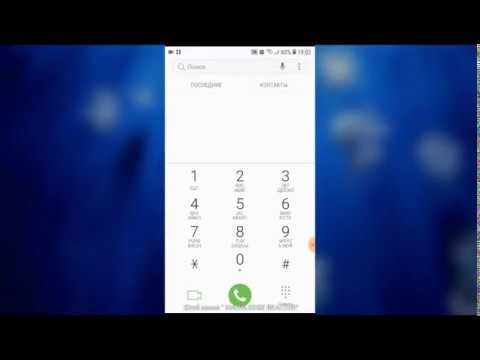
Самый быстрый и универсальный способ управления услугами связи — это использование USSD-запросов. Они работают даже на простых кнопочных телефонах и не требуют подключения к интернету. Чтобы активировать безусловную переадресацию на номер +79001234567, введите команду **21*79001234567# и нажмите кнопку вызова. Система моментально обработает запрос и уведомит о успешной активации услуги с помощью всплывающего сообщения на экране.
Для настройки перенаправления только в случае, если линия занята, используйте код: **67*номер_телефона#. Чтобы отменить любой тип переадресации, установленной с помощью кодов, введите универсальную команду ##002#. Она сбросит все настройки перенаправления вызовов на вашем номере. Этот метод особенно полезен, если меню телефона работает некорректно или вы находитесь в роуминге, где доступ к данным может быть ограничен.
##21# — отмена безусловной переадресации

##67# — отмена переадресации при занятости
##61# — отмена переадресации при отсутствии ответа
##62# — отмена переадресации при недоступности
Использование кодов имеет свои преимущества, так как они не зависят от версии операционной системы Android или модели вашего Samsung. Однако важно вводить команды без ошибок, иначе услуга не активируется или будет настроена на неправильный номер. В случае ошибки система обычно сообщает о синтаксической ошибке или коде услуги.
| Шаг | Действие | Примечание |
|---|---|---|
| 1 | Откройте приложение "Телефон" | Найдите иконку на главном экране |
| 2 | Нажмите на три точки в правом верхнем углу | Откроется меню настроек |
| 3 | Выберите "Настройки" | Перейдите в раздел настроек звонков |
| 4 | Найдите "Переадресация вызовов" | Обычно находится в разделе "Дополнительно" |
| 5 | Выберите тип переадресации | Например, "Всегда", "Если занято" и т.д. |
| 6 | Введите номер для переадресации | Убедитесь, что номер введен правильно |
| 7 | Подтвердите изменения | Нажмите "Сохранить" или "Применить" |
Интересные факты
Вот несколько интересных фактов о переадресации звонков на телефонах Samsung с использованием сети Мегафон:
Разные типы переадресации: Мегафон предлагает несколько типов переадресации, включая переадресацию на занято, на неответ и на недоступный номер. Это позволяет пользователям гибко настраивать, как и когда их звонки будут перенаправляться, что особенно полезно для бизнесменов и людей, часто находящихся в разъездах.
Управление через USSD-коды: Переадресацию можно настроить не только через меню телефона, но и с помощью USSD-кодов. Например, для активации переадресации на номер 21<номер>#, что делает процесс быстрым и удобным, особенно если у вас нет доступа к интернету.
Сохранение конфиденциальности: Переадресация звонков может быть полезной для сохранения конфиденциальности. Например, если вы не хотите, чтобы ваш личный номер был доступен, вы можете перенаправить звонки на другой номер, что позволяет избежать нежелательных контактов и сохранить личную информацию в безопасности.

Активация услуги через меню смартфона Samsung
Владельцам современных смартфонов Samsung с интерфейсом One UI управлять переадресацией вызовов стало проще благодаря интуитивно понятному графическому интерфейсу. Для начала откройте стандартное приложение «Телефон» (зеленая иконка с трубкой), затем нажмите на три точки в верхнем правом углу и выберите пункт «Настройки». В появившемся меню найдите раздел «Дополнительные услуги» или «Другие настройки», где находится нужная функция.
После перехода в меню «Переадресация голосовых вызовов» система запросит подключение к сети для загрузки текущих настроек с сервера вашего оператора. Это займет всего несколько секунд, после чего вам будут доступны четыре основных варианта: «Всегда переадресовывать», «Переадресовывать, если занято», «Переадресовывать, если нет ответа» и «Переадресовывать, если недоступен». Выбор любого из этих пунктов откроет поле для ввода номера телефона, на который будут перенаправляться звонки.
| Тип переадресации | Когда срабатывает | Стандартный код |
|---|---|---|
| Всегда | Сразу при звонке | **21* |
| Если занято | Во время разговора | **67* |
| Нет ответа | Если не взяли трубку | **61* |
| Недоступен | Выключен телефон/нет сети | **62* |
Интерфейс может немного отличаться на разных моделях, таких как Galaxy S23 или более доступный Galaxy A54, однако принцип остается прежним. Если вам не удается найти нужный пункт, воспользуйтесь поиском в настройках, введя слово «переадресация» или «вызовы». После ввода номера не забудьте нажать кнопку «Включить» или «Активировать», чтобы сохранить изменения.
Управление через приложение «Мегафон» и личный кабинет
Цифровые каналы обслуживания оператора Мегафон предлагают удобный способ управления переадресацией, не требующий запоминания кодов или поиска по меню телефона. В мобильном приложении «Мегафон» нужно зайти в раздел «Услуги» и выбрать категорию, связанную с звонками или переадресацией. Здесь можно активировать услугу, указать номер для перенаправления и проверить текущий статус услуги.
Аналогичные возможности доступны и в личном кабинете на официальном сайте оператора, где управление осуществляется с компьютера или планшета. Этот способ особенно удобен для настройки переадресации для нескольких номеров одновременно или если у вас нет доступа к телефону, с которого нужно выполнить настройки. Интерфейс личного кабинета позволяет наглядно отслеживать, на какой номер в данный момент идет переадресация.
Использование приложений и веб-интерфейсов минимизирует риск ошибок при вводе USSD-кодов и предоставляет более детальную информацию о стоимости услуги. Кроме того, в приложении часто доступны дополнительные функции, такие как настройка расписания работы переадресации или создание списков номеров, на которые перенаправление не будет действовать. Это делает цифровые каналы современным инструментом для опытных пользователей.
Тарификация и стоимость услуги переадресации
Вопрос стоимости услуг остается важным, поэтому стоит разобраться, как оператор Мегафон рассчитывает тарифы на переадресованные вызовы. Услуга переадресации предоставляется без дополнительной платы, однако каждая минута разговора, проходящая через перенаправленный звонок, оплачивается вами как исходящий вызов на номер, на который осуществляется переадресация. Если звонок перенаправляется на номер другого оператора, списание минут происходит в соответствии с тарифами вашего плана для звонков на мобильные телефоны других операторов.
Существуют особенности при переадресации на номера, находящиеся в роуминге или за пределами страны, где стоимость минуты может значительно возрасти. Если вы находитесь за границей и перенаправляете звонки на российский номер, за входящие звонки в роуминге (которые были перенаправлены) может взиматься плата в соответствии с условиями роуминга. Рекомендуется всегда проверять актуальные тарифы в приложении оператора, чтобы избежать неожиданных затрат, особенно во время поездок.
⚠️ Обратите внимание: Переадресация на номера экстренных служб или короткие сервисные номера может быть недоступна или иметь особые условия тарификации.
Для экономии многие пользователи выбирают пакетные предложения, которые включают бесплатные минуты на звонки внутри сети или на номера других операторов. Если ваш тариф предполагает безлимитные звонки на все российские номера, переадресация на мобильные телефоны России будет фактически бесплатной в рамках включенного пакета. Однако звонки на стационарные телефоны или номера иностранных стран будут тарифицироваться отдельно.
Частые проблемы и способы их решения
Хотя настройка переадресации кажется простой, пользователи иногда сталкиваются с проблемами, когда она не работает должным образом. Одной из распространенных ситуаций является появление сообщений «Ошибка соединения» или «Не удалось изменить настройки переадресации» при попытке включить эту функцию через меню Samsung. Обычно это связано с временными сбоями в регистрации SIM-карты в сети или проблемами со стороны оператора. Эти проблемы можно решить, перезагрузив устройство или повторив попытку через 10-15 минут.
Еще одной распространенной проблемой является то, что переадресация не срабатывает, когда телефон выключен. Это может произойти, если в настройках условной переадресации (при недоступности) не указан номер или он введен неверно. Также стоит убедиться, что на устройстве не активирована функция «Не беспокоить» или блокировка входящих вызовов, которые могут мешать работе переадресации.
Если вы поменяли SIM-карту или вставили её в другой телефон, настройки переадресации сохраняются на стороне сети, но могут потребовать обновления. Если ничего не помогает, лучшим вариантом будет обратиться в службу поддержки вашего оператора или воспользоваться USSD-кодами для сброса и повторной настройки услуги. Иногда помогает временное отключение услуги с помощью кода ##002# и её повторная активация.
Почему переадресация не работает на двухсимочных телефонах Samsung?
На смартфонах с двумя SIM-картами настройки переадресации действуют только для той карты, которая выбрана в момент настройки. Убедитесь, что вы находитесь в меню настроек именно той SIM-карты (SIM 1 или SIM 2), на которой хотите активировать услугу. Переадресация не может быть установлена для обеих карт одновременно одной командой.
Можно ли переадресовывать SMS-сообщения?
Стандартными средствами телефона и кодами оператора переадресация обычных SMS невозможна. Для этого потребуются специальные платные услуги оператора или сторонние приложения, которые могут работать нестабильно. Услуга переадресации касается только голосовых вызовов.
Как узнать, включена ли у меня переадресация?
Самый простой способ — набрать USSD-команду #002#. Если переадресация была активирована, система сообщит об успешном отключении. Если услуги не было, вы получите сообщение о том, что переадресация не активна. Также статус можно проверить в меню телефона или в приложении Мегафон.
Сработает ли переадресация, если телефон разряжен?
Да, если настроена переадресация «при недоступности» или «безусловная». В этом случае сеть оператора видит, что ваш телефон не зарегистрирован в сети, и автоматически перенаправляет вызов на указанный номер без участия вашего устройства.
Отключение переадресации и возврат к стандартным настройкам
Если вы решили отключить переадресацию вызовов на вашем телефоне Samsung, это можно сделать быстро и просто. Следуйте приведенным ниже шагам, чтобы вернуть стандартные настройки и прекратить переадресацию звонков.
Первым делом откройте приложение Телефон на вашем устройстве. Это стандартное приложение, которое используется для совершения и получения звонков. В верхней части экрана вы увидите несколько вкладок, выберите вкладку Меню или Настройки, в зависимости от версии вашего телефона.
Далее найдите раздел Настройки вызовов. В этом разделе вы сможете управлять различными параметрами вызовов, включая переадресацию. В некоторых версиях интерфейса может потребоваться выбрать Дополнительные настройки или Переадресация вызовов.
После этого вы увидите список всех активных переадресаций. Здесь будут указаны различные типы переадресации, такие как:
- Всегда переадресовывать - все входящие вызовы будут перенаправлены на указанный номер;
- Если занято - вызовы будут перенаправлены, если ваш номер занят;
- Если не отвечаете - вызовы будут перенаправлены, если вы не ответили на звонок;
- Если недоступен - вызовы будут перенаправлены, если ваш телефон выключен или находится вне зоны действия сети.
Чтобы отключить переадресацию, выберите нужный тип переадресации, который вы хотите отключить. В открывшемся меню выберите опцию Отключить или Удалить. После этого система может запросить подтверждение вашего действия. Подтвердите, что вы хотите отключить переадресацию.
После выполнения этих шагов переадресация вызовов будет отключена, и все входящие звонки будут поступать на ваш номер без каких-либо изменений. Рекомендуется перезагрузить телефон, чтобы убедиться, что изменения вступили в силу.
Если вы хотите проверить, действительно ли переадресация отключена, вы можете снова зайти в настройки вызовов и убедиться, что все типы переадресации находятся в состоянии Отключено.
Следуя этим простым шагам, вы сможете легко отключить переадресацию вызовов на вашем телефоне Samsung и вернуться к стандартным настройкам, что обеспечит вам максимальное удобство в использовании вашего устройства.
Переадресация на номер другого оператора
Переадресация звонков на номер другого оператора может быть полезной функцией, особенно если вы часто находитесь вне зоны действия своей сети или хотите, чтобы ваши звонки поступали на другой номер. В этом разделе мы рассмотрим, как настроить переадресацию с номера Мегафон на номер другого оператора на телефоне Samsung.
Для начала убедитесь, что у вас есть доступ к вашему номеру Мегафон и номеру, на который вы хотите переадресовать звонки. Процесс настройки переадресации достаточно прост и включает несколько шагов.
Шаг 1: Открытие настроек телефона
Первым делом откройте меню настроек на вашем телефоне Samsung. Для этого найдите иконку "Настройки" на главном экране или в меню приложений и нажмите на нее.
Шаг 2: Переход в раздел "Звонки"
В меню настроек прокрутите вниз и найдите раздел "Звонки" или "Телефон". Нажмите на него, чтобы открыть дополнительные параметры, связанные с телефонными вызовами.
Шаг 3: Настройка переадресации
В разделе "Звонки" найдите опцию "Переадресация вызовов". В зависимости от версии вашего телефона, эта опция может находиться в подменю, таком как "Дополнительные настройки" или "Настройки вызовов". Нажмите на "Переадресация вызовов".
Шаг 4: Выбор типа переадресации
Вам будет предложено несколько вариантов переадресации:
- Всегда переадресовывать: все входящие вызовы будут перенаправлены на указанный номер.
- Если занято: переадресация будет происходить только в том случае, если ваш номер занят.
- Если нет ответа: вызовы будут перенаправлены, если вы не ответите на них в течение определенного времени.
- Если недоступен: переадресация будет действовать, если ваш телефон выключен или вне зоны действия сети.
Выберите подходящий вариант, в зависимости от ваших потребностей.
Шаг 5: Ввод номера для переадресации
После выбора типа переадресации вам будет предложено ввести номер, на который вы хотите перенаправлять звонки. Введите номер другого оператора, включая код страны и региона, если это необходимо. Убедитесь, что номер введен правильно, чтобы избежать ошибок.
Шаг 6: Подтверждение настройки
После ввода номера нажмите "Сохранить" или "Подтвердить", чтобы активировать переадресацию. В некоторых случаях может потребоваться перезагрузка телефона для применения изменений.
Шаг 7: Проверка статуса переадресации
Чтобы убедиться, что переадресация настроена правильно, вы можете вернуться в раздел "Переадресация вызовов" и проверить статус. Если переадресация активирована, вы увидите соответствующее сообщение.
Теперь вы знаете, как настроить переадресацию звонков с номера Мегафон на номер другого оператора на телефоне Samsung. Эта функция поможет вам оставаться на связи, даже если вы не можете ответить на звонок на своем основном номере.
Советы по использованию переадресации в различных ситуациях
Переадресация вызовов может быть полезной функцией в различных ситуациях, когда вам необходимо оставаться на связи, но вы не можете ответить на звонок с основного номера. Рассмотрим несколько советов по использованию переадресации на телефонах Samsung с оператором Мегафон.
1. Переадресация на другой номер в случае отсутствия связи
Если вы находитесь в зоне с плохим сигналом или вообще без связи, вы можете настроить переадресацию вызовов на другой номер. Это позволит вашим собеседникам все равно связаться с вами, даже если ваш основной телефон недоступен. Чтобы настроить такую переадресацию, выполните следующие шаги:
- Откройте приложение "Телефон".
- Нажмите на три точки в правом верхнем углу и выберите "Настройки".
- Перейдите в раздел "Переадресация вызовов".
- Выберите "При отсутствии ответа" и введите номер, на который хотите переадресовать вызовы.
- Сохраните изменения.
2. Переадресация на номер в роуминге
Если вы находитесь за границей и не хотите платить за международные звонки, вы можете настроить переадресацию на местный номер. Это поможет избежать высоких тарифов на входящие вызовы. Убедитесь, что у вас есть доступ к интернету или Wi-Fi, чтобы настроить переадресацию:
- Зайдите в "Настройки" приложения "Телефон".
- Выберите "Переадресация вызовов".
- Настройте переадресацию на номер, который вы можете использовать в роуминге.
3. Переадресация на номер коллеги или друга
Если вы находитесь на встрече или занятом мероприятии и не можете ответить на звонки, вы можете переадресовать вызовы на номер коллеги или друга. Это удобно, если вам нужно, чтобы кто-то другой отвечал на важные звонки:
- Откройте "Телефон" и перейдите в "Настройки".
- Выберите "Переадресация вызовов".
- Настройте переадресацию на номер вашего коллеги или друга.
4. Временная переадресация
Если вам нужно временно переадресовать вызовы, например, на время отпуска или командировки, вы можете легко включить и отключить переадресацию:
- Зайдите в "Настройки" приложения "Телефон".
- Выберите "Переадресация вызовов".
- Включите переадресацию на нужный номер и не забудьте отключить ее по возвращении.
Использование переадресации вызовов на телефонах Samsung с оператором Мегафон может значительно упростить вашу жизнь и помочь оставаться на связи в любых ситуациях. Не забывайте проверять настройки и актуальность введенных номеров, чтобы избежать пропущенных звонков.