
В современном мире мессенджеры, такие как WhatsApp, стали неотъемлемой частью нашей повседневной жизни, обеспечивая удобное общение с друзьями и коллегами. Однако для того чтобы пользоваться всеми новыми функциями и улучшениями, важно регулярно обновлять приложение. В этой статье мы представим полное руководство по обновлению WhatsApp на телефонах Samsung, включая пошаговые инструкции, советы по устранению возможных ошибок в Play Market и варианты ручной установки APK-файлов. Следуя нашим рекомендациям, вы сможете без труда обновить приложение и наслаждаться его новыми возможностями.
Проверка текущей версии и необходимость обновления
Перед началом активных действий убедитесь, что вашему устройству действительно нужно обновление. Часто система может скачать обновление в фоновом режиме, но не установить его из-за отсутствия Wi-Fi или низкого уровня заряда батареи. Проверка версии поможет определить, насколько ваше программное обеспечение устарело по сравнению с последними релизами.
Чтобы узнать текущее состояние приложения, зайдите в меню настроек вашего смартфона Samsung. Найдите раздел управления установленными приложениями и выберите мессенджер. Там будет указана точная версия, например, 2.23.15.76. Сравните эту информацию с данными на официальном сайте разработчика.
⚠️ Важно: Если вы получили уведомление о том, что версия устарела и необходимо обновление для продолжения работы, не игнорируйте это предупреждение. Старые версии могут иметь серьезные уязвимости в безопасности.
Обновление необходимо не только для доступа к новым эмодзи или функциям оформления. Разработчики регулярно выпускают патчи, закрывающие уязвимости, которые могут позволить хакерам получить доступ к вашим личным сообщениям. Поэтому поддержание актуальности программного обеспечения является основным правилом цифровой безопасности.

Обновление через Google Play Market на Samsung
Наиболее распространённый и безопасный способ обновить мессенджер — воспользоваться встроенным магазином Google Play. На устройствах Samsung этот сервис предустановлен и не требует настройки. Процесс обновления прост, хотя иногда его можно найти в меню управления приложениями.
Запустите приложение Play Маркет на своём смартфоне. В правом верхнем углу экрана вы увидите иконку профиля или изображение человека. Нажмите на неё, чтобы попасть в меню управления аккаунтом и установленными приложениями. Выберите раздел «Управление приложениями и устройством», затем перейдите на вкладку «Обновления».
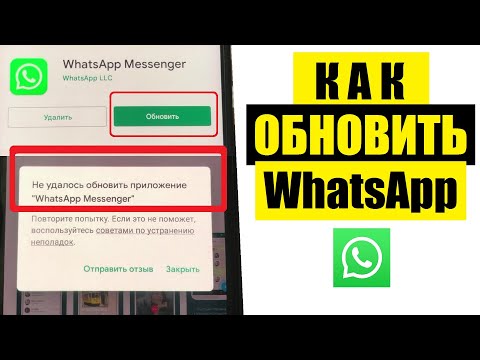
В списке доступных обновлений найдите WhatsApp Messenger. Если он там есть, рядом появится кнопка «Обновить». Если кнопка неактивна или отсутствует, значит, у вас уже установлена последняя версия для вашего устройства. Иногда магазин предлагает кнопку «Обновить всё», что также может помочь.
Если процесс загрузки зависает, попробуйте очистить кэш магазина Google Play. Для этого перейдите в Настройки → Приложения → Google Play Маркет → Хранилище → Очистить кэш. После этого перезагрузите устройство и попробуйте снова. Это действие часто помогает, если системный кэш переполнен временными файлами.
| Шаг | Описание действия | Примечания |
|---|---|---|
| 1 | Откройте приложение Google Play Store | Убедитесь, что у вас есть доступ к интернету |
| 2 | Найдите "WhatsApp" в строке поиска | Введите "WhatsApp" и нажмите "Поиск" |
| 3 | Нажмите на кнопку "Обновить" | Если кнопка "Обновить" недоступна, значит, у вас уже последняя версия |
| 4 | Дождитесь завершения загрузки | Убедитесь, что устройство подключено к Wi-Fi для экономии трафика |
| 5 | Откройте обновленное приложение | Проверьте, что все функции работают корректно |
Интересные факты
Вот несколько интересных фактов о том, как обновить WhatsApp на телефоне Samsung:
Автоматические обновления: На устройствах Samsung, как и на других Android-устройствах, можно настроить автоматическое обновление приложений через Google Play. Это означает, что WhatsApp будет обновляться автоматически, когда появятся новые версии, что позволяет пользователям всегда иметь доступ к последним функциям и улучшениям безопасности.
Обновления через APK-файлы: Если по каким-то причинам пользователи не могут обновить WhatsApp через Google Play, они могут скачать APK-файл с официального сайта WhatsApp. Однако важно помнить, что для установки таких файлов нужно разрешить установку приложений из неизвестных источников в настройках безопасности устройства.
Совместимость с версиями Android: WhatsApp регулярно обновляет свои требования к версиям Android. Например, если у вас устаревшая версия операционной системы, вы можете не получить доступ к последним обновлениям WhatsApp. Это подчеркивает важность регулярного обновления как самого приложения, так и операционной системы устройства для обеспечения совместимости и безопасности.

Ручная установка через официальный сайт (APK-файл)
Если стандартный магазин приложений не работает, выдает ошибки или ваше устройство не сертифицировано Google, можно воспользоваться альтернативным методом. Он заключается в загрузке установочного файла непосредственно с серверов разработчика. Этот способ бесплатен и безопасен, при условии использования только официальных ресурсов.
Сначала разрешите установку приложений из незнакомых источников. На современных интерфейсах One UI от Samsung это можно сделать через браузер. Скачайте файл, и система запросит разрешение на установку из данного источника. Вам нужно активировать переключатель в положение «Включено».
Настройки → Биометрия и безопасность → Установка неизвестных приложенийЗатем перейдите на официальный сайт whatsapp.com/android с мобильного браузера. Нажмите на кнопку «Загрузить сейчас» или «Download Now». Браузеры Samsung Internet или Chrome могут предупредить вас о том, что файл может быть небезопасным, так как он не из Play Market. Игнорируйте это предупреждение, так как источник официальный, и подтвердите загрузку.
После завершения загрузки откройте файл. Начнется процесс установки, который займет всего несколько секунд. Система автоматически обнаружит предыдущую версию и предложит обновить её, сохранив все ваши чаты и медиафайлы. Если вы увидите предупреждение о конфликте подписей, это означает, что ранее была установлена модифицированная версия, которую нужно удалить.
Решение проблем с хранилищем и памятью
Одной из основных причин, по которой пользователи не могут обновить WhatsApp на устройствах Samsung, является недостаток свободного места в памяти. Мессенджер накапливает много фотографий, видео и голосовых сообщений, что может занимать значительное количество гигабайт. Для установки новой версии приложения необходимо свободное пространство для распаковки файлов.
Чтобы проверить состояние памяти, перейдите в раздел Настройки → Обслуживание устройства → Память. Если доступно менее 500 МБ, обновление может не состояться. В этом случае освободите место. Рекомендуется в первую очередь удалить ненужные видео из галереи или перенести их на карту памяти microSD, если ваше устройство Samsung поддерживает эту опцию.
Также полезно воспользоваться встроенной функцией очистки в WhatsApp. Зайдите в настройки мессенджера, выберите «Хранилище и данные» → «Управление хранилищем». Здесь вы увидите список чатов, отсортированный по объему занимаемого пространства. Удаление крупных вложений из групповых чатов может быстро освободить несколько гигабайт.
| Тип данных | Где занимает место | Как безопасно удалить | Влияние на данные |
|---|---|---|---|
| Фото и видео | Галерея / WhatsApp Media | Через управление хранилищем в приложении | Файлы удаляются из чата навсегда |
| Резервные копии | Google Диск / Внутренняя память | Настройки чатов → Резервная копия | Удалит возможность восстановления старых чатов |
| Кэш приложения | Системная память | Настройки телефона → Приложения → Кэш | Безопасно, данные чатов не пострадают |
| Статусы | Скрытая папка.Statuses | Автоматически через 24 часа | Исчезают сами, ручное удаление не требуется |
Помните, что удаление самого приложения без предварительного создания резервной копии приведет к полной утрате истории переписки. Поэтому перед радикальными мерами по освобождению места обязательно создайте резервную копию в Google Drive.
Обновление на старых моделях Samsung и Android
Владельцы устаревших моделей смартфонов Samsung, таких как Galaxy S7, S8, Note 8 или бюджетные устройства из J-серии, могут столкнуться с ограничениями. Разработчики WhatsApp периодически прекращают поддержку старых версий операционной системы Android. Если ваш телефон не может быть обновлен до более новой версии ОС, использование мессенджера станет невозможным.
Минимальные системные требования постоянно растут. На сегодняшний день для корректной работы приложения необходима версия Android 5.0 или выше. Чтобы узнать, какая версия операционной системы установлена на вашем устройстве, перейдите в меню Настройки → О телефоне → Информация о ПО. Если у вас Android 4.4 или более ранняя версия, обновление приложения не поможет — потребуется перепрошивка устройства.
⚠️ Важно: Попытки установить модифицированные версии WhatsApp на старые устройства для обхода ограничений могут привести к блокировке вашего номера. Рекомендуется использовать только официальные версии приложения.
Если обновление системы невозможно из-за прекращения поддержки со стороны производителя, у вас есть два варианта. Первый — продолжать использовать текущую версию, если она еще функционирует (но с ограниченным функционалом). Второй — приобрести более современное устройство. К сожалению, третьего легального и безопасного способа пользоваться всеми функциями на очень старом оборудовании не существует.
Часто задаваемые вопросы (FAQ)
Ниже представлены ответы на распространенные вопросы пользователей, возникающие при обновлении приложения. Если нужной информации нет, возможно, ваша проблема требует индивидуального подхода и обращения в службу поддержки.
Почему кнопка обновления неактивна?
Существует несколько причин: отсутствие интернет-соединения, накопление кэша в Google Play или неправильные настройки даты и времени на устройстве. Проверьте параметры даты и времени, активировав автоматическую синхронизацию.
Потеряю ли я переписку при обновлении?
При обновлении через Play Market или с использованием официального APK-файла все ваши чаты, медиафайлы и настройки сохранятся. Потеря данных возможна только в случае удаления приложения или смены устройства без предварительного создания резервной копии.
Можно ли обновить WhatsApp на Samsung без Google Play?
Да, это возможно. Вы можете загрузить установочный файл (APK) с официального сайта разработчика. На некоторых моделях Samsung также есть собственный магазин Galaxy Store, но обновления через него могут задерживаться.
Что делать, если появляется сообщение "Ваше устройство больше не поддерживается"?
Это сообщение означает, что версия Android на вашем смартфоне устарела для новой версии WhatsApp. Вам следует либо обновить операционную систему устройства (если это возможно), либо продолжать использовать старую версию до тех пор, пока она не перестанет функционировать полностью.
Настройка автоматического обновления WhatsApp
Для удобства пользователей и обеспечения безопасности, WhatsApp предлагает возможность автоматического обновления приложения. Это позволяет вам всегда иметь доступ к последним функциям и исправлениям ошибок без необходимости вручную проверять обновления. В этом разделе мы рассмотрим, как настроить автоматическое обновление WhatsApp на телефоне Samsung.
Шаг 1: Откройте Google Play Маркет
Для начала вам необходимо открыть приложение Google Play Маркет на вашем устройстве Samsung. Найдите иконку магазина на главном экране или в меню приложений и нажмите на нее.
Шаг 2: Перейдите в настройки
В верхнем левом углу экрана нажмите на три горизонтальные линии, чтобы открыть боковое меню. Прокрутите вниз и выберите пункт "Настройки".
Шаг 3: Настройка автоматического обновления приложений
В разделе "Настройки" найдите пункт "Автообновление приложений". Нажмите на него, чтобы открыть доступные параметры. У вас будет несколько вариантов:
- Автообновлять приложения только через Wi-Fi: Этот вариант позволяет экономить мобильный трафик, обновляя приложения только при подключении к Wi-Fi.
- Автообновлять приложения в любое время: Выберите этот вариант, если хотите, чтобы приложения обновлялись автоматически как через Wi-Fi, так и через мобильные данные.
- Не обновлять приложения автоматически: Если вы хотите контролировать обновления вручную, выберите этот вариант.
Шаг 4: Выбор подходящего варианта
Рекомендуется выбрать первый вариант, чтобы избежать лишних затрат на мобильный интернет. После выбора нужного варианта, изменения будут сохранены автоматически.
Шаг 5: Убедитесь, что WhatsApp обновляется автоматически
Теперь, когда вы настроили автоматическое обновление приложений, убедитесь, что WhatsApp включен в список приложений, которые будут обновляться. Для этого вернитесь в Google Play Маркет, найдите WhatsApp и откройте его страницу. Если вы видите кнопку "Обновить", это означает, что обновление не установлено. Если кнопка "Открыть" — значит, у вас установлена последняя версия.
Шаг 6: Проверка обновлений вручную
Даже с автоматическим обновлением, иногда полезно проверять наличие обновлений вручную. Для этого откройте Google Play Маркет, найдите WhatsApp и посмотрите, доступна ли кнопка "Обновить". Если она есть, нажмите на нее, чтобы установить последнюю версию приложения.
Следуя этим шагам, вы сможете настроить автоматическое обновление WhatsApp на вашем телефоне Samsung, что обеспечит вам доступ к самым последним функциям и улучшениям приложения без лишних усилий.
Проверка совместимости устройства с новой версией
Перед тем как обновить WhatsApp на вашем телефоне Samsung, важно убедиться, что ваше устройство совместимо с новой версией приложения. Это поможет избежать возможных проблем с установкой и функционированием мессенджера после обновления.
Для начала, проверьте, какая версия операционной системы Android установлена на вашем устройстве. WhatsApp регулярно обновляет свои требования к версии Android, и если ваша версия устарела, вы не сможете установить последнюю версию приложения. Чтобы узнать версию Android, выполните следующие шаги:
- Откройте Настройки на вашем телефоне.
- Прокрутите вниз и выберите О телефоне или Система.
- Найдите пункт Версия Android или Обновление системы. Здесь вы увидите информацию о текущей версии вашей операционной системы.
WhatsApp требует, чтобы на устройстве была установлена версия Android не ниже 4.1 (Jelly Bean). Если ваша версия ниже, вам необходимо обновить операционную систему. Для этого вернитесь в раздел Настройки, выберите Обновление системы и следуйте инструкциям на экране, чтобы загрузить и установить доступные обновления.
Кроме того, убедитесь, что ваше устройство имеет достаточно свободного места для установки обновления. WhatsApp требует определенное количество памяти для загрузки и установки новой версии. Рекомендуется иметь не менее 100 МБ свободного пространства. Чтобы проверить доступное место, выполните следующие действия:
- Перейдите в Настройки.
- Выберите Хранилище или Память.
- Посмотрите, сколько свободного места доступно на вашем устройстве.
Если свободного места недостаточно, вам может понадобиться удалить ненужные приложения, фотографии или другие файлы, чтобы освободить место для обновления WhatsApp.
Также стоит обратить внимание на совместимость с вашим устройством. Некоторые старые модели телефонов могут не поддерживать последние версии WhatsApp из-за ограничений по аппаратному обеспечению. В этом случае вам может потребоваться рассмотреть возможность использования более старой версии приложения, которая все еще поддерживается, или обновление устройства.
После того как вы убедились в совместимости вашего устройства с новой версией WhatsApp, вы можете перейти к следующему шагу — обновлению приложения через Google Play Store или загрузке APK-файла с официального сайта WhatsApp.
Удаление и повторная установка WhatsApp
Если вы столкнулись с проблемами при обновлении WhatsApp на вашем телефоне Samsung, возможно, стоит рассмотреть вариант удаления приложения и его повторной установки. Этот процесс может помочь устранить ошибки и обеспечить установку последней версии приложения. Ниже представлены шаги, которые помогут вам выполнить эту процедуру.
Шаг 1: Резервное копирование данных
Перед тем как удалить WhatsApp, важно создать резервную копию ваших чатов и медиафайлов, чтобы не потерять важную информацию. Для этого выполните следующие действия:
- Откройте WhatsApp на вашем телефоне.
- Перейдите в Настройки (иконка с тремя точками в правом верхнем углу).
- Выберите Чаты.
- Нажмите на Резервное копирование чатов.
- Выберите Создать резервную копию и дождитесь завершения процесса.
Шаг 2: Удаление WhatsApp
Теперь, когда ваши данные сохранены, можно удалить приложение:
- Перейдите в Настройки вашего телефона.
- Выберите Приложения или Диспетчер приложений.
- Найдите и выберите WhatsApp из списка установленных приложений.
- Нажмите на кнопку Удалить или Удалить приложение.
- Подтвердите удаление, если потребуется.
Шаг 3: Повторная установка WhatsApp
После удаления приложения вы можете установить его заново:
- Откройте Google Play Маркет на вашем телефоне.
- В строке поиска введите WhatsApp.
- Выберите WhatsApp Messenger из результатов поиска.
- Нажмите на кнопку Установить и дождитесь завершения загрузки и установки приложения.
Шаг 4: Восстановление данных
После установки WhatsApp вам нужно будет восстановить ваши чаты:
- Откройте WhatsApp и следуйте инструкциям на экране для настройки приложения.
- Когда будет предложено восстановить чаты, нажмите Восстановить.
- Дождитесь завершения процесса восстановления, после чего вы сможете использовать WhatsApp с вашими старыми чатами и медиафайлами.
Следуя этим шагам, вы сможете успешно удалить и повторно установить WhatsApp на вашем телефоне Samsung, что поможет вам получить доступ к последним обновлениям и устранить возможные проблемы с приложением.