
В этой статье мы подробно рассмотрим, как обновить игру Homescapes на телефоне Samsung, чтобы вы всегда могли наслаждаться последними обновлениями и новыми функциями. Обновления не только улучшают игровой процесс, но и исправляют ошибки, повышают стабильность и добавляют новый контент. Мы предложим вам несколько способов обновления, а также решения распространенных проблем, связанных с загрузкой, чтобы вы могли без труда поддерживать свою игру в актуальном состоянии.
Проверка наличия обновлений через Google Play
Основным и надежным источником обновлений для владельцев устройств Samsung является магазин Google Play. Через этот ресурс разработчики предоставляют стабильные версии приложений. Чтобы начать обновление, откройте приложение Play Маркет на устройстве и войдите в систему, используя тот же аккаунт, который был применен при установке игры.
После входа в магазин нажмите на иконку профиля в правом верхнем углу экрана. В появившемся меню выберите опцию Управление приложениями и устройством. Затем перейдите на вкладку "Обзор" или "Доступны обновления", где система покажет список приложений с новыми версиями. Найдите в этом списке Homescapes и нажмите кнопку Обновить.
⚠️ Обратите внимание: Если кнопка обновления неактивна или отсутствует, это может означать, что ваше устройство не соответствует минимальным системным требованиям для новой версии игры или вы используете корпоративный аккаунт Google с установленными ограничениями.
Иногда автоматическое обновление может быть отключено в настройках магазина. Чтобы это проверить, перейдите в Настройки → Настройки → Предпочтения сети и убедитесь, что выбрано обновление только через Wi-Fi или через любую сеть, в зависимости от вашего тарифного плана. Также учитывайте, что недостаток свободного места во внутренней памяти может стать причиной остановки процесса обновления.
Использование Galaxy Store для владельцев Samsung
Устройства Samsung имеют важное преимущество — доступ к собственному магазину приложений Galaxy Store. Хотя Homescapes в основном доступна через Google, некоторые оптимизированные версии или специальные обновления для определенных моделей (например, Galaxy S или Z Fold) могут поступать именно через этот магазин. Кроме того, Galaxy Store регулярно обновляет системные библиотеки, необходимые для корректной работы графики в играх.
Чтобы проверить наличие обновлений, откройте приложение Galaxy Store, предустановленное на всех смартфонах этой марки. Нажмите на иконку меню (три горизонтальные линии) в правом нижнем углу и выберите раздел Обновления. Если для Homescapes или его компонентов доступны обновления, они появятся в этом списке с кнопкой для загрузки.
Имейте в виду, что наличие игры в Galaxy Store зависит от региона вашей учетной записи Samsung Account. Если вы изменили регион или используете устройство, предназначенное для другого рынка, список доступных обновлений может отличаться. В таких случаях рекомендуется использовать Google Play, так как именно там находится основная база данных пользователей.
| Шаг | Описание действия | Примечания |
|---|---|---|
| 1 | Откройте Google Play Store на вашем телефоне Samsung. | Убедитесь, что у вас есть подключение к интернету. |
| 2 | Введите "Homescapes" в строку поиска. | Выберите игру из списка результатов. |
| 3 | Нажмите на кнопку "Обновить", если доступно обновление. | Если кнопка "Обновить" отсутствует, значит, у вас уже установлена последняя версия. |
| 4 | Дождитесь завершения загрузки и установки обновления. | Убедитесь, что у вас достаточно свободного места на устройстве. |
| 5 | После завершения обновления откройте игру. | Проверьте, что все функции работают корректно. |
Интересные факты
Вот несколько интересных фактов о том, как обновить игру Homescapes на телефоне Samsung:
Автоматические обновления: На устройствах Samsung можно настроить автоматическое обновление приложений через Google Play Store. Это означает, что вам не придется вручную проверять обновления для Homescapes — они будут устанавливаться автоматически, когда ваше устройство подключено к Wi-Fi.
Оптимизация хранения: Обновления игр, таких как Homescapes, могут занимать значительное количество места на вашем устройстве. Перед обновлением стоит проверить доступное пространство и, при необходимости, удалить ненужные приложения или файлы. Это поможет избежать проблем с загрузкой и установкой новых версий.
Проверка совместимости: Иногда обновления могут требовать более новой версии операционной системы Android. Убедитесь, что ваш телефон Samsung обновлен до последней версии, чтобы избежать проблем с совместимостью и получить доступ ко всем новым функциям и улучшениям в Homescapes.
Решение проблем с загрузкой и зависаниями
Ситуация, когда обновление Homescapes на устройстве Samsung зависает на этапе "Ожидание загрузки" или "Загрузка...", довольно распространена. Это часто происходит из-за переполненного кэша магазина приложений или нестабильного интернет-соединения. Первым шагом стоит удалить временные файлы, которые могут быть повреждены.
Для этого перейдите в Настройки → Приложения, найдите Play Маркет (или Galaxy Store) и выберите Хранение. Нажмите на кнопку Очистить кэш. Не переживайте: ваши личные данные, аккаунты и установленные игры останутся нетронутыми, будут удалены только временные файлы загрузки.
Если очистка кэша не помогла, попробуйте сбросить настройки сети. Для этого перейдите в Настройки → Общие настройки → Сброс → Сброс настроек сети. Это действие восстановит параметры Wi-Fi и Bluetooth до заводских значений, что часто улучшает соединение с серверами загрузки, особенно если ранее были установлены статические IP или DNS, мешающие подключению.
| Проблема | Возможная причина | Метод решения |
|---|---|---|
| Ошибка 403 при загрузке | Конфликт аккаунтов Google | Удалите и добавьте аккаунт заново |
| Загрузка обрывается на 50% | Нестабильный сигнал Wi-Fi | Переключитесь на мобильный интернет |
| Недостаточно места | Переполненный кэш системы | Очистите хранилище через "Уход за устройством" |
| Сервер занят | Высокая нагрузка на сервера | Подождите 1-2 часа и попробуйте снова |
Очистка памяти и оптимизация системы One UI
Современные версии Homescapes требуют значительного объема свободного пространства не только для установки, но и для распаковки ресурсов во время обновлений. Оболочка One UI от Samsung предлагает мощные инструменты для управления памятью, которые следует использовать регулярно. Если в системе недостаточно места, загрузка будет остановлена.
Для оптимизации работы устройства воспользуйтесь встроенным приложением Уход за устройством (Device Care), доступным в настройках или на главном экране в папке Samsung. Запустите процесс оптимизации, чтобы система автоматически удалила ненужные файлы. Также проверьте папку Загрузки и удалите старые документы, занимающие много места.
Обратите внимание на раздел Оперативная память (RAM). Если у вас открыто множество фоновых приложений, процесс обновления может прерываться из-за нехватки ресурсов. Закройте все ненужные вкладки перед началом обновления. В моделях с функцией RAM Plus убедитесь, что виртуальная память активирована, это поможет буферизировать данные во время установки.

Переустановка игры без потери прогресса
Если ни один из способов обновления не помогает, можно воспользоваться радикальным, но эффективным методом — полной переустановкой приложения. Важно сохранить игровой прогресс. Homescapes использует облачные сохранения, поэтому перед удалением игры убедитесь, что ваш аккаунт привязан.
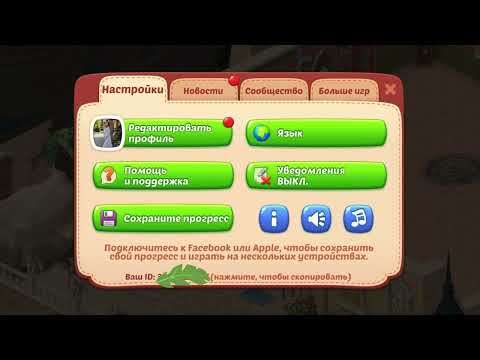
Перейдите в настройки игры (значок шестеренки) и проверьте, подключен ли ваш аккаунт Facebook, Apple ID или Play Games. Если связь активна, вы увидите соответствующий статус. Только после этого можно безопасно удалить приложение с устройства через меню управления приложениями или длительное нажатие на иконку.
⚠️ Важно: Никогда не удаляйте игру, если не уверены, что ваш прогресс синхронизирован с облаком. Локальные сохранения на телефоне будут потеряны навсегда после удаления.
После удаления перейдите в магазин приложений и загрузите Homescapes заново. При первом запуске игра обнаружит привязанный аккаунт и предложит восстановить прогресс из облака. Нажмите Восстановить, и вы вернетесь на тот же уровень, на котором остановились, с обновленной версией клиента.
Настройка автоматических обновлений
Чтобы избежать необходимости вручную обновлять приложения, разумно настроить автоматическое обновление. Это обеспечит наличие актуальной версии Homescapes с исправлениями ошибок и новыми уровнями. В Google Play данная настройка осуществляется в профиле пользователя в разделе Настройки → Предпочтения сети.
Выберите пункт Автообновление приложений и укажите желаемый тип подключения. Тем, кто пользуется тарифами с ограниченным трафиком, рекомендуется выбрать опцию "Только через Wi-Fi". Владельцы флагманских моделей Samsung с безлимитным интернетом могут выбрать "Через любую сеть", чтобы получать обновления мгновенно.
Не забывайте периодически проверять наличие обновлений для операционной системы Android. Для этого перейдите в Настройки → Обновление ПО → Загрузка и установка. Новые версии прошивки часто включают патчи безопасности и улучшения совместимости, которые могут существенно повлиять на стабильность работы ресурсоемких приложений.
Часто задаваемые вопросы (FAQ)
Почему Homescapes не обновляется, если в памяти достаточно места?
Причиной могут быть поврежденные временные файлы приложения или конфликт с учетными записями. Рекомендуется очистить кэш Google Play, удалить и заново добавить свой аккаунт Google в настройках устройства, а затем перезагрузить телефон.
Можно ли обновить игру через компьютер, подключив Samsung кабелем?
Прямое обновление приложения на телефоне через кабель невозможно. Однако вы можете загрузить установочный файл (APK) на компьютер и перенести его на телефон. Этот способ не рекомендуется из-за потенциальных рисков для безопасности и возможности утраты данных учетной записи.
Сбросится ли мой прогресс при обновлении Homescapes?
При стандартном обновлении через магазин приложений ваш прогресс не потеряется. Он может быть утерян только в случае полной переустановки игры без предварительной привязки к облачному аккаунту (например, Facebook или Google Play Games).
Что делать, если после обновления игра вылетает при запуске?
Попробуйте очистить кэш приложения Homescapes в настройках телефона. Если это не поможет, проверьте наличие обновлений для системных компонентов Android и драйверов графики через Galaxy Store.
Проверка совместимости устройства с последней версией игры
Перед тем как обновить игру Homescapes на вашем телефоне Samsung, важно убедиться, что ваше устройство соответствует требованиям для установки последней версии. Это поможет избежать проблем с производительностью и совместимостью. Вот несколько шагов, которые помогут вам проверить совместимость вашего устройства:
- Проверьте версию операционной системы:
Homescapes требует определенной версии Android для корректной работы. Обычно, последняя версия игры требует Android 4.4 или выше. Чтобы проверить версию вашей операционной системы, перейдите в Настройки > О телефоне > Версия Android. Убедитесь, что ваша версия соответствует требованиям игры.
- Проверьте доступное пространство на устройстве:
Обновление игры может потребовать дополнительного места на вашем устройстве. Рекомендуется иметь не менее 1 ГБ свободного пространства для успешного обновления. Чтобы проверить доступное пространство, перейдите в Настройки > Хранилище. Если места недостаточно, рассмотрите возможность удаления ненужных приложений или файлов.
- Проверьте совместимость устройства:
Некоторые старые модели телефонов могут не поддерживать последние версии игр из-за устаревшего оборудования. Чтобы узнать, поддерживается ли ваше устройство, вы можете посетить официальный сайт разработчика или страницу игры в Google Play. Там обычно указаны минимальные системные требования.
- Обновите приложения и систему:
Убедитесь, что все ваши приложения, включая Google Play, обновлены до последних версий. Это может помочь избежать конфликтов при обновлении Homescapes. Для этого откройте Google Play, перейдите в Мои приложения и игры и проверьте наличие обновлений.
Следуя этим шагам, вы сможете убедиться, что ваше устройство готово к обновлению Homescapes. Это позволит вам наслаждаться игрой без каких-либо проблем и с максимальной производительностью.
Обновление системы Android для улучшения производительности
Обновление операционной системы Android на вашем телефоне Samsung может значительно улучшить производительность игры Homescapes. Новые версии Android часто содержат исправления ошибок, улучшения безопасности и оптимизации, которые могут положительно сказаться на работе приложений. Вот пошаговое руководство по обновлению системы Android на вашем устройстве.
Шаг 1: Проверка текущей версии Android
Перед тем как начать обновление, полезно узнать, какая версия Android установлена на вашем устройстве. Для этого выполните следующие действия:
- Откройте Настройки на вашем телефоне.
- Прокрутите вниз и выберите О телефоне.
- Нажмите на Информация о ПО, чтобы увидеть текущую версию Android.
Шаг 2: Подготовка к обновлению
Перед обновлением системы рекомендуется выполнить несколько подготовительных действий:
- Создайте резервную копию данных. Это поможет избежать потери важных файлов в случае непредвиденных обстоятельств. Вы можете использовать встроенные инструменты Samsung или сторонние приложения для резервного копирования.
- Убедитесь, что устройство заряжено. Рекомендуется, чтобы уровень заряда батареи был не менее 50%, чтобы избежать отключения устройства во время обновления.
- Подключитесь к Wi-Fi. Обновления могут занимать много места и данных, поэтому лучше всего использовать Wi-Fi для загрузки.
Шаг 3: Проверка наличия обновлений
Теперь, когда вы подготовили устройство, можно проверить наличие обновлений:
- Вернитесь в Настройки.
- Выберите Обновление ПО.
- Нажмите на Загрузить и установить. Устройство начнет проверку наличия доступных обновлений.
Шаг 4: Установка обновления
Если обновление доступно, следуйте инструкциям на экране для его установки. Обычно процесс включает:
- Скачивание обновления.
- Перезагрузку устройства для завершения установки.
После перезагрузки ваше устройство будет работать на новой версии Android, что может улучшить производительность игры Homescapes.
Шаг 5: Проверка обновлений для Homescapes
После обновления системы Android рекомендуется также проверить наличие обновлений для самой игры Homescapes. Это можно сделать через Google Play Маркет:
- Откройте Google Play Маркет.
- Нажмите на Меню (три горизонтальные линии в верхнем левом углу).
- Выберите Мои приложения и игры.
- Если Homescapes нуждается в обновлении, вы увидите кнопку Обновить рядом с приложением.
Следуя этим шагам, вы сможете обновить систему Android на вашем телефоне Samsung, что, в свою очередь, поможет улучшить производительность игры Homescapes и обеспечит более плавный игровой процесс.
Связь с технической поддержкой для решения проблем с обновлением
Если вы столкнулись с проблемами при обновлении игры Homescapes на вашем телефоне Samsung, не отчаивайтесь. В большинстве случаев, такие ситуации можно решить, обратившись в техническую поддержку. Вот несколько шагов, которые помогут вам связаться с ними и получить необходимую помощь.
1. Подготовка к обращению в поддержку
Перед тем как связаться с технической поддержкой, убедитесь, что у вас есть вся необходимая информация. Это может включать:
- Модель вашего телефона Samsung и версия операционной системы.
- Версия игры Homescapes, установленная на вашем устройстве.
- Описание проблемы, с которой вы столкнулись (например, ошибка при обновлении, отсутствие обновлений и т.д.).
- Скриншоты или видео, если это возможно, чтобы наглядно продемонстрировать проблему.
2. Поиск контактной информации
Чтобы связаться с технической поддержкой, вам нужно найти их контактные данные. Обычно, они доступны на официальном сайте игры или в самом приложении. Вот несколько способов, как это сделать:
- Откройте игру Homescapes и перейдите в раздел «Настройки» или «Помощь». Там вы можете найти раздел с контактной информацией.
- Посетите официальный сайт разработчика игры, где также могут быть указаны способы связи с поддержкой.
- Проверьте страницы игры в социальных сетях, таких как Facebook или Twitter, где часто публикуются актуальные новости и контактные данные.
3. Способы связи с поддержкой
После того как вы нашли контактную информацию, выберите наиболее удобный способ связи:
- Электронная почта: Напишите подробное сообщение на адрес, указанный в разделе поддержки. Убедитесь, что вы включили всю подготовленную информацию.
- Форма обратной связи: На сайте может быть доступна форма, которую нужно заполнить. Укажите все необходимые данные и опишите вашу проблему.
- Чат поддержки: Некоторые компании предлагают возможность общения с представителем поддержки в реальном времени. Это может быть самым быстрым способом получить ответ на ваш вопрос.
4. Ожидание ответа
После того как вы отправили запрос в техническую поддержку, будьте готовы к ожиданию. Обычно, время ответа может варьироваться от нескольких часов до нескольких дней. В это время вы можете проверить свою электронную почту или сообщения в социальных сетях на предмет ответа.
5. Следуйте инструкциям
Когда вы получите ответ от технической поддержки, внимательно прочитайте их рекомендации. Возможно, вам предложат выполнить определенные действия для решения проблемы. Следуйте инструкциям и, если необходимо, не стесняйтесь задавать дополнительные вопросы для уточнения.
Обращение в техническую поддержку может показаться сложным, но это важный шаг для решения проблем с обновлением Homescapes. С помощью этих рекомендаций вы сможете быстро и эффективно получить помощь, чтобы продолжить наслаждаться игрой.