
В современном мире смартфоны стали неотъемлемой частью нашей жизни, и их производительность во многом зависит от состояния батареи. Со временем аккумуляторы теряют свою эффективность, что может привести к неправильной индикации заряда и быстрому разряду устройства. В этой статье мы подробно рассмотрим, как правильно обнулить батарею на устройствах Samsung, а также проведем калибровку контроллера питания. Правильная калибровка поможет устранить ошибки индикации заряда и продлить срок службы вашего устройства, что сделает его использование более комфортным и надежным.
Понятие калибровки и необходимость сброса статистики
Операционная система Android на устройствах Samsung ведет специальный лог-файл, фиксирующий статистику потребления энергии. Этот файл, известный как batterystats.bin, содержит данные о скорости разрядки телефона, а также информацию о приложениях, которые используют наибольшее количество ресурсов, и уровне напряжения, при котором батарея считается полной или разряженной. Со временем в этом файле могут накапливаться ошибки, что приводит к несоответствию между реальным зарядом и показаниями на экране.
Если вы хотите узнать, как сбросить батарею на устройствах Samsung, вам нужно очистить этот файл статистики, чтобы система могла заново записать его с актуальными данными. Это особенно важно, если вы заметили, что уровень заряда «скачет» — например, с 45% резко падает до 15% или зарядка останавливается на 90%, хотя аккумулятор может быть полностью заряжен.
Существует мнение, что для калибровки необходимо полностью разрядить устройство и оставлять его на зарядке на длительное время. Это не так. Современные контроллеры питания в сериях Samsung Galaxy S и Note достаточно умны, чтобы определять предельные значения напряжения. Тем не менее, программный сброс помогает синхронизировать данные контроллера с пользовательским интерфейсом.

Метод полного цикла зарядки без использования сторонних программ
Наиболее безопасным и рекомендованным специалистами Samsung способом «обнулить» показания батареи является полный цикл зарядки и разрядки. Этот метод не требует установки ненадежных приложений и исключает риск повреждения системных файлов. Суть заключается в том, чтобы физически довести аккумулятор до минимального и максимального уровней, что позволяет контроллеру зафиксировать эти значения.
Сначала разрядите устройство до автоматического отключения. Когда экран погаснет и телефон перестанет реагировать на нажатия кнопки включения, попробуйте снова его включить. Если он включается и показывает остаток заряда, продолжайте разрядку до тех пор, пока он не выключится окончательно при попытке запуска. После этого подключите телефон к зарядному устройству в выключенном состоянии.
Ключевой момент: когда индикатор достигнет 100%, не спешите отключать зарядное устройство. Оставьте устройство на зарядке еще на 1–2 часа. Это позволит контроллеру питания выровнять напряжение во всех ячейках аккумулятора (процесс балансировки). Затем, не включая телефон, извлеките батарею (если конструкция это позволяет) или временно вытащите SIM-карту, чтобы прервать подачу тока, а затем снова зарядите до 100%.
Заключительным этапом является так называемый soft reset. Пока телефон подключен к зарядке и показывает 100%, одновременно зажмите кнопки питания и уменьшения громкости (для моделей без кнопки «Домой») или используйте соответствующую комбинацию для вашей модели, пока устройство не перезагрузится. Это действие принудительно обновляет системные файлы, отвечающие за энергопотребление, сразу после калибровки.
| Шаг | Описание действия | Рекомендации |
|---|---|---|
| 1 | Разрядите батарею до 0% | Используйте устройство до полного отключения |
| 2 | Оставьте устройство выключенным на 6-8 часов | Это поможет сбросить контроллер питания |
| 3 | Подключите зарядное устройство | Используйте оригинальное зарядное устройство |
| 4 | Заряжайте устройство до 100% без перерыва | Не отключайте зарядку до полного заряда |
| 5 | Проведите несколько циклов зарядки/разрядки | Это поможет откалибровать батарею |
| 6 | Проверяйте состояние батареи | Используйте встроенные инструменты или приложения для мониторинга |
Интересные факты
Вот несколько интересных фактов о калибровке контроллера питания и обнулении батареи на устройствах Samsung:
Зачем нужна калибровка?: Калибровка батареи помогает контроллеру питания правильно определять уровень заряда. Если батарея долгое время не использовалась или заряжалась неправильно, данные о её состоянии могут сбиться, что приводит к неправильному отображению уровня заряда и быстрой разрядке.
Метод обнуления: Для обнуления батареи на устройствах Samsung рекомендуется полностью разрядить телефон до автоматического выключения, а затем зарядить его до 100% без перерыва. Это помогает контроллеру питания "запомнить" границы заряда и улучшить точность отображения уровня батареи.
Частота калибровки: Калибровку батареи не следует проводить слишком часто. Обычно достаточно делать это раз в несколько месяцев, особенно если вы заметили, что устройство начинает неправильно отображать уровень заряда или быстро разряжается. Частая калибровка может негативно сказаться на сроке службы батареи.
Использование инженерного кода для сброса батареи
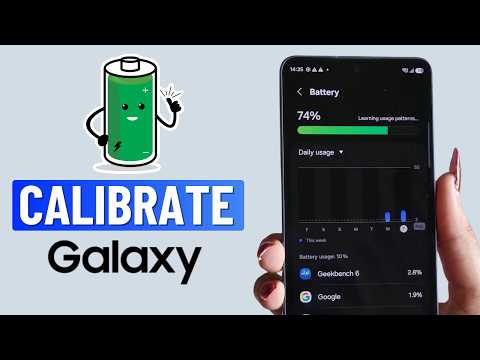
Для опытных пользователей, желающих получить доступ к скрытым диагностическим функциям, предусмотрен специальный инженерный код. На устройствах Samsung этот код активирует режим проверки состояния батареи. Этот метод считается более «агрессивным» способом сброса статистики, так как он напрямую взаимодействует с системными настройками.
Чтобы воспользоваться этой функцией, откройте стандартное приложение «Телефон» и введите комбинацию #9900#. Если код сработает, появится меню SystemDump. В некоторых версиях прошивок (особенно старых или кастомных) может быть пункт, связанный с батареей, однако на современных версиях One UI этот код чаще всего открывает общий лог-дамп. Более актуальным кодом для сброса является #0228#, который открывает меню BatteryStatus.
В меню BatteryStatus вы увидите детальную информацию о текущем напряжении (Voltage), уровне заряда и статусе батареи. В нижней части экрана расположена кнопка Quick Start. Нажатие на нее приведет к кратковременному отключению экрана и перезагрузке интерфейса системы управления питанием. Экран может мигнуть, а телефон — вибрировать, что является нормальной реакцией.
После нажатия Quick Start система автоматически обновит данные о текущем уровне заряда. Если ранее телефон показывал 80%, а фактический заряд оказался ниже, показания могут быть скорректированы в меньшую сторону. Это и есть процесс «обнуления» неверных данных. Повторять эту процедуру слишком часто не рекомендуется; одного раза в 2–3 месяца будет достаточно для поддержания актуальности информации.
Очистка системного файла статистики через Recovery Mode
Наиболее эффективный способ очистки статистики батареи — удалить файл batterystats.bin. Этот файл содержит информацию о разрядах, и его удаление позволяет Android игнорировать предыдущие данные и начать сбор статистики заново. Для выполнения этой операции не требуются права суперпользователя, достаточно доступа к меню восстановления (Recovery Mode).
Перед началом процесса убедитесь, что ваш Samsung Galaxy заряжен не менее чем на 50–60%, чтобы избежать неожиданного отключения устройства. Полностью выключите телефон. Затем зажмите нужную комбинацию кнопок для входа в режим восстановления. Для большинства современных моделей, как с кнопкой Bixby, так и без нее, это комбинация Громкость Вверх + Питание (иногда может потребоваться подключение USB-кабеля к компьютеру). Для моделей с физической кнопкой «Домой» используйте комбинацию Громкость Вверх + Домой + Питание.
В меню Recovery навигация осуществляется с помощью кнопок громкости, а выбор — кнопкой питания. Найдите пункт Wipe cache partition. Будьте внимательны и не перепутайте его с Wipe data/factory reset! Выбор опции очистки кэша удалит временные файлы системы, включая обновленную статистику батареи, но не повлияет на ваши личные фотографии, контакты или приложения.
| Действие | Риск потери данных | Эффективность калибровки | Сложность |
|---|---|---|---|
| Полный цикл зарядки | Нет | Средняя | Низкая |
| Инженерный код (*#0228#) | Нет | Высокая | Низкая |
| Wipe Cache Partition | Нет | Очень высокая | Средняя |
| Сторонние приложения | Минимальный | Низкая | Низкая |
После выбора Wipe cache partition подтвердите действие, выбрав Yes. Процесс займет от нескольких секунд до минуты. После завершения выберите пункт Reboot system now. При первой загрузке устройство может работать медленнее, чем обычно — это нормально, так как система заново создает кэшированные файлы.
Приложения для калибровки: эффективность и риски
В магазине Google Play представлено множество приложений, обещающих «восстановить» или «обнулить» батарею одним нажатием. К таким приложениям относятся Battery Calibration, AccuBattery и другие. Их работа часто сводится к автоматизации процессов, таких как уведомление пользователя о необходимости отключить зарядку или попытки очистить системный файл статистики, что на новых версиях Android без root-прав зачастую невозможно.
Использование подобных программ имеет смысл только как напоминание о завершении полного цикла зарядки. Они не обладают магическими свойствами и не могут физически изменить химический состав аккумулятора. Более того, некоторые «калибраторы» требуют постоянного доступа к системе, что может негативно сказаться на безопасности ваших данных.
Приложение AccuBattery стоит выделить не как средство калибровки, а как инструмент для диагностики. Оно в фоновом режиме отслеживает реальную емкость батареи и сравнивает её с заявленной производителем. Если после всех процедур калибровки AccuBattery показывает износ более 30–40%, то никакое программное обнуление не поможет — потребуется физическая замена аккумулятора.
⚠️ Важно: Избегайте приложений, которые требуют root-доступ для «перепрошивки контроллера» или обещают увеличить емкость батареи с помощью программного обеспечения. Это технически невозможно и может привести к блокировке загрузчика или повреждению программного обеспечения (brick).
Диагностика физического состояния аккумулятора
Если после сброса и калибровки проблема с быстрой разрядкой или колебаниями уровня заряда не исчезла, вероятной причиной является физический износ аккумулятора. Литий-ионные батареи теряют емкость с каждым циклом зарядки. Обычно они выдерживают около 500 полных циклов, после чего остаточная емкость снижается до 80% от первоначальной.
Оценить состояние аккумулятора можно не только с помощью сторонних приложений, но и визуально, а также по поведению устройства. Обратите внимание на следующие признаки:
- 🔋 Телефон выключается при 15–20% заряда, особенно в холодную погоду.
- 🔋 Процесс зарядки нестабилен: быстро достигает 80%, а затем либо очень медленно продолжает, либо мгновенно заполняется.
- 🔋 Задняя крышка смартфона вздулась или отошла (это критический признак!).
- 🔋 Устройство сильно нагревается в области камеры или экрана даже в режиме ожидания.
Вздутие аккумулятора представляет серьезную угрозу безопасности. В таких случаях вопрос «как откалибровать батарею» становится неактуальным, так как химическая реакция внутри элемента уже зашла в необратимую стадию. Использование вздувшегося аккумулятора в Samsung Galaxy может привести к повреждению дисплея (выдавливанию) или даже к возгоранию.
Профилактика и правильная эксплуатация
Чтобы избежать частого разряда батареи и продлить срок службы устройства Samsung, следуйте рекомендациям по эксплуатации. Современные системы управления питанием предпочитают стабильные условия. Рекомендуется поддерживать уровень заряда в пределах 20% до 80%. Регулярные полные разряды до нуля негативно влияют на химический состав аккумулятора, как и постоянная зарядка при 100%.
Используйте только оригинальные зарядные устройства или сертифицированные аналоги. Недорогие блоки питания могут выдавать нестабильное напряжение, что нарушает калибровку контроллера и приводит к ошибкам в статистике. Также важно следить за температурой: перегрев выше 45 градусов Цельсия ускоряет деградацию батареи гораздо быстрее, чем длительное использование.
Регулярные обновления программного обеспечения также важны. В новых версиях прошивки One UI часто содержатся патчи, улучшающие алгоритмы управления энергопотреблением. Если вы заметили резкое снижение автономности после обновления, подождите 2–3 дня: системе потребуется время для переиндексации файлов и повторной калибровки фоновых процессов.
Безопасно ли использовать быструю зарядку Super Charge для калибровки?
Да, применение оригинальных быстрых зарядок Samsung безопасно. Контроллер питания самостоятельно регулирует ток. Однако для этапа «дозарядки» (когда уровень заряда уже показывает 100%) лучше использовать стандартное зарядное устройство 5В/2А, чтобы избежать перегрева и более точно сбалансировать ячейки.
Сколько времени следует держать телефон на зарядке после достижения 100%?
Оптимальное время — от 1 до 2 часов. Оставлять телефон на зарядке на сутки («чтобы зарядился полностью») не имеет смысла и может быть вредно, так как микро-циклы подзарядки для поддержания 100% создают избыточное тепловыделение.
Поможет ли обнуление, если телефон выключается при 30% заряда?
Да, это распространенный признак рассинхронизации контроллера. Калибровка через полный цикл или сброс через Recovery Mode в большинстве случаев решает эту проблему, восстанавливая корректное отображение уровня заряда.
Нужно ли извлекать SIM-карту при калибровке?
Извлекать SIM-карту не обязательно, но это может помочь обеспечить полный разрыв питания платы при использовании метода с извлечением батареи. Для моделей с несъемной батареей достаточно выполнить мягкую перезагрузку (soft reset) с помощью кнопок.
Проверка обновлений программного обеспечения устройства
Перед тем как приступить к калибровке контроллера питания на вашем устройстве Samsung, важно убедиться, что программное обеспечение вашего телефона обновлено до последней версии. Обновления могут содержать исправления ошибок и улучшения, которые могут повлиять на работу батареи и ее калибровку.
Чтобы проверить наличие обновлений программного обеспечения, выполните следующие шаги:
- Откройте Настройки на вашем устройстве. Это можно сделать, найдя иконку шестеренки на главном экране или в меню приложений.
- Прокрутите вниз и выберите Об устройстве или О телефоне, в зависимости от модели вашего устройства.
- Найдите и нажмите на Обновление ПО или Проверка обновлений.
- Ваше устройство начнет поиск доступных обновлений. Если обновления найдены, следуйте инструкциям на экране, чтобы загрузить и установить их.
После завершения процесса обновления перезагрузите устройство. Это поможет убедиться, что все изменения вступили в силу. Обновление программного обеспечения может улучшить производительность вашего устройства и, в частности, работу батареи, что является важным шагом перед калибровкой контроллера питания.
Если ваше устройство уже работает на последней версии программного обеспечения, вы можете перейти к следующему этапу — непосредственно к калибровке батареи. Однако, если вы столкнулись с проблемами, связанными с батареей, такими как быстрое разряжение или неправильное отображение уровня заряда, обновление ПО может помочь решить эти проблемы.
Рекомендации по замене аккумулятора при необходимости
Когда аккумулятор вашего устройства Samsung начинает терять свою эффективность, может возникнуть необходимость в его замене. Однако перед тем как принимать такое решение, стоит учесть несколько важных моментов.
Во-первых, стоит обратить внимание на возраст аккумулятора. Обычно срок службы литий-ионных аккумуляторов составляет от 2 до 3 лет, в зависимости от условий эксплуатации. Если ваш аккумулятор старше этого срока и вы замечаете значительное снижение времени работы устройства, это может быть сигналом о необходимости замены.
Во-вторых, стоит проанализировать, как именно вы используете устройство. Частая зарядка до 100% и разрядка до 0% может негативно сказаться на состоянии аккумулятора. Если вы заметили, что ваш аккумулятор быстро разряжается, возможно, стоит рассмотреть возможность его замены, особенно если вы не соблюдаете рекомендации по зарядке.
Также важно учитывать, что использование неоригинальных или низкокачественных аккумуляторов может привести к дополнительным проблемам. При замене аккумулятора рекомендуется использовать только оригинальные детали или сертифицированные аналоги, чтобы избежать риска повреждения устройства или возникновения проблем с безопасностью.
Перед заменой аккумулятора стоит провести диагностику устройства. Некоторые проблемы с зарядкой могут быть связаны не только с аккумулятором, но и с контроллером питания или другими компонентами. Если у вас есть доступ к сервисному центру, лучше всего обратиться к специалистам для точной диагностики.
Если вы решили заменить аккумулятор самостоятельно, убедитесь, что у вас есть все необходимые инструменты и инструкции. Процесс замены может варьироваться в зависимости от модели устройства, поэтому важно следовать рекомендациям производителя. Также стоит помнить о том, что самостоятельная замена может привести к потере гарантии на устройство.
В заключение, замена аккумулятора — это серьезный шаг, который требует внимательного подхода. Убедитесь, что вы действительно нуждаетесь в замене, и следуйте рекомендациям по выбору качественных компонентов, чтобы обеспечить долгую и безопасную работу вашего устройства Samsung.
Влияние температуры на работу батареи и её калибровку
Температура окружающей среды играет ключевую роль в работе литий-ионных батарей, используемых в смартфонах, включая устройства Samsung. Как слишком низкие, так и слишком высокие температуры могут негативно сказаться на производительности аккумулятора и его сроке службы. Оптимальный температурный диапазон для работы батареи составляет от 0 до 35 градусов Цельсия. При температурах ниже нуля химические реакции внутри аккумулятора замедляются, что приводит к снижению его емкости и, как следствие, к более быстрому разряду. В то же время, при высоких температурах, особенно выше 40 градусов, происходит ускоренное старение батареи, что может вызвать её перегрев и даже повреждение.
Калибровка контроллера питания, которая включает в себя обнуление батареи, может помочь в оптимизации работы устройства, но для достижения наилучших результатов важно учитывать температурные условия. Перед началом процесса калибровки рекомендуется убедиться, что устройство находится в помещении с комфортной температурой. Это позволит избежать дополнительных стрессов для аккумулятора и обеспечит более точные результаты.
Если вы планируете калибровать батарею, избегайте выполнения этой процедуры в условиях экстремальной жары или холода. Например, не оставляйте устройство на солнце или в морозильной камере. Лучше всего проводить калибровку в помещении с температурой около 20-25 градусов Цельсия. Это обеспечит стабильную работу аккумулятора и позволит контроллеру питания корректно оценить его емкость.
Также стоит отметить, что резкие перепады температуры могут привести к ошибкам в показаниях уровня заряда. Если вы заметили, что ваш смартфон быстро разряжается или, наоборот, показывает неверные данные о заряде, это может быть связано с температурными колебаниями. Поэтому, прежде чем начинать калибровку, убедитесь, что устройство находится в стабильных температурных условиях.
В заключение, температура является важным фактором, влияющим на работу и калибровку батареи. Учитывая её влияние, вы сможете не только правильно обнулить батарею на вашем Samsung, но и продлить срок службы аккумулятора, обеспечив его стабильную работу в будущем.