
В современном мире смартфоны стали неотъемлемой частью нашей жизни, и правильная работа их батареи играет ключевую роль в обеспечении стабильной работы устройства. В данной статье мы рассмотрим, как проверить калибровку батареи на устройствах Samsung, что поможет вам выявить возможные проблемы с индикацией заряда и продлить срок службы аккумулятора. Вы узнаете о эффективных методах для Android, а также о том, как сбросить статистику и устранить ошибки, связанные с зарядом, что сделает использование вашего смартфона более комфортным и надежным.
Симптомы сброса калибровки аккумулятора
Перед тем как предпринимать действия, важно точно определить суть проблемы. Часто пользователи ошибочно принимают износ аккумулятора за сбой в программном обеспечении. Если ваш Samsung демонстрирует необычное поведение, обратите внимание на следующие признаки.
Первый и наиболее заметный симптом — резкое падение уровня заряда. Устройство может работать несколько часов, показывая 80-60%, а затем внезапно «провалиться» до 10% всего за несколько минут. Это свидетельствует о том, что контроллер неправильно оценивает емкость батареи. Калибровка необходима для обновления справочных данных о напряжении.
- 📉 Смартфон выключается при уровне заряда выше 10-15%.
- ⚡ Зарядка останавливается на 99% или 100%, но уровень заряда быстро снижается после отключения зарядного устройства.
- 🌡️ Устройство нагревается в области камеры даже в режиме ожидания.
- 🔋 Время работы от аккумулятора сократилось вдвое после обновления программного обеспечения.
Если вашему телефону более 4-5 лет, эти признаки могут указывать на физический износ. В таком случае программная калибровка даст лишь краткосрочный результат. Однако для устройств, возраст которых не превышает 3 лет, это стандартная процедура обслуживания.

Проверка состояния через инженерное меню
В смартфонах Samsung есть скрытый диагностический режим, который предоставляет технические данные о состоянии устройства. Это меню позволяет узнать реальное состояние батареи, минуя стандартные настройки. Для активации используется специальный код.
Запустите приложение «Телефон» и введите комбинацию *#0228#. На экране появится меню BatteryStatus. Здесь вы сможете увидеть текущее напряжение, уровень заряда в процентах и общее состояние. Обратите внимание на параметр Voltage: нормальными считаются значения от 3.7В до 4.4В, в зависимости от нагрузки.
⚠️ Важно: Не нажимайте кнопку «Quick Start» в этом меню, если не уверены в своих действиях. Эта функция может сбросить показания fuel gauge, что приведет к немедленному отключению телефона, если реальная емкость батареи низкая.
В этом меню также доступна информация о температуре ячейки. Если значение превышает 45 градусов Цельсия в состоянии покоя, это может быть тревожным сигналом. Перегрев часто вызывает ошибки в определении уровня заряда. В таком случае перед калибровкой рекомендуется дать устройству остыть.
| Шаг | Описание действия | Рекомендации |
|---|---|---|
| 1. Подготовка | Убедитесь, что устройство полностью заряжено. | Зарядите до 100% перед калибровкой. |
| 2. Разрядка | Используйте устройство до полного разряда. | Не отключайте устройство до завершения. |
| 3. Полная зарядка | Зарядите устройство до 100% без перерыва. | Используйте оригинальное зарядное устройство. |
| 4. Перезагрузка | Перезагрузите устройство после полной зарядки. | Это поможет системе обновить данные о батарее. |
| 5. Проверка | Проверьте состояние батареи в настройках. | Зайдите в "Настройки" > "Батарея". |
| 6. Повторение | Повторите процесс несколько раз для точности. | Рекомендуется 2-3 раза для лучшего результата. |
Интересные факты
Вот несколько интересных фактов о проверке калибровки батареи на устройствах Samsung:
Калибровка для точности: Калибровка батареи помогает устройству правильно определять уровень заряда. Если батарея не откалибрована, телефон может показывать неправильный процент заряда, что может привести к неожиданным отключениям.
Специальные комбинации клавиш: На некоторых моделях Samsung можно использовать специальные комбинации клавиш для доступа к сервисному меню, где можно проверить состояние батареи и её калибровку. Это может быть полезно для диагностики проблем с зарядкой.
Программное обеспечение: Некоторые приложения для Android могут помочь в калибровке батареи, предоставляя пользователю информацию о состоянии батареи и предлагая рекомендации по её оптимизации. Однако важно выбирать проверенные приложения, чтобы избежать вреда устройству.

Классический метод ручной калибровки
Наиболее эффективный способ вернуть индикатор к нормальной работе — провести полный цикл зарядки и разрядки. Этот метод безопасен и не требует установки дополнительных программ. Суть заключается в том, чтобы позволить контроллеру заново «запомнить» пределы емкости.
Сначала полностью разрядите смартфон до автоматического отключения. Если экран потух, но устройство не выключилось, удерживайте кнопку питания. После выключения подключите телефон к зарядному устройству в выключенном состоянии. Используйте оригинальный адаптер Samsung или сертифицированный аналог с поддержкой Fast Charge.
Когда индикатор достигнет 100%, не спешите отключать зарядное устройство. Оставьте телефон на зарядке еще на 1-2 часа. Это важно для завершения процесса балансировки ячеек, особенно для моделей с быстрой зарядкой. Затем включите устройство. Если уровень заряда упал ниже 100%, повторите процесс зарядки до полного восстановления.
После этого вы можете использовать телефон в обычном режиме, но старайтесь не ставить его на зарядку, пока уровень заряда не опустится ниже 15-20%. Резкие перепады от 50% к зарядному устройству и обратно могут нарушить статистику. Стабильность циклов — залог точности показаний.
Использование ADB для сброса статистики
Для опытных пользователей, имеющих доступ к компьютеру, существует более продвинутый способ очистки статистики батареи. Этот метод требует подключения через USB-отладку и использования командной строки. Он особенно полезен, когда стандартные методы не дают желаемого результата.
Первым шагом активируйте режим разработчика. Для этого перейдите в Настройки → Сведения о телефоне → Сведения о ПО и быстро нажмите на пункт «Номер сборки» 7 раз. Затем в открывшемся меню «Параметры разработчика» активируйте опцию «Отладка по USB».
Подключите смартфон к компьютеру и запустите консоль ADB. Чтобы сбросить файл batterystats.bin, содержащий историю зарядов, введите следующую команду:
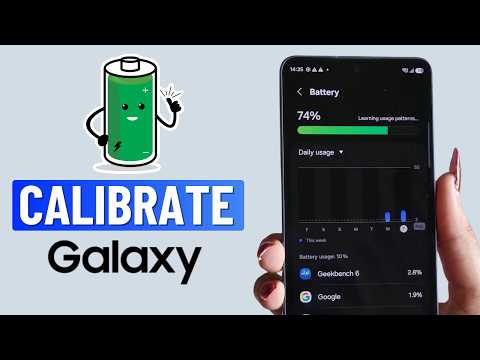
adb shell dumpsys batterystats --resetЭта команда очищает историю использования батареи, но не выполняет калибровку контроллера. Она позволяет сбросить статистику в настройках, чтобы вы могли увидеть, какие приложения на данный момент действительно потребляют энергию. После выполнения команды рекомендуется провести полный цикл разряда и зарядки, как описано в предыдущем разделе.
Анализ износа и диагностика через приложения
В отличие от iPhone, устройства на базе Android не имеют встроенного счетчика циклов зарядки для пользователей. Однако существуют приложения, которые могут приблизительно оценить состояние аккумулятора. Одним из самых популярных является AccuBattery.
Это приложение работает в фоновом режиме и отслеживает скорость зарядки и разрядки. Для получения точных данных необходимо пройти несколько циклов использования. Программа сопоставляет заявленную емкость (например, 4500 мАч для Galaxy S21) с фактическим объемом накопленной энергии.
| Параметр | Норма | Критическое значение | Описание |
|---|---|---|---|
| Здоровье (Health) | 85-100% | < 75% | Остаточная емкость по сравнению с новой батареей |
| Температура | 25-35°C | > 45°C | Рабочая температура при нагрузке |
| Напряжение | 3.7-4.4 В | < 3.4 В | Текущее напряжение ячейки |
| Ток разряда | 100-500 мА | > 1000 мА | Потребление в режиме ожидания |
Если приложение показывает здоровье батареи ниже 80%, программная калибровка не восстановит прежнюю автономность. Химический ресурс аккумулятора исчерпан, и потребуется его физическая замена. Программные методы могут лишь скрыть проблему, выравнивая график разряда, но не увеличивая емкость.
Частые ошибки и мифы о калибровке
Существует множество мифов о правильном обслуживании аккумуляторов. Некоторые распространенные рекомендации из интернета могут навредить современным литий-полимерным батареям. Рассмотрим наиболее популярные из них.
Первый миф: «Каждый раз нужно полностью разряжать телефон до нуля». Это заблуждение опасно для современных устройств. Глубокий разряд ниже критического уровня негативно сказывается на химическом составе Li-Ion. Полную разрядку следует проводить только для калибровки раз в несколько месяцев, а не как повседневную практику.
⚠️ Важно: Избегайте использования приложений-«ускорителей» или «калибраторов» из Play Market с сомнительными отзывами. Многие из них просто показывают рекламу, а некоторые могут вызывать конфликты с системным процессом
android.os.PowerManagerService.
Второй миф: «Замораживание батареи в холодильнике». Это неверный совет. Конденсат, образующийся внутри устройства в холодной и влажной среде, может привести к короткому замыканию платы. Никогда не подвергайте электронику экстремальным температурам в попытках «реанимировать» её.
Когда требуется замена аккумулятора
Даже самая тщательная калибровка не исправит ситуацию, если физический ресурс батареи исчерпан. Литий-полимерные аккумуляторы со временем теряют емкость, независимо от ухода за ними. Существуют явные признаки, указывающие на необходимость обращения в сервисный центр.
Вздутие аккумулятора — самый тревожный симптом. Если задняя крышка устройства начала отходить или экран приподнялся, немедленно прекратите его использование. Такие батареи представляют опасность возгорания. Визуальный осмотр — первый шаг в диагностике перед любыми программными настройками.
Если после всех процедур калибровки и сброса статистики ваш телефон продолжает выключаться при уровне заряда 30-40% или держит заряд менее 3-4 часов при умеренном использовании, это явный признак деградации. В таком случае покупка нового оригинального аккумулятора поможет восстановить заводские характеристики устройства.
Вопросы и ответы (FAQ)
Сколько времени занимает полная калибровка батареи на устройствах Samsung?
Полная калибровка аккумулятора занимает от 4 до 8 часов. Время зависит от емкости батареи и мощности зарядного устройства. Основное время уходит на зарядку до 100% и последующую балансировку, которую нельзя прерывать.
Нужны ли root-права для сброса файла batterystats.bin?
Для выполнения команды через ADB root-права не требуются, достаточно активировать отладку по USB. Однако для редактирования системных файлов с помощью файловых менеджеров могут понадобиться права суперпользователя.
Поможет ли калибровка, если телефон выключается на холоде?
Частично. При низких температурах емкость литиевых аккумуляторов временно уменьшается из-за химических процессов. Калибровка может скорректировать порог отключения, но лучший способ — держать устройство в тепле или использовать термочехол.
Как часто следует проводить калибровку батареи?
Рекомендуется выполнять эту процедуру не чаще одного раза в 3-6 месяцев. Частые полные разряды могут негативно сказаться на аккумуляторе и ускорить его физический износ.
Рекомендации по уходу за аккумулятором
Правильный уход за аккумулятором вашего устройства Samsung может значительно продлить его срок службы и улучшить производительность. Вот несколько рекомендаций, которые помогут вам сохранить аккумулятор в хорошем состоянии:
- Избегайте экстремальных температур: Аккумуляторы чувствительны к температурным колебаниям. Избегайте оставлять устройство на солнце или в очень холодных условиях. Оптимальная температура для работы аккумулятора составляет от 0 до 35 градусов Цельсия.
- Не допускайте полного разряда: Полный разряд аккумулятора может негативно сказаться на его состоянии. Старайтесь заряжать устройство, когда уровень заряда падает до 20-30%. Это поможет сохранить емкость аккумулятора на более длительный срок.
- Используйте оригинальные зарядные устройства: Использование неоригинальных или низкокачественных зарядных устройств может привести к повреждению аккумулятора. Всегда используйте зарядные устройства, рекомендованные производителем.
- Избегайте частой зарядки до 100%: Хотя современные аккумуляторы литий-ионного типа не имеют "эффекта памяти", постоянная зарядка до 100% может сократить их срок службы. Оптимально заряжать аккумулятор до 80-90% и не оставлять его на зарядке на длительное время.
- Отключайте ненужные функции: Функции, такие как GPS, Bluetooth и Wi-Fi, могут значительно разряжать аккумулятор. Отключайте их, когда они не нужны, чтобы продлить время работы устройства от батареи.
- Регулярно обновляйте программное обеспечение: Обновления программного обеспечения могут содержать оптимизации для управления энергопотреблением. Убедитесь, что ваше устройство всегда работает на последней версии операционной системы.
- Проверяйте состояние аккумулятора: Используйте встроенные инструменты диагностики в настройках устройства для проверки состояния аккумулятора. Это поможет вам выявить возможные проблемы на ранней стадии.
Следуя этим рекомендациям, вы сможете значительно улучшить состояние аккумулятора вашего устройства Samsung и продлить его срок службы. Забота о аккумуляторе — это важный аспект, который не следует игнорировать, если вы хотите, чтобы ваше устройство работало эффективно и долго.
Обновление программного обеспечения для улучшения работы батареи
Обновление программного обеспечения вашего устройства Samsung может значительно улучшить работу батареи и повысить её эффективность. Производители регулярно выпускают обновления, которые не только исправляют ошибки, но и оптимизируют работу системы, что может положительно сказаться на времени работы от батареи.
Чтобы проверить наличие обновлений программного обеспечения на вашем устройстве Samsung, выполните следующие шаги:
- Откройте настройки: Найдите иконку "Настройки" на главном экране или в меню приложений и нажмите на неё.
- Перейдите в раздел "Об устройстве": Прокрутите вниз и выберите пункт "Об устройстве" или "Информация о телефоне".
- Выберите "Обновление ПО": В этом разделе вы увидите опцию "Обновление программного обеспечения". Нажмите на неё.
- Проверьте наличие обновлений: Нажмите на кнопку "Проверить обновления". Устройство начнёт поиск доступных обновлений.
- Скачайте и установите обновления: Если обновления доступны, следуйте инструкциям на экране для их загрузки и установки. Убедитесь, что ваше устройство подключено к Wi-Fi и имеет достаточный заряд батареи для завершения процесса.
После установки обновлений рекомендуется перезагрузить устройство, чтобы изменения вступили в силу. Это может помочь улучшить производительность батареи и оптимизировать работу системы.
Кроме того, важно помнить, что обновления программного обеспечения могут включать в себя не только улучшения для батареи, но и новые функции, которые могут сделать использование вашего устройства более удобным и эффективным. Регулярно проверяйте наличие обновлений, чтобы ваше устройство всегда работало на максимуме своих возможностей.
Также стоит отметить, что некоторые обновления могут содержать исправления для известных проблем, связанных с батареей. Если вы заметили, что ваша батарея разряжается быстрее, чем обычно, обновление программного обеспечения может помочь решить эту проблему.
В заключение, регулярное обновление программного обеспечения является важным шагом для поддержания оптимальной работы батареи вашего устройства Samsung. Не забывайте следить за новыми версиями и устанавливать их, чтобы обеспечить максимальную производительность и долговечность вашей батареи.
Сравнение методов калибровки для разных моделей
Калибровка батареи на устройствах Samsung может варьироваться в зависимости от модели телефона. Важно понимать, что разные модели могут иметь различные методы и инструменты для проверки и калибровки батареи. В этом разделе мы рассмотрим несколько популярных моделей Samsung и их особенности в процессе калибровки.
1. Samsung Galaxy S серии
Модели Galaxy S, такие как S10, S20 и S21, имеют встроенные функции для проверки состояния батареи. Для калибровки батареи на этих устройствах рекомендуется:
- Полностью разрядить устройство до автоматического выключения.
- Оставить телефон выключенным на несколько часов.
- Подключить зарядное устройство и зарядить до 100% без перерыва.
После этого стоит провести несколько циклов зарядки и разрядки, чтобы батарея могла адаптироваться к новым условиям.
2. Samsung Galaxy A серии
В моделях Galaxy A, таких как A50 и A70, процесс калибровки аналогичен, но может потребоваться использование дополнительных приложений для мониторинга состояния батареи. Рекомендуется:
- Использовать приложение Samsung Members для проверки состояния батареи.
- Следовать стандартной процедуре разрядки и зарядки, как и в S серии.
Также стоит обратить внимание на настройки энергосбережения, которые могут влиять на производительность батареи.
3. Samsung Galaxy Note серии
Модели Galaxy Note, такие как Note 10 и Note 20, имеют более продвинутые функции управления батареей. Для калибровки можно:
- Использовать встроенные инструменты диагностики, доступные в меню настроек.
- Следовать стандартной процедуре разрядки и зарядки.
Кроме того, стоит проверить наличие обновлений программного обеспечения, так как они могут содержать улучшения для управления батареей.
4. Samsung Galaxy M серии
В Galaxy M, таких как M30 и M31, калибровка батареи также может быть выполнена с помощью стандартных методов. Однако, учитывая более бюджетный сегмент, пользователям может потребоваться:
- Использовать сторонние приложения для мониторинга состояния батареи.
- Следовать стандартной процедуре разрядки и зарядки.
Важно помнить, что в бюджетных моделях батарея может иметь меньшую емкость, что также влияет на ее производительность.
В заключение, хотя основные принципы калибровки батареи остаются одинаковыми для всех моделей Samsung, важно учитывать особенности каждой серии. Регулярная проверка состояния батареи и соблюдение рекомендаций по калибровке помогут продлить срок службы вашего устройства.